
Générateur de factures
Créez et exportez des factures gratuites en ligne pour vos clients avec des modèles personnalisés et entièrement adaptés par Microsoft Excel.

Générez des factures faciles à lire avec des modèles personnalisables
Créez des factures claires en quelques minutes grâce à des modèles Excel gratuits. Découvrez des designs professionnels entièrement personnalisables et des modèles de factures simples axés sur la clarté et la précision.
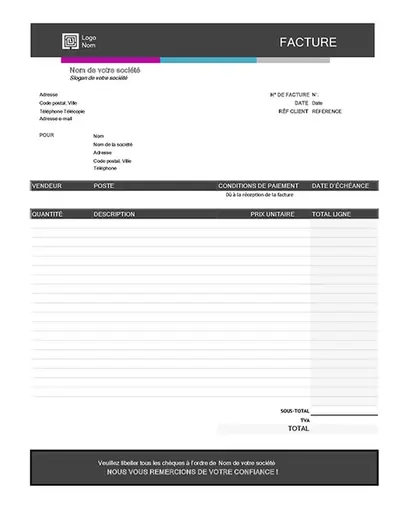
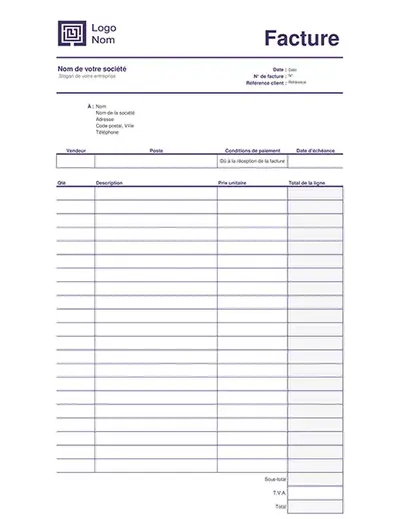

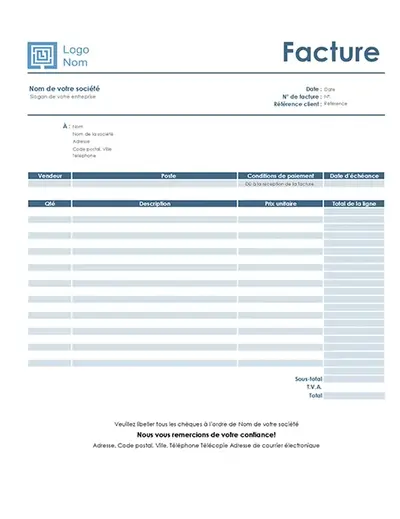
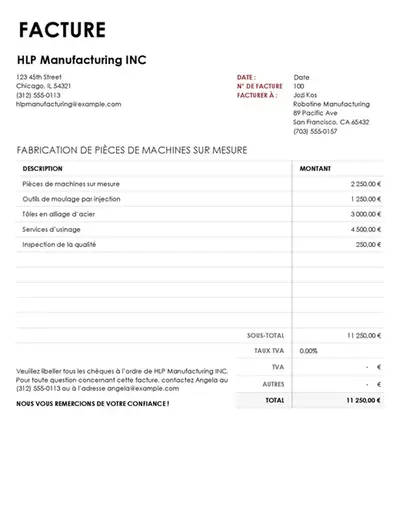
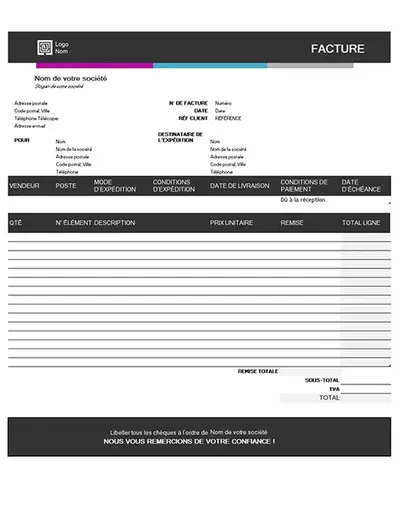
Rédigez des factures précises en ligne
Créez rapidement des factures professionnelles dans Excel à partir de votre navigateur. Utilisez des modèles préformatés remplis de formules comptables pour calculer automatiquement les totaux requis en fonction de vos saisies pour les produits et services. Incluez les taxes de vente, ainsi que les conditions de paiement avec des liens de paiement sécurisés lors du partage au format PDF pour un partage efficace et un traitement rapide des factures.
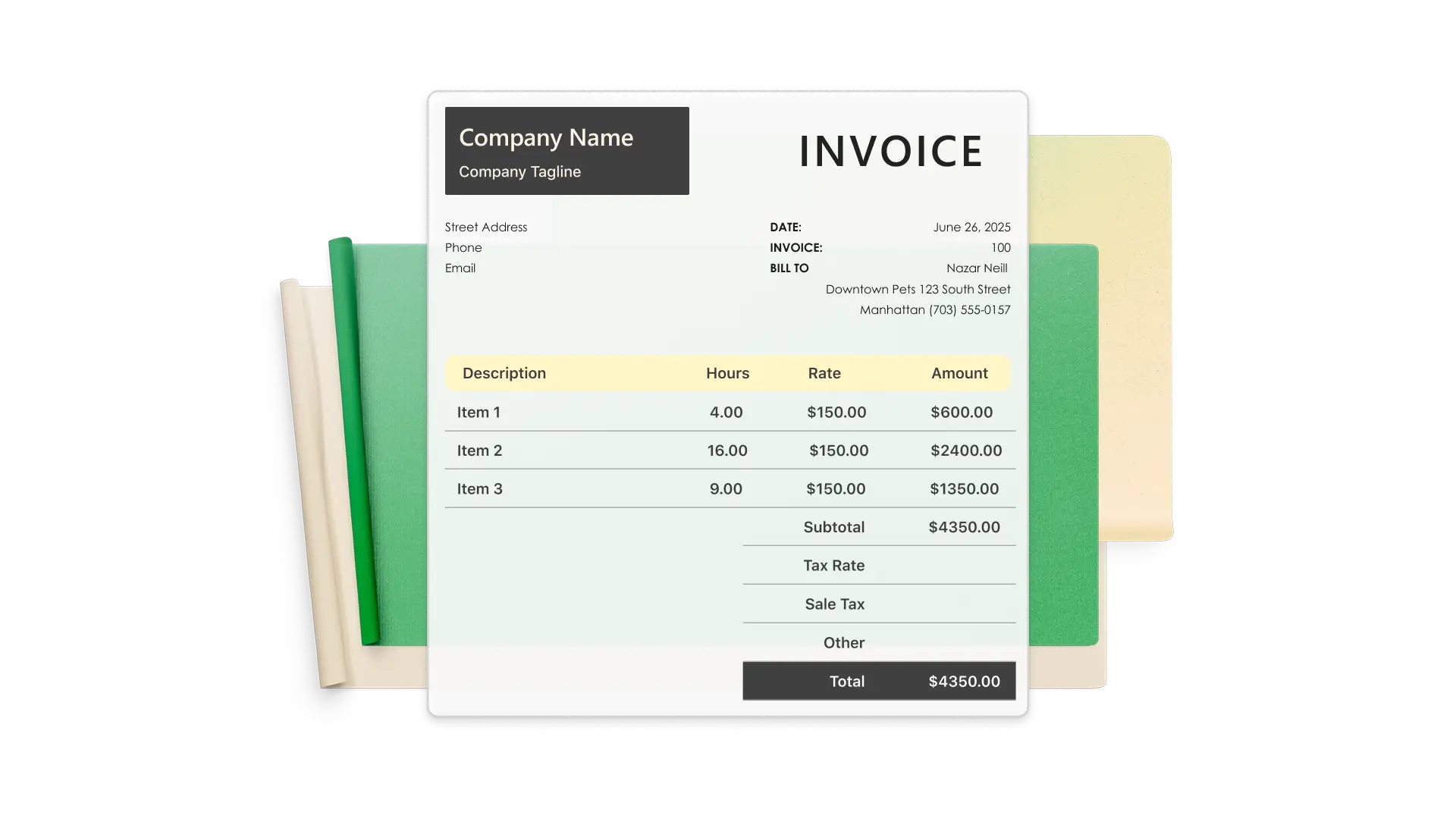
Formatez des factures professionnelles avec des modèles
Parcourez les modèles de factures génériques ainsi que des exemples d’utilisation spécifiques à certaines activités, notamment pour les entrepreneurs, les designers, les fabricants et les agences. Choisissez des designs professionnels disponibles dans une gamme de couleurs, styles, mises en page et polices, entièrement personnalisables pour mieux correspondre à l’identité de votre marque.
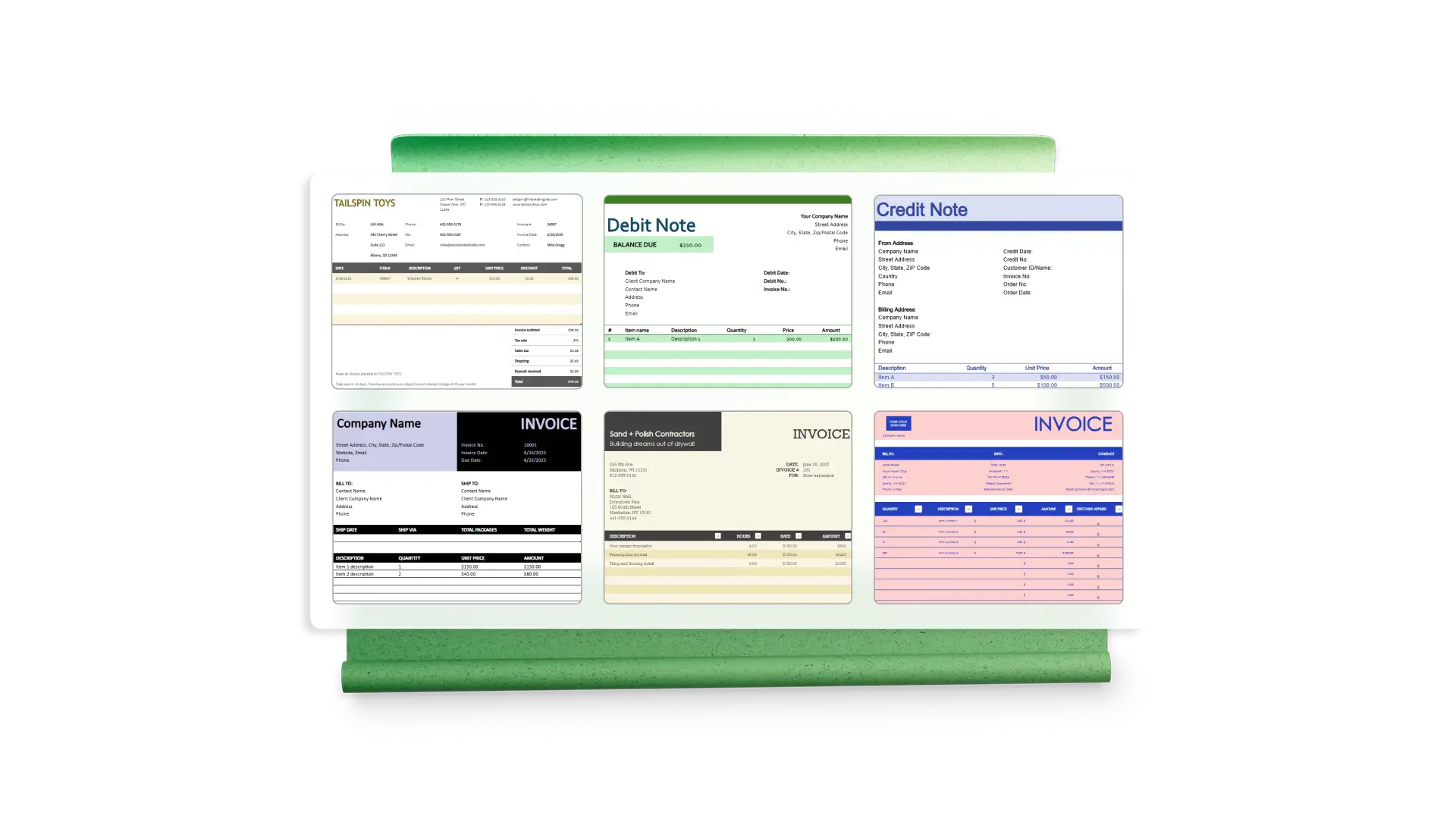
Enregistrez les paiements de factures
Incluez une colonne de paiement pour enregistrer les transactions des clients sur la facture. Utilisez des formules dans Excel pour afficher le montant payé et le solde dû afin de tenir les clients informés des paiements partiels. Utilisez des onglets supplémentaires pour gérer facilement des informations clients supplémentaires telles que les journaux de paiement et les notes spécifiques sur le compte du client.
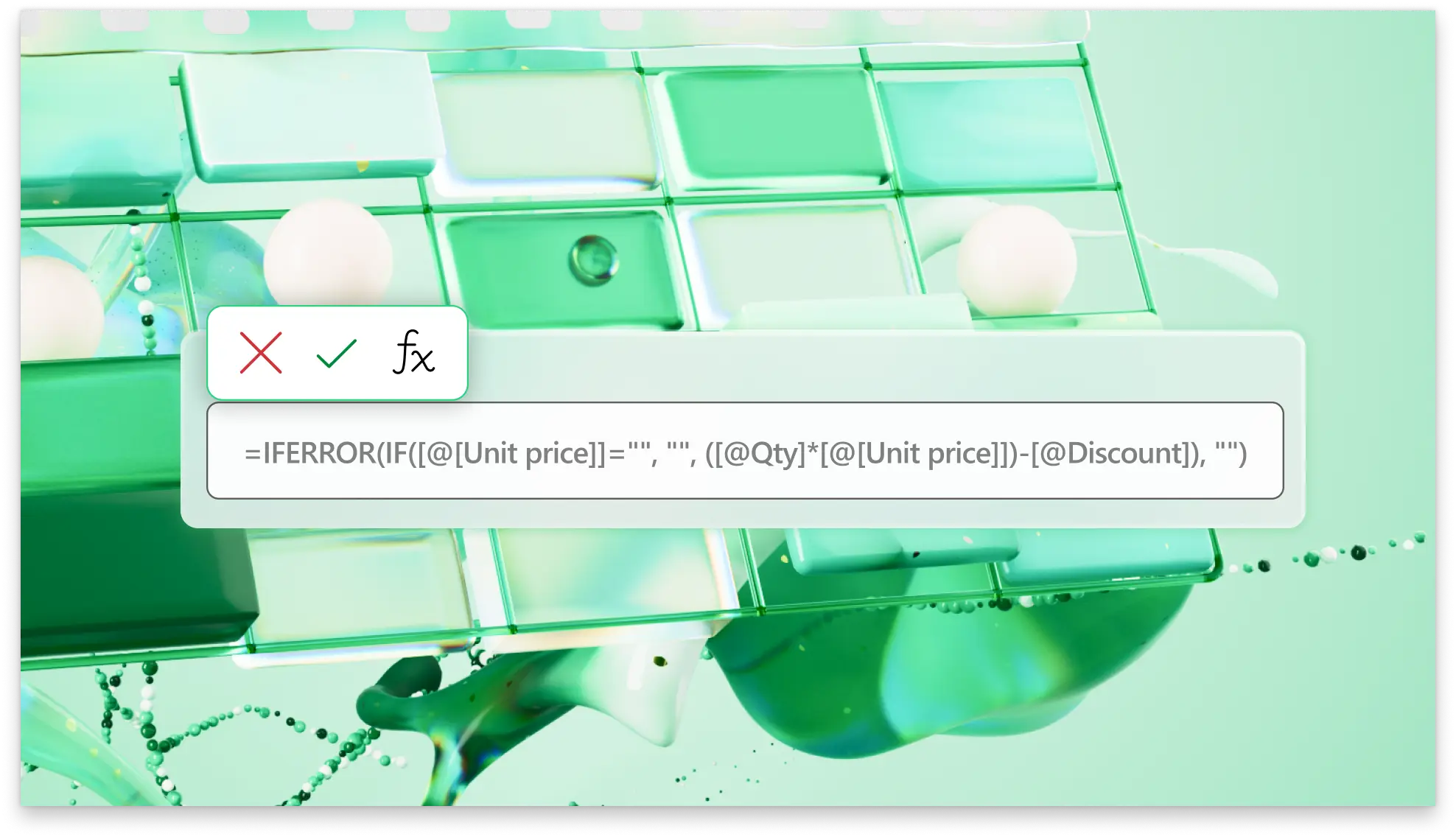
Modifiez les factures depuis n’importe quel appareil
Accédez aux modèles de facture Excel en ligne à partir de votre ordinateur de bureau ou n’importe où à partir d’un appareil mobile. Les modifications apportées à votre facture sont enregistrées automatiquement avec la fonctionnalité d’enregistrement automatique. Ainsi, vous pouvez reprendre là où vous vous êtes arrêté, ce qui garantit qu’aucune modification de votre facture ne soit perdue entre les éditions.

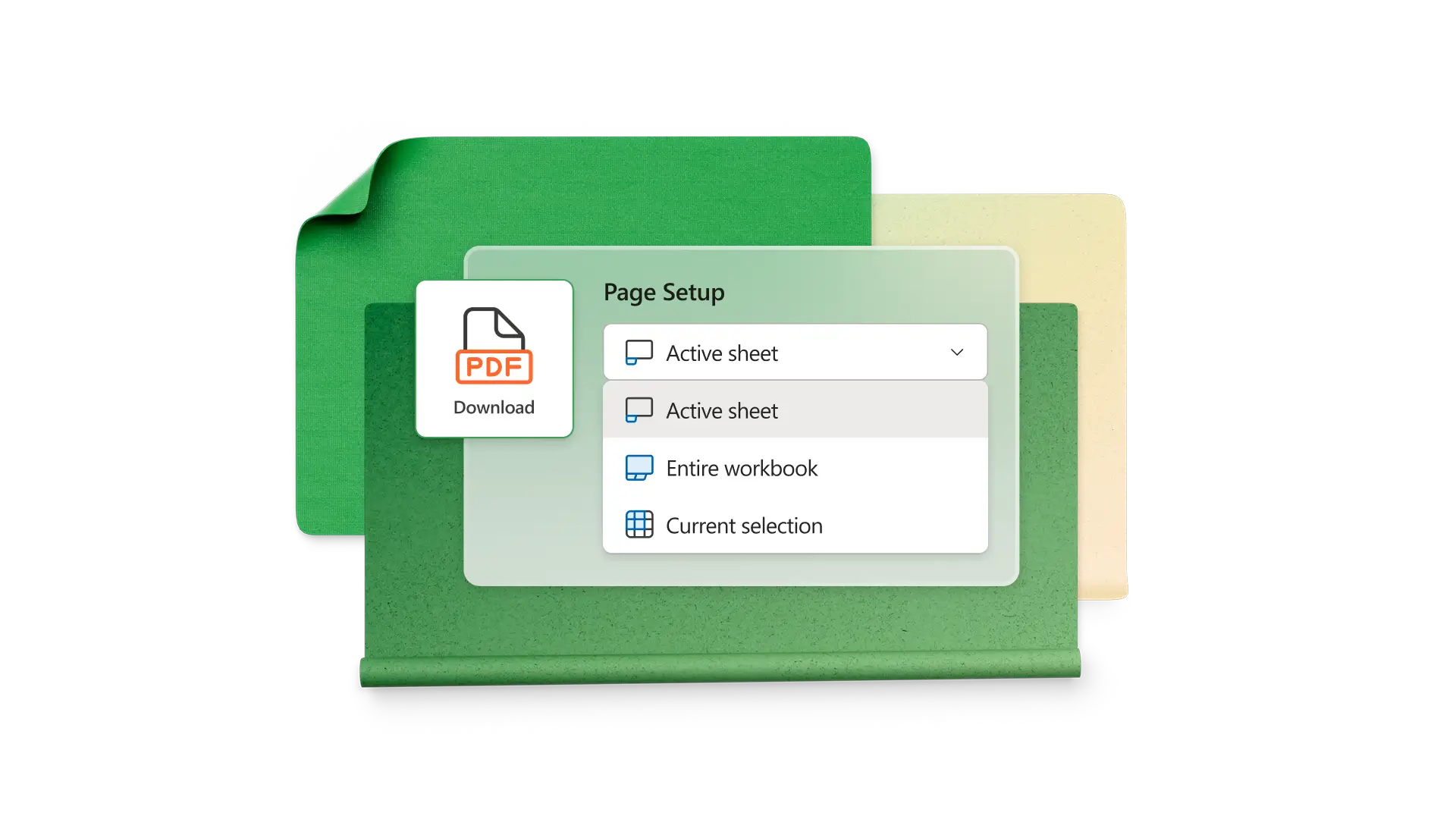
Envoyez des factures PDF imprimables
Partagez les factures de l’écran à la page imprimée grâce à une conversion PDF. Satisfaites les clients qui préfèrent les factures papier tout en conservant l’image de marque et la mise en page de votre entreprise en diffusant un PDF imprimable de votre tableau de factures. Chaque modèle de facture utilise un espace libre dédié qui peut accueillir les signatures nécessaires pour toute approbation de devis ou modification de commande.
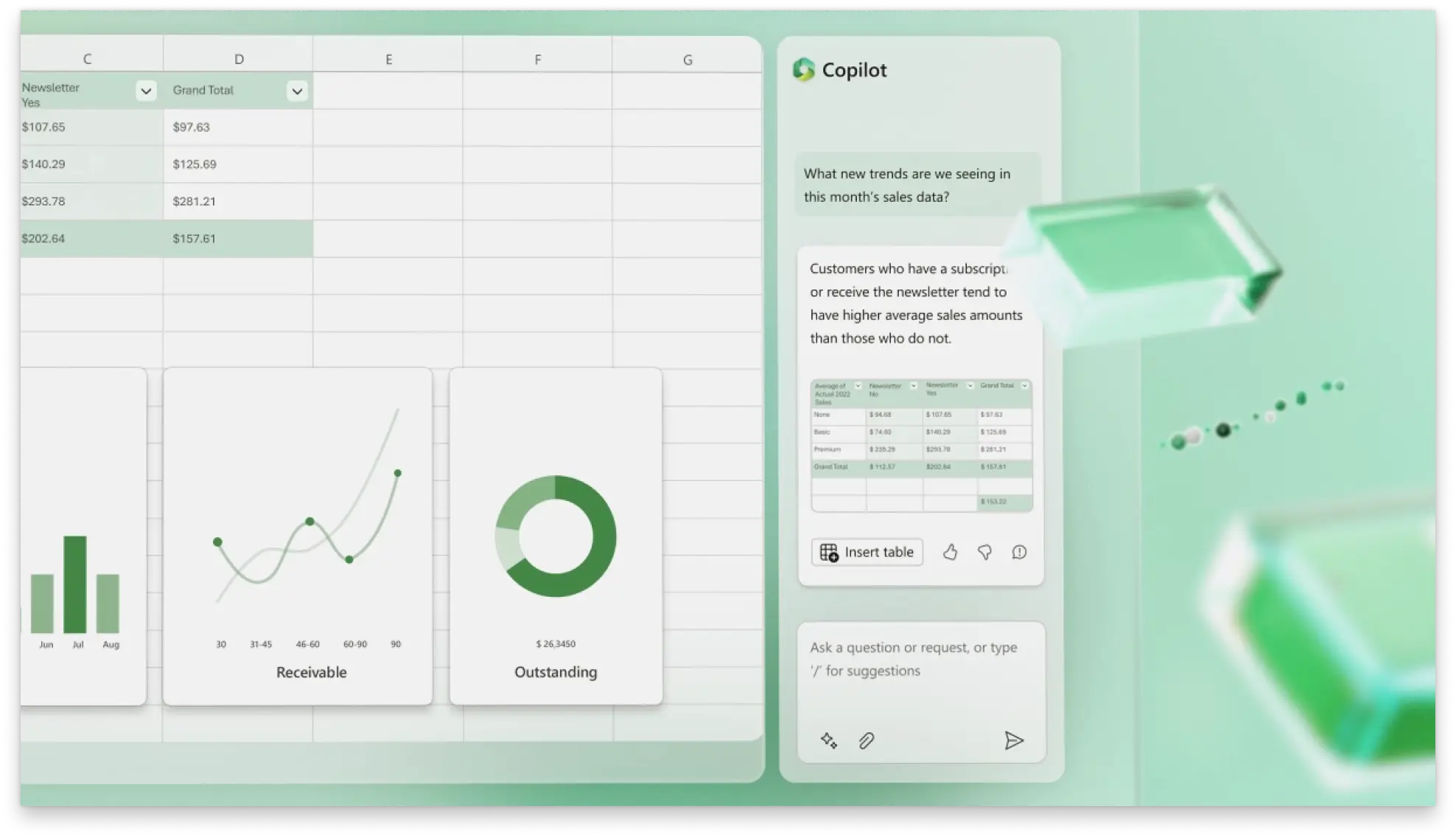
Explorer plus d’insights avec Copilot
Utilisez Copilot pour Excel pour créer des graphiques et des Tableaux croisés dynamiques à partir des données de facturation. Obtenez rapidement des analyses de données avec Copilot qui analyse les données saisies et fournit un résumé pertinent des actions clés et des enseignements. Faites effectuer à Copilot des modifications rapides comme changer l’alignement de la devise ou ajouter une ligne pour le nombre total de produits.
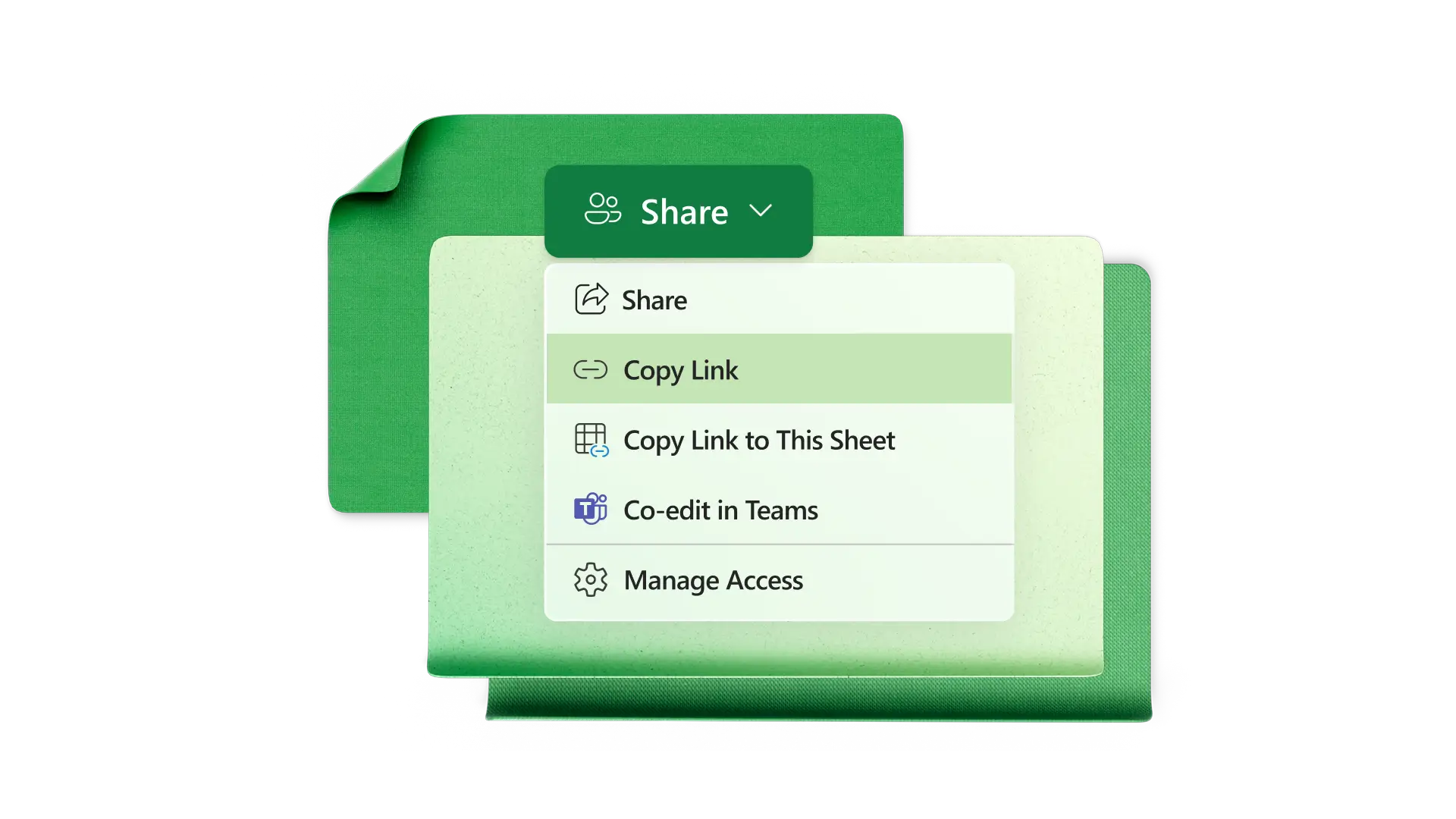
Collaborez sur les factures avec les membres de l’équipe
Partagez des factures dans Excel en ligne avec tout le monde. Identifiez les membres de l’équipe et les parties prenantes clés dans les commentaires pour qu’ils examinent les chiffres avant de les partager avec le client. Organisez plusieurs factures dans des dossiers OneDrive dédiés accessibles à votre équipe ou à des personnes spécifiques.
Quand utiliser le générateur de factures
Petites entreprises : frais pour les services mensuels récurrents.
Pigistes : facturez les clients à l’heure ou au projet.
Entreprises : lors de l’utilisation Power Automate pour intégrer les factures aux systèmes ERP.
Entreprises locales : pour facturer les services à domicile aux clients.
Grossistes : à facturer aux détaillants lors de l’expédition des produits.

Comment créer une facture dans Excel en ligne
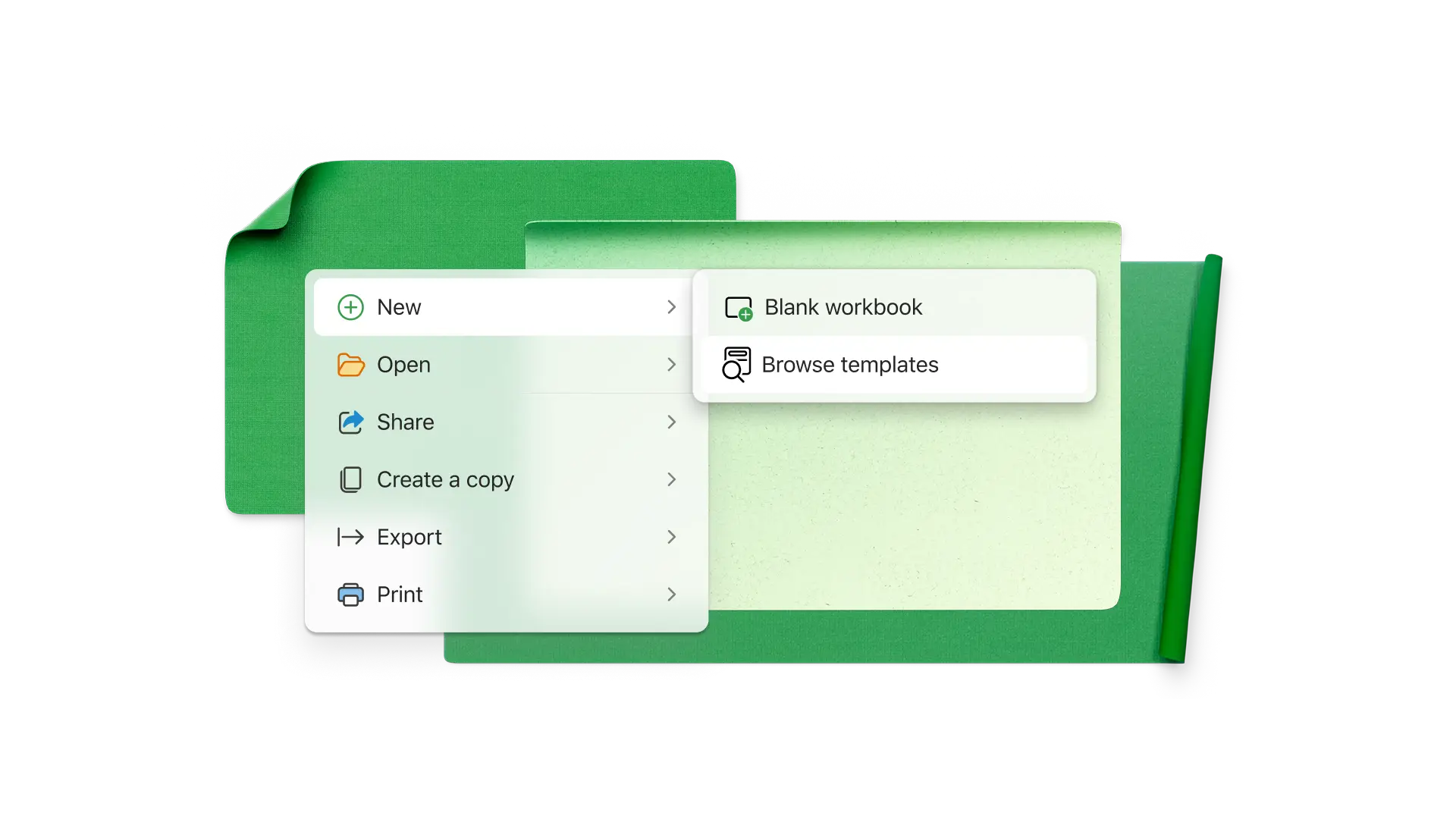
Choisissez un modèle de facture qui correspond à vos besoins
Personnalisez le modèle avec les couleurs, les informations de contact et le logo de votre entreprise
Ajoutez les informations de l’entreprise et du contact du client
Saisissez les produits et services avec leurs descriptions et coûts
Définissez les conditions de paiement et les modes de paiement acceptés
Téléchargez un PDF pour l’imprimer/le signer et l’envoyer au client
Si vous souhaitez en savoir plus



Forum aux questions
Qu’est-ce qu’un numéro de facture ?
Un numéro de facture est un identifiant unique qui vous permet (ainsi qu’à vos clients) de suivre les factures. Les numéros de facture sont généralement séquentiels et comportent souvent des lettres qui représentent l’entreprise. Vous pouvez également utiliser des dates ou des codes clients dans vos numéros de facture.
Qu’est-ce qui doit être inclus dans une facture ?
Incluez la date de la facture, les conditions de paiement, le mode de paiement, le nom et l’adresse de l’entreprise émettrice, le nom et l’adresse de l’entreprise destinataire, les frais détaillés, le sous-total, les taxes et le montant total dû.
Comment créer un modèle de facture dans Excel ?
Commencez par ouvrir un classeur vierge et supprimer les quadrillages pour un aspect épuré. Créez une section d’en-tête avec les informations de votre entreprise, votre logo, le numéro de facture et les conditions de paiement, puis ajoutez les informations de votre client. Insérez un tableau pour les services et produits, puis ajoutez une ligne de total avec la fonction SOMME. Formatez la facture avec des lignes de séparation et les couleurs de votre entreprise.
Comment calculer une date d’échéance pour une facture dans Excel ?
Le calcul d’une date d’échéance nécessite une date d’émission dans une cellule et le nombre de jours du délai de paiement dans une autre cellule (30 jours par exemple). Si la date d’émission est dans la cellule A1 et le délai dans A2, insérez la fonction =A1+A2 dans une nouvelle cellule pour calculer les jours calendaires. Excel ajoutera la période de paiement à la date d’émission. Pour exclure les week-ends, utilisez la fonction =WORKDAY(A1,A2).