
Huit façons de créer et d’analyser une feuille de calcul Excel avec l’IA
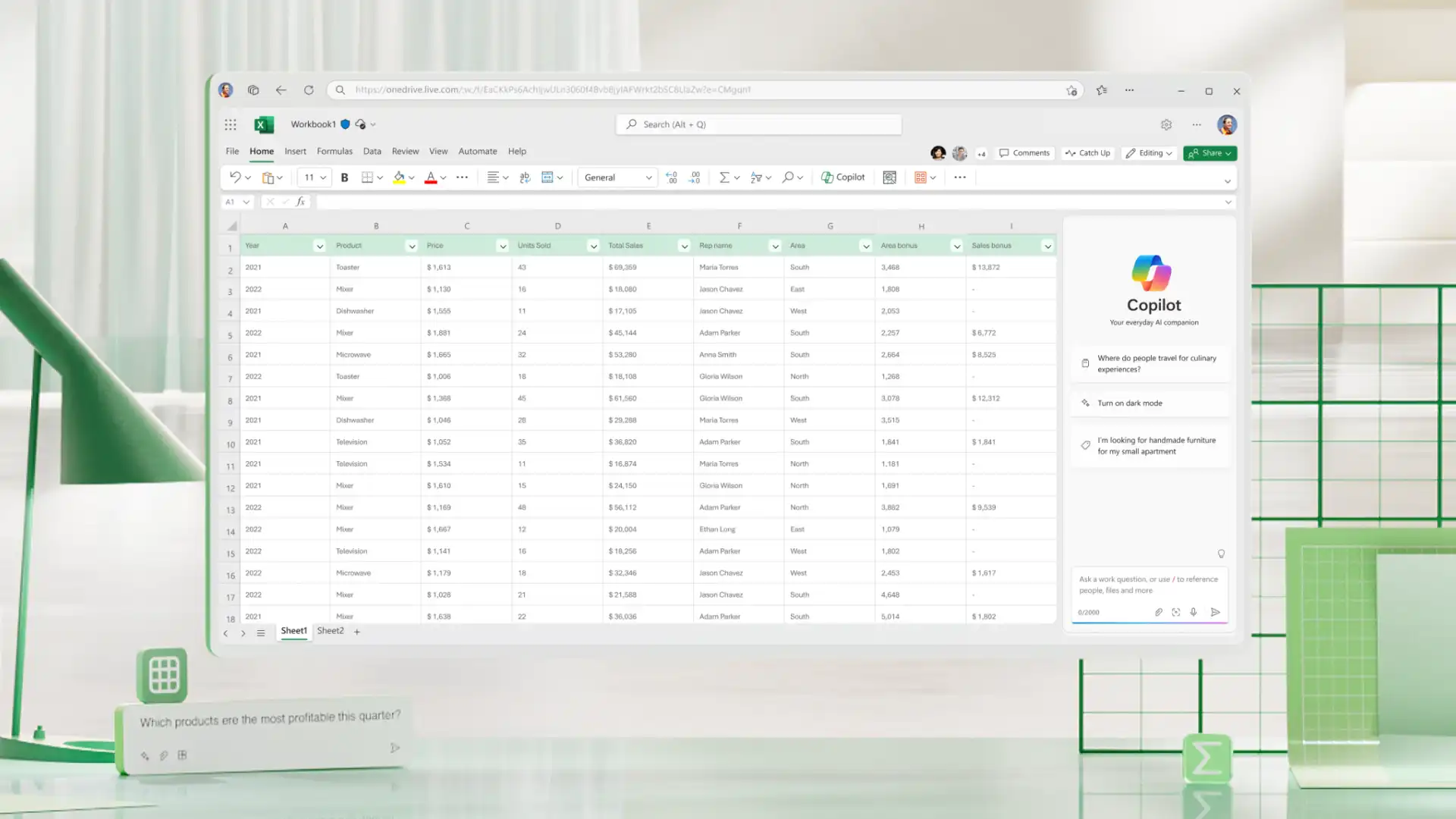
Découvrez comment Copilot dans Excel peut suggérer des formules, aider à propre des...
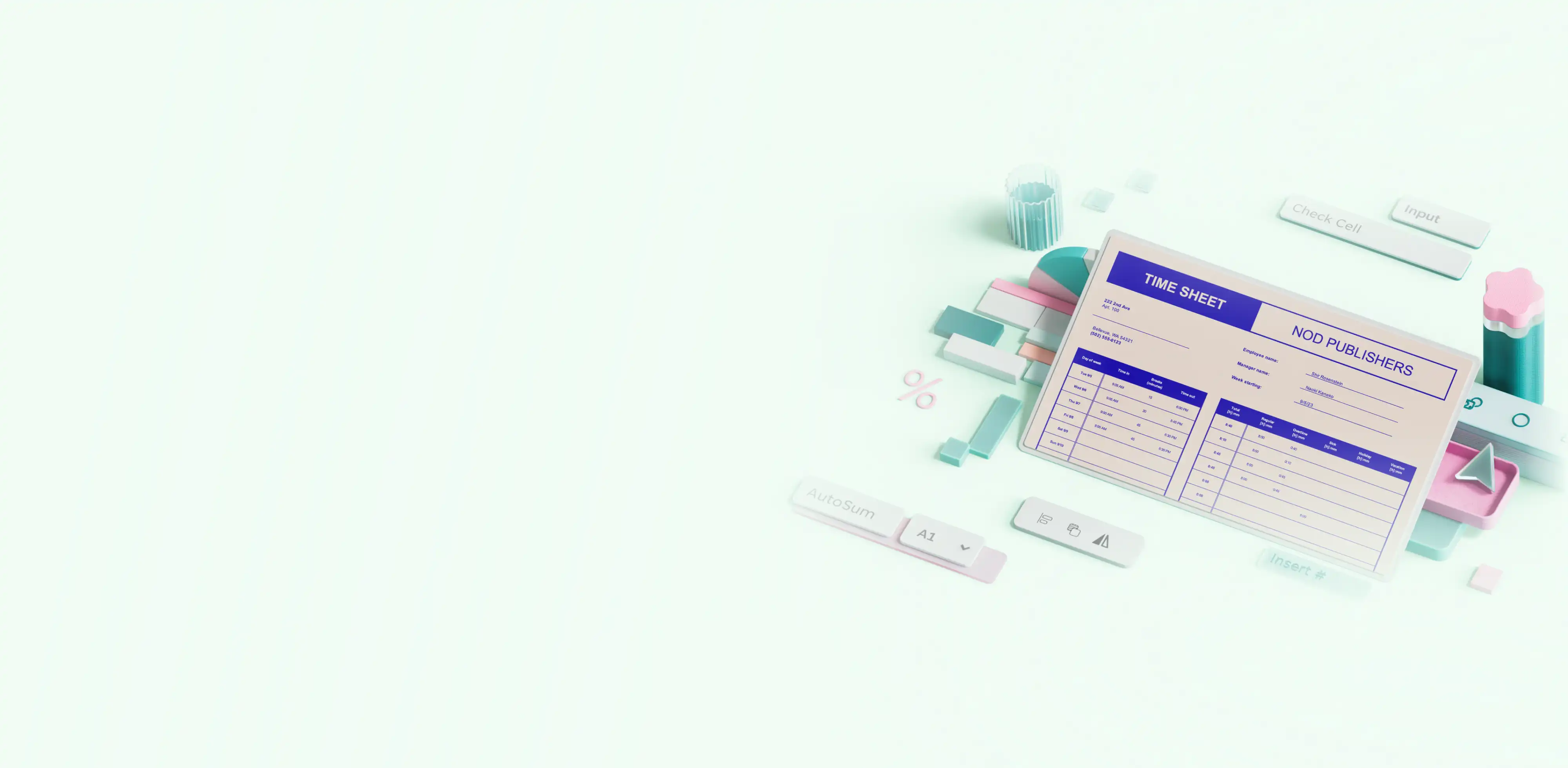
Pour organiser et simplifier vos feuilles de temps, envisagez de charger vos feuilles de temps sur OneDrive. De cette façon, vous pouvez modifier vos feuilles de temps où que vous soyez et les partager avec votre responsable ou vos clients.


Track work hours and simplify reporting with Excel timesheet templates built for daily, weekly, or project-based use. Log hours, breaks, and overtime in a clear, consistent layout that’s easy to maintain.

Built-in Excel calculator helps keep entries consistent and accurate. Automatically total hours with easy-to-use formulas so payroll, invoices, and reports are prepared correctly.

Adjust worksheets to suit different tracking needs, including hourly, shift, or project timeframes. Keep timesheets organised and updated as schedules change.
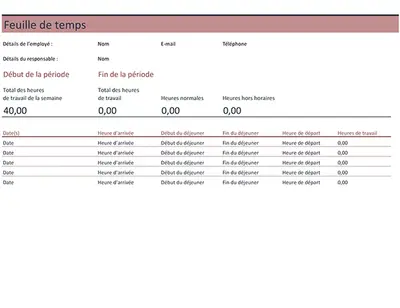
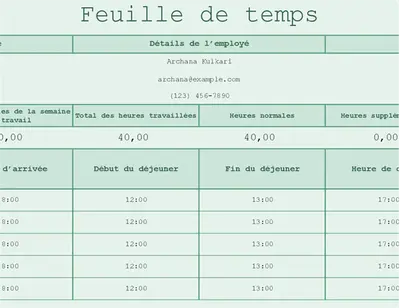
Recherchez des modèles personnalisables pour la journalisation des heures quotidiennes, la gestion du temps facturable et soutenant l’exactitude de la paie ou de la facturation client.
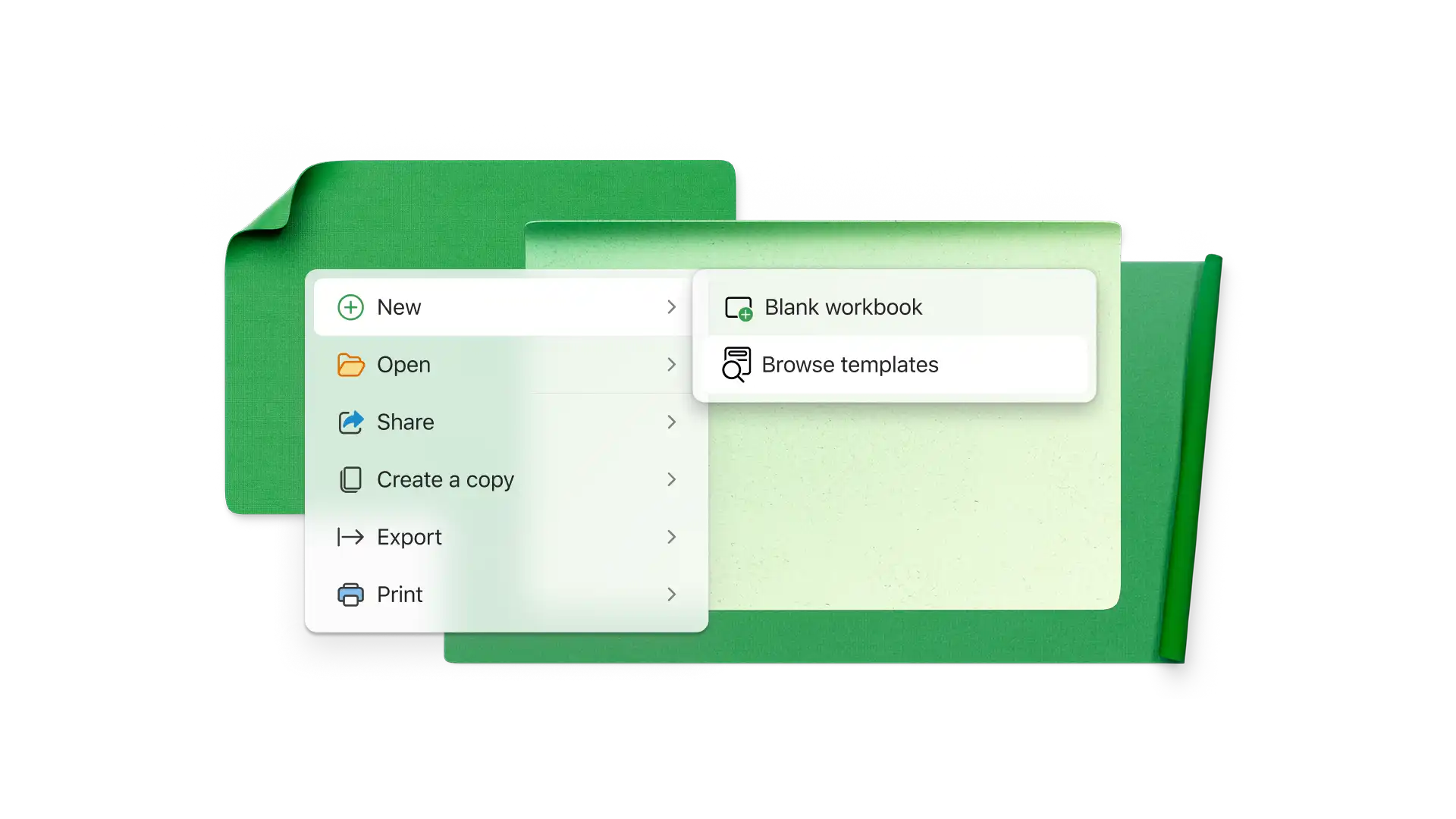
Dans votre navigateur, découvrez les modèles de feuille de temps
Double-cliquez sur le modèle de feuille de temps que vous souhaitez utiliser
Remplacez les valeurs des cellules et les noms par les informations requises
Enregistrez, imprimez ou partagez la feuille de temps au format PDF
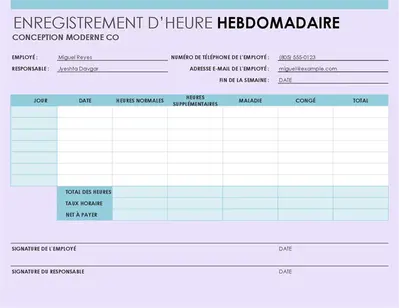
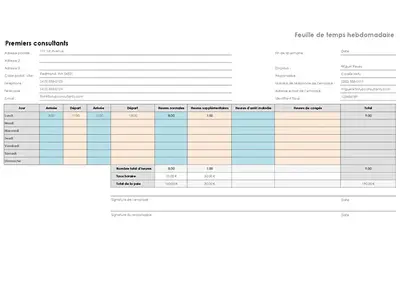
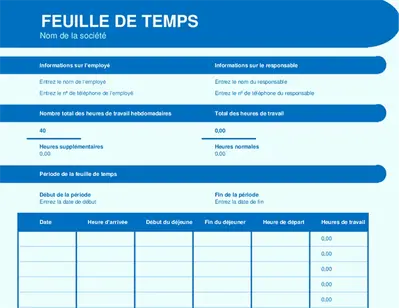
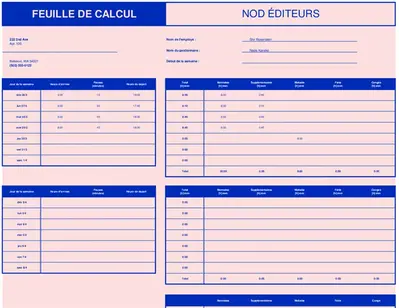
Choisissez parmi une gamme de modèles de feuilles de temps qui ajoutent automatiquement les heures et soustraient les heures de pause déjeuner. Calculez instantanément les heures supplémentaires et la rémunération totale en fonction des heures avec des formules personnalisées. Consultez le temps total pour la période et configurez facilement une feuille de temps en quelques minutes à partager avec votre équipe pour saisie.
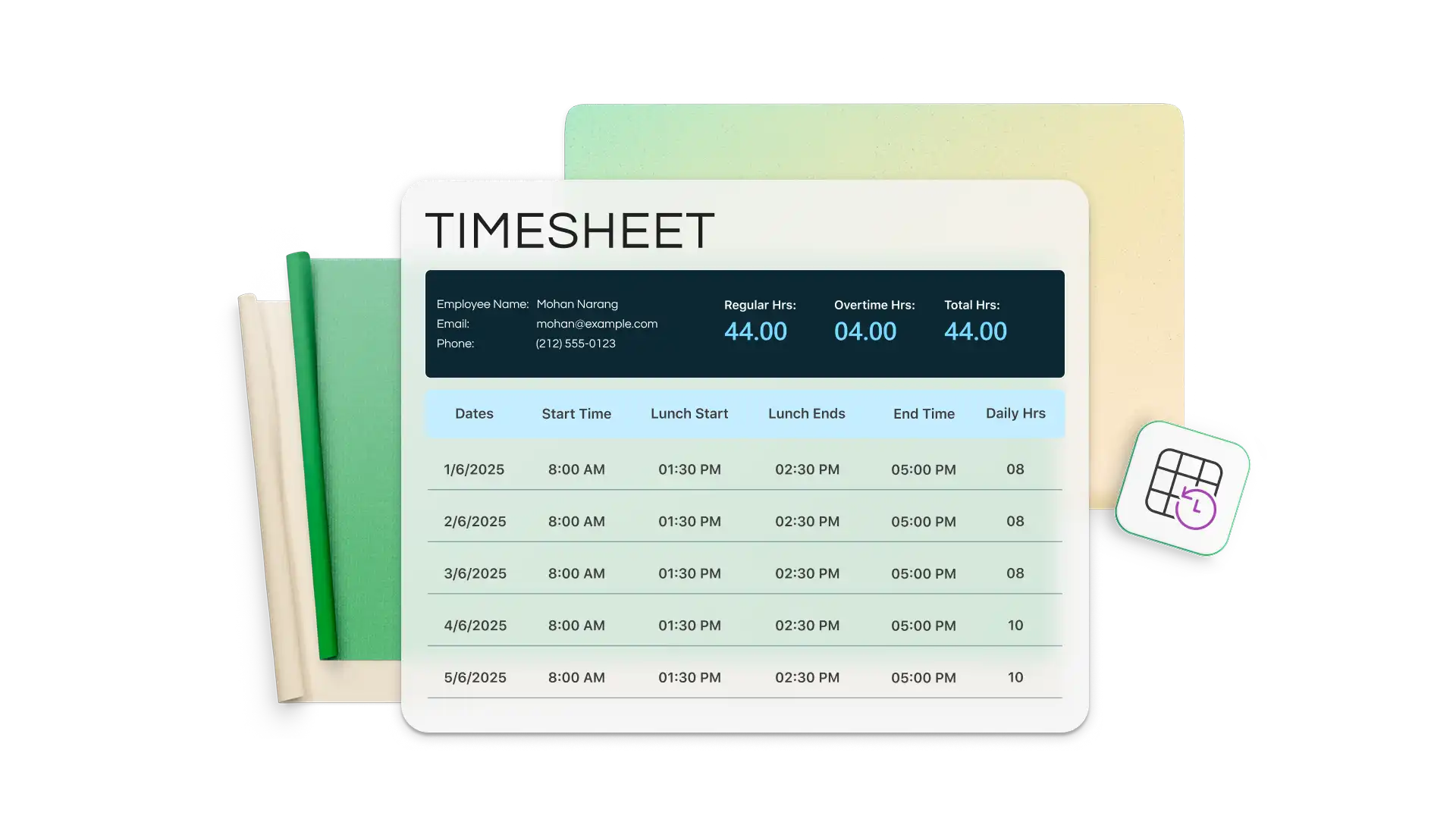
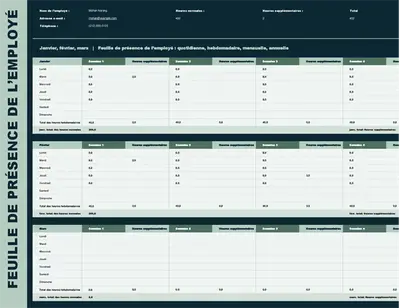
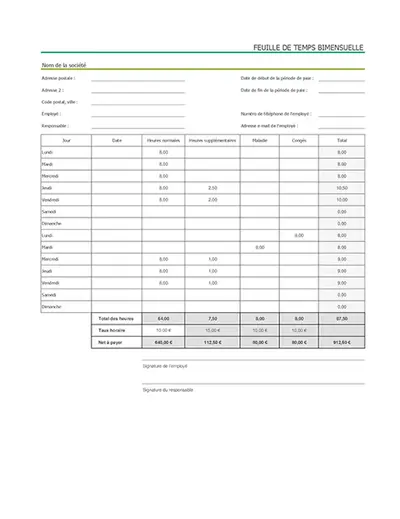
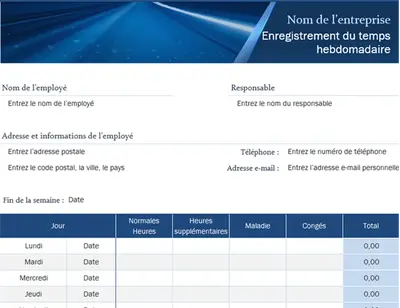
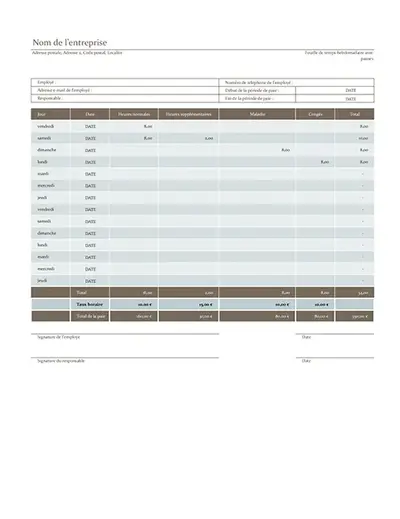
Suivez le temps sur des périodes de rapports quotidiennes, hebdomadaires, bi-hebdomadaires, mensuelles et annuelles à l’aide des Modèles de feuille de temps Excel. Alignez les feuilles de temps sur votre période de paie pour simplifier la création de rapports et la personnaliser avec les informations sur la marque, les logos, les noms de clients et les projets de votre entreprise.
Envoyez des factures claires basées sur les heures de projet que vous avez enregistrées. Affichez le nombre total d’heures par projet ou client dans Excel et générez une facture en quelques minutes. Utilisez un outil centralisé de suivi du temps au lieu de demander régulièrement aux collaborateurs de mettre à jour les heures de projet.

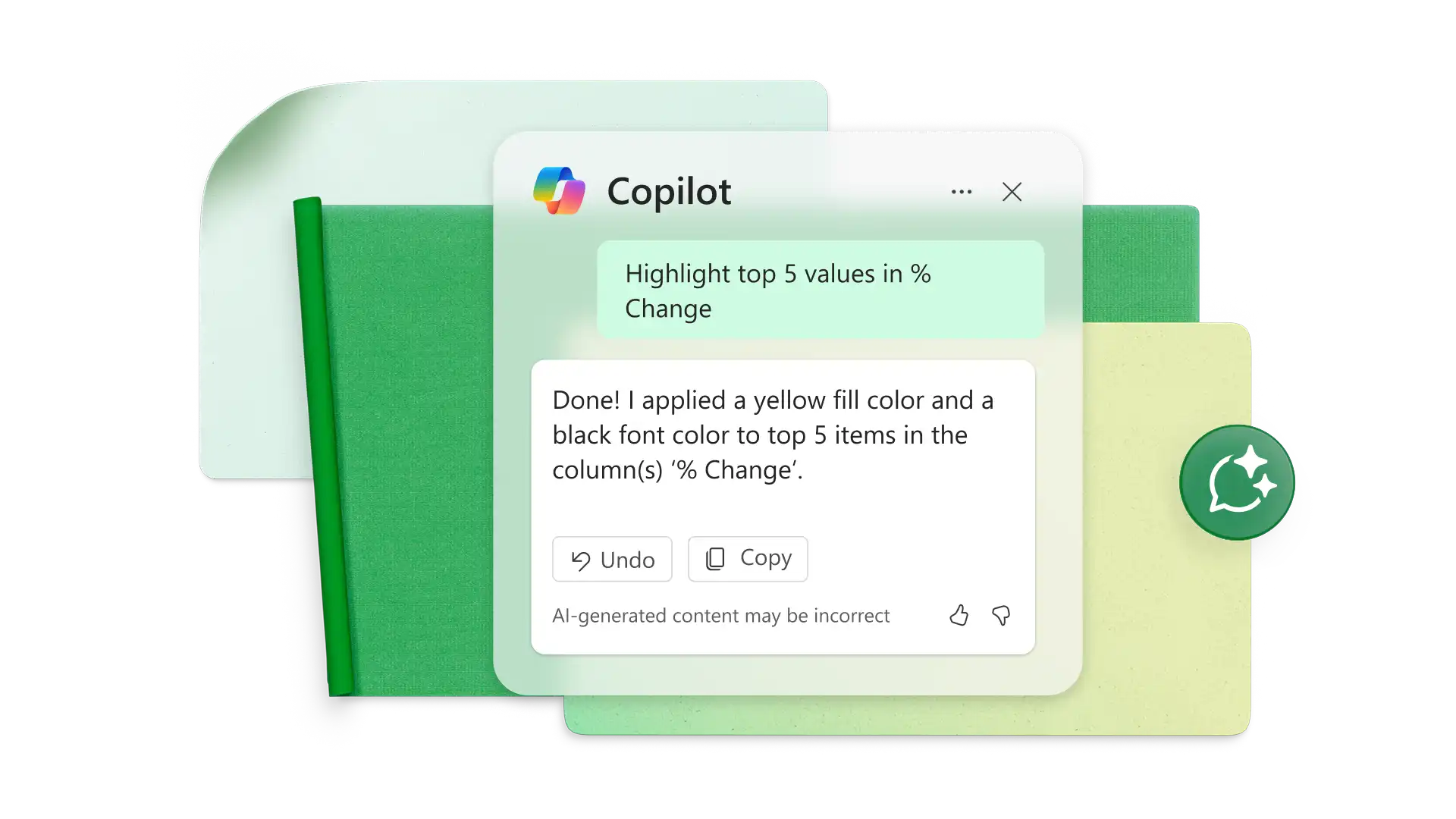
Créez des rapports sur le nombre total d’heures, la rémunération et les heures supplémentaires par employé avec Copilot pour Excel. Utilisez la détection d’erreurs intégrée pour mettre en évidence les cellules comportant des entrées manquantes ou des incohérences avant la paie, ou pour signaler les employés qui dépassent les seuils d’heures supplémentaires définis. Demandez à Copilot de générer des graphiques et des tableaux croisés dynamiques pour obtenir des insights supplémentaires sur les tendances.
Pour calculer les heures supplémentaires dans Excel, soustrayez les heures de travail standard du nombre total d’heures travaillées à l’aide d’une formule simple. Par exemple, si toute heure au-delà de huit heures est considérée comme une heure supplémentaire, utilisez : =IF(A2>8, A2-8, 0). Si vous travaillez avec des heures de début et de fin, calculez d’abord le nombre total d’heures avec : =(EndTime-StartTime)*24. Appliquez ensuite la formule des heures supplémentaires. Cela permet d’afficher rapidement uniquement les heures supplémentaires effectuées, ce qui facilite le suivi des heures supplémentaires pour la paie, les feuilles de temps ou le reporting. Pour obtenir de l’aide supplémentaire, demandez à Copilot pour Excel de générer la bonne formule.
Si vous souhaitez calculer des heures, vérifiez d’abord que les cellules d’entrée sont au format de l’heure dans Excel. Ensuite, créez des équations en soustrayant l’heure du déjeuner et l’heure de pointage de sortie de l’heure de pointage en entrée. Multipliez la décimale obtenue par 24 pour afficher les heures de travail du jour. Pour obtenir une solution plus rapide, personnalisez un modèle de feuille de temps Excel ou copiez ses formules.
Si la feuille de temps compte les heures numériquement, 15 minutes équivaut à 0,25 heure. Dans ce cas, 0,5 heure équivaut à 30 minutes et 0,75 heure correspond à 45 minutes. Il vous suffit de mettre en forme les cellules pour accepter les entrées de temps telles que 9 h 00 et 17 h 00 dans la feuille de calcul Excel.
Commencez par un modèle de feuille de temps Excel mensuel ou copiez un modèle hebdomadaire pour inclure cinq semaines par feuille de calcul. Lorsque vous créez une feuille de temps mensuelle à partir de zéro, configurez des colonnes pour la date, l’heure d’entrée, l’heure de sortie, le déjeuner et le total des heures. Créez des formules pour totaliser les heures de travail de chaque jour ainsi que le total mensuel. Couplez des feuilles de temps avec un modèle de planification mensuelle pour planifier en toute confiance.
Les feuilles de temps hebdomadaires permettent de suivre les heures travaillées sur une période de sept jours, ce qui les rend idéales pour surveiller de près les heures quotidiennes, les heures supplémentaires et les plannings à court terme. Les feuilles de temps bihebdomadaires couvrent une période de deux semaines, ce qui réduit le temps consacré à la gestion administrative et s’aligne sur les cycles de paie qui s’exécutent toutes les deux semaines. Les formats hebdomadaires offrent une visibilité plus fréquente, tandis que les formats bihebdomadaires sont plus adaptés à la simplification du reporting et du traitement de la paie.
Les feuilles de temps peuvent être facilement partagées avec une équipe grâce à une feuille de calcul en ligne sécurisée sous Excel pour le web. Partagez un lien et définissez des autorisations de consultation ou de modification, afin que les membres de l’équipe puissent mettre à jour les heures, vérifier les entrées ou suivre les progrès en temps réel. Cela peut être associé à des modèles de feuille de présence.