
Feuilles de temps
Calculez les heures de travail avec des modèles de feuilles de temps hebdomadaires, bimensuels et mensuels gratuitement avec Microsoft Excel et simplifiez le suivi des heures de travail.

Créez des feuilles de temps précises avec des modèles professionnels dans Excel
Choisissez parmi une gamme de calculatrices de feuilles de temps gratuits, conçues professionnellement et automatisées pour compter les heures de travail quotidiennes. Chaque modèle est entièrement personnalisable pour s’adapter à un large éventail d’applications professionnelles.
Garantissez la précision avec les calculateurs de feuilles de temps
Choisissez parmi une gamme de modèles de feuilles de temps qui ajoutent automatiquement les heures et soustraient les heures de pause déjeuner. Calculez instantanément les heures supplémentaires et la rémunération totale en fonction des heures avec des formules personnalisées. Consultez le temps total pour la période et configurez facilement une feuille de temps en quelques minutes à partager avec votre équipe pour saisie.
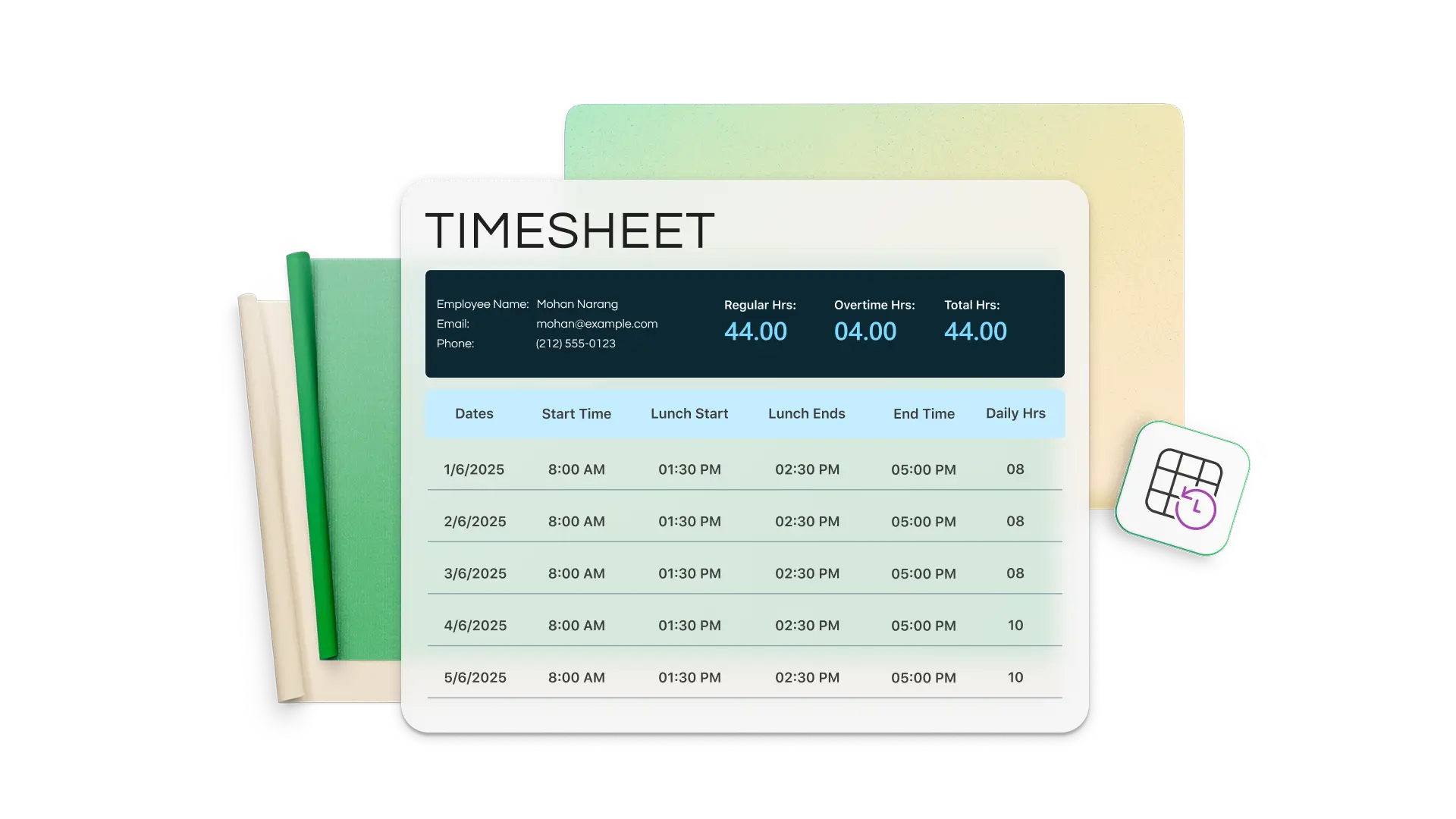
Choisir des modèles de feuille de temps pour diverses périodes
Suivez le temps sur des périodes de rapports quotidiennes, hebdomadaires, bi-hebdomadaires, mensuelles et annuelles à l’aide des Modèles de feuille de temps Excel. Alignez les feuilles de temps sur votre période de paie pour simplifier la création de rapports et la personnaliser avec les informations sur la marque, les logos, les noms de clients et les projets de votre entreprise.
Suivez le temps pour la génération de factures
Envoyez des factures claires basées sur les heures de projet que vous avez enregistrées. Affichez le nombre total d’heures par projet ou client dans Excel et générez une facture en quelques minutes. Utilisez un outil centralisé de suivi du temps au lieu de demander régulièrement aux collaborateurs de mettre à jour les heures de projet.

Conservez des feuilles de temps transparentes
Évitez les litiges de facturation ou la méfiance des clients grâce à des relevés de temps transparents. Validez votre service avec des relevés professionnels qui montrent ce sur quoi votre équipe a travaillé pendant la période de rapport requise. Renforcez votre crédibilité en tant que prestataire fiable et axé sur les données grâce à des relevés de temps précis.

Optimisez la planification des ressources grâce aux données des feuilles de temps
Utilisez les données historiques de temps pour planifier la capacité de l’équipe pour la prochaine période ou sprint. Obtenez une visibilité sur ce qui fait perdre du temps pour optimiser l’allocation des tâches. Évitez de surcharger votre équipe ou de manquer les échéances en vous basant sur les heures réellement travaillées plutôt que sur des estimations.

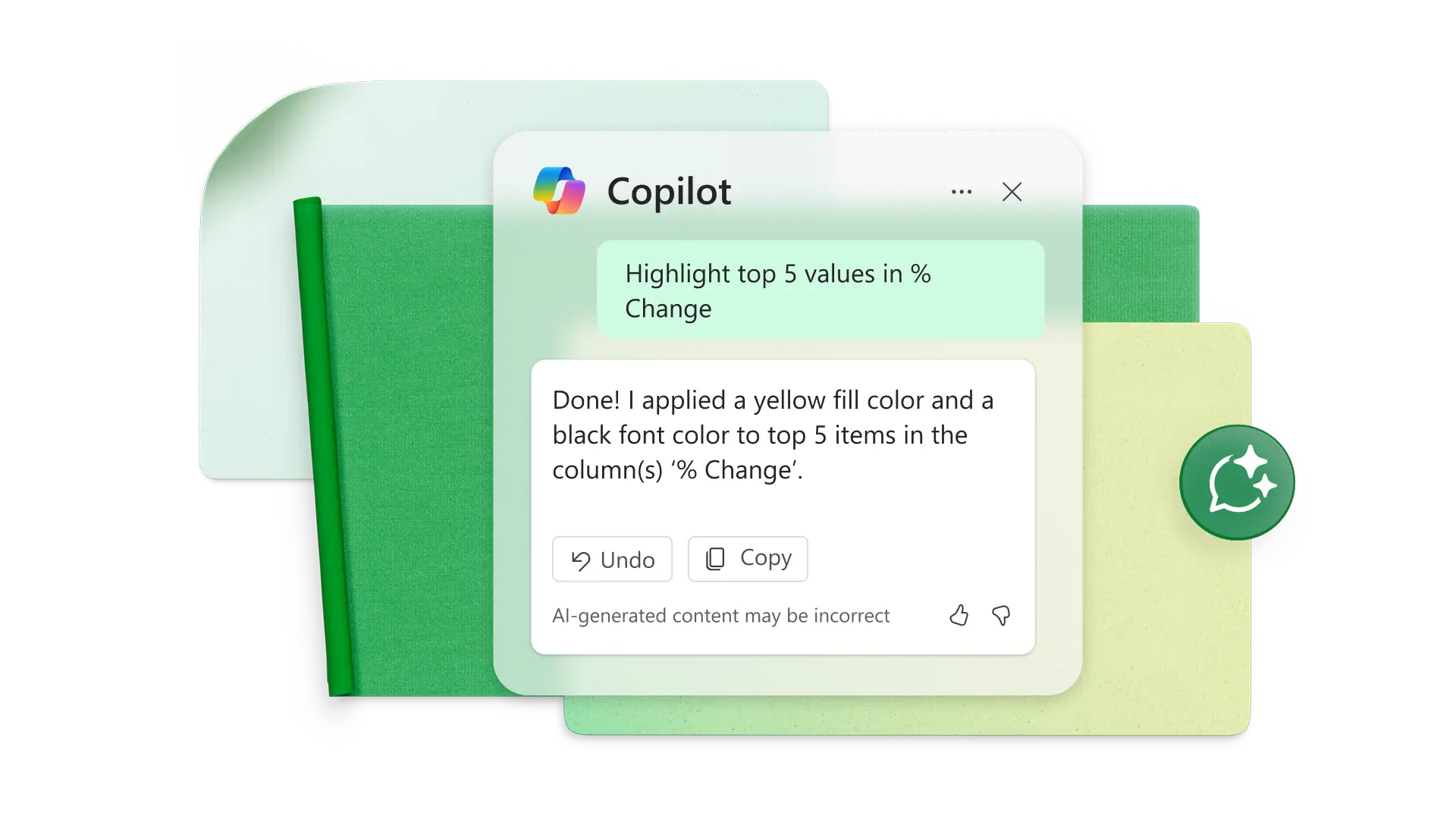
Analysez les feuilles de temps avec Copilot
Créez des rapports pour les heures totales, la rémunération totale et les heures supplémentaires par collaborateur avec Copilot pour Excel. Demandez à Copilot de mettre en surbrillance les cellules avec des entrées de temps manquantes ou les collaborateurs dépassant un certain seuil d’heures supplémentaires. Créez des graphiques et des tableaux croisés dynamiques pour obtenir des insights supplémentaires sur les tendances.
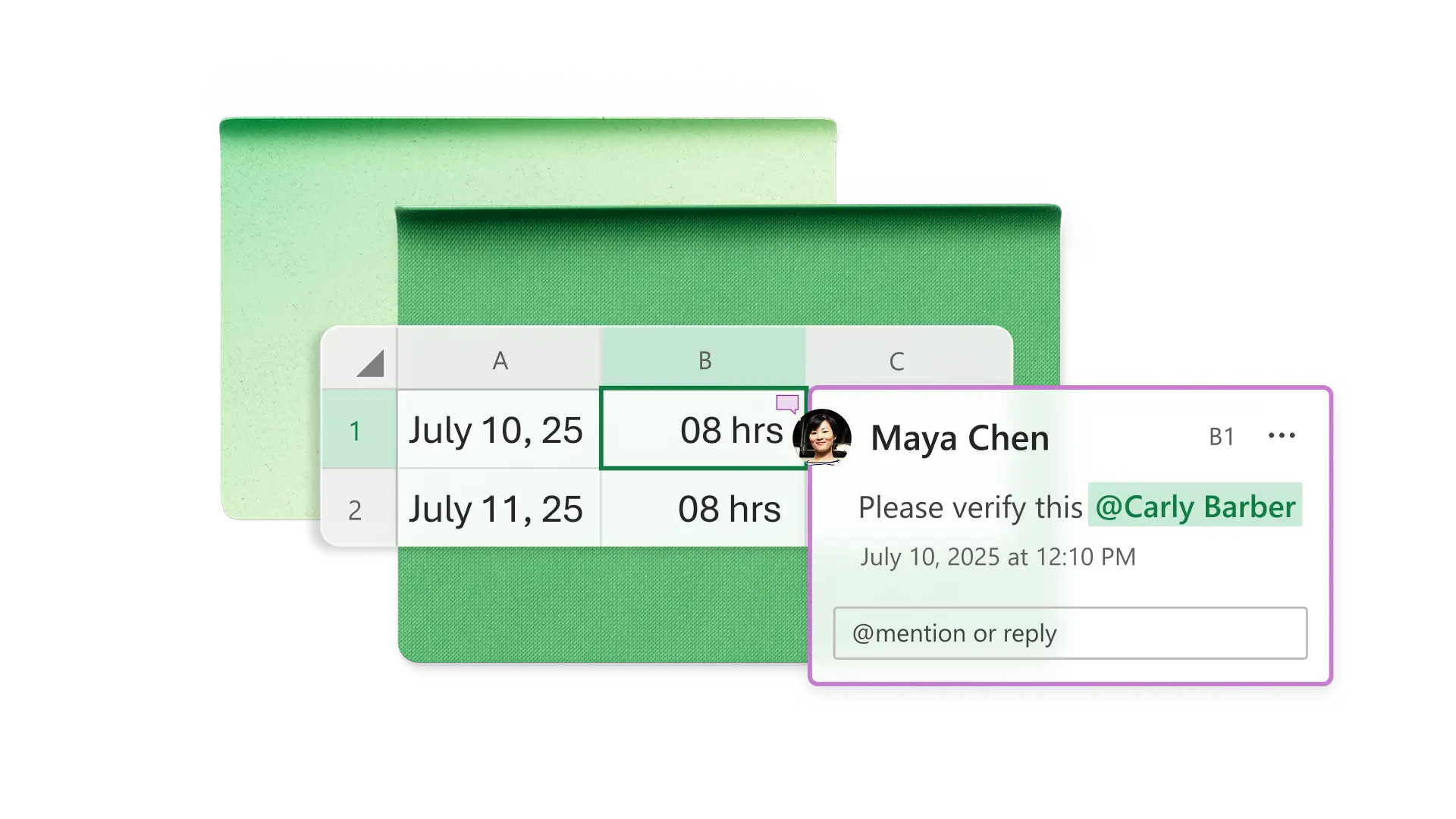
Collaborez sur le suivi du temps dans Excel
Collaborez en ligne et co-éditez avec les membres de l’équipe sans quitter Excel. Publiez des commentaires pour clarifier et ajoutez des lignes de signature pour vérifier le temps des collaborateurs. Travaillez dans un format familier qui ne nécessite pas de télécharger des logiciels tiers. Contrôlez qui peut consulter et modifier les feuilles de temps grâce aux options de partage d’accès aux documents.
Comment créer une feuille de temps dans Excel
Choisir le modèle de feuille de temps qui correspond à vos besoins
Modifier le modèle à l’aide des informations de l’entreprise, des logos et des couleurs de la marque
Entrer des données sur le temps et observez le calcul automatique du total
Utiliser plusieurs feuilles dans un classeur pour suivre la durée relative au projet ou au client
Partager le modèle personnalisé avec des employés et des sous-traitants
Si vous souhaitez en savoir plus



Forum aux questions
Comment calculer des heures dans une feuille de temps Excel ?
Si vous souhaitez calculer des heures, vérifiez d’abord que les cellules d’entrée sont au format de l’heure dans Excel. Ensuite, créez des équations en soustrayant l’heure du déjeuner et l’heure de pointage de sortie de l’heure de pointage en entrée. Multipliez la décimale obtenue par 24 pour afficher les heures de travail du jour. Pour obtenir une solution plus rapide, personnalisez un modèle de feuille de temps Excel ou copiez ses formules.
Comment écrire 15 minutes sur une feuille de temps ?
Si la feuille de temps compte les heures numériquement, 15 minutes équivaut à 0,25 heure. Dans ce cas, 0,5 heure équivaut à 30 minutes et 0,75 heure correspond à 45 minutes. Si vous utilisez Excel, vous pouvez mettre en forme les cellules pour accepter les entrées d’heure telles que 9 h 00 et 17 h 00.
Comment créer une feuille de temps mensuelle dans Excel ?
Commencez par un modèle de feuille de temps Excel mensuel ou copiez un modèle hebdomadaire pour inclure cinq semaines par feuille de calcul. Si vous créez une feuille de temps mensuelle à partir de zéro, configurez des colonnes pour la date, l’heure d’entrée, l’heure de sortie, le déjeuner et le total des heures. Créez des formules pour totaliser les heures de travail de chaque jour ainsi que le total mensuel.
