
Grafiekmaker
Geef belangrijke patronen aan en maak complexe informatie inzichtelijk met behulp van hulpprogramma's voor grafieken en diagrammen in Microsoft Excel.

Visualisaties maken die duidelijk en toegankelijk zijn

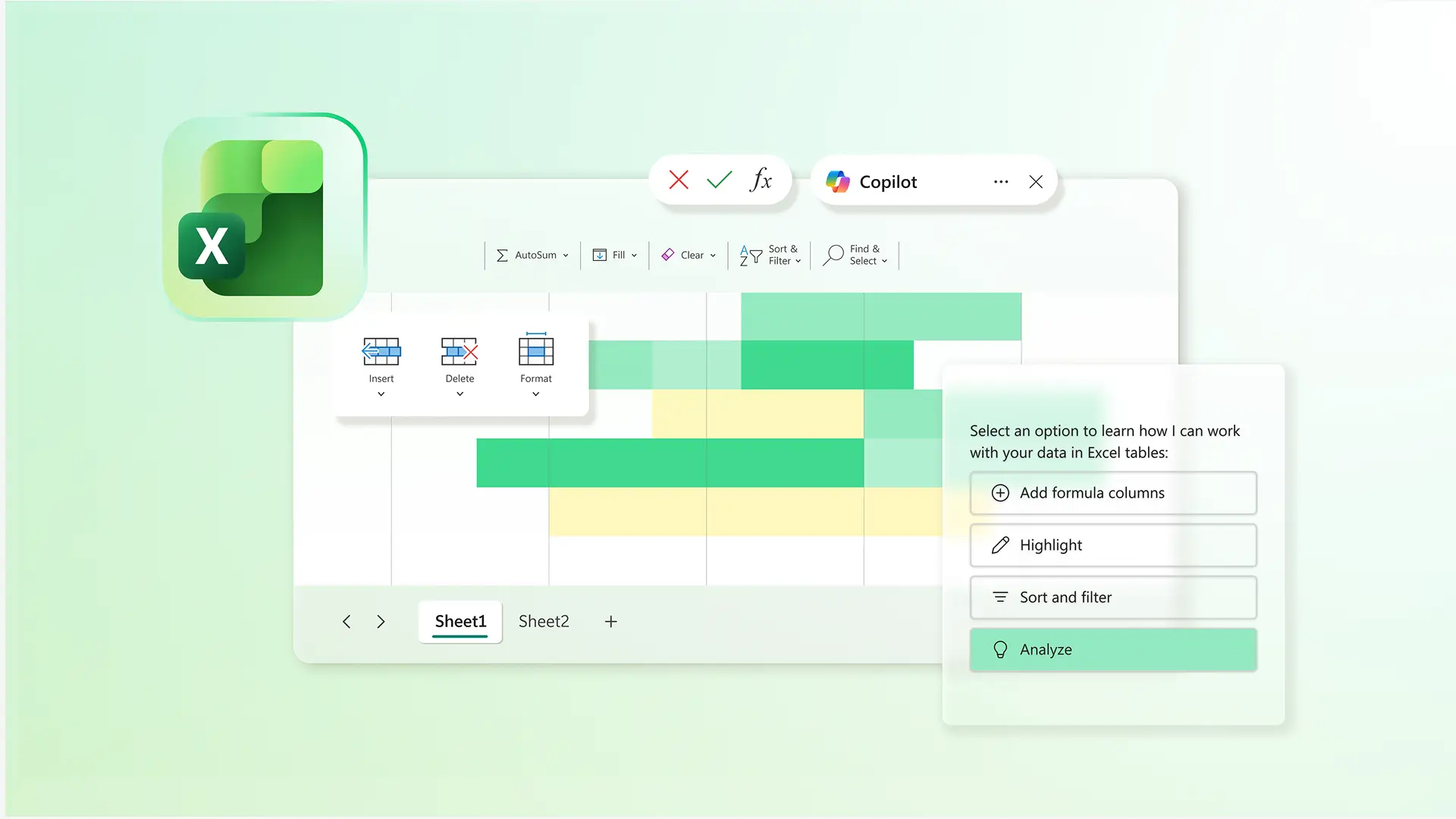
Grafiekaanbevelingen ontvangen met Copilot
Copilot in Excel controleert de geselecteerde gegevens en raadt grafiektypen aan die geschikt zijn voor de informatie. Het geeft opties die duidelijk balansvergelijkingen, trends in budgetplanners, en gegevensverbanden kunnen weergeven. Bekijk een preview van suggesties naast elkaar om een grafiek te kiezen die de informatie duidelijk visualiseert.

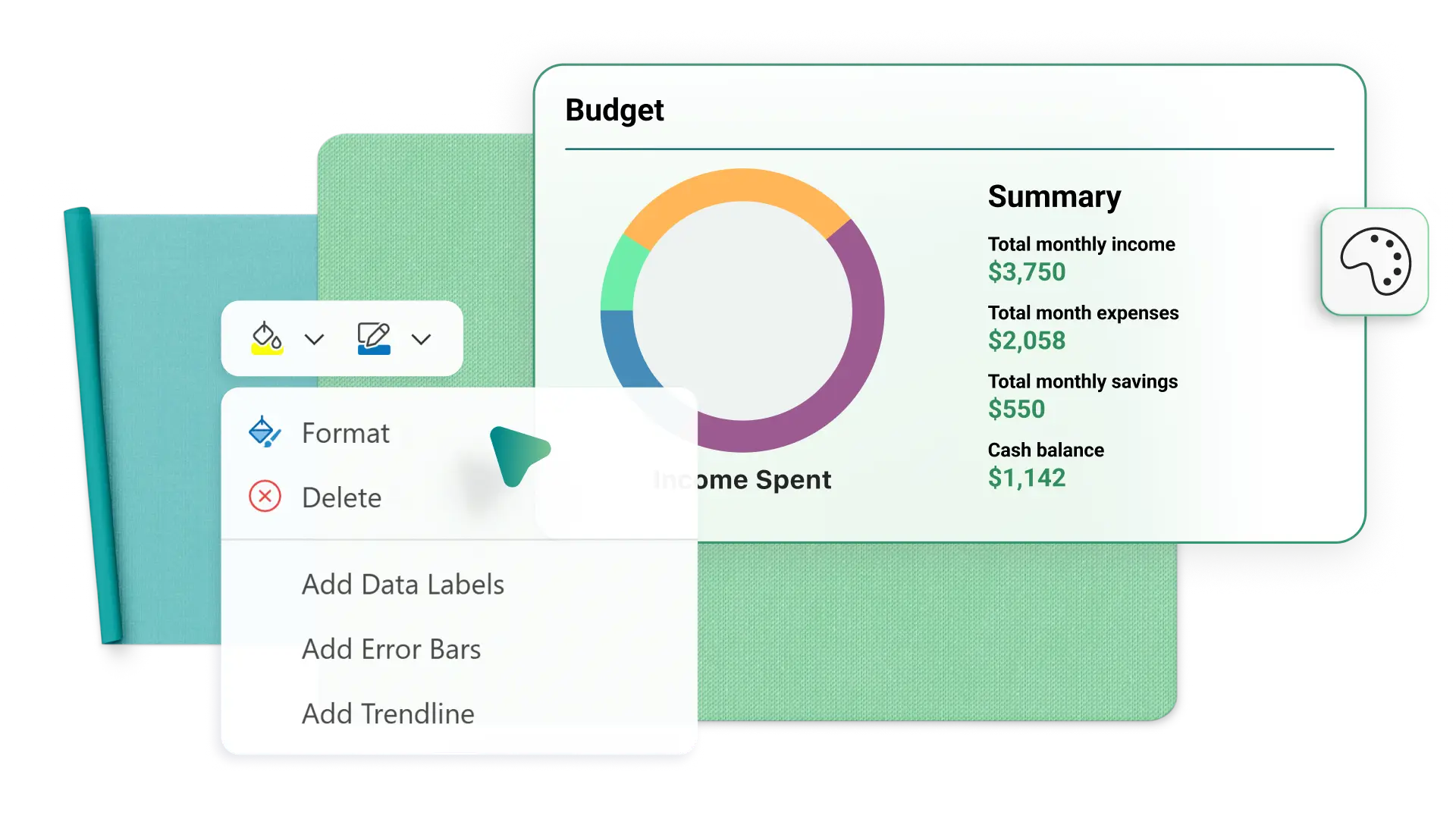
Grafieken aanpassen aan de merkstijl
Pas grafiekstijlen, -kleuren en- lettertypen aan om een consistente look voor je spreadsheets te creëren. Pas de opmaak van assen, labels en gegevenspunten aan om inzichten duidelijk over te brengen. Gebruik hulpprogramma's voor indeling om belangrijke grafiekonderdelen in het oog te laten springen, voor visuele ondersteuning van je rapportage zoals voorraadtrackers of budgetpresentaties.

Excel-grafieken in andere apps plakken als afbeeldingen
Excel-grafieken toevoegen aan Word, PowerPoint en Teams op het web door ze als afbeeldingen te plakken om de grafiekindeling en -opmaak consistent te houden in alle apps. Automatische updates zijn niet beschikbaar in web-apps, maar grafieken kunnen worden vernieuwd door ze bij te werken in Excel en de afbeelding in het document of de presentatie te vervangen.
Sneller grafieken maken met aanpasbare sjablonen
Gebruik aanpasbare Excel-sjablonen om snel professionele grafieken te maken. Voeg gegevens toe aan de vooraf opgemaakte tabellen en de grafieken worden automatisch bijgewerkt.
Grafieken verfijnen met behulp van Copilot
Gebruik Copilot in Excel om grafieken te maken die helpen patronen en trends in je gegevens te visualiseren. Selecteer een bereik om inzichten te zien die vergelijkingen, veranderingen of relaties tussen waarden benadrukken. Copilot toont deze inzichten als grafieken, waardoor belangrijke informatie makkelijker te interpreteren en te verkennen is.
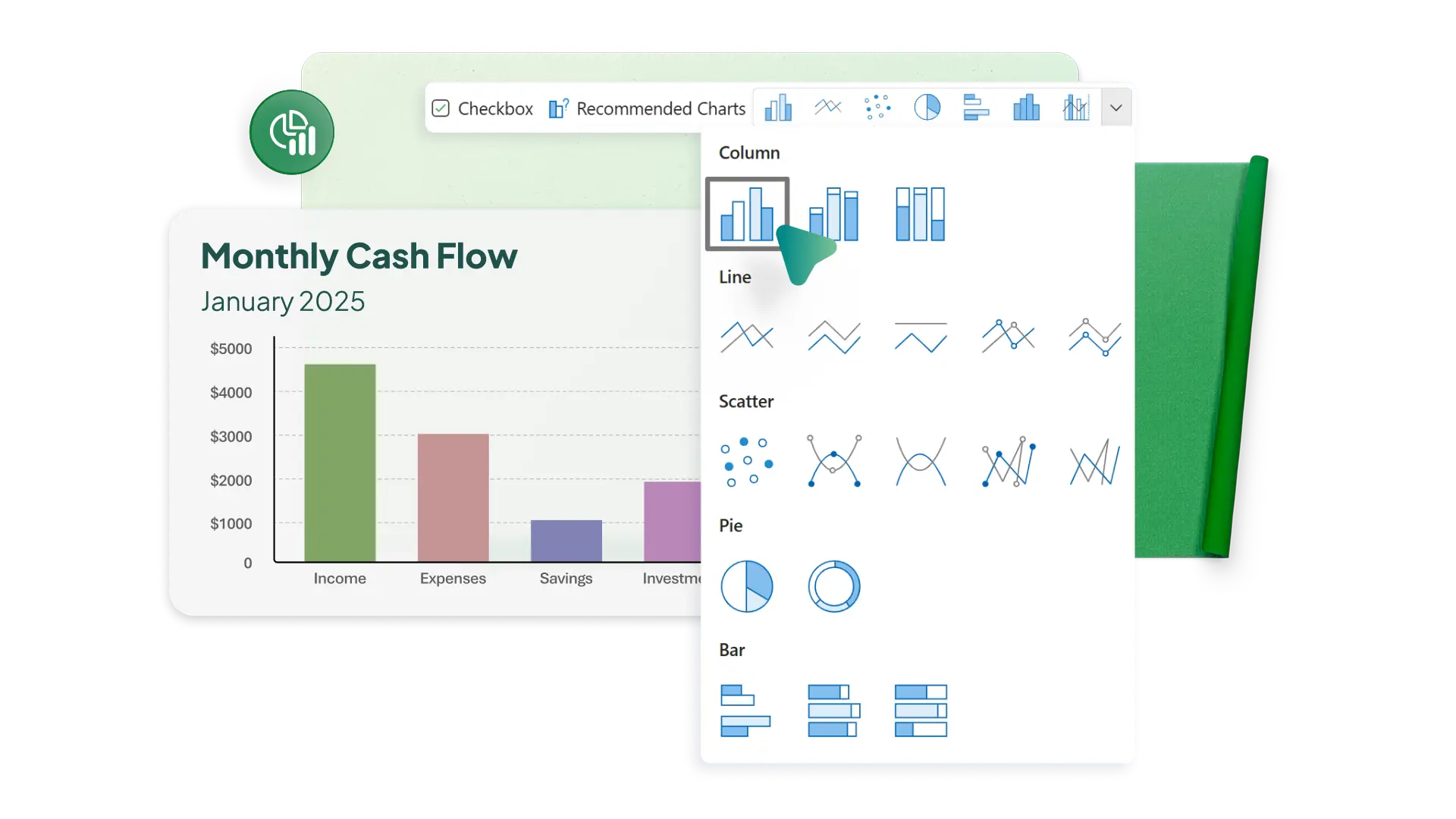
Grafiektypen kiezen die gegevens effectief uitleggen
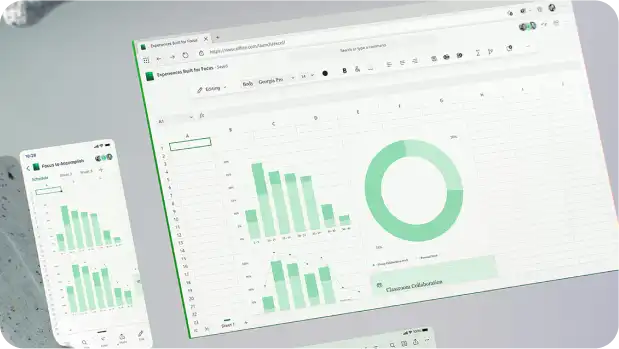
Gebruik een breed scala aan diagram- en grafiektypen om de sterkste visualisatie te kiezen. Geef wijzigingen in de loop van de tijd weer met een lijndiagram, of delen van een geheel met een cirkeldiagram. Ontvang direct suggesties voor grafieken op basis van je gegevens met Aanbevolen grafieken, ideaal om snel met je analyse te starten. Maak de ideale grafiek om trends effectief te communiceren.
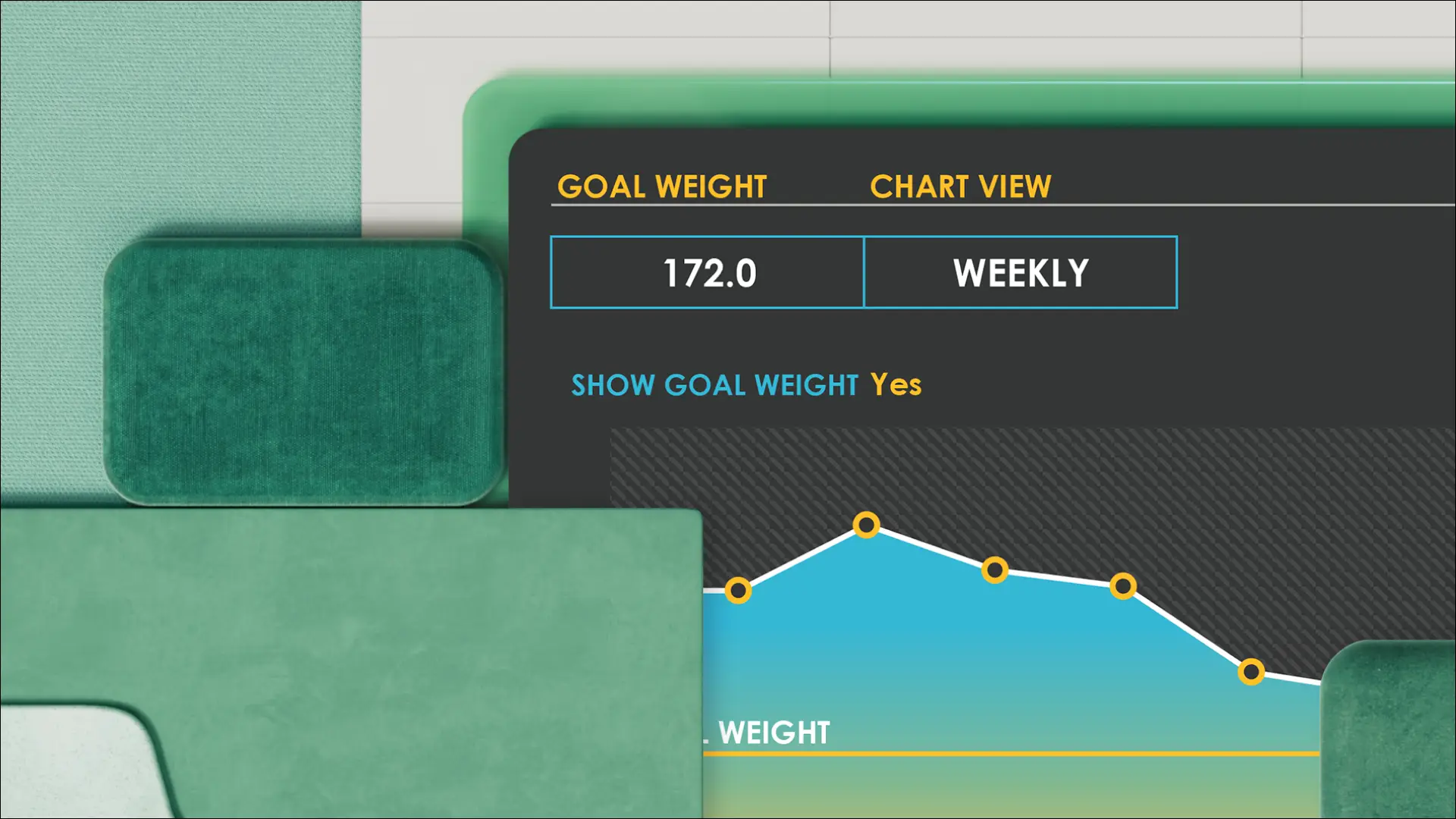
Aanpasbare grafiekopmaak voor een duidelijke, overtuigende presentatie
Pas assen, labels, kleurenpaletten en gegevensreeksen aan om patronen gemakkelijker te kunnen interpreteren. Pas eenvoudige verbeteringen van de indeling toe zodat belangrijke overzichtsgegevens uit urenstaatvermeldingen of geïdentificeerde trends in zakelijke budgetten duidelijker opvallen. Verduidelijk de boodschap van de grafiek met voorwaardelijke opmaak in de brongegevenstabel, om de weergegeven trends visueel te versterken.
In realtime samenwerken aan grafieken
Werk samen met anderen om in realtime Excel-grafieken te maken en bij te werken. Kies voor elke persoon de juiste machtiging (volledige toegang voor bewerken, plaatsen van opmerkingen of alleen-lezen), op basis van wat elke persoon moet kunnen doen. Volg de voortgang met opmerkingen, taken en labels rechtstreeks in de gedeelde spreadsheets voor efficiënt projectbeheer, en zet eerdere versies eenvoudig terug met versiegeschiedenis. Houd iedereen up-to-date met grafieken die automatisch worden bijgewerkt wanneer editors tabelgegevens wijzigen.

Deel en presenteer grafieken
Deel een Excel-werkmap om tabelgegevens en grafieken online weer te geven. Voeg een koppeling voor delen toe aan een PowerPoint-dia om gegevens in een presentatie op te nemen en bijgewerkte grafieken weer te geven. Presenteer via Excel Live in Teams, zodat de personen met wie je samenwerkt gegevensupdates in realtime kunnen zien en nieuwe visualisaties kunnen bijdragen. Deel actuele grafieken in apps in of buiten een organisatie.

Diagrammen en grafieken maken in Microsoft Excel
1. Begin in een browser met Excel-grafieksjablonen of een leeg document
2. Organiseer tabelgegevens voor de grafiek of het diagram met numerieke waarden en kolomkoppen
3. Maak een grafiek met het menu Invoegen, of vraag hulp van Copilot om het meest effectieve grafiektype te kiezen
4. Pas grafiekkleuren, -lettertypen en -stijlen aan aan je merk
5. Download, print of deel de grafiek of het diagram gratis online
Meer informatie


Veelgestelde vragen
Hoe maak je een lijngrafiek in Excel?
Maak een gegevenstabel en gebruik vervolgens het menu Invoegen om een lijngrafiek te kiezen die voor jou werkt. Lijngrafieken werken goed voor tijdreeksen of opeenvolgende gegevens. De webversie van Excel biedt meerdere opties voor 2D-lijnen.
Hoe maak je een staafdiagram in Excel?
Selecteer het staafpictogram in het menu Invoegen om een staafdiagram te maken op basis van een gegevenstabel. Je kunt opties kiezen zoals geclusterde of gestapelde staafdiagrammen om gegevenswaarden in categorieën te vergelijken.
Hoe maak je een X-Y-grafiek in Excel?
Maak een tabel met kolommen voor de X- en Y-waarden en voeg vervolgens een Spreidingsdiagram in. In het spreidingsdiagram worden vier kwadranten weergegeven als zowel de X- als Y-waarden positieve en negatieve getallen bevatten.
Hoe voeg ik een verticale lijn toe aan een Excel-grafiek?
Gebruik de optie Vormen in het menu Invoegen om een rechte lijn over een grafiek toe te voegen als overlay. Dit werkt als een snelle indicator voor een gegevenspunt in de grafiek.
