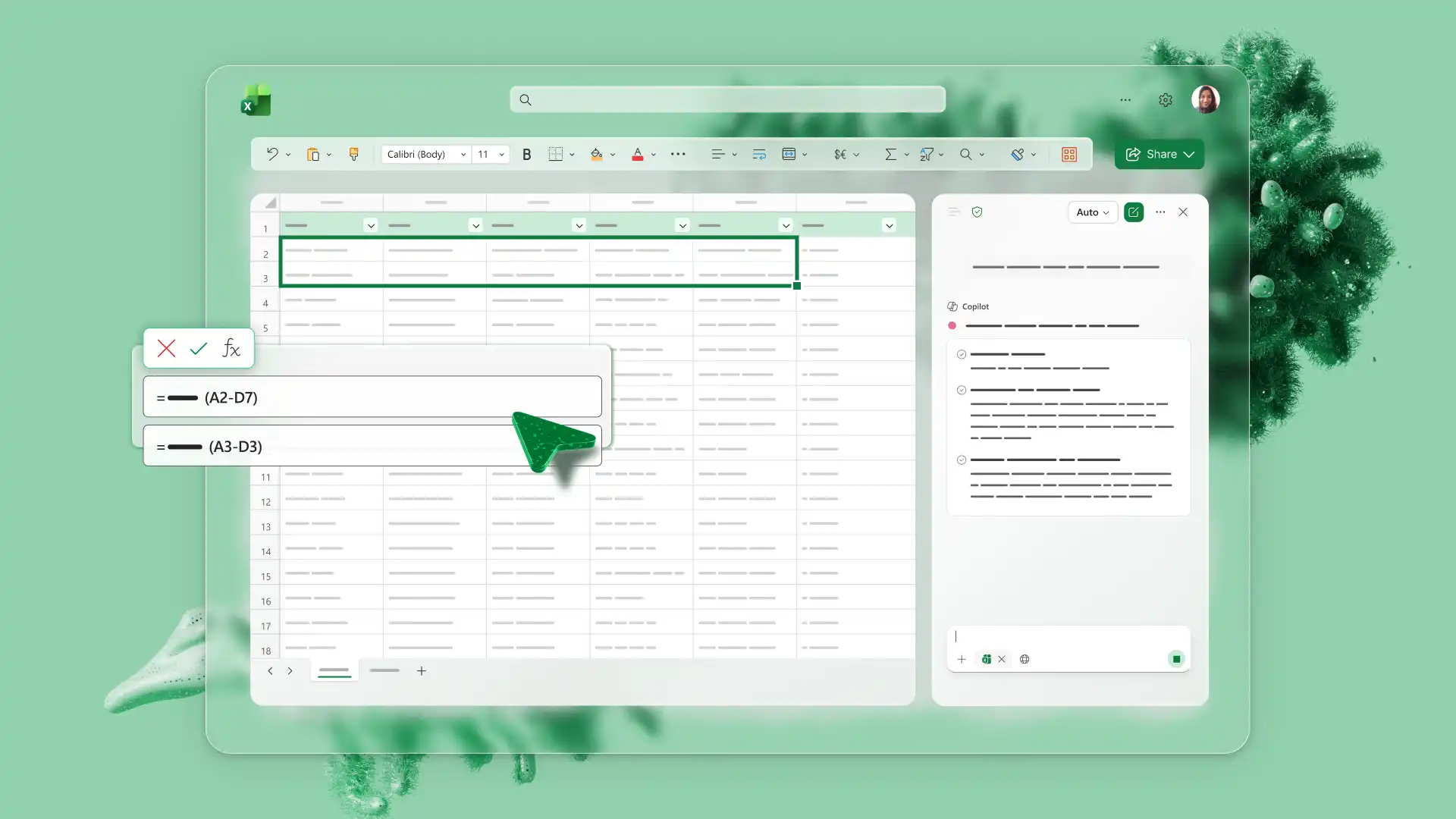
Zet spreadsheetgegevens om in bruikbare inzichten met AI in Microsoft Excel. Copilot in Excel kan helpen bij het maken van werkbladen, het organiseren van informatie, het voorstellen van formules en het analyseren van gegevens, waardoor de handmatige stappen bij dagelijks werk in spreadsheets worden verminderd.
Voor budgetten, voorraadbeheer, factuurgeneratie en bedrijfsbeoordelingen kan AI helpen patronen te identificeren en resultaten uit te leggen. Dezelfde aanvragen helpen de gegevenskwaliteit te verbeteren en elke suggestie blijft beschikbaar om als eerste te controleren. Ondersteuning bij het oplossen van problemen met formules en het spotten van trends maakt spreadsheets gemakkelijker te bouwen, te begrijpen en te delen.
Bekijk acht praktische voorbeelden van het gebruik AI in Excel voor het maken en analyseren van spreadsheets. De lijst gaat van het organiseren van gegevens en het genereren van formules naar AI-spreadsheetanalyse die betere beslissingen ondersteunt.
1. Vraag om de juiste formule
Een duidelijke beschrijving van de berekening kan u helpen Copilot stelt een formule voor om te controleren, wat betekent dat een aanvraag voor het totaal van een kolom met inkomsten nooit de functienaam nodig heeft. Selecteer het bereik, leg uit wat er in het resultaat moet worden weergegeven en de assistent biedt een aantal opties op basis van de waarden in die cellen. Dit helpt het meest in werkmappen zoals voorraadlijsten of onkostentrackers, waarbij een enkele inconsistente berekening elk totaal eronder verandert.
Lees de suggestie voordat u deze toepast en controleer of de celverwijzingen naar de gewenste plaats wijzen. Iedereen die met een leeg blad begint, kan de berekening beschrijven aan de Excel-formulegenerator en vraag vervolgens om uitleg over de formule die het produceert.
2. Grote gegevenssets opschonen
AI kan helpen bij het identificeren en organiseren van opschoontaken, zoals dubbele rijen, inconsistent hoofdlettergebruik en bereiken waarvoor tabelopmaak nodig is. Vraag Copilot om een van deze te corrigeren of om PDF-gegevens converteren, wat vaak alles is wat een lijst met contactpersonen of gebeurtenislogboek nodig heeft om bruikbaar te worden voor analyse.
Controleer het werk handmatig voor grotere of ongebruikelijke opruimtaken. Bekijk elke wijziging en controleer of de waarden correct worden gelezen voordat u een analyse uitvoert. De Spreadsheetmaker legt de tabelstructuur uitgebreider uit voor iedereen die een nieuw werkblad maakt. Een opschoonverzoek waarin ook om een lijst met beïnvloede rijen wordt gevraagd, maakt die beoordeling veel sneller.
3. Spreadsheettrends analyseren
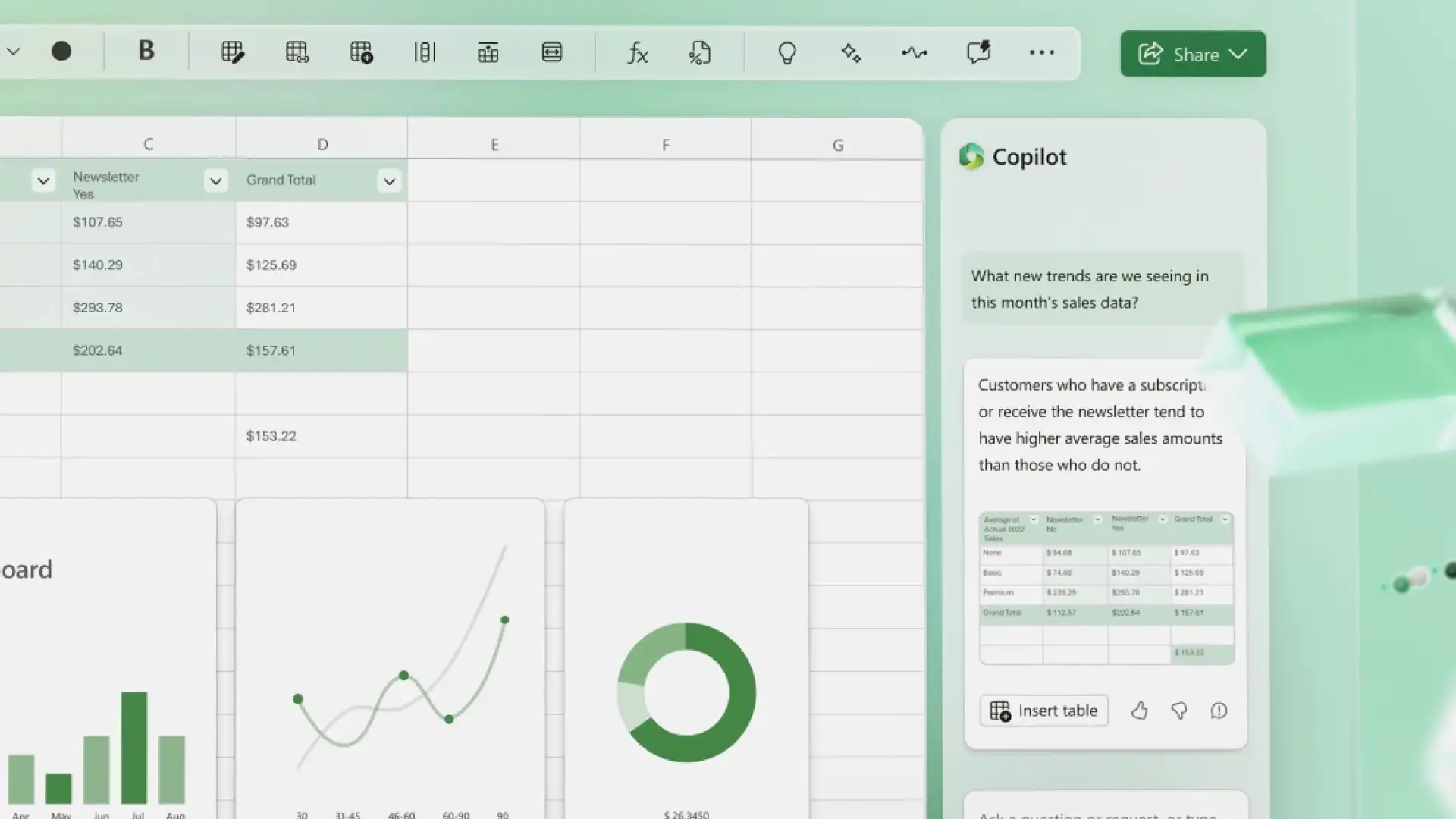
AI-spreadsheetanalyse begint met een eenvoudige vraag die in de chat wordt getypt. Het antwoord bestaat uit een korte, schriftelijke uitleg van wat een grafiek, tijdlijn of tracker laat zien, en niet meer cijfers om door te werken. Copilot helpt bij het vergelijken van waarden, het beschrijven van beweging gedurende een periode en het aanwijzen van resultaten die mogelijk nader moeten worden bekeken. Verschillen van maand tot maand in Budgetuitgaven, verkoop of voorraad zijn een logische eerste vraag.
Formules zoals TREND of FORECAST. LINEAIRE hulp wanneer een patroon meer aandacht verdient. Gegevensanalyse in een spreadsheet werkt het beste als een gesprek in plaats van een enkel verzoek. Maak dus duidelijk wat een afbeelding betekent, vergelijk de uitleg met de brongegevens en laat het vervolgens een beslissing vormen. Door naast de trend om de ongebruikelijke resultaten te vragen, worden beide vragen in één antwoord beantwoord.
4. Gegevens visualiseren
Een verzoek dat de grafiekindeling en het gegevensbereik een naam geeft, helpt Copilot een visuele richting voor te stellen die het controleren waard is. Kies een lijngrafiek, Kolomdiagram, spreidingsdiagram of cirkeldiagram, afhankelijk van wat de cijfers moeten laten zien, aangezien een vage aanvraag meestal iets algemeens retourneert.
Controleer het gegevensbereik en de labels, corrigeer alles wat onjuist wordt gelezen en voeg vervolgens het voltooide visuele element toe aan een rapport, samen met enquêtereacties of maandelijkse cijfers. Een grafiek legt uit dat een kolom met figuren dat niet kan, en daarom zijn deze visuals de moeite waard om zorgvuldig te controleren voor een bredere release.
5. Gegevens samenvatten
Samenvattingen halen de belangrijkste punten uit een werkmap met honderden rijen, waardoor een grote gegevensset gemakkelijker te controleren is. Ze passen bij Zakelijke budgetten, teamprojecten en verkoopprognoses en dezelfde onderliggende gegevens kunnen één versie opleveren die is geschreven voor leidinggevenden en een andere voor studenten, afhankelijk van wie deze moet lezen.
Beschouw het resultaat als een eerste concept in plaats van een voltooid rapport, en vergelijk dit met de brongegevens voordat u deze op grote schaal deelt. Een samenvatting kan de context missen die alleen op het blad zelf wordt weergegeven. AI kan ook Maak overzichtstabellen voor iedereen die liever de getallen gerangschikt dan beschreven ziet, en door om eenvoudige taal te vragen, blijft het resultaat gemakkelijk te vergelijken met de oorspronkelijke cijfers.
6. Foutcodes van spreadsheets analyseren
#NAME?, #REF! en #VALUE! kan wijzen op problemen met formules, verwijzingen of gegevens die nader moeten worden bekeken, en als u de volledige formule in de chat plakt, wordt de mogelijke oorzaak mogelijk in gewone taal geretourneerd, samen met wat u vervolgens moet controleren. Een alledaagse beschrijving van het probleem werkt net zo goed voor iedereen die liever niet rechtstreeks met celverwijzingen werkt.
De uitleg is belangrijker dan de oplossing hier, omdat als je begrijpt waarom een referentie kapot gaat, deze meestal niet meer kapot gaat. Pas de voorgestelde correctie toe zodra de reden achter de fout duidelijk is en de handleiding voor het oplossen van Excel-fouten verwerkt de meest voorkomende codes in detail. Door de celverwijzing in de aanvraag op te nemen, wordt AI rechtstreeks naar het probleem gewezen.
7. Dashboardelementen maken
Bepalen wat op een dashboard thuishoort, is een gebied waar Copilot planningsrichtlijnen kan bieden, zodat iemand die voor het eerst een verkoopdashboard bouwt, kan vragen welke tabellen, gegevens en grafieken moeten worden ingesteld en een voorgestelde volgorde kan krijgen om het dashboard te bouwen. De gids voor AI-datavisualisatie gaat verder in lay-outs voor iedereen die in dit stadium een referentie wil.
Voordat met de bouw wordt begonnen, wordt een verzoek om Door een bestaande gegevensset op fouten te controleren , wordt bevestigd dat de getallen juist zijn. Een overzicht van wat die gegevens laten zien, geeft de indeling een doel. Het bouwen van de grafieken en draaitabellen blijft handmatig werk, waarbij het advies van de assistent als plan fungeert. Beginnen met het doel van het dashboard in plaats van met de gegevens leidt vaak tot nuttigere richtlijnen.
8. Herbruikbare werkmapsjablonen maken
Als een taak elke maand of elk kwartaal wordt herhaald, is de achterliggende indeling de moeite waard om op te slaan. Een beschrijving van de inhoud van het blad kan leiden tot kolomkoppen, voorbeeldformules en een tabelstructuur om op voort te bouwen. Budgettrackers, projecttrackers, planningsbladen, Excel-prognoses, onkostendeclaraties en Factuursjablonen maken vaak gebruik van herhaalbare indelingen, waardoor ze snel kunnen worden opgesteld en aangepast aan de taak.
Test de structuur met echte cijfers voordat het de versie wordt waarop een team vertrouwt, aangezien een lay-out die goed leest nog steeds een veld kan missen dat iedereen nodig heeft. Op deze manier gebruikt een AI spreadsheetgenerator maakt een eerste concept in plaats van een voltooide werkmap, waardoor het gemakkelijker is om zich aan te passen aan de behoeften van een team. Als u de vereiste kolommen in de aanvraag opneemt, krijgt u een eerste poging beter.
Excel werkt als een spreadsheet-assistent op basis van AI om gegevens te maken, organiseren en interpreteren, terwijl elke suggestie beschikbaar blijft om eerst te controleren. Van budgetten naar Voorraadtrackers, één enkele tool ondersteunt de hele workflow van het bouwen van een spreadsheet en het vervolgens opschonen, analyseren en samenvatten.
Voor meer informatie over het in de praktijk brengen van deze ideeën, raadpleegt u AI-hulpprogramma's in Excel of leer hoe Bouw budgetplanners en beheer financiën efficiënter.
Veelgestelde vragen
- Waarom vraagt Copilot om 'Automatisch opslaan in te schakelen' in Excel?
Copilot werkt met spreadsheets die zijn opgeslagen in OneDrive of SharePoint, dus de knop Automatisch opslaan moet worden ingeschakeld voordat de De knop Copilot komt beschikbaar.
- Wat moet ik doen als gegevens geen tabelindeling hebben?
Converteer de gegevens naar een tabel met behulp van Opmaken als tabel of vraag Copilot om een ongeorganiseerd bereik om te zetten in een tabel voorafgaand aan de analyse. De In de overzichtstabelgids wordt dat proces gedetailleerder beschreven, inclusief wat te doen met een onhandig bereik.
- Welke bestandstypen worden door Copilot ondersteund in Excel?
Hulp van Copilot in spreadsheets werkt met .xlsx-, .xlsb- en .xlsm-bestanden en oudere indelingen zoals .xls werken momenteel niet.
- Waar vind je meer informatie over AI voor Excel?
De De AI voor Excel-pagina legt Copilot-functies in Excel in meer detail uit, en de blog bevat meer handleidingen over spreadsheetfouten oplossen en overzichtstabellen maken.
- Kan AI Excel-spreadsheets analyseren?
Trendbeschrijvingen, vergelijkingen tussen perioden en resultaten die mogelijk nader moeten worden bekeken, passen allemaal in wat Copilot biedt. Het gebruik van AI in Excel voor de analyse van spreadsheetgegevens vergt heel weinig instellingen. Leren hoe je AI kunt gebruiken om Excel-gegevens te analyseren, begint met een duidelijke vraag in de chat, gevolgd door een controle van het antwoord aan de hand van de broncijfers.
- Kan AI een Excel-werkblad maken?
Copilot kan een beginnende werkmapstructuur opstellen met kolomkoppen, tabellen en voorgestelde formules. Het resultaat werkt als een sjabloon om te beoordelen en te verfijnen, in plaats van als een voltooide spreadsheet die klaar is om te worden verspreid.
- Hoe kan AI helpen in Excel?
AI-hulpprogramma's in Excel kunnen formules voorstellen, inconsistente gegevens helpen opschonen, trends beschrijven, een werkmap samenvatten en een beginstructuur voor een nieuw blad opstellen. Deze AI-functies in Excel worden uitgevoerd via Copilot, dat verzoeken beantwoordt die in gewone taal worden getypt en suggesties retourneert om te controleren voordat iemand ze toepast. De Op de pagina met AI-functies in Excel vindt u de volledige functieset voor iedereen die beslist waar te beginnen.