Copilot in Excel
Genereer formules, analyseer gegevens en bouw spreadsheetwerkstromen met behulp van...

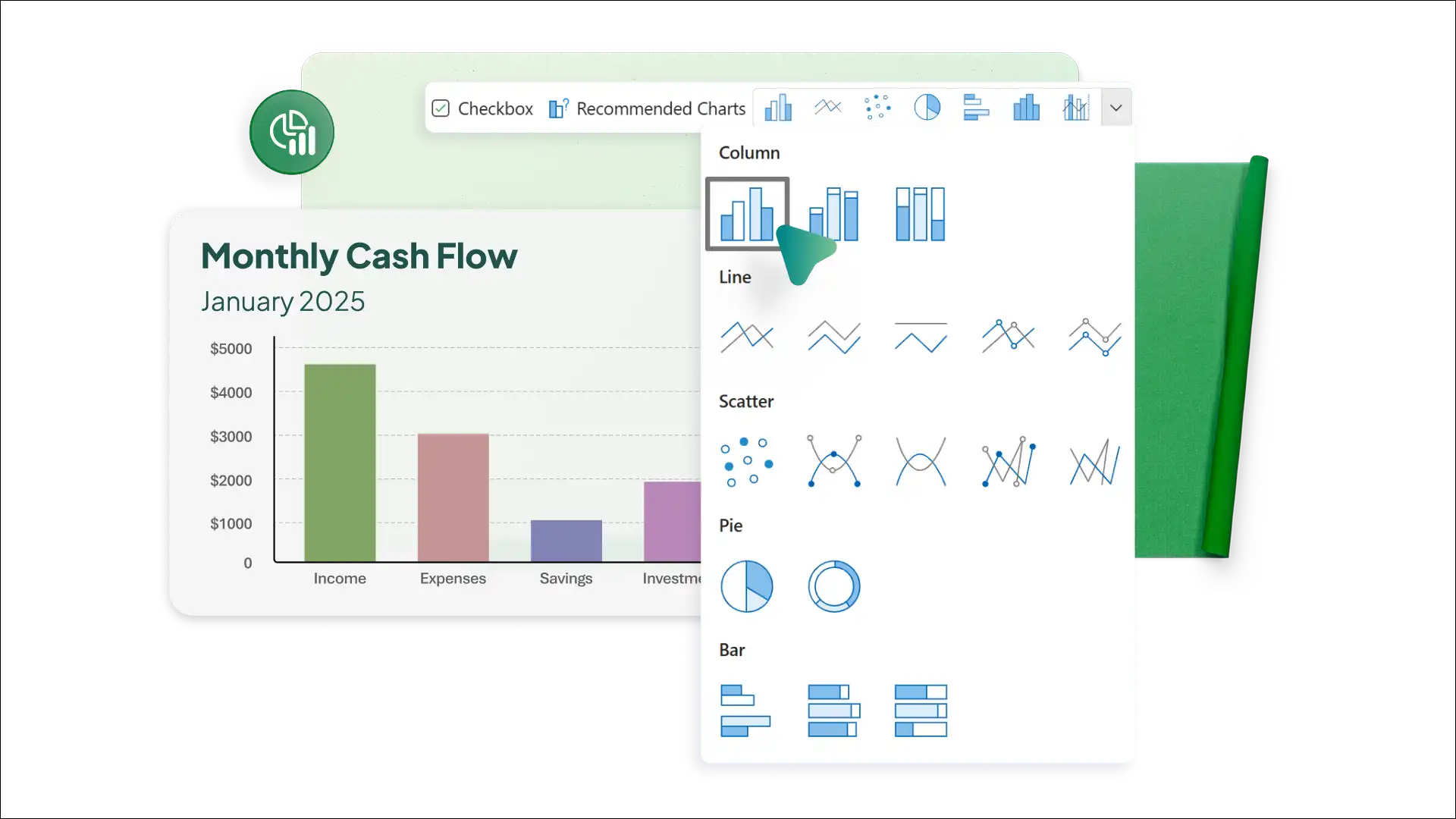
Zet gegevens om in diagramen, diagrammen en dashboards om inzichten duidelijk te laten zien met Copilot in Microsoft Excel.


Ruim datasets op door ontbrekende waarden op te sporen en rijen te standaardiseren met AI. Krijg suggesties voor het diagramtype dat bij de gegevens past, zodat visuals makkelijk te begrijpen zijn.

Beschrijf de visuals die je nodig hebt in Copilot chat, zoals verkoop per regio of uitgaven per maand, en AI stelt staafdiagramen, lijndiagramen of dashboardindelingen voor.

Gebruik Copilot om patronen in de gegevens te markeren of hoge en lage waarden te laten zien in elk werkblad. Maak prognoses op basis van bestaande trends om toekomstige resultaten te projecteert.
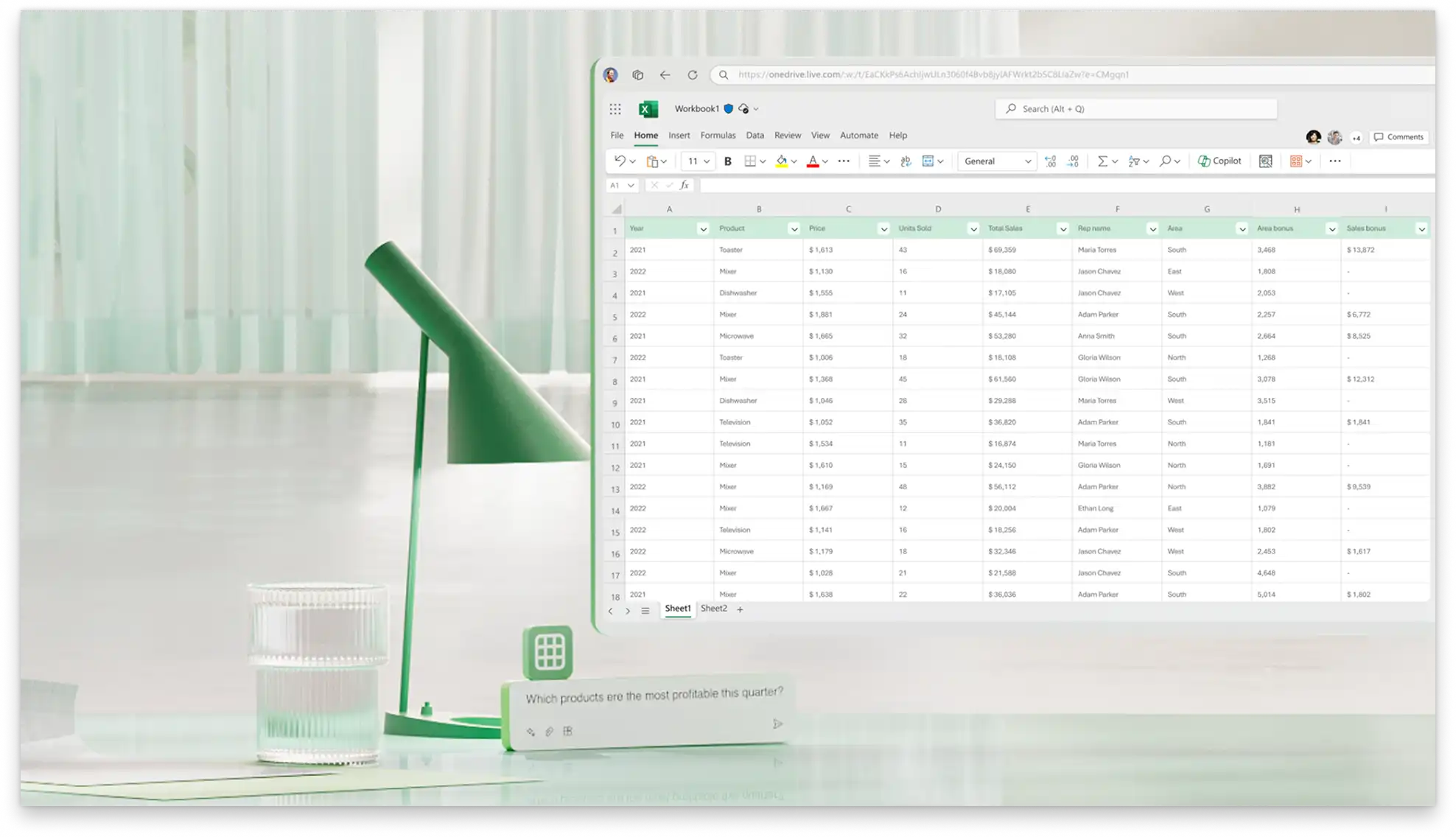
Gebruik AI om tabellen of gegevensindelingen te controleren om aan te geven welk diagramtype geschikt is voor het werkblad. Vraag AI naar typen datavisualisaties, zoals lijndiagramen en Gantt-diagrammen, en bepaal daarna welke visualisatie-indeling je voor de dataset wilt gebruiken.
Identificeer hoogte- en dieptepunten met staafdiagrammen of bekijk percentageuitsplitsingen met cirkeldiagrammen die door Copilot worden gegenereerd. Bekijk en combineer indelingen voor een vergelijking naast elkaar van verkoop- en voorraadgegevens in zakelijke werkbladen.
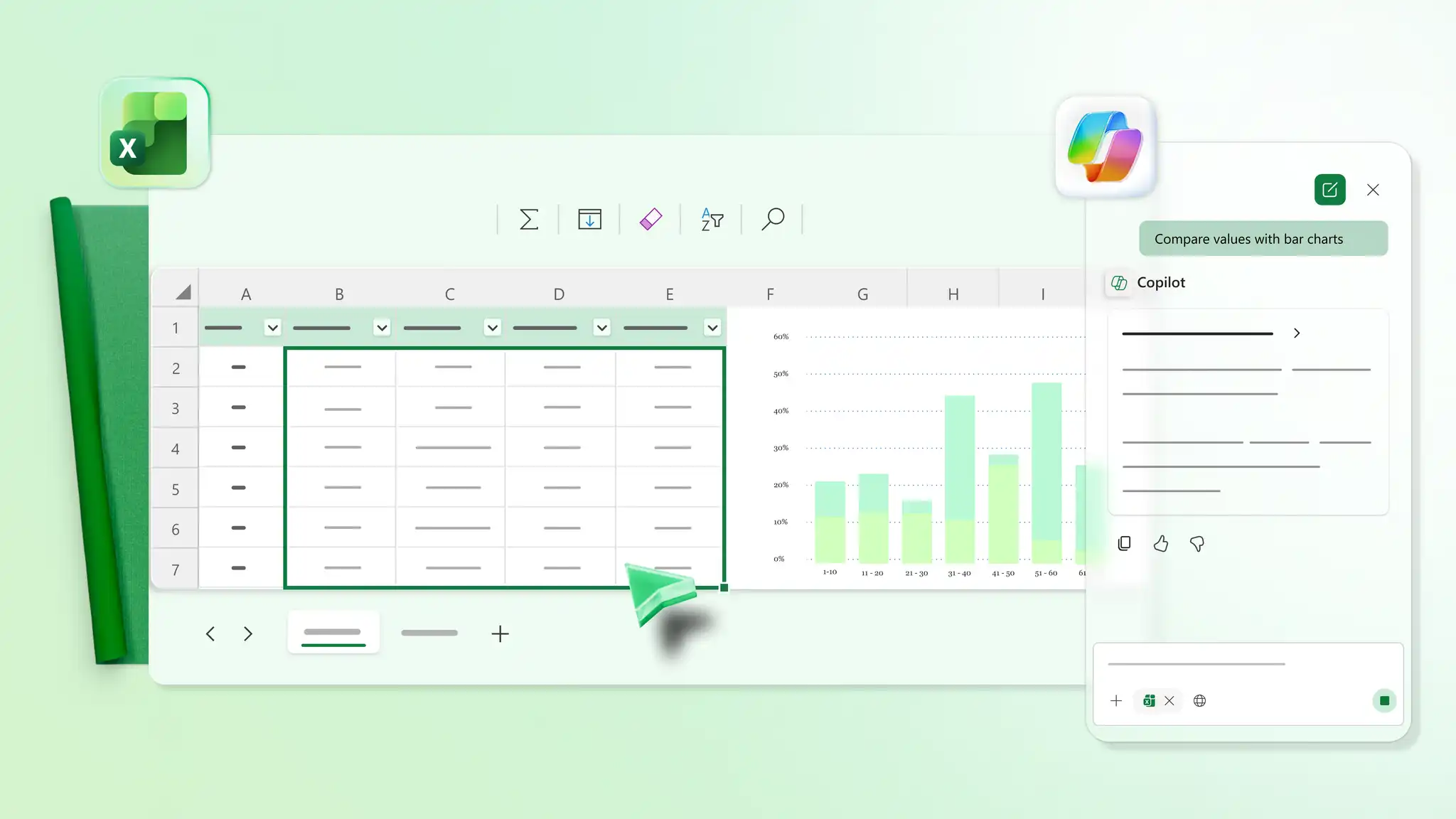
Volg en rapporteer hoe waarden in de loop van de tijd veranderen met behulp van lijndiagrammen of tijdreeksdiagrammen. Chat met Copilot om datumkolommen in de gegevensset te identificeren en lijndiagrammen te maken die trends duidelijk weergeven. Houd prognoses, verkoopgroei of projectvoortgang in de loop van de tijd bij.
Gebruik Copilot om gegevens visueel te laten opvallen. Pas kleurcodes toe om sleutelwaarden en patronen te markeren, of genereer heatmaps om hoge en lage waarden weer te geven voor eenvoudige vergelijking. Vraag AI om belangrijke getallen in de spotlight te plaatsen verkoopdiagramen of marketingdoelen.
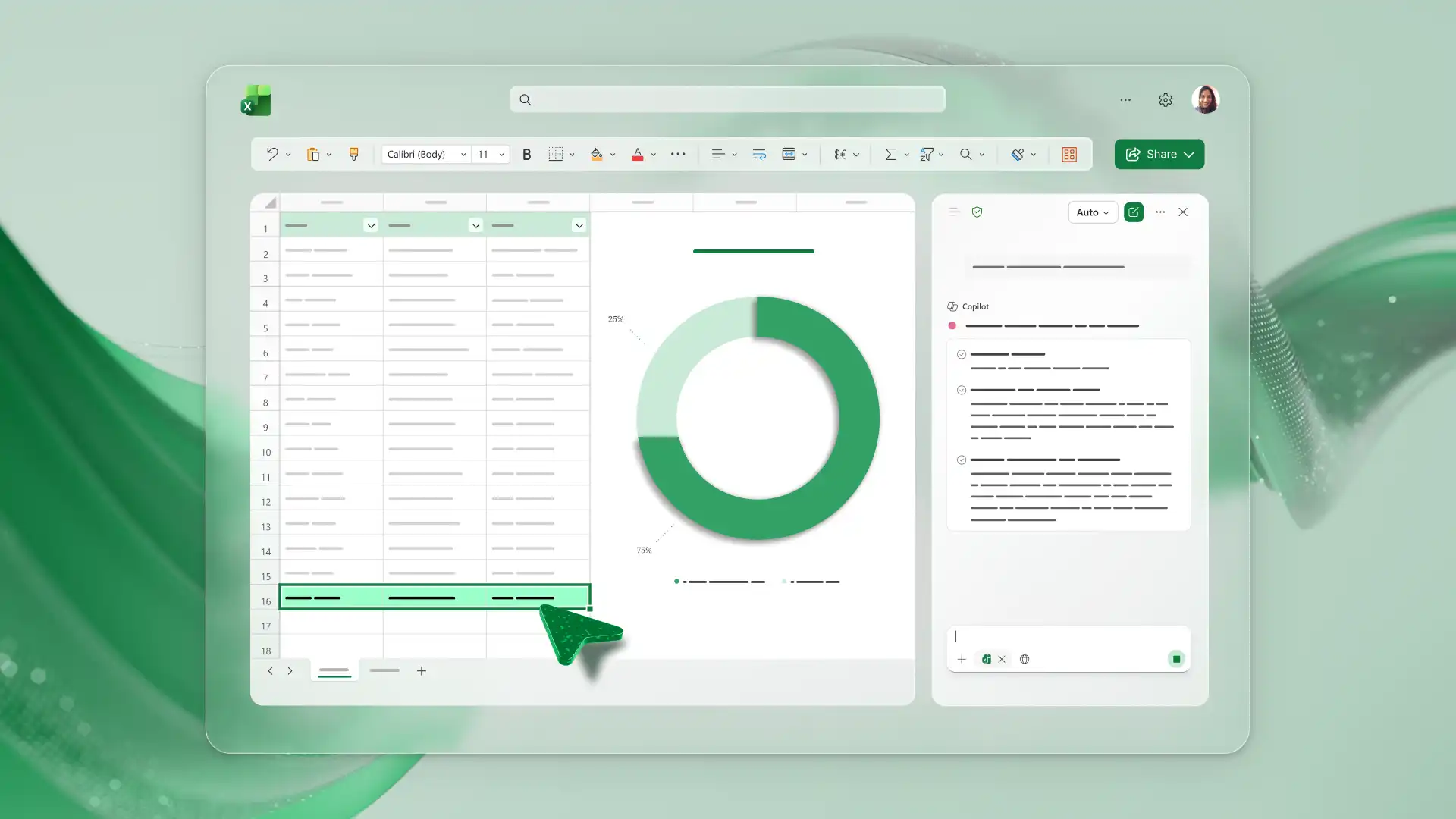
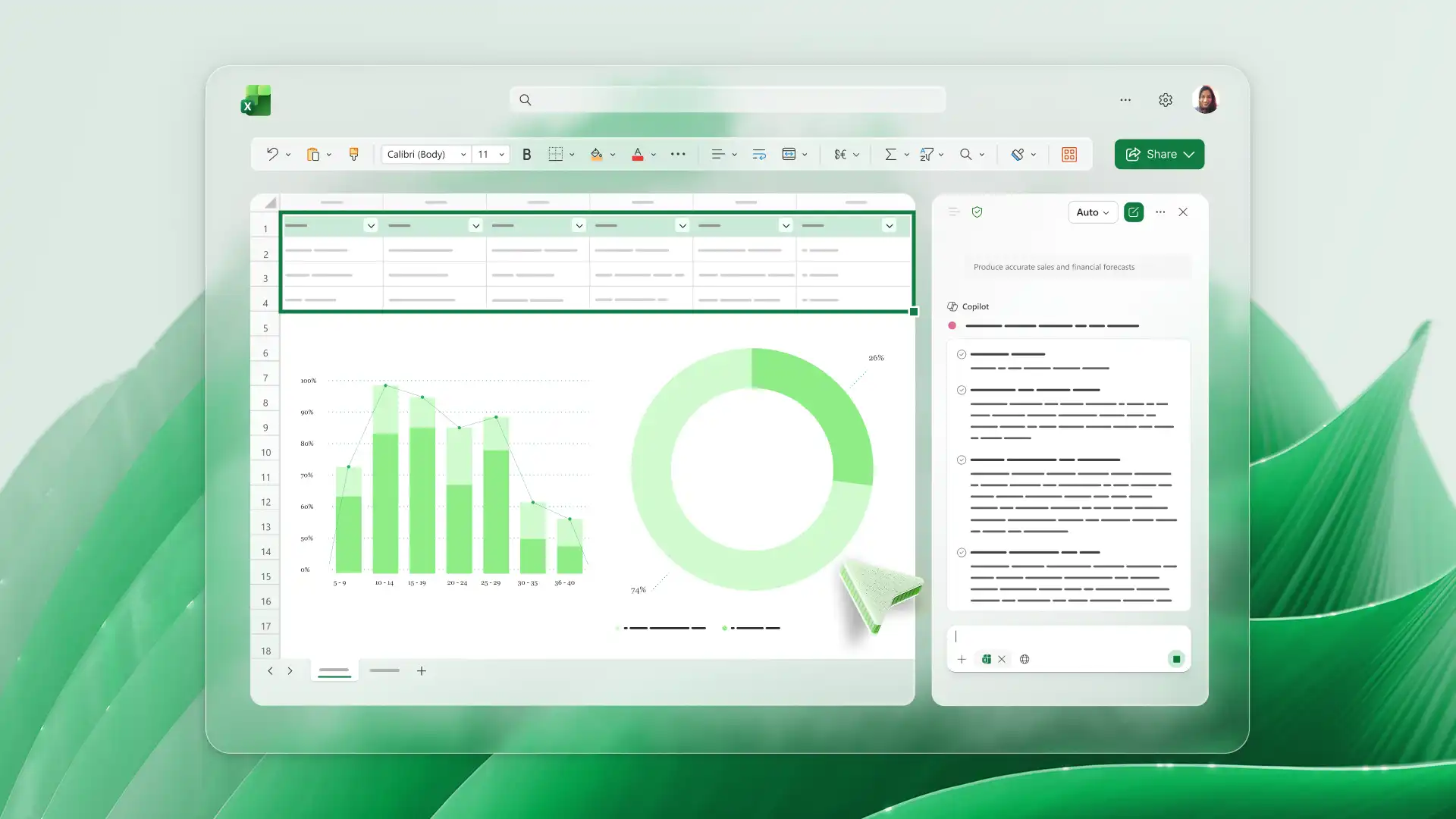
Analyseer patronen in bestaande gegevens om toekomstige prestaties te schatten met behulp van AI-prognosediagramen. Vergelijk wijzigingen om vooruit te plannen en een bedrijfs- of huishoudbudget soepel te beheren. Visualiseer waar trends naartoe gaan om met vertrouwen beslissingen te nemen.
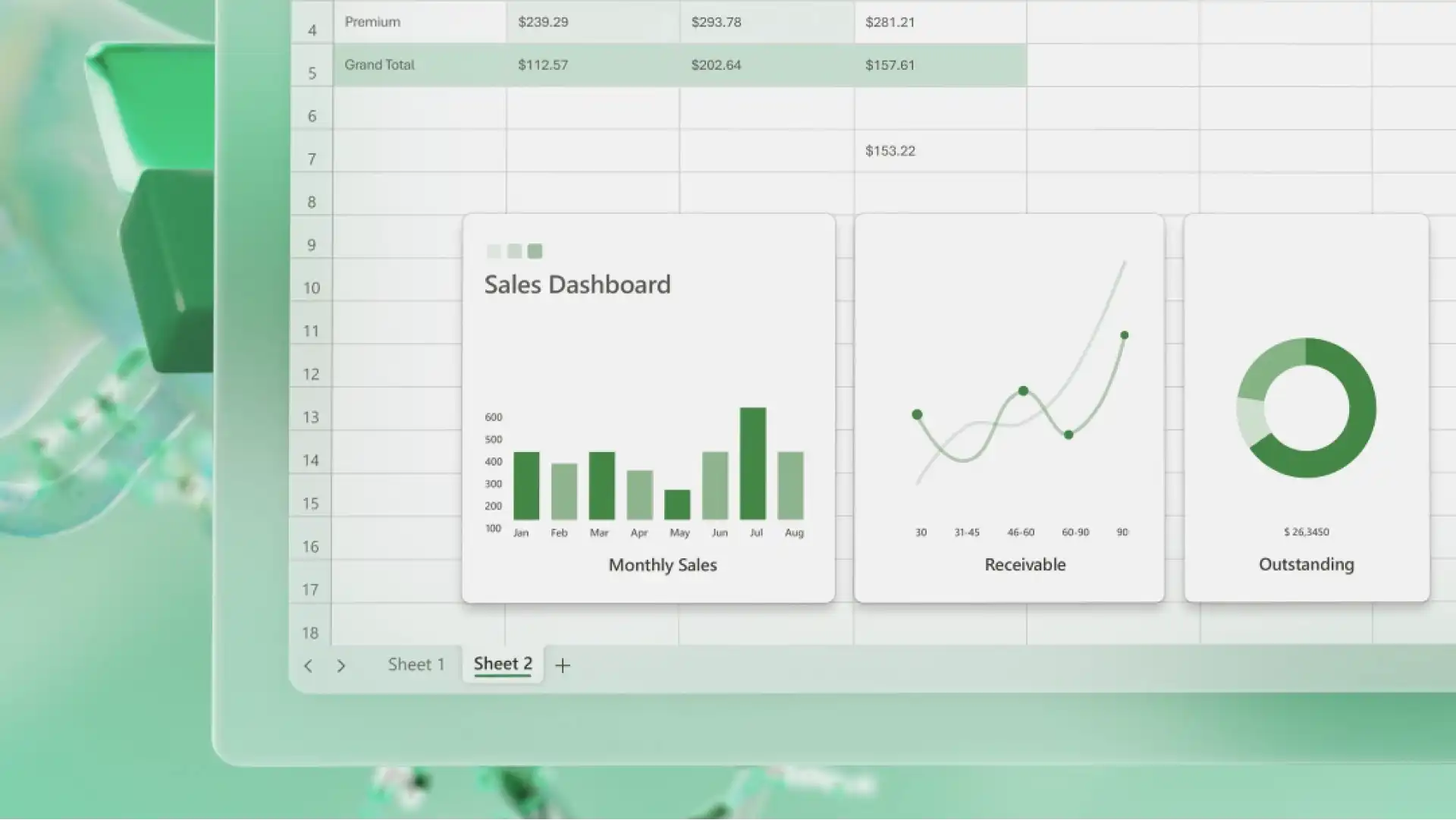
Inzichten bijhouden en delen met dashboards en duidelijke beslissingen nemen. Chat met Copilot over dashboardelementen en -indelingen om gegevens duidelijk weer te geven. Maak verkoopdashboards om de groei te analyseren, of prestatiedashboards voor bedrijfsbeoordelingen.
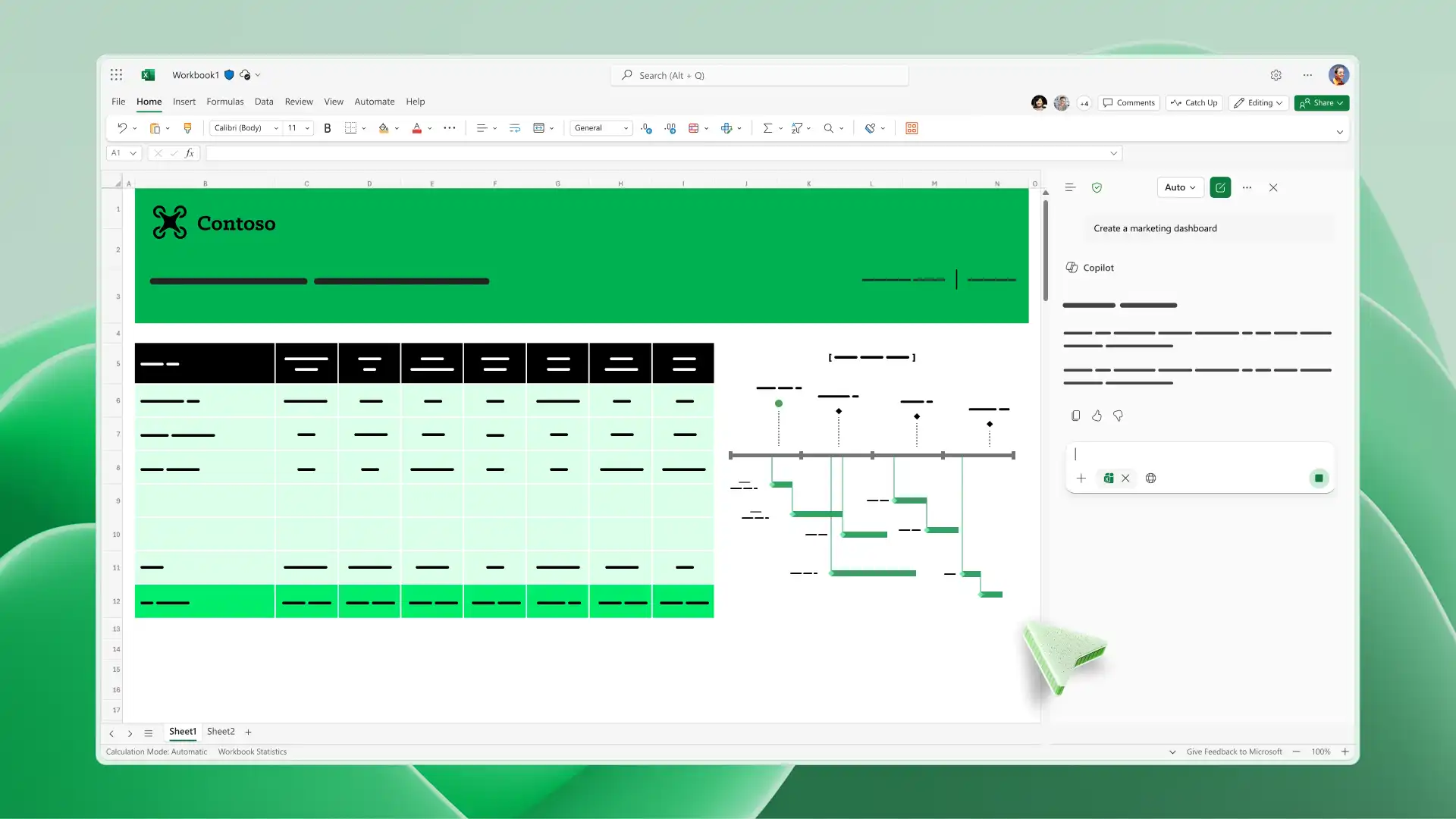
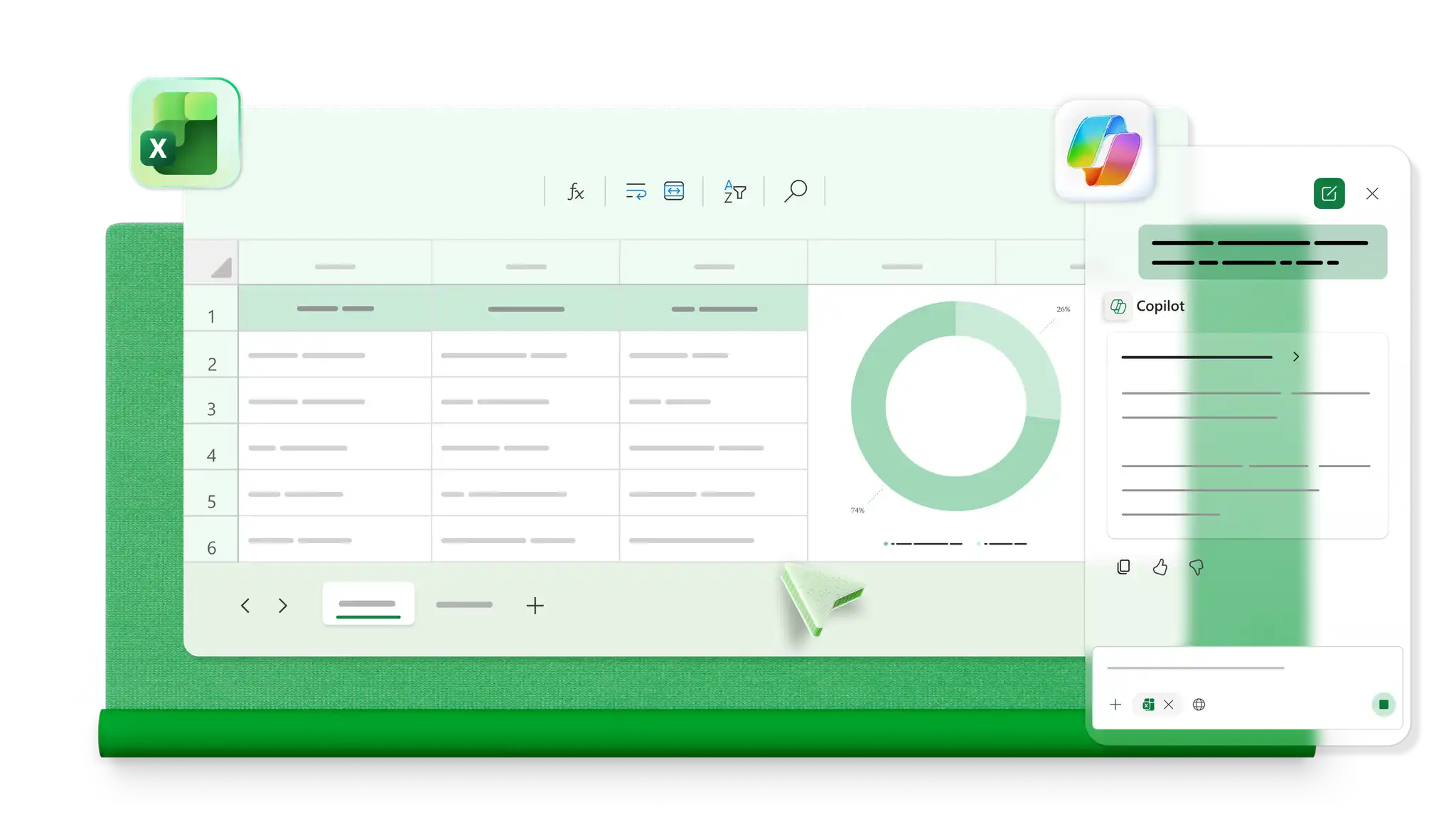
Maak een aangepast Excel-sjabloon met AI-suggesties. Voeg de gegevensset toe in Copilot-chat en krijg voorgestelde indelingen en diagramen. Herbruikbare dashboards instellen voor gebruik in rapportagecycli om tijd te besparen op wekelijkse of maandelijkse updates.
Open een werkblad met de gegevens die je wilt visualiseren in webversie van Excel.
Beschrijf de visualisatie die je nodig hebt in Copilot chat, zoals een staafdiagram, lijngrafiek of dashboard.
Bekijk de suggestie en controleer of het gegevensbereik correct is geselecteerd.
Pas de visual toe op het blad en verfijn de labels, kleuren of structuur indien nodig.
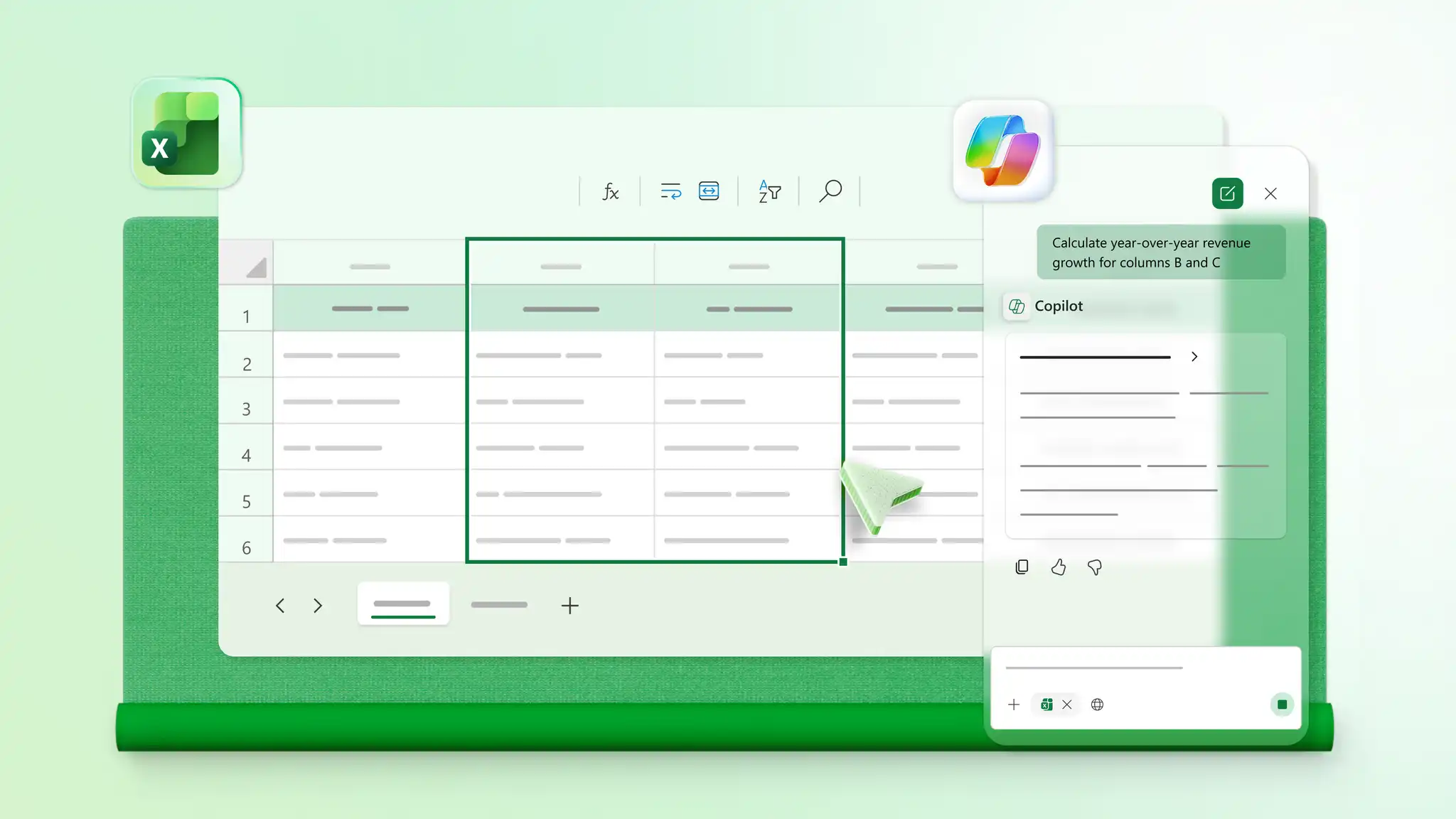
Zoek Copilot in Microsoft Excel door de app te openen en het Copilot-pictogram te zoeken. Bewerken met Copilot in Excel vereist een Microsoft 365 Personal- of Family-abonnement (met een AI-tegoedplan), een Microsoft 365 Premium abonnement of een commercieel Microsoft 365 Copilot-abonnement.
Beschrijf de diagram die nodig is voor Copilot en er wordt een visualisatie-indeling voorgesteld op basis van de gegevensset. Controleer de suggestie, bevestig het gegevensbereik en voeg de diagram in het blad in.
Werk diagramen bij door de brongegevens te wijzigen of instellingen aan te passen in de diagrameditor.
Maak staafdiagrammen, lijndiagrammen, cirkeldiagrammen, heatmaps, tijdreeksdiagrammen, prognosevisuals en volledige dashboards in Excel. Copilot kan het juiste diagramtype aanbevelen op basis van de structuur van de gegevensset.