Een overzichtstabel maken in Excel met AI
Zet onbewerkte gegevens om in beknopte overzichtstabellen of draaitabellen, die u...
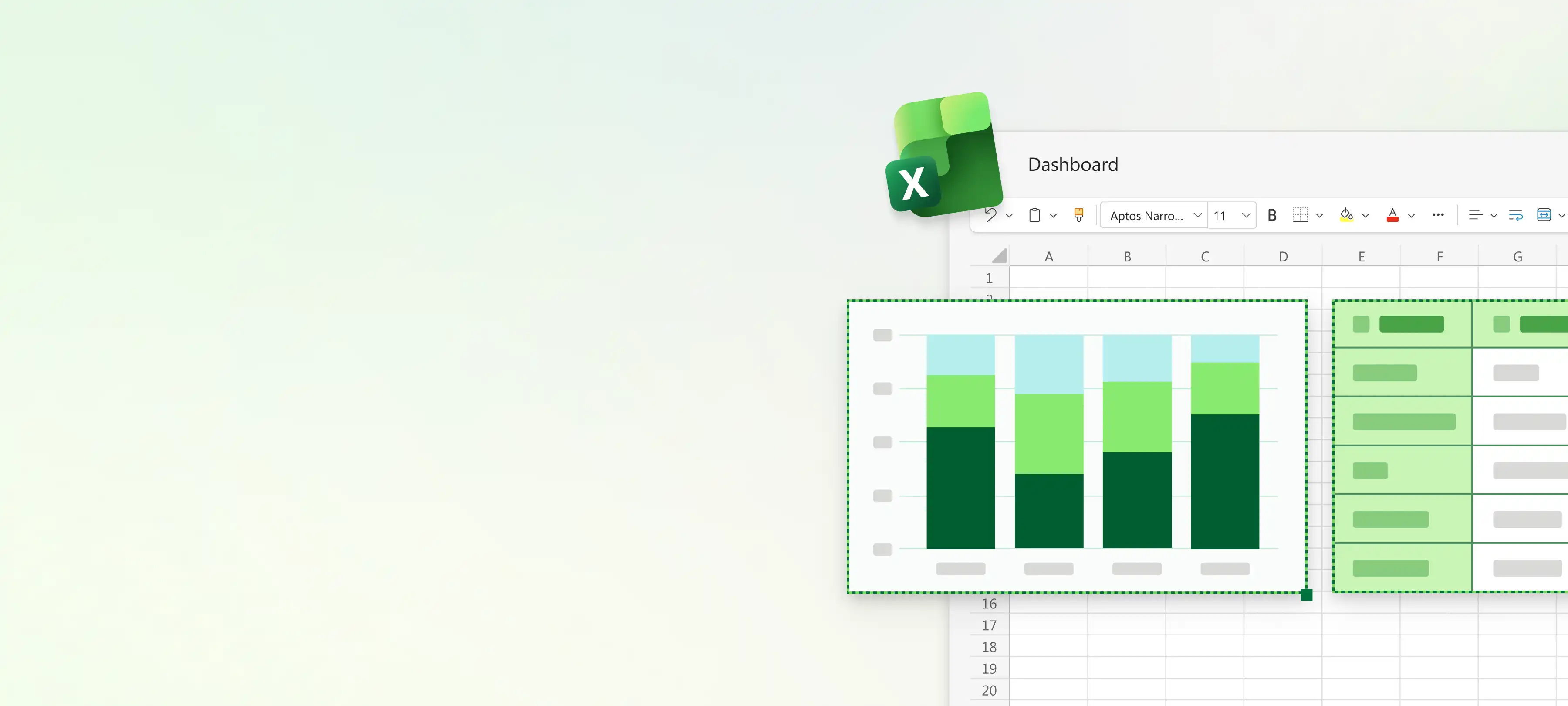
Zet gegevens om in dashboards en rapporten om prestaties te volgen of trends en inzichten te tonen met grafieken, tabellen en AI in Microsoft Excel.

Verbind data uit bestaande spreadsheets, rapporten en bedrijfsrecords om dashboards te maken. Kies uit grafieken, tabellen en KPI-indicatoren om een goede dashboardindeling te maken.

Voeg slicers en filters toe om data te verkennen op product, regio of periode en specifieke inzichten te zien. Gebruik voorwaardelijke opmaak om trends, voortgang en resultaten die controle nodig hebben te markeren.

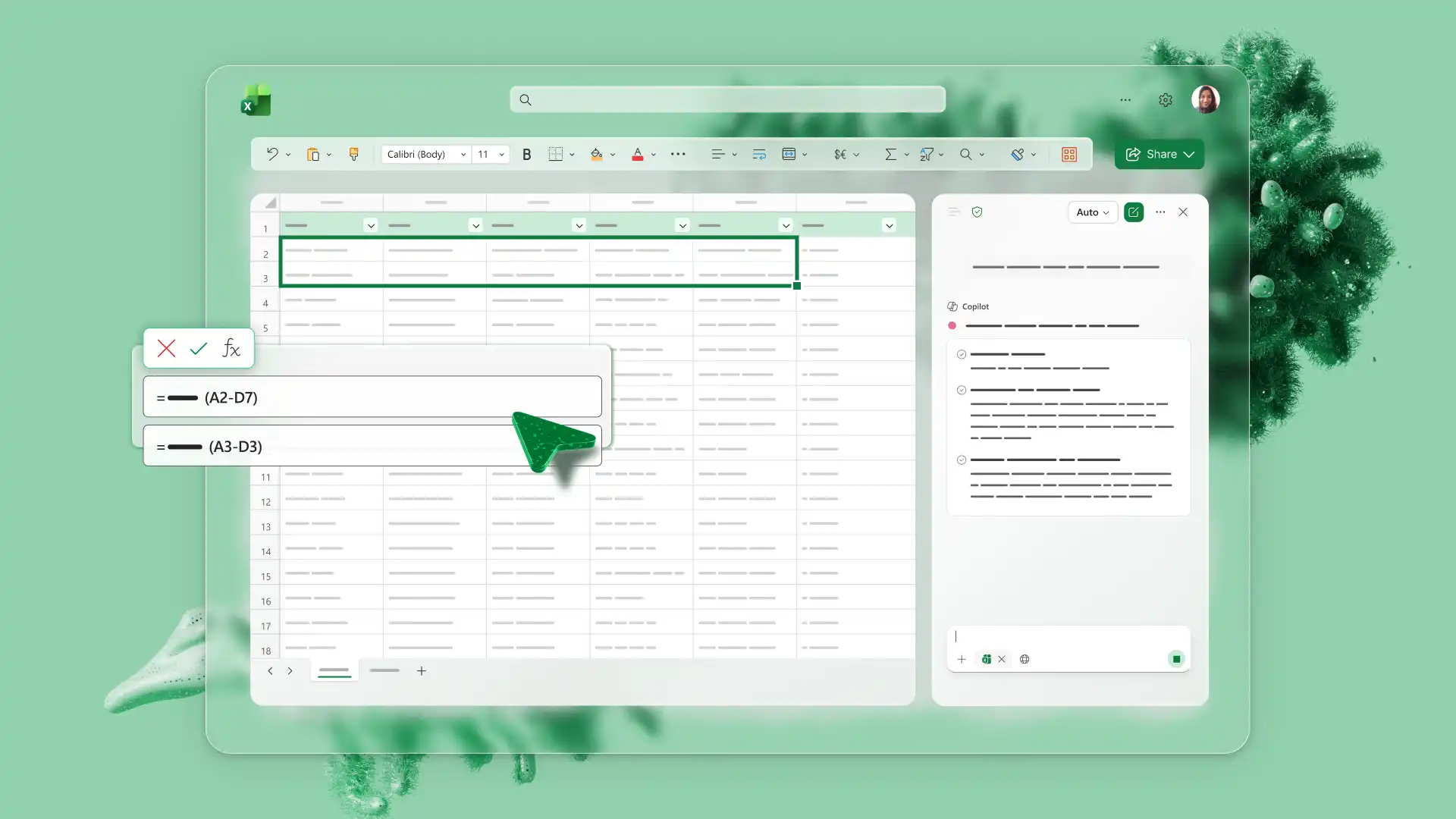
Chat met Copilot in Excel om dashboardtrends te herkennen en beter te begrijpen. Vraag om suggesties voor formules of visuals om berekeningen te maken en resultaten weer te geven, en bekijk en pas die daarna toe op dashboards.

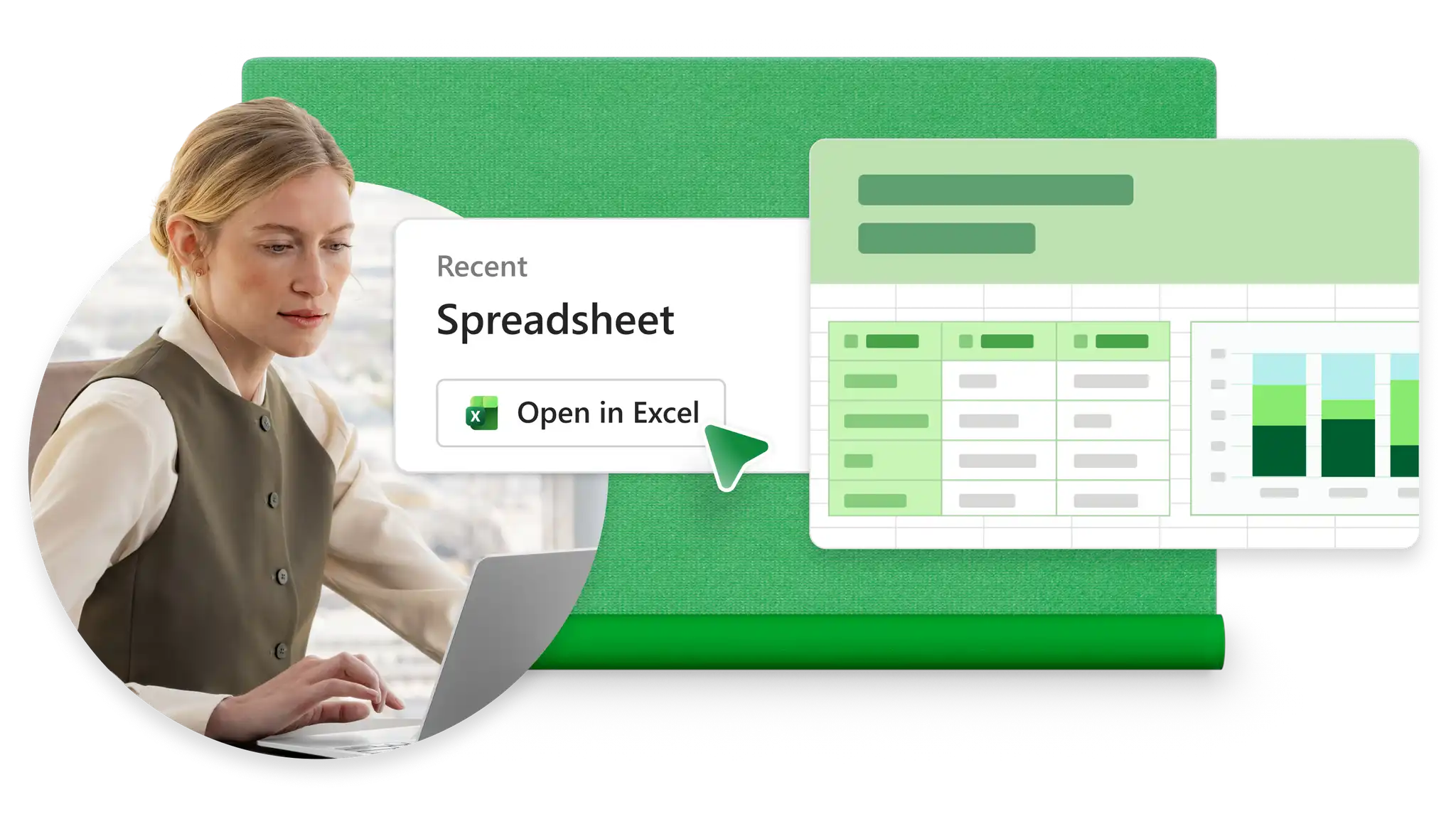
Verbind data uit spreadsheets, rapporten en CSV-bestanden in één werkmap. Gebruik Excel-tabellen en Power Query om gegevens op te schonen en te ordenen voordat u een dashboard maakt. Maak een consistente gegevensbron zodat rapporten gemakkelijker kunnen worden bijgewerkt en gecontroleerd.
Definieer de statistieken, KPI's en trends die het dashboard moet weergeven. Vraag Copilot om een suggestie te doen om op te nemen en bekijk de suggesties voordat je ze toepast. Maak een indeling die je opnieuw kunt gebruiken om aangepaste voorraadlijsten of betrouwbare budgetrapporten te maken.
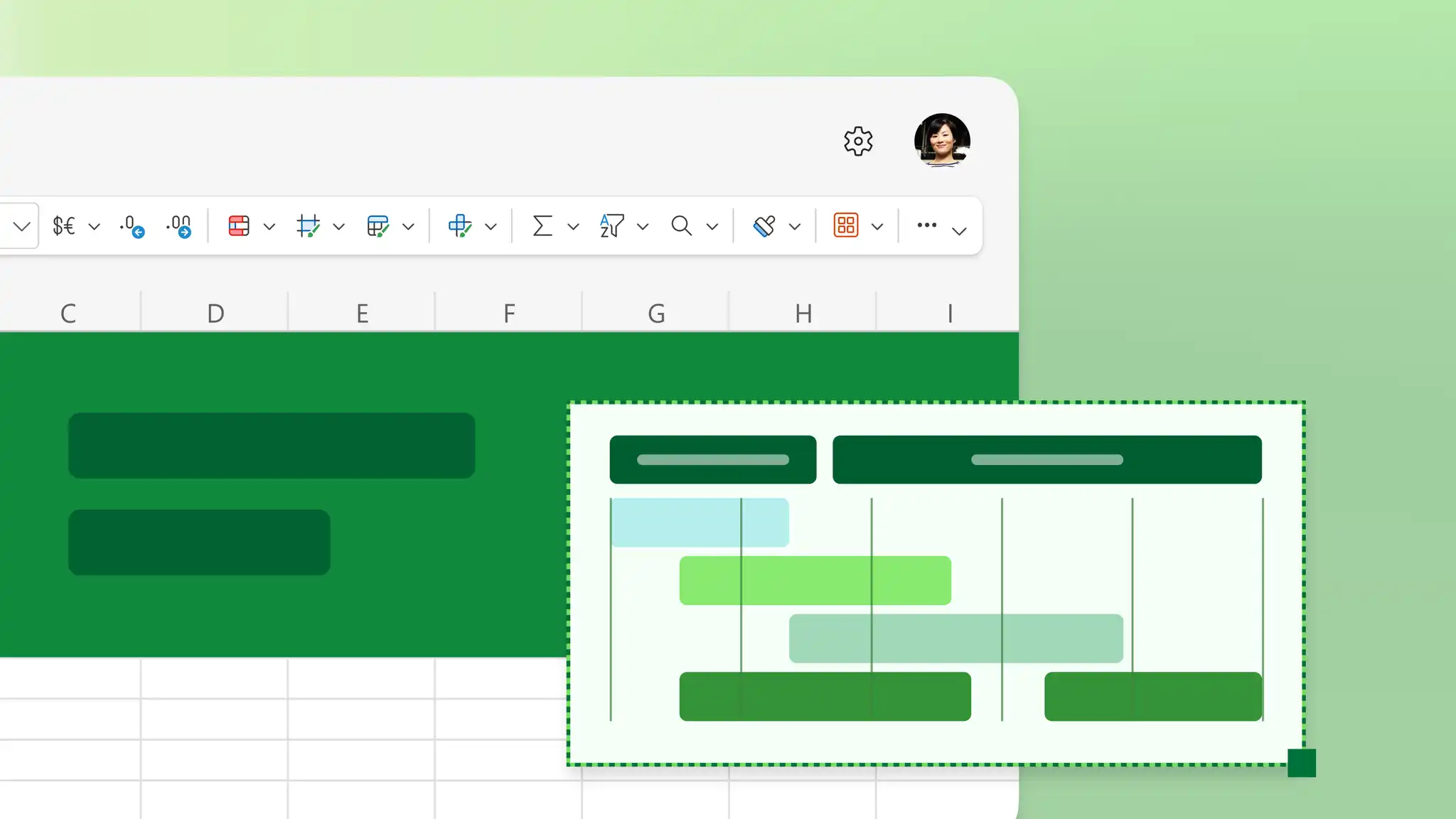
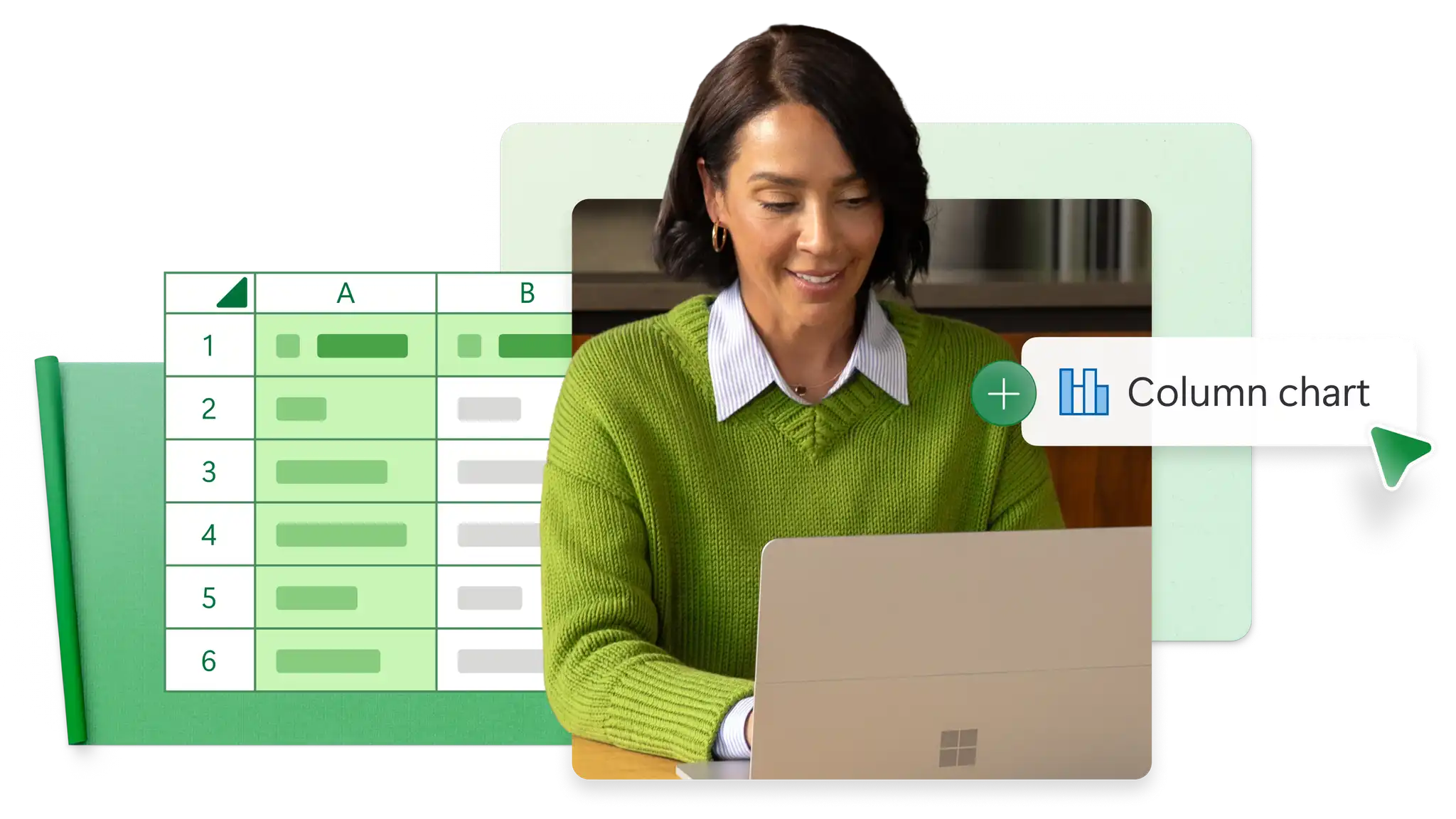
Maak grafieken, draaitabellen die datasets samenvatten, en andere visuele elementen om resultaten weer te geven. Gebruik lijndiagrammen om trends in de tijd weer te geven, kolomdiagrammen om waarden te vergelijken en tijdlijnen om voortgang bij te houden. Controleer de prestaties om bijgewerkt te blijven in één weergave zonder onbewerkte gegevens te bekijken.
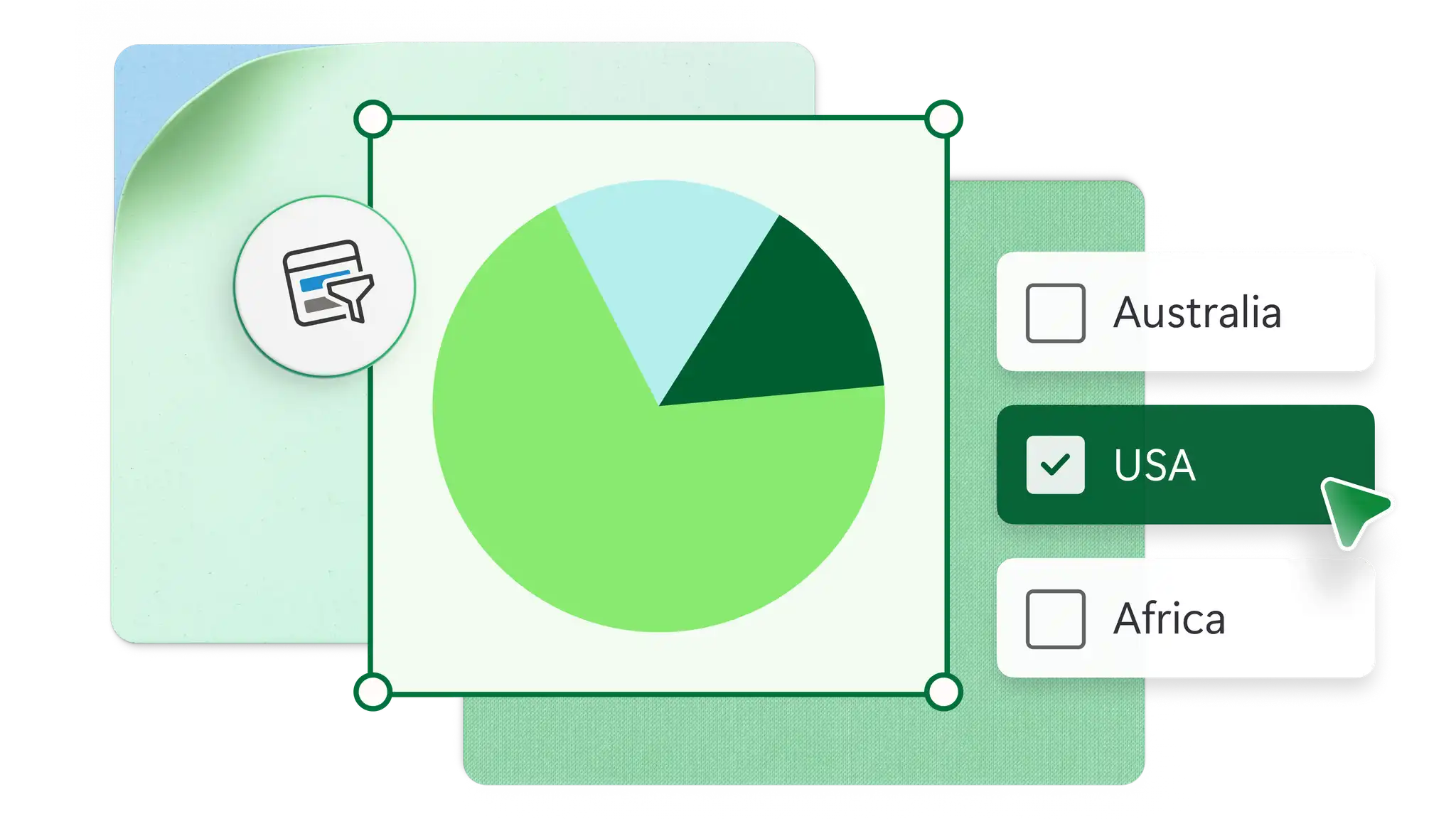
Maak interactieve bladen met slicers, filters en tijdlijnbesturingselementen. Filter rapporten met één klik op product, regio, campagne of periode. Koppel slicers aan draaitabellen en grafieken, zodat iedereen het dashboard kan aanpassen om resultaten te zien die voor hen relevant zijn.

Bekijk de metrische gegevens van het dashboard om inzicht te krijgen in de prestaties en trends te herkennen. Gebruik AI-hulp om data samen te vatten, patronen te vinden en belangrijke inzichten te markeren in de webversie van Excel. Deel rapporten voor terugkerende zakelijke reviews met beveiligde online koppelingen of sla ze op als PDF.
Open een Excel-werkblad met cijfers en orden het in een consistente tabel met duidelijke koppen.
Maak een draaitabel om resultaten samen te vatten en totalen, gemiddelden of aantallen te berekenen.
Voeg grafieken toe om trends te visualiseren en slicers om gegevens te filteren op categorie, regio of periode.
Schik elementen op één blad voor een duidelijke dashboardweergave.
Deel het dashboard veilig met een onlinekoppeling of sla het op als PDF.
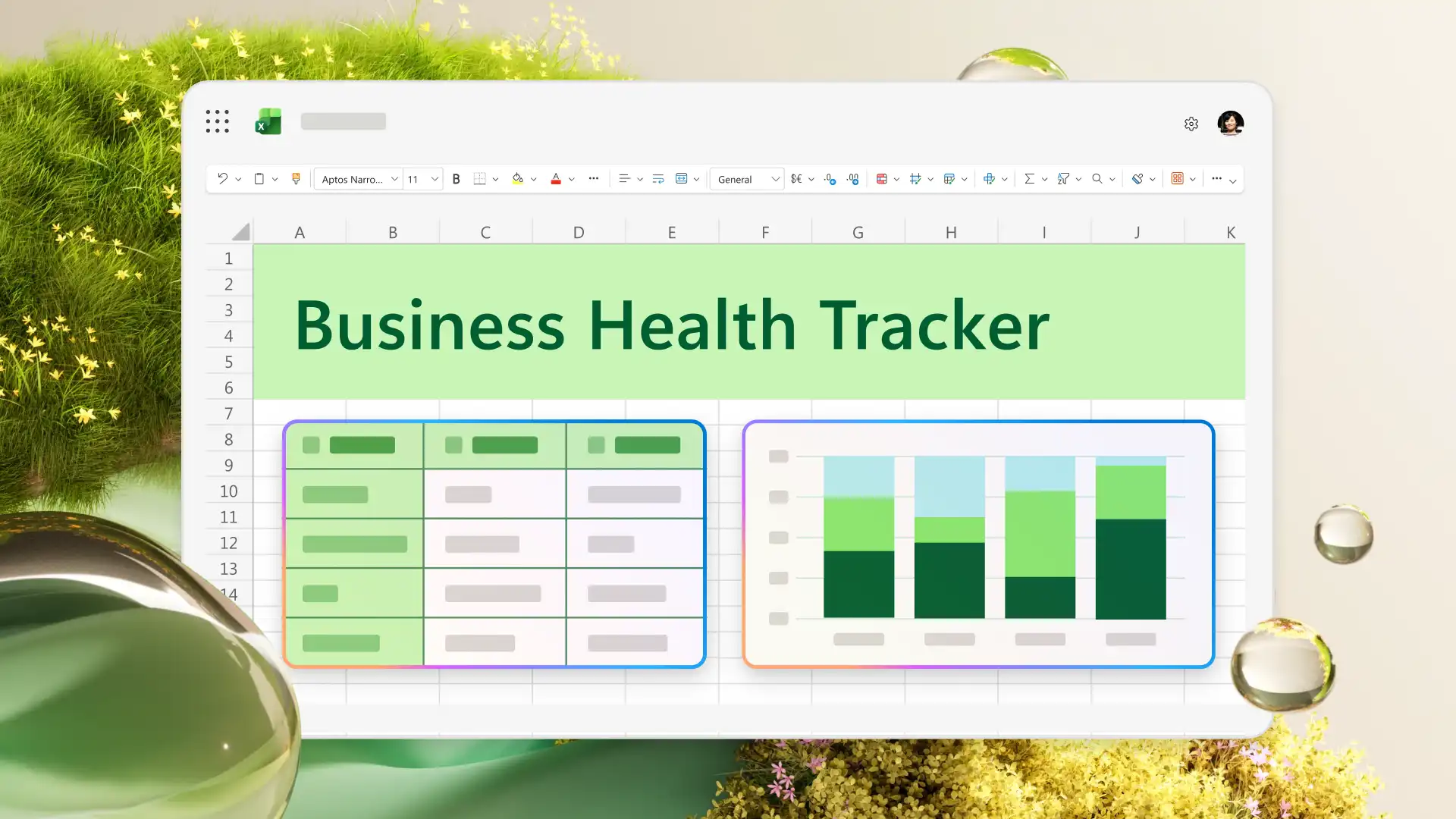
In een Excel-dashboard worden belangrijke statistieken, trends en prestatiegegevens in één weergave weergegeven. Bedrijven gebruiken dashboards om verkoop bij te houden, budgetten te bewaken, projecten te beheren en over KPI's te rapporteren. Dashboards maken het gemakkelijker om patronen te herkennen en resultaten met teams te delen.
Veelgebruikte Excel-dashboardfuncties en -hulpmiddelen zijn draaitabellen, grafieken en slicers. Draaitabellen vatten data samen, grafieken visualiseren trends en slicers filteren gekoppelde weergaven. Met voorwaardelijke opmaak en sparklines kun je belangrijke wijzigingen en patronen benadrukken.
Copilot kan helpen bij het maken van dashboards door formules of stijlen voor datavisualisatie aan te dragen, data samen te vatten en trends te herkennen. Vraag Copilot na het maken van een dashboard om patronen te vinden of uit te leggen wat de resultaten betekenen. Bekijk AI-suggesties als uitgangspunt, verfijn ze en pas ze toe op het rapport.