
Maak budgetplanners in Excel met AI - vijf voorbeelden en Copilot-prompts
Leer hoe je een budgetplanner maakt in Excel voor dag-, reis-, uitleen-, evenement-...

Blijf op schema met duidelijke, nauwkeurige zakelijke budgetten dankzij Excel-sjablonen en ondersteuning van Copilot.


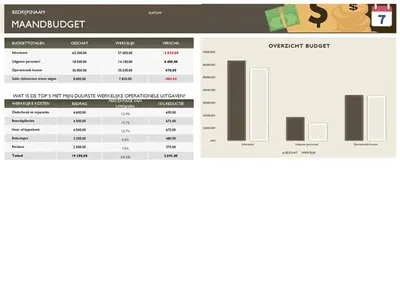
Begin met een bedrijfsbudgetsjabloon om cijfers vast te leggen zonder formules of categorieën in te stellen. Ingebouwde totalen houden berekeningen nauwkeurig terwijl waarden veranderen, wat maandelijkse planning en het bijhouden van bedrijfskosten ondersteunt.

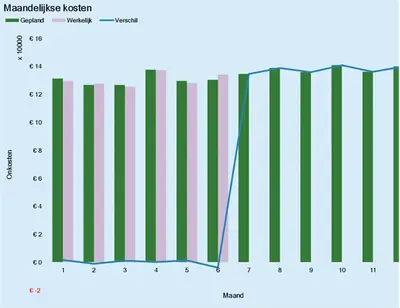
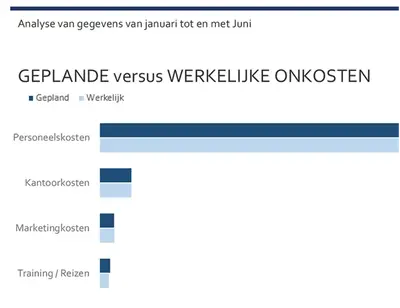
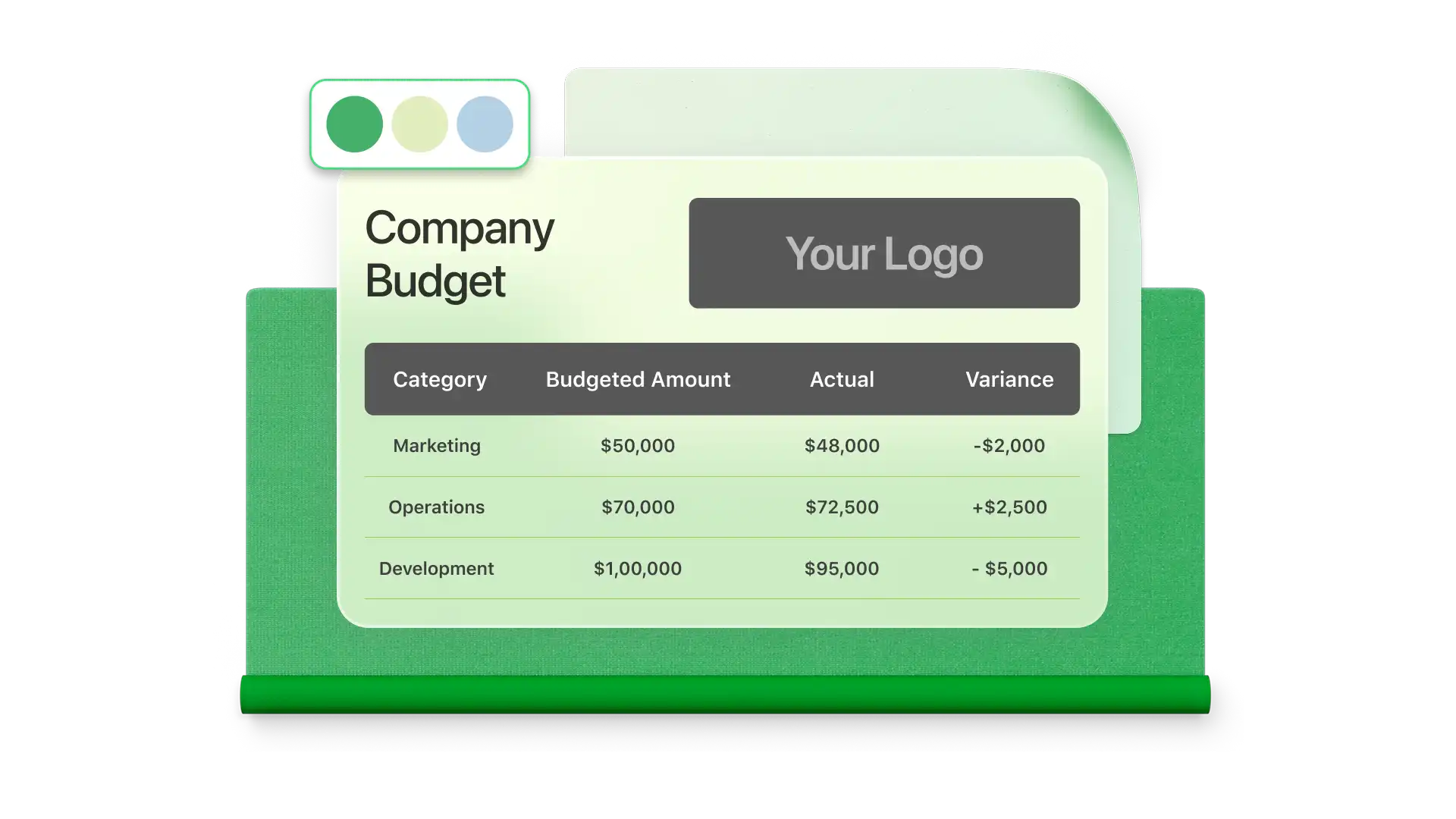
Vergelijk verwachte prognoses met werkelijke uitgaven in maandelijkse kolommen naarmate de kosten veranderen. Totalen worden elke maand samengevat in een overzichtsrij, waardoor het makkelijker wordt om stijgende bedrijfskosten of afdelingskosten vroeg te signaleren en aan te passen voordat overschrijdingen optreden.

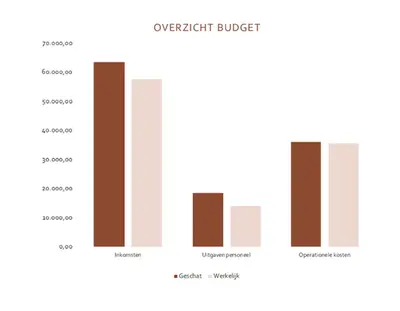
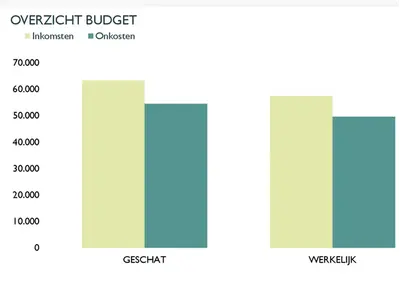
Gebruik grafieken om te zien welke categorieën zijn verschoven naarmate de kostentotalen tussen perioden veranderen. Vraag het aan Copilot in Excel om samen te vatten wat er is veranderd en belangrijke verschillen uit te leggen, zodat je met vertrouwen cashflowplannen of verkoop- en omzetdoelen kunt bijwerken.
Gebruik sjablonen om maandelijkse budgetten, bedrijfskosten en cashflowcontroles te structureren, met duidelijke totalen die consistent blijven als cijfers veranderen.

Breng cijfers uit meerdere budgetwerkbladen en planners samen in één overzichtsweergave om totalen op één plek te bekijken. Gekoppelde formules houden totalen consistent terwijl cashflowregels of afdelingskosten in de loop van de tijd veranderen.
Vergelijk verwachte cijfers met werkelijke uitgaven om te zien waar kosten niet meer overeenkomen. Voorwaardelijke opmaak markeert categorieën die de doelbedragen overschrijden, zodat teams overhead- of personeelskosten kunnen beheren voordat kleine verschillen grotere overschrijdingen worden.

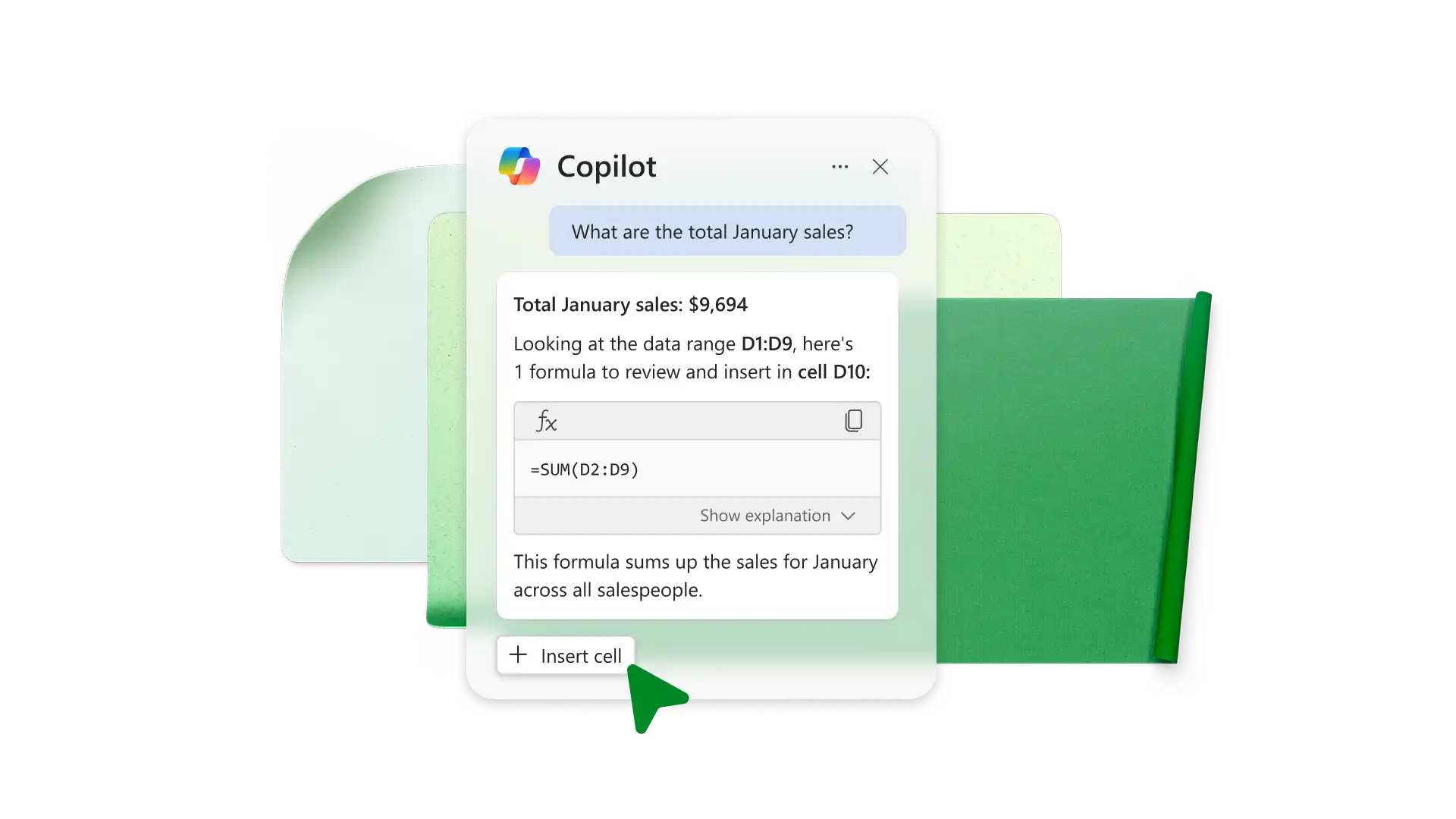
Gebruik Copilot in Excel om periodes te vergelijken, categorieën die zijn veranderd aan te wijzen of formules in begrijpelijke taal uit te leggen. Dit vermindert handmatige controle en helpt kostenbeheerberekeningen met vertrouwen te kunnen beoordelen tijdens maandelijkse beoordelingen.
Gebruik filters en categorieën in Excel om weergaven te verfijnen tot de kosten die het belangrijkst zijn, en maak gegevensvisualisaties om ze te beoordelen. Spreadsheets voor grote budgetten en planners blijven beheerbaar naarmate er meer onkostenregels worden toegevoegd (d.w.z. Projectkosten of terugkerende overheads) zonder extra sortering of opschoning.

Deel een budgetwerkmap online zodat anderen cijfers in realtime kunnen bekijken of bijwerken. Exporteer een opgemaakt budgetblad als PDF voor rapportage of plak grafieken als afbeeldingen in Word of PowerPoint om de opmaak consistent te houden.
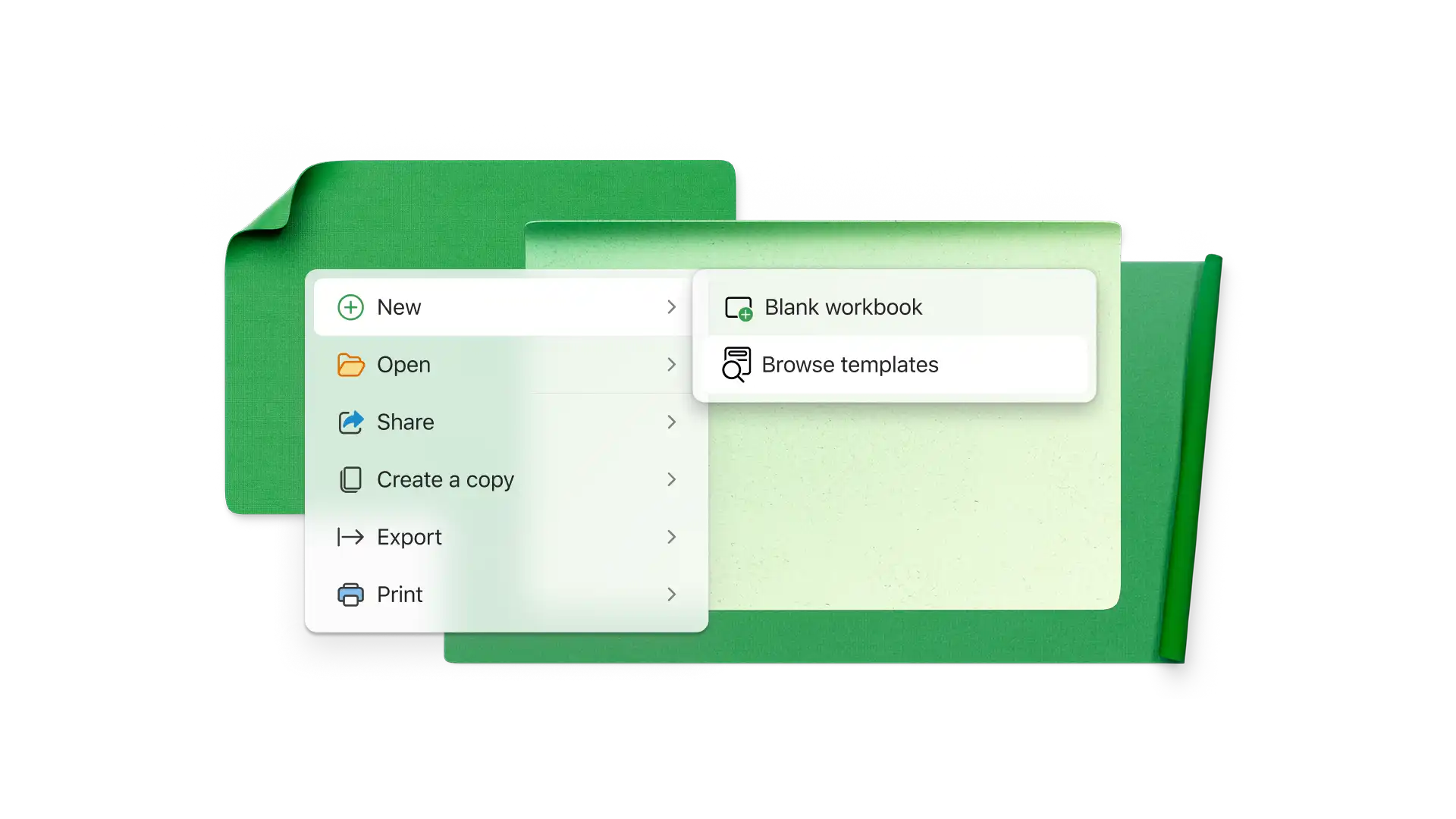
Begin met een leeg werkblad of zoek naar een zakelijk budgetsjabloon.
Voeg de categorieën en tijdsperioden toe die nodig zijn om inkomsten en uitgaven te volgen naarmate het budget groeit.
Voer geplande cijfers in en bekijk totalen in de loop van de tijd om te zien waar budgetten op koers blijven of beginnen te verschuiven.
Deel of exporteer het budgetwerkblad om de voortgang met anderen te bespreken of resultaten te rapporteren.
Begin met een bedrijfsbudgetsjabloon en stel categorieën in voor maandelijkse planning, operationele kosten of het bijhouden van cashflows. Voer verwachte cijfers in en bekijk totalen op één plek terwijl uitgaven in de loop van de tijd veranderen.
Leg uitgaven vast per categorie in een budgetwerkblad en controleer de totalen regelmatig om te begrijpen waar geld wordt besteed, inclusief overheadkosten of personeelskosten. Categorieën en filters helpen om te focussen op specifieke kosten naarmate er meer invoer wordt toegevoegd.
Stel kolommen in voor geplande en werkelijke waarden in een zakelijk financieel werkblad en gebruik formules om het verschil te berekenen. Pas voorwaardelijke opmaak toe om invoer te markeren waar werkelijke uitgaven het geplande bedrag overschrijden.
Meerdere budgetwerkbladen kunnen worden gekoppeld aan één overzichtsblad met formules die cijfers uit elke bron halen. Wanneer waarden worden gewijzigd in een gekoppeld werkblad, weerspiegelen de samenvattingstotalen deze updates zonder handmatig te kopiëren.
Copilot in Excel kan budgetberekeningen in eenvoudige taal uitleggen en cijfers per categorie samenvatten. Dit helpt om veranderingen sneller te beoordelen en te begrijpen hoe totalen zijn berekend zonder formules handmatig te controleren.