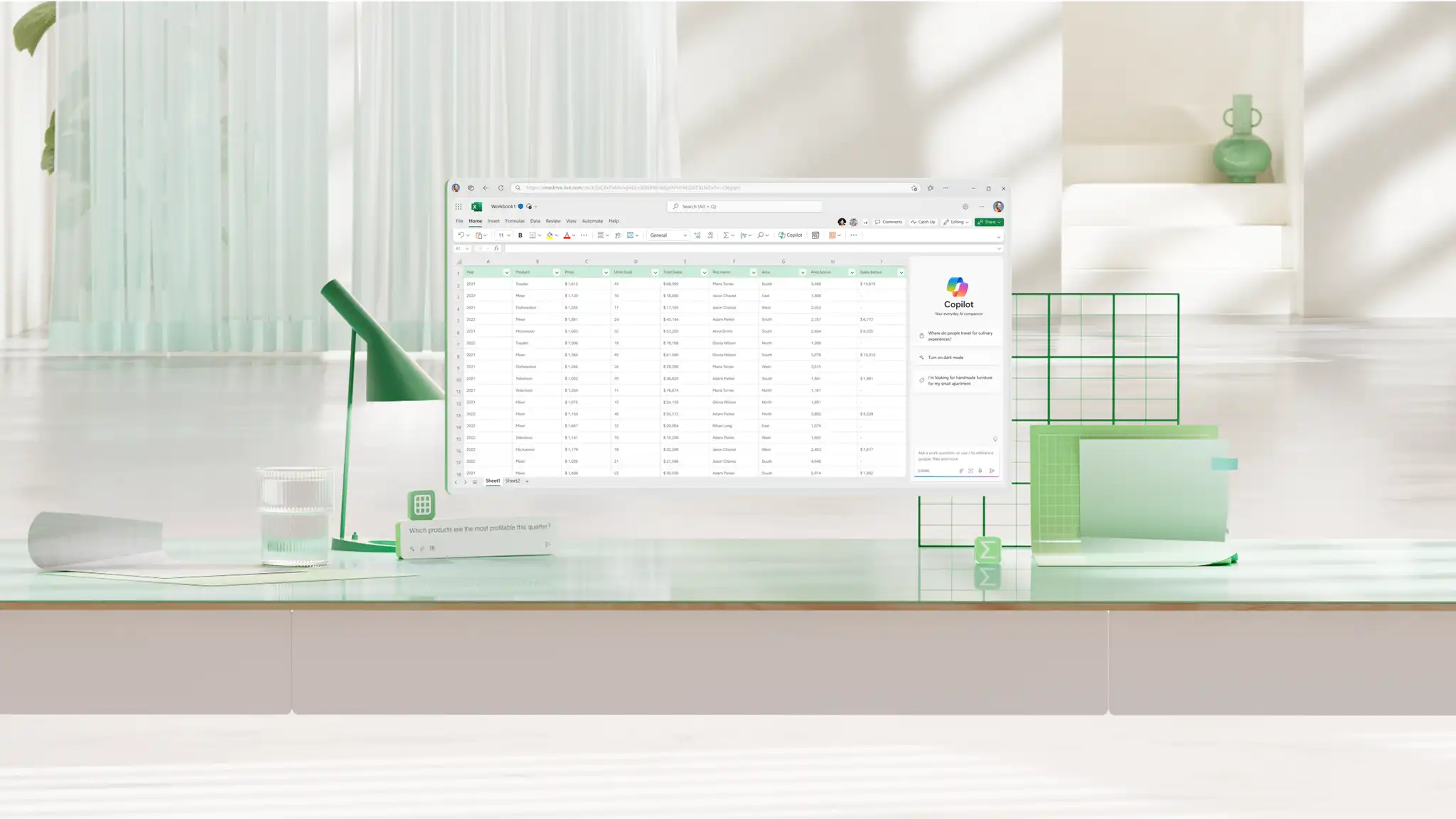
Nauwkeurige, betrouwbare gegevens beginnen met de juiste spreadsheetbasis. Verminder handmatige fouten, detecteer fouten vroegtijdig en bouw logica op die standhoudt telkens wanneer gegevens worden gewijzigd met behulp van Formules en functies in Microsoft Excel . Van eenvoudige totalen tot zoekacties voor meerdere tabellen, elke formule is ingebouwd in de webversie van Excel en is klaar voor gebruik zonder installatie.
Verken 30 essentiële Excel-formules en -functies, variërend van het opschonen van gegevens tot analyse. Bekijk stapsgewijze instructies en scenario's uit de praktijk om elke functie te leren kennen of te gebruiken Copilot in Excel vraagt voorbeelden om de formule op te bouwen op basis van een beschrijving met behulp van AI.
Gegevens opschonen voor analyse
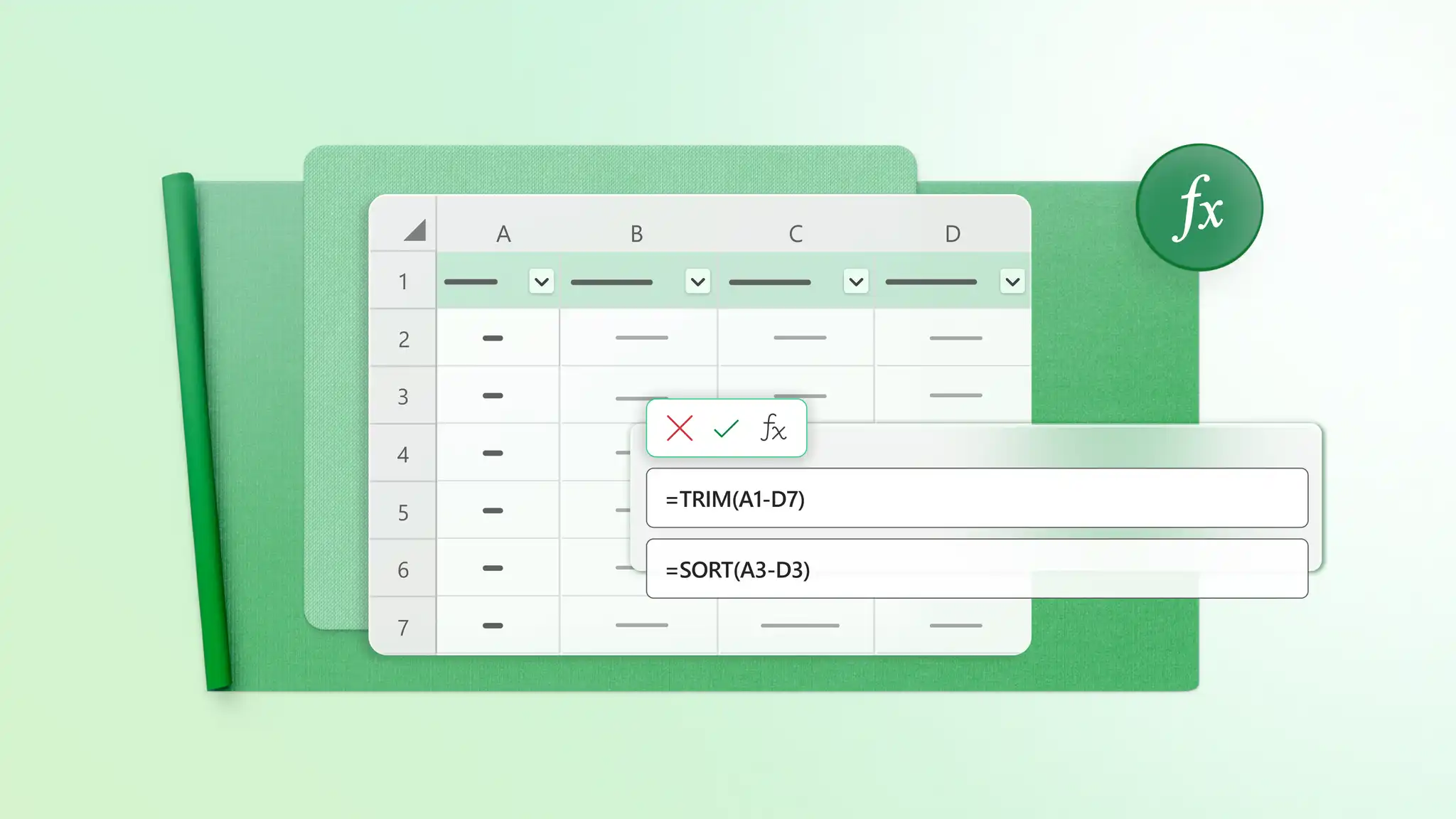
Gegevens in een consistente, bruikbare toestand brengen is de eerste stap voordat u een berekening uitvoert. Gebruik deze formules om extra spaties te verwijderen, tekst te combineren of te splitsen en geïmporteerde gegevens te standaardiseren, zodat formules, zoekacties, grafieken, en Draaitabellen leveren betrouwbare resultaten.
TRIM
Met SPATIES.WISSEN verwijdert u extra spaties aan het begin, einde en tussen woorden in een tekenreeks, zodat er alleen enkele spaties tussen woorden overblijven.
SPATIES.WISSEN gebruiken
Selecteer een lege cel naast de tekst die u wilt wissen.
Typ =SPATIES.WISSEN(A2).
Druk op Enter en vul de formule omlaag in de kolom.
Wanneer gebruikt u SPATIES.WISSEN?
Schoonmaakklantnamen die uit een ander systeem zijn geïmporteerd
Problemen met spatiëring oplossen die de formules XLOOKUP of AANTAL.ALS niet werken
Product-id's en tekstvelden standaardiseren
TEKST.SAMENV en TEKST.COMBINEREN
TEKST.SAMENV en TEKST.COMBINEREN combineren waarden van meerdere cellen tot één tekenreeks. TEKST.COMBINEREN voegt een gekozen scheidingsteken toe tussen waarden.
TEKST.SAMENV en TEKST.COMBINEREN gebruiken
Selecteer de cel waarin de gecombineerde tekst moet worden weergegeven.
Voer een CONCAT- of TEXTJOIN-formule in met de cellen die u wilt koppelen.
Druk op Enter om de gecombineerde waarde te maken.
Wanneer gebruikt u TEKST.SAMENV en TEKST.COMBINEREN?
Voor- en achternamen combineren
Volledige adressen maken op basis van afzonderlijke kolommen
Productlabels of weergavenamen maken
LINKS EN RECHTS
Met LINKS wordt een bepaald aantal tekens opgehaald vanaf het begin van een tekenreeks en met RECHTS worden deze tekens opgehaald vanaf het einde, zoals de eerste drie tekens van een productcode of de laatste 4 cijfers van een telefoonnummer.
Links en RECHTS gebruiken
Selecteer de cel waarin het resultaat moet worden weergegeven.
Typ =LINKS(A2,3) of =RECHTS(A2,3).
Druk op Enter om de vereiste tekens op te halen.
Wanneer gebruik je LINKS en RECHTS
Een regio- of vertakkingscode van de voorkant van een product-id halen
Een bestandsextensie of de laatste cijfers van een referentienummer isoleren
Een voorvoegsel met vaste lengte scheiden van de rest van een id
SORTEREN
Met SORTEREN wordt een opnieuw geordende kopie van een bereik op een nieuwe locatie geproduceerd, waarbij de oorspronkelijke gegevens ongewijzigd blijven.
SORTEREN gebruiken
Selecteer een leeg gedeelte van het werkblad.
Voer een formule SORTEREN in met behulp van uw bronbereik.
Druk op Enter om een dynamisch gesorteerde lijst te maken.
Wanneer gebruikt u SORTEREN?
Een projecttakenlijst opnieuw ordenen op einddatum zonder de bron te verstoren
Het controleren van een voorraadtracker van laag naar hoog voorraadniveau
Records rangschikken in rangorde vóór een beoordeling of rapport
FILTER
FILTER retourneert alleen de rijen uit een bereik die voldoen aan een gedefinieerde voorwaarde, en wordt automatisch bijgewerkt wanneer de bron verandert.
FILTER gebruiken
Selecteer een leeg gedeelte van het werkblad.
Voer een FILTER-formule in en definieer de voorwaarde.
Druk op Enter om overeenkomende records weer te geven.
Wanneer gebruikt u FILTER
Alleen de actieve accounts uit een volledige clientlijst halen
Alleen achterstallige items weergeven van een projecttracker
Eén maand aan vermeldingen isoleren uit een gegevensset voor een heel jaar
UNIQUE
UNIEK retourneert een lijst met unieke waarden in een bereik, waarbij herhaalde invoer uit het resultaat wordt verwijderd.
UNIQUE gebruiken
Selecteer een lege cel waar de unieke lijst moet worden weergegeven.
Voer een UNIEKE formule in en selecteer het bereik waaruit u verschillende waarden wilt ophalen.
Druk op Enter om elke afzonderlijke waarde uit het bronbereik als resultaat te geven.
Wanneer gebruikt u UNIEK?
Een lijst maken met unieke klanten of producten in een bedrijf
Herhaalde namen verwijderen uit een registratielijst of Aanwezigheidslijst
Categorielijsten maken voor rapportage of analyse
TEXTSPLIT
Met TEKST.SPLITSEN wordt tekst gescheiden door middel van een komma, spatie of afbreekstreepje in duidelijke kolommen of rijen.
Hoe gebruik je TEXTSPLIT?
Selecteer een lege cel naast de tekst die u wilt splitsen.
Voer een TEXTSPLIT-formule in met de broncel en het scheidingsteken.
Druk op Enter om de tekst in afzonderlijke cellen te splitsen.
Wanneer gebruikt u TEKST.SPLITSEN?
Volledige namen scheiden in voor- en achternamen
Door komma's gescheiden labels of categorieën splitsen
Productcodes opsplitsen in afzonderlijke onderdelen
Totalen en gemiddelden berekenen

Gebruik berekeningsformules om alledaagse vragen in een spreadsheet te beantwoorden, waaronder totalen, gemiddelden, tellingen en rangschikkingen.
SOM
Met SOM wordt elke waarde in een geselecteerd bereik of een geselecteerde set cellen bij elkaar opgeteld.
SOM gebruiken
Selecteer de cel waarin het totaal moet worden weergegeven.
Voer een SOM-formule in en selecteer het cellenbereik dat u wilt optellen.
Druk op Enter om het totaal te berekenen.
Wanneer gebruikt u SOM?
Maandelijkse onkosten toevoegen in een budgetplanner
Berekenen Totale bedrijfsopbrengsten
Uren, eenheden of hoeveelheden optellen
GEMIDDELDE
Met GEMIDDELDE berekent u de gemiddelde waarde voor een geselecteerd bereik.
GEMIDDELDE gebruiken
Selecteer de cel waar het gemiddelde moet worden weergegeven.
Voer een GEMIDDELDE-formule in en selecteer het bereik waarvan u het gemiddelde wilt berekenen.
Druk op Enter om het gemiddelde te berekenen.
Wanneer gebruikt u GEMIDDELDE?
Gemiddelde orderwaarde vinden over een kwartaal
Gemiddelde responstijden binnen een team berekenen
Gemiddelde wekelijkse uren of kosten bekijken
MIN en MAX
MIN geeft als resultaat de kleinste waarde in een bereik en MAX geeft de grootste waarde als resultaat.
MIN en MAX gebruiken
Selecteer een lege cel voor het resultaat.
Voer een MIN- of MAX-formule in en selecteer het bereik met waarden dat u wilt controleren.
Druk op Enter om de laagste of hoogste waarde als resultaat te geven.
Wanneer MIN en MAX gebruiken
Uitschieters spotten in een onkostendeclaraties
Controleren of de gegevensinvoer binnen de verwachte grenzen blijft
De beste en slechtste presteerders in een verkoopkolom aan het licht brengen
AANTAL en AANTALARG
Met AANTAL worden cellen geteld die getallen bevatten, terwijl met AANTALARG elke cel wordt geteld die niet leeg is.
AANTAL en AANTALARG gebruiken
Selecteer de cel waarin het aantal moet worden weergegeven.
Voer een COUNT-formule in om het aantal niet-lege cellen te tellen, of een COUNTA-formule om niet-lege cellen te tellen.
Selecteer het bereik dat u wilt tellen en druk op Enter.
Wanneer gebruikt u AANTAL en AANTALARG?
Numerieke invoer in een omzetkolom tellen
Voltooide velden tellen in een tracker
Controleren hoeveel rijen gegevens bevatten
AANTAL.ALS
Met AANTAL.ALS worden cellen geteld die aan één voorwaarde voldoen.
AANTAL.ALS gebruiken
Selecteer de cel waarin het resultaat moet worden weergegeven.
Voer een AANTAL.ALS-formule in met het bereik en de voorwaarde.
Druk op Enter om overeenkomende cellen te tellen.
Wanneer gebruikt u AANTAL.ALS?
Tellen facturen met de markering Betaald
Orders uit één regio tellen
Antwoorden met een specifieke status of categorie tellen
SOM.ALS
Met SOM.ALS worden waarden opgeteld die aan één voorwaarde voldoen.
SOM.ALS gebruiken
Selecteer de cel waarin het totaal moet worden weergegeven.
Voer een SOM.ALS-formule in met het criteriumbereik, de voorwaarde en het totaalbereik.
Druk op Enter om het voorwaardelijke totaal te berekenen.
Wanneer gebruikt u SOM.ALS?
Verkopen vanuit één kanaal toevoegen
Totale uitgaven in één categorie
Berekenen Roosteruren voor één project of klant
RANG. EQ
RANG. EQ retourneert de positie van een getal in een lijst, van hoog naar laag of omgekeerd.
RANG gebruiken. EQ
Selecteer een lege cel naast de waarde die u wilt rangschikken.
Voer een RANG in. EQ-formule met de waarde en het vergelijkingsbereik.
Druk op Enter en vul de formule omlaag in de kolom.
Wanneer gebruikt u RANG? EQ
Verkopers rangschikken op opbrengst
Resultaten van marketingcampagnes ordenen op conversieratio
De best presterende producten of regio's identificeren
Logica gebruiken en fouten in formules verwerken

Logische formules helpen een spreadsheet te reageren op verschillende omstandigheden. Gebruik deze om verschillende resultaten weer te geven op basis van de gegevens, om meerdere regels te combineren tot één test of om formules leesbaar te houden wanneer een Excel-fout wordt weergegeven.
ALS
ALS retourneert één resultaat wanneer een voorwaarde waar is en een ander resultaat wanneer de voorwaarde onwaar is.
IF gebruiken
Selecteer de cel waarin het resultaat moet worden weergegeven.
Voer een ALS-formule in met een voorwaarde, een waar resultaat en een onwaar resultaat.
Druk op Enter om het overeenkomende resultaat te retourneren.
Wanneer gebruikt u ALS?
Taken markeren als Op schema of Moet worden beoordeeld
Scores labelen als Boven doel of Onder doel
Vlag toevoegen Facturen als Betaald of Achterstallig
ALS.FOUT
ALS.FOUT detecteert elke fout die een formule retourneert en vervangt deze door een opgegeven waarde, zoals een streepje, een nul of een opmerking in gewone taal.
ALS.FOUT gebruiken
Selecteer de cel waarin het resultaat van de formule moet worden weergegeven.
Wikkel de oorspronkelijke formule in ALS.FOUT.
De waarde of het bericht toevoegen dat moet worden weergegeven als er een fout optreedt.
Wanneer gebruikt u ALS.FOUT?
Opzoekfouten vervangen door een lege cel of een leeg bericht
Rapporten leesbaar houden wanneer er gegevens ontbreken
Zichtbare fouten in formules in gedeelde werkbladen voorkomen
EN en OF
Met EN wordt gecontroleerd of alle voorwaarden waar zijn, terwijl met OF wordt gecontroleerd of ten minste één voorwaarde waar is.
EN en OF gebruiken
Selecteer de cel waar het logische resultaat moet worden weergegeven.
Voer een EN- of OF-formule in met de voorwaarden die u wilt testen.
Gebruik de formule alleen of binnen IF voor een aangepast resultaat.
Wanneer gebruikt u EN en OF?
Controleren of aan meerdere goedkeuringsvoorwaarden wordt voldaan
Records markeren die overeenkomen met een van de verschillende categorieën
Nauwkeurigere ALS-formules maken
SCHAKELEN
SCHAKELEN vergelijkt één waarde met een lijst met opties en retourneert het overeenkomende resultaat.
SWITCH gebruiken
Selecteer de cel waarin het resultaat moet worden weergegeven.
Voer een SWITCH-formule in met de te controleren waarde en eventuele overeenkomsten.
Een standaardresultaat toevoegen voor waarden die niet overeenkomen.
Wanneer gebruikt u SWITCH?
Korte statuscodes omzetten in volledige etiketten
Categorieën toewijzen op basis van één veld
Lang geneste ALS-formules vervangen door een schonere optie
Informatie uit verschillende gegevenssets zoeken en vergelijken

Opzoekformules verbinden gerelateerde informatie uit verschillende tabellen. Gebruik deze om id's te vergelijken, waarden op te halen of de positie van een item te vinden zonder rijen handmatig te scannen.
X.ZOEKEN
X.ZOEKEN kan een bereik in elke richting doorzoeken en een gerelateerde waarde retourneren en kan een ingestelde waarde retourneren wanneer geen overeenkomst wordt gevonden.
X.ZOEKEN gebruiken
Selecteer de cel waarin het overeenkomende resultaat moet worden weergegeven.
Voer een X.ZOEKEN-formule in met de opzoekwaarde, het opzoekbereik en het retourbereik.
Druk op Enter om de overeenkomende waarde te retourneren.
Wanneer gebruik je X.ZOEKEN?
Order-id's vergelijken met klantnamen
Prijzen ophalen uit een productlijst
Waarden retourneren uit tabellen waarvan de opzoekkolom zich niet de eerste bevindt
VERT.ZOEKEN
Met VERT.ZOEKEN kan in de eerste kolom van een tabel van links naar rechts worden gezocht en wordt een waarde geretourneerd uit een bepaalde kolom in dezelfde rij.
VERT.ZOEKEN gebruiken
Selecteer de cel waarin het overeenkomende resultaat moet worden weergegeven.
Voer een VERT.ZOEKEN-formule in met de opzoekwaarde, het tabelbereik, het kolomnummer en het vergelijkingstype.
Druk op Enter om de overeenkomende waarde te retourneren.
Wanneer gebruikt u VERT.ZOEKEN?
Werken met oudere of gedeelde spreadsheets
Id's vergelijken met waarden in een eenvoudige tabel
Informatie opzoeken van links naar rechts
MATCH
VERGELIJKEN retourneert de positie van een waarde in een lijst, bijvoorbeeld als een Productnaam van voorraad is het derde item in een kolom.
VERGELIJKEN gebruiken
Selecteer de cel waarin de positie moet worden weergegeven.
Voer een VERGELIJKEN-formule in met de opzoekwaarde en het opzoekbereik.
Druk op Enter om de positie van het item op te vragen.
Wanneer gebruikt u VERGELIJKEN?
Zoeken waar een waarde wordt weergegeven in een lijst
Kolomposities in een tabel zoeken
Koppelen met INDEX voor flexibele zoekacties
INDEX
INDEX haalt een waarde op vanaf een specifieke positie in een bereik of tabel.
INDEX gebruiken
Selecteer de cel waarin het resultaat moet worden weergegeven.
Voer een INDEX-formule in met de matrix, het rijnummer en het kolomnummer.
Druk op Enter om de waarde op die positie te retourneren.
Wanneer gebruikt u INDEX
Een waarde uit een bekende rij en kolom retourneren
Flexibele opzoekformules bouwen met VERGELIJKEN
Waarden ophalen uit de kolommen links van de zoekkolom, waar VERT.ZOEKEN niet kan bereiken
Grote gegevenssets analyseren en samenvatten

Gebruik deze formules om waarden te berekenen voor meerdere voorwaarden, gefilterde lijsten samen te vatten en gemiddelden tussen categorieën te vergelijken. Ze draaien grote tabellen om te zetten in gerichte resultaten zonder de brongegevens te wijzigen.
SOMMEN.ALS
Met SOMMEN.ALS worden de waarden in een kolom opgeteld die tegelijk aan twee of meer voorwaarden voldoen.
SOMMEN.ALS gebruiken
Selecteer de cel waarin het resultaat moet worden weergegeven.
Voer eerst een SOMMEN.ALS-formule met het optelbereik in.
Voeg elk criteriabereik en de bijbehorende voorwaarde toe.
Wanneer gebruikt u SOMMEN.ALS?
Totaalomzet voor één product in één regio
Het aantal uren optellen dat één werknemer in een bepaalde week heeft geregistreerd
Uitgaven optellen in één categorie voor één maand
SUBTOTAAL
SUBTOTAAL berekent resultaten zoals sommen, gemiddelden en tellingen voor een gefilterde lijst, waarbij alleen gebruik wordt gemaakt van de zichtbare rijen.
SUBTOTAAL gebruiken
Selecteer de cel waar de samenvatting moet worden weergegeven.
Voer een SUBTOTAAL-formule in met het functienummer en het bereik.
Pas filters toe op de tabel om het zichtbare resultaat bij te werken.
Wanneer gebruikt u SUBTOTAAL?
Alleen zichtbare rijen in een gefilterde lijst samenvatten
Totalen controleren na het toepassen van filters
Snelle samenvattingen maken zonder de brongegevens te wijzigen
AVERAGEIF
GEMIDDELDE.ALS berekent het gemiddelde van waarden die voldoen aan één voorwaarde.
GEMIDDELDE.ALS gebruiken
Selecteer de cel waar het gemiddelde moet worden weergegeven.
Voer een GEMIDDELDE.ALS-formule in met het criteriumbereik, de voorwaarde en het gemiddelde bereik.
Druk op Enter om het voorwaardelijke gemiddelde te berekenen.
Wanneer gebruikt u GEMIDDELDE.ALS
De gemiddelde verkoop voor één product vinden
Gemiddelde uitgaven per categorie berekenen
Gemiddelde scores voor één groep bekijken
Werken met datums en deadlines
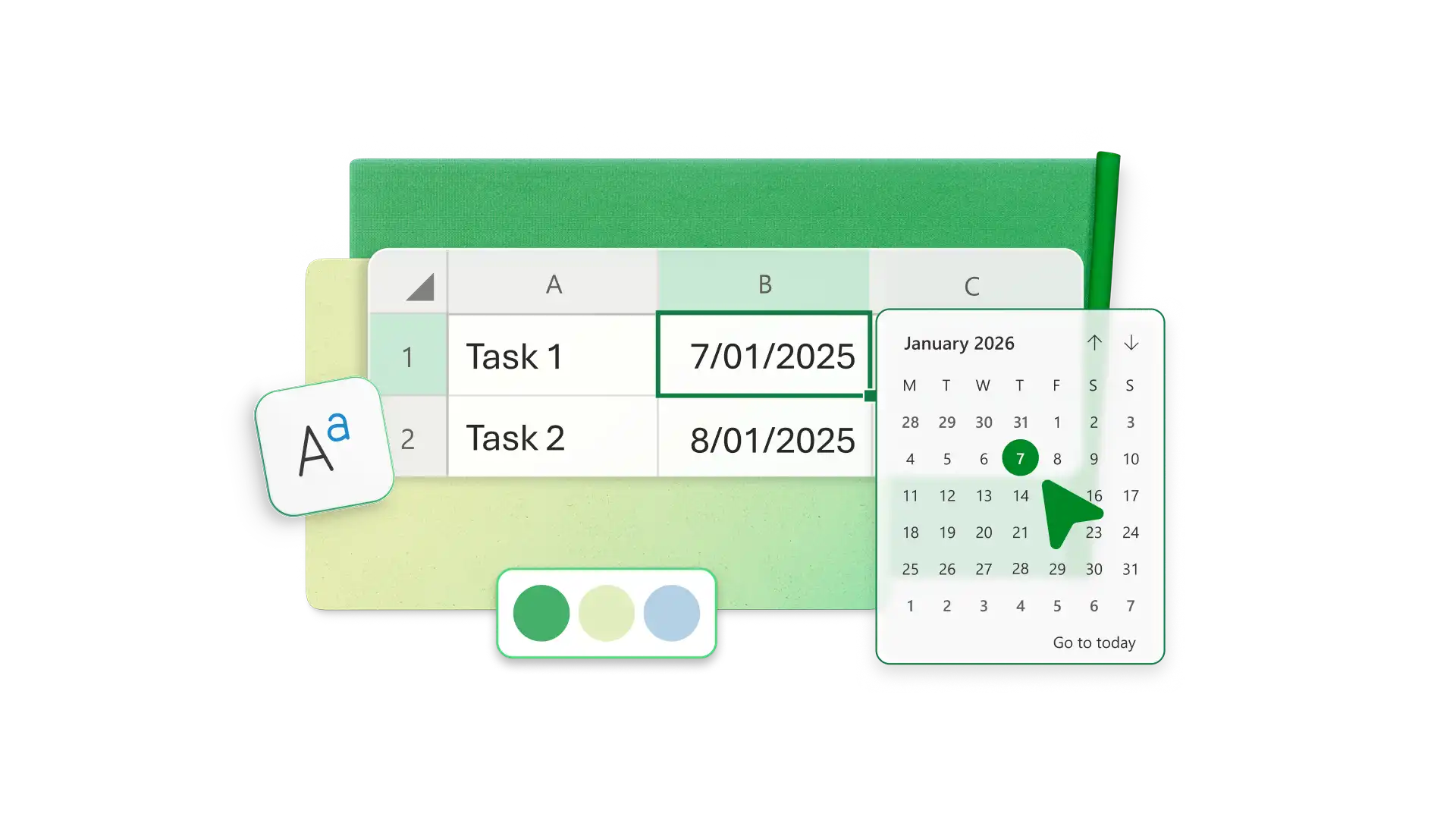
Met datumformules worden deadlines berekend, wordt de tijd tussen gebeurtenissen gemeten en worden planningen actueel gehouden. Gebruik deze voor het bijhouden van taken, Bekijk tijdlijnen en maak rapporten die worden bijgewerkt wanneer datums veranderen.
VANDAAG
VANDAAG retourneert de huidige datum en wordt bijgewerkt telkens wanneer de werkmap opnieuw wordt berekend.
Hoe TODAY te gebruiken
Selecteer de cel waarin de huidige datum moet worden weergegeven.
Voer een formule VANDAAG in, waaraan geen argumenten zijn gekoppeld.
Druk op Enter om de datum van vandaag weer te geven.
Wanneer VANDAAG GEBRUIKEN
Dagen berekenen tot een deadline
Achterstallige taken markeren
Rapporten maken die worden bijgewerkt op basis van de huidige datum
DATUMVERSCHIL
DATUMVERSCHIL berekent het verschil tussen twee datums in dagen, maanden of jaren volgens de agenda.
Hoe gebruik je DATUMVERSCHIL?
Selecteer de cel waarin het datumverschil moet worden weergegeven.
Voer een DATUMVERSCHIL-formule in met de begindatum, einddatum en eenheid.
Druk op Enter om de tijd tussen de datums als resultaat te geven.
Wanneer gebruik je DATUMVERSCHIL?
Berekenen duur van opdrachten voor studenten
Dagen zoeken tussen aanvraag- en voltooiingsdatums
Leeftijd, dienstverband of verstreken tijd meten
WERKDAG
WERKDAG geeft als resultaat een datum voor of na een reeks werkdagen en kan weekeinden en feestdagen uitsluiten.
Hoe WORKDAY te gebruiken
Selecteer de cel waarin de deadline moet worden weergegeven.
Voer een formule voor WERKDAG in met de begindatum en het aantal werkdagen.
Feestdagen toevoegen als het selectievakje Schema zou ze moeten uitsluiten.
Wanneer gebruikt u WORKDAY?
Einddatums voor projecten berekenen
Vervolgdatums plannen
Planningstijdlijnen die weekenden uitsluiten
Copilot in Excel gebruiken om formules te maken en te begrijpen
Copilot helpt Genereer formules op basis van instructies in gewone taal en identificeer de oorzaak van formulefouten in Excel. De AI-spreadsheet-assistent geeft suggesties, dus het blijft essentieel om resultaten te bekijken voordat je ze toepast op een belangrijke werkmap. Hier volgen enkele manieren om Copilot te gebruiken:
Vraag Copilot om een onbekende formule in alledaagse termen uit te leggen in de chat.
Beschrijf de berekening die nodig is in Copilot-chat en laat Copilot stelt een formule voor. Bekijk de voorgestelde formule voordat u deze toevoegt aan een gedeelde spreadsheet of een spreadsheet met een grote impact.
Vraag Copilot om fouten op te sporen, zoals beschadigde formules of ontbrekende spreadsheetopmaak.
Opmerking: voor het werken met Copilot in Excel is een Microsoft 365 Personal- of Family-abonnement vereist (met een AI-creditplan), een Microsoft 365 Premium-abonnement of een commercieel Microsoft 365 Copilot-abonnement.
Met de juiste formules, Excel-spreadsheetmaker kan rommelige gegevens ordenen, waarden berekenen, voorwaarden controleren, informatie vergelijken en grote tabellen efficiënt samenvatten. Gebruik deze handleiding om te beginnen met de formules die overeenkomen met de taak of gebruik Copilot in Excel om formuleopties te verkennen om taken met AI te voltooien.
Veelgestelde vragen
- Formules weergeven in Excel
Gebruik het tabblad Formules in Excel om formuletekst op het blad weer te geven of te verbergen, of druk op Ctrl + ' om de formuleweergave in of uit te schakelen.
- Hoe vergrendel je een formule in Excel?
Voeg een dollarteken ($) toe vóór de kolomletter, het rijnummer of beide om de celverwijzing te vergrendelen tijdens het kopiëren van de formule. De notatie $A$ 1 lost beide op, zodat deze altijd naar dezelfde cel verwijst. Ga voor een volledig overzicht naar deze Overzicht van Excel-formule.
- Formules in Excel verbergen of weergeven?
U kunt formules verbergen door cellen als verborgen te markeren en het werkblad te beveiligen. Als u ze weer wilt weergeven, heft u de beveiliging van het werkblad op en verwijdert u de instelling Verborgen. Ga voor een volledig overzicht naar deze Overzicht van Excel-formule.
- AI gebruiken in Excel
Copilot inschakelen in webversie van Excel om samen te werken met het AI-spreadsheet assistent. Beschrijf een doel in de chat en Copilot kan formules genereren, een werkstroom opstellen of inzichten naar boven halen, samen met de aannames erachter. Elke suggestie blijft bewerkbaar, zodat elk resultaat een uitgangspunt is om te beoordelen en te verfijnen.