
Vereenvoudig analyses voor grote datasets en vind sneller totalen en patronen met de juiste spreadsheethulpprogramma's. Overzichtstabellen, ook wel draaitabellen genoemd in Microsoft Excel, zijn een praktische manier om gedetailleerde gegevens om te zetten in geordende samenvattingen, zodat ze gemakkelijker te controleren zijn.
Het maken van volledig nieuwe overzichtstabellen is een handmatig, gedetailleerd proces, maar Copilot in Excel helpt het gemakkelijker te maken door het aantal stappen te verminderen, voor zowel beginners als ervaren gebruikers. Genereer een kant-en-klare tabel met behulp van AI om met slechts een paar eenvoudige instructies en minimale inspanning een snel startpunt voor analyse te vinden. Lees verder om te ontdekken hoe overzichtstabellen werken, eenvoudige stappen om ze te maken in Tips voor Microsoft Excel en Copilot om aan de slag te gaan.
Hoe werken overzichtstabellen in Excel?
In overzichtstabellen worden gegevenssets ingekort om de belangrijkste informatie te benadrukken, terwijl een draaitabel het Excel-hulpprogramma is dat deze typen tabellen maakt. Het hulpmiddel groepeert rijen met waarden en presenteert totalen, tellingen en gemiddelden in een gemakkelijk leesbare indeling in een eenvoudige workflow.
Gegevens groeperen: Excel splitst en ordent informatie in relevante categorieën, zoals gedefinieerde perioden, regio's, gemiddelde uitgaven of verkopen.
Waarden berekenen: Excel vervolgens Voert berekeningen uit met SOM, AANTAL of GEMIDDELDE om waarden te berekenen voor elke groep of volgens de taak.
Samenvattingsweergave weergeven: het resultaat is een beknopte tabel die gemakkelijker door te nemen is dan de oorspronkelijke gegevens.
Dit proces werkt het beste voor taken waarbij grote hoeveelheden informatie moeten worden opgeschoond en gecategoriseerd om groepen te vergelijken voor een soepele besluitvorming. Als een omzet In een spreadsheet wordt de verkoop per regio weergegeven. In een overzichtstabel kunnen de waarden voor elke regio naast elkaar worden weergegeven, zodat u gemakkelijk lokale trends kunt herkennen en kunt bepalen waar u zich vervolgens op moet concentreren.
Met Copilot kan het maken van overzichtstabellen veranderen van een lange werkstroom in een eenvoudige werkstroom. Copilot kan ook een korte analyse geven van nieuwe patronen en inzichten uit de tabel om te helpen bij strategische planning.
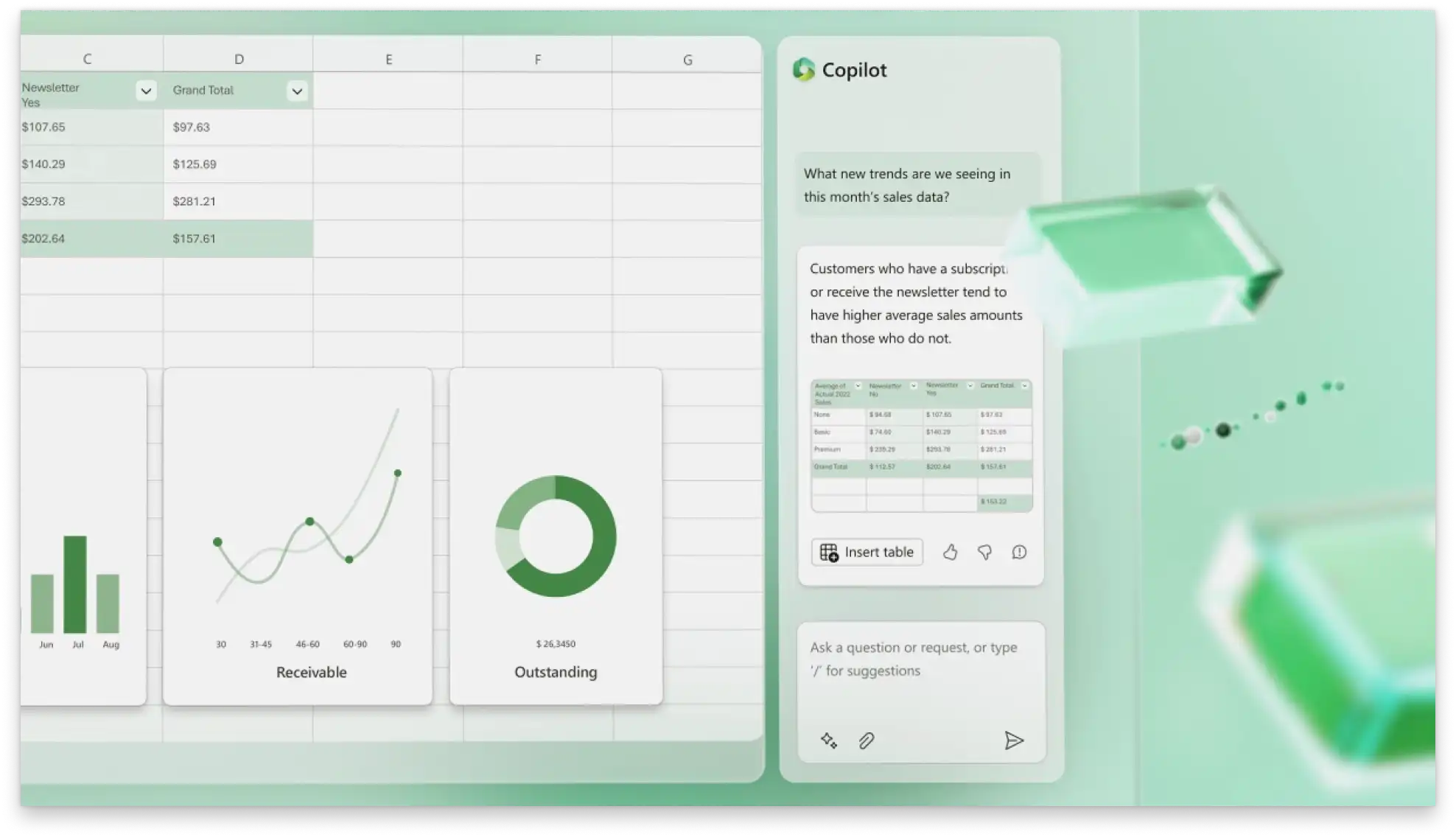
Draaitabellen maken in Excel met AI
Een spreadsheet uploaden of openen in webversie van Excel.
Organiseer de gegevensset in rijen en kolommen met duidelijke kopteksten en controleer of er geen rijen of kolommen leeg zijn.
Zoek de Copilot in Excel-pictogram om een chat te starten. Leg de taak en de vereiste samenvattingen uit in eenvoudige zinnen.
Bekijk de voorgestelde overzichtstabel die Copilot maakt. Controleer of de gegevens juist zijn gegroepeerd, bijvoorbeeld per regio of maand, en of Voorgestelde berekeningen , zoals totaal of gemiddelden, komen overeen met de taak.
Wanneer de tabel klaar is, wordt deze mogelijk in een nieuw of bestaand werkblad geplaatst.
Pas de tabel zo nodig aan door velden te wijzigen, berekeningen bij te werken (bijvoorbeeld Som naar gemiddelde) of filters toe te passen en te sorteren.
Vraag vervolgprompts in Copilot om de tabel te verfijnen of om meer inzichten uit te leggen.
Sla de samenvatting op en deel deze voor revisie met behulp van een beveiligde onlinekoppeling, of exporteer als PDF om via e-mail te verzenden.
Tip: vernieuw de draaitabel wanneer de brongegevens worden gewijzigd om het overzicht up-to-date te houden.
Probeer deze Copilot in Excel-prompts om aan de slag te gaan
Omzet in verkoop berekenen
Vergelijk budgetten met uitgaven
Zakelijke uitgaven bekijken
Overzichtstabellen brengen structuur aan gegevens en verminderen de noodzaak van handmatige instellingen door rijen te groeperen en sleutelwaarden op één plaats weer te geven. Een paar eenvoudige prompts gebruiken in een Copilot-chat, voltooi gegevens en boek vooruitgang op actiepunten.
Ontdek meer manieren waarop Copilot in Excel kan helpen bij het proces van spreadsheets analyseren en dagelijkse taken optimaliseren met de Online formulegenerator in Microsoft Excel.
Veelgestelde vragen
- AI gebruiken in Excel
Inschakelen Copilot in de webversie van Excel of de desktop-app van Excel om te beginnen met chatten met de AI-spreadsheet-assistent. Gebruik eenvoudige beschrijvingen om een taak uit te leggen, inclusief het maken van draaitabellen of het toepassen van berekeningen. Copilot maakt dan een concept in de werkmap. AI toont ook het proces, aannames en formules toevoegen.
Bewerken met Copilot in Excel vereist een Microsoft 365 Personal- of Family-abonnement (met een AI-creditplan), een Microsoft 365 Premium-abonnement of een commercieel Microsoft 365 Copilot-abonnement.
- Kan een AI-overzichtstabel worden bewerkt nadat deze is gemaakt?
Breng wijzigingen rechtstreeks in een tabel aan wanneer brongegevens worden gewijzigd of om waarden te corrigeren, waarna formules mogelijk onmiddellijk worden bijgewerkt. Nadat de tabel is weergegeven, past u de velden, berekeningen, filters en sorteeropties dienovereenkomstig aan in het werkblad.
- Hoe kan ik een draaitabel vernieuwen?
Als u een draaitabel wilt vernieuwen, klikt u ergens in de tabel en selecteert u de knop Vernieuwen op de werkbalk van de draaitabel of in het snelmenu. Dit is een eenvoudige manier om wijzigingen in waarden te bekijken in een overzichtstabel.
- Welk type gegevens is nodig om een overzichtstabel te maken?
Voor een overzichtstabel zijn gestructureerde gegevens in tabelindeling vereist. Zorg ervoor dat u gegevens in rijen en kolommen organiseert. Elke kolom moet een duidelijke kop hebben, terwijl elke rij één record of vermelding moet voorstellen. Vermijd volledig lege rijen of kolommen en samengevoegde cellen om een nauwkeurige overzichtstabel te maken.
- Waarom worden in de draaitabel niet de verwachte resultaten weergegeven?
Het komt vaak voor dat onverwachte resultaten worden weergegeven, vooral wanneer u voor het eerst draaitabellen maakt. Controleer de gegevens opnieuw om na te gaan of deze correct zijn gegroepeerd en of alle koppen duidelijk en correct zijn ingevuld. Fouten in de gegevensindeling, zoals ontbrekende of onduidelijke kopteksten, kunnen vaak onderbrekingen veroorzaken. Controleer lege rijen, dubbele categorieën of inconsistente labels en probeer de overzichtstabel nog een keer te genereren.


