
Acht manieren om een Excel-spreadsheet te maken en analyseren met AI
Meer informatie over hoe Copilot in Excel formules kan voorstellen, gegevens kan...

Maak rapporten, houd projecten bij en analyseer gegevens met aanpasbare spreadsheetsjablonen en Copilot in Microsoft Excel.


Gebruik ingebouwde Excel-formules om gegevenstaken uit te voeren, zoals het snel berekenen van totalen of gedetailleerde budgetprognoses. Chat met Copilot in Excel om direct inzicht te krijgen in gegevens en formulesuggesties te genereren.

Maak van grote gegevenssets duidelijke samenvattingen en ontdek trends met behulp van draaitabellen. Groepeer en filter gegevens om eenvoudig waarden te vergelijken en sleutelpatronen te markeren.

Pas thema's, stijlen en voorwaardelijke opmaak toe om waardevolle inzichten te markeren. Deel veilig zakelijke spreadsheets en werk naadloos met anderen samen.
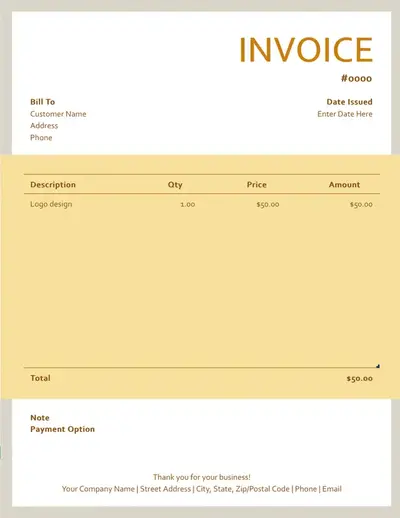
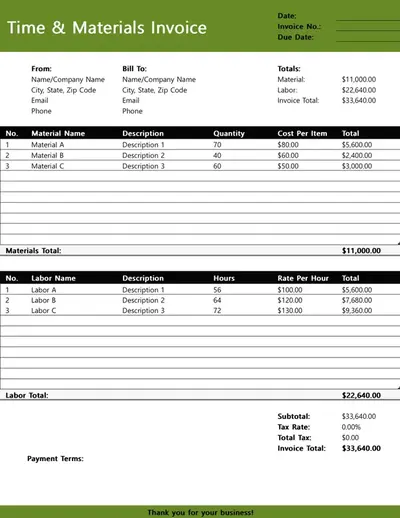
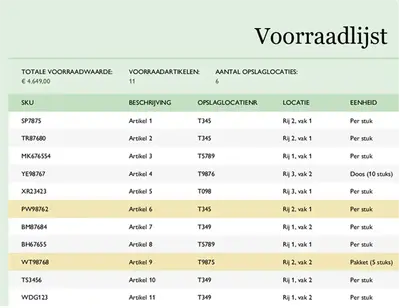
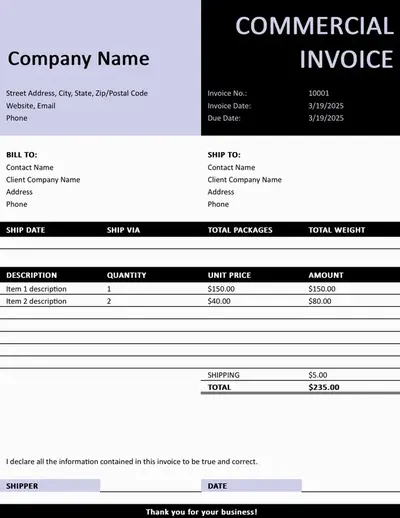
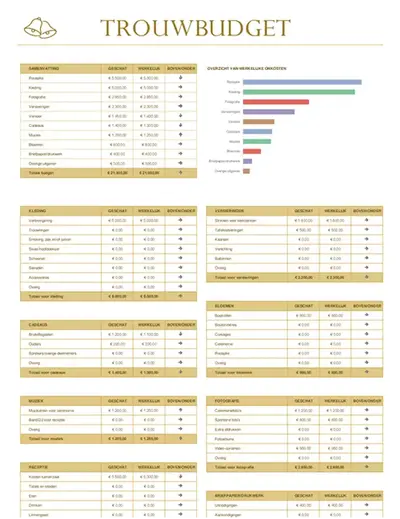
Ga aan de slag met vooraf opgemaakte spreadsheets met formules, gestructureerde labels, diagrammen en gegevensvisualisaties. Pas eenvoudig voorbeeldgegevens aan om duidelijke voorraadtrackers, budget- en saldo-overzichten en zelfs projecttijdlijnen te maken.

Gebruik intuïtieve Excel-tools voor het uitvoeren van eenvoudige en geavanceerde spreadsheettaken. Of het nu gaat om persoonlijke budgetplannen of spreadsheets voor projectbeheer, je kunt overzichtelijk al de informatie ordenen en gegevens samenvatten. Voeg eenvoudig formules, diagrammen en draaitabellen toe om waarden te vergelijken, trends te ontdekken en inzichten te verkrijgen.
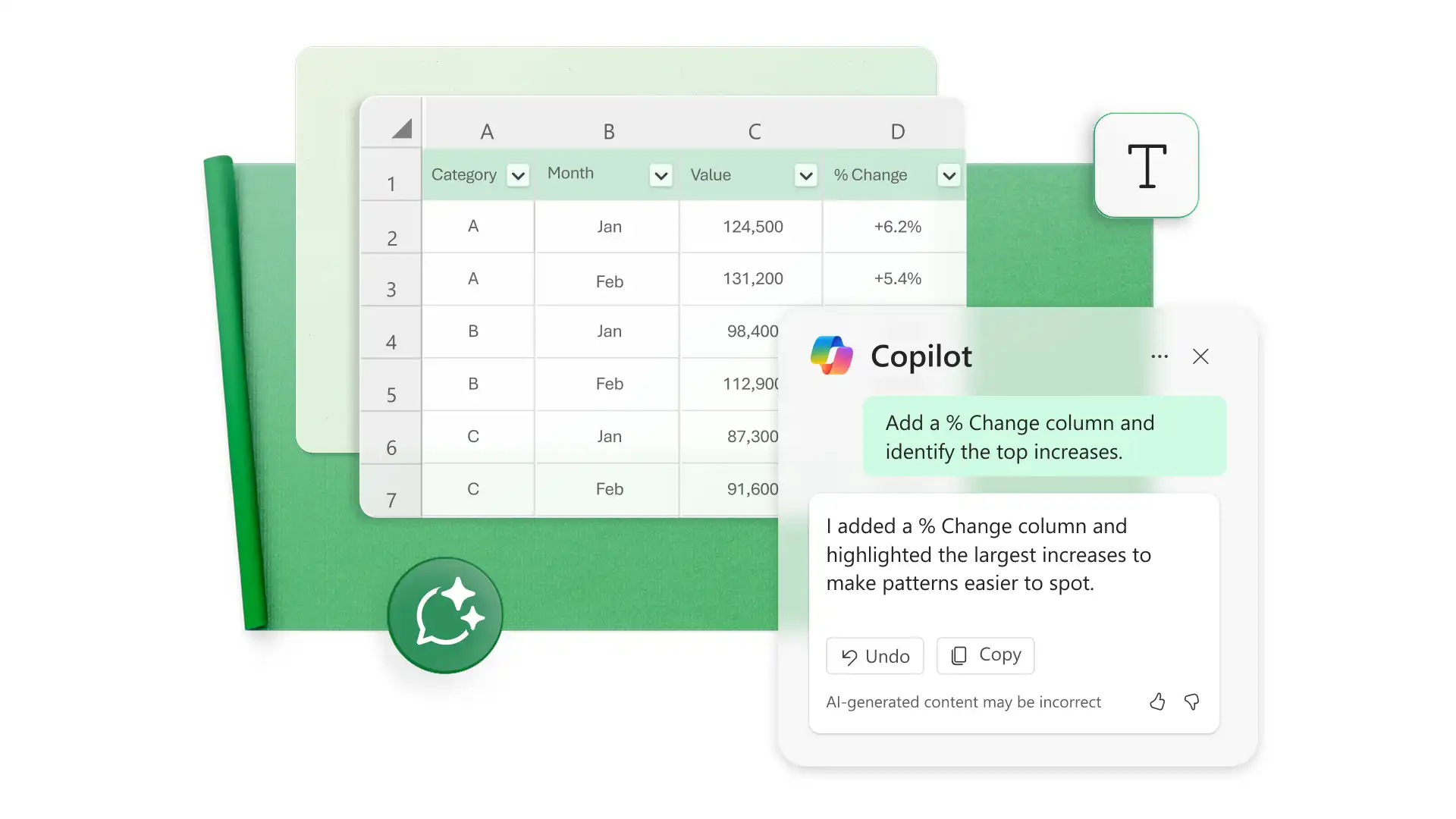
Gebruik Copilot in Excel om spreadsheets te maken, te begrijpen en te verfijnen. In de chat kan Copilot formules voorstellen en uitleggen hoe actuele cellen werken. Gebruik AI om projecttijdlijnen op te schonen, opmaakproblemen voorraadregistratieop te sporen of een datavisualisatie aan te bevelen, zoals een diagram of Gantt-diagram.
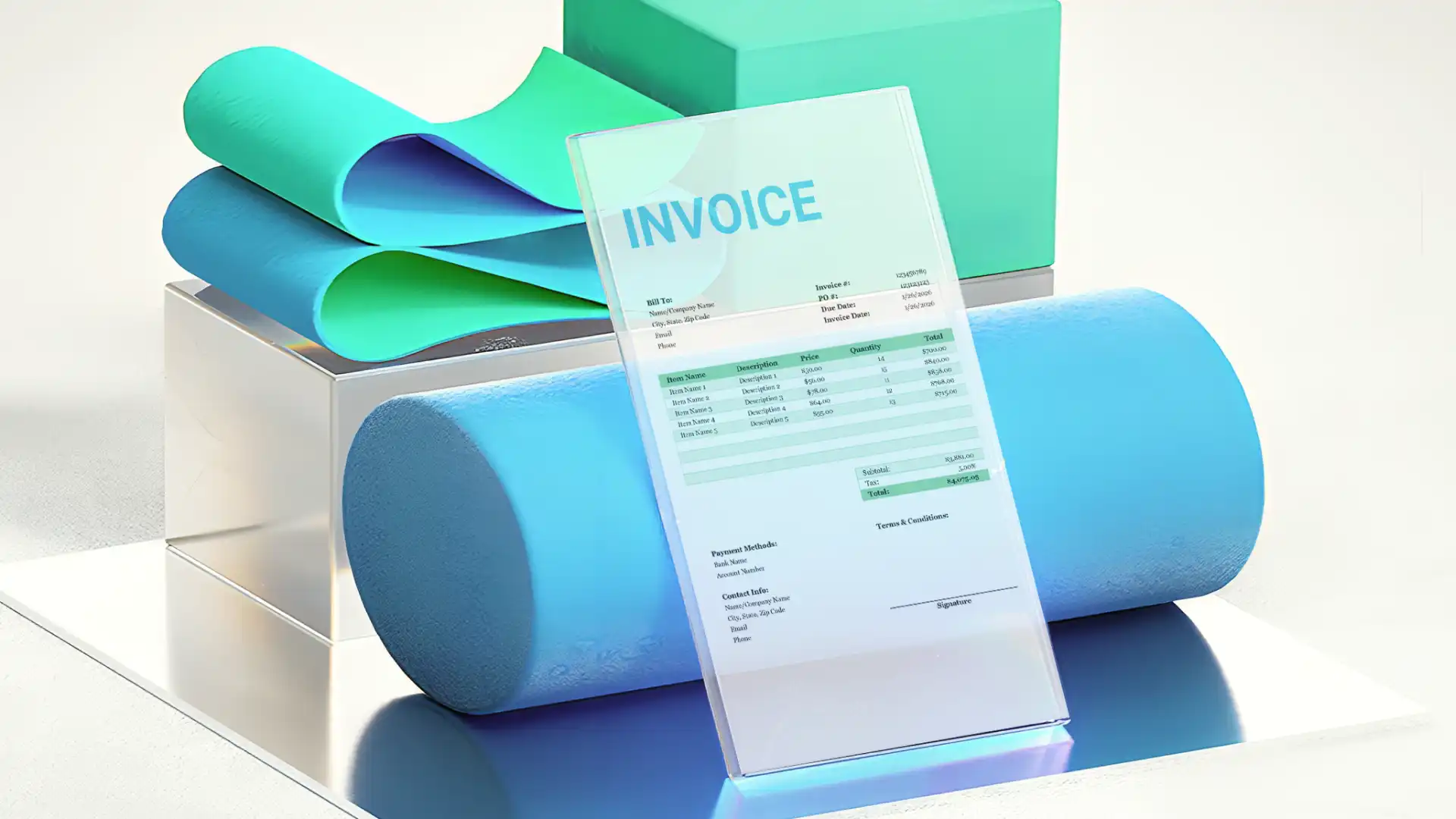
Presenteer gegevens met celstijlen, voorwaardelijke opmaak en diagrammen. Zorg voor een consistente liniëring en witruimte met de tools voor pagina-indeling om de leesbaarheid te verbeteren. Verfraai spreadsheets zoals budgetplanners met een merklogo en themakleuren. Deel ze vervolgens online, voeg ze toe aan onlinepresentaties of druk ze af als dashboardrapporten.
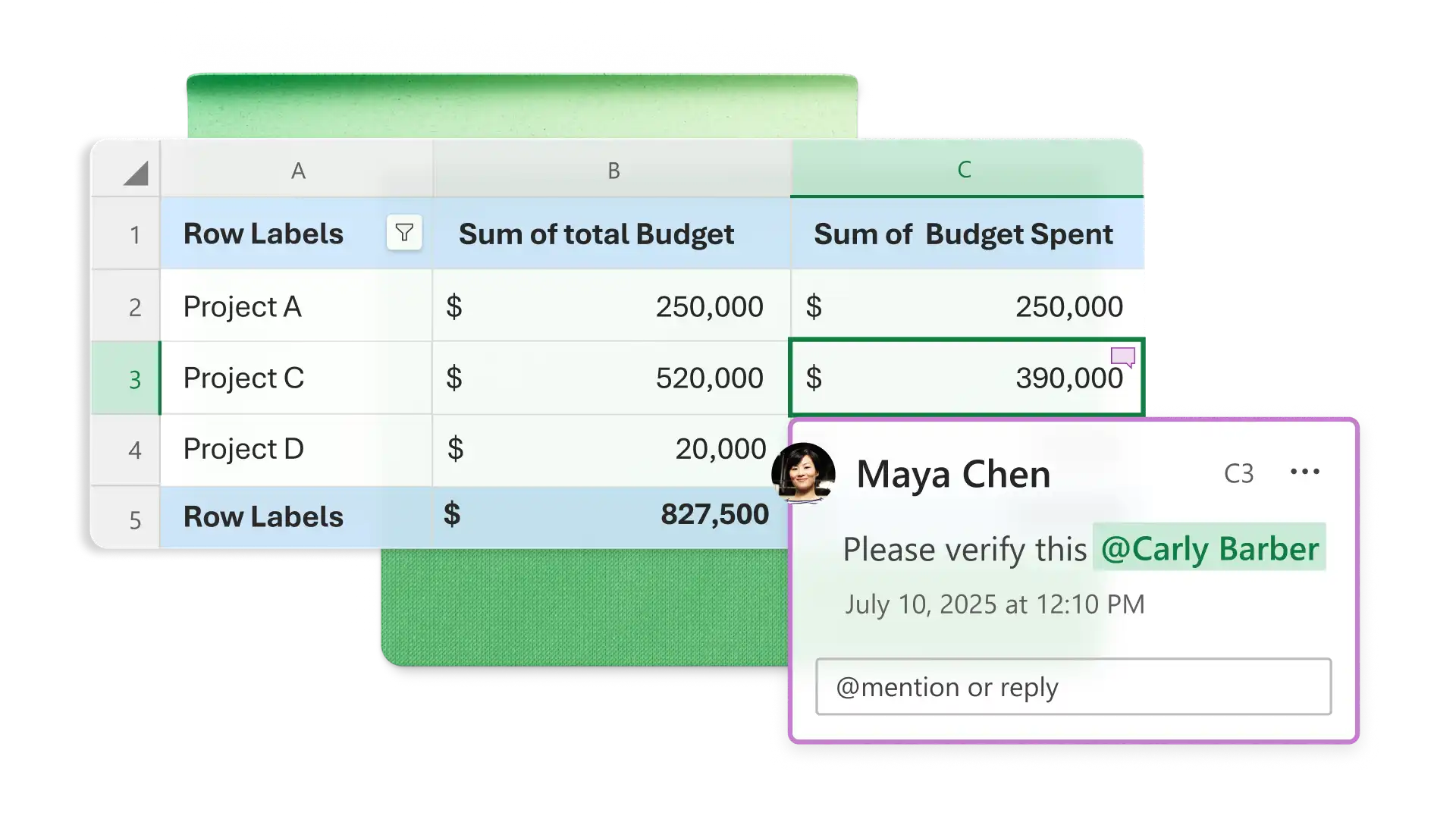
Nodig bijdragers uit om in realtime spreadsheets te bewerken voor effectief teamwork. Deel Excel-bestanden online met duidelijke toegangsbeheeropties via koppelingen die veilig zijn voor je organisatie. Coördineer updates met opmerkingen om op één lijn te blijven en gebruik celbeveiliging zodat belangrijke informatie niet verloren gaat.
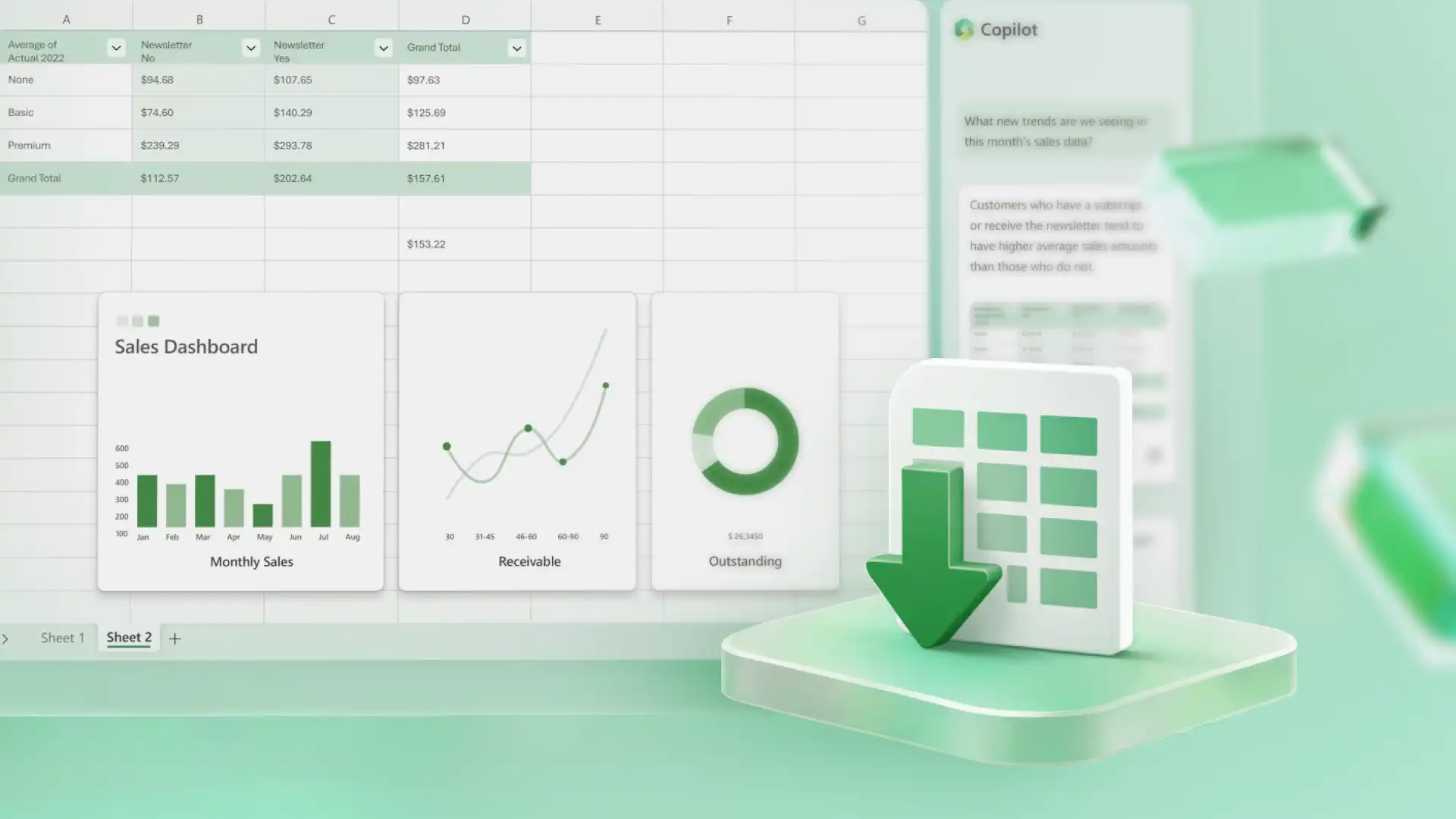
Download bladen als PDF, druk ze af in flexibele indelingen of deel toegang tot spreadsheets online via een beveiligde OneDrive-koppeling. Werk slimmer door Excel-spreadsheets op te slaan als sjablonen om de structuur, opmaak en formules opnieuw te gebruiken met nieuwe gegevens.
Open de webversie van Excel om te beginnen met een nieuwe spreadsheet of aanpasbaar sjabloon.
Voeg gegevens toe in kolommen en rijen, terwijl de opmaak consistent blijft.
Gebruik formules, grafieken en diagrammen om gegevens te analyseren.
Chat met Copilot in Excel om suggesties voor formules te vragen of resultaten te verduidelijken.
Download, print of deel spreadsheets online met beveiligde koppelingen.
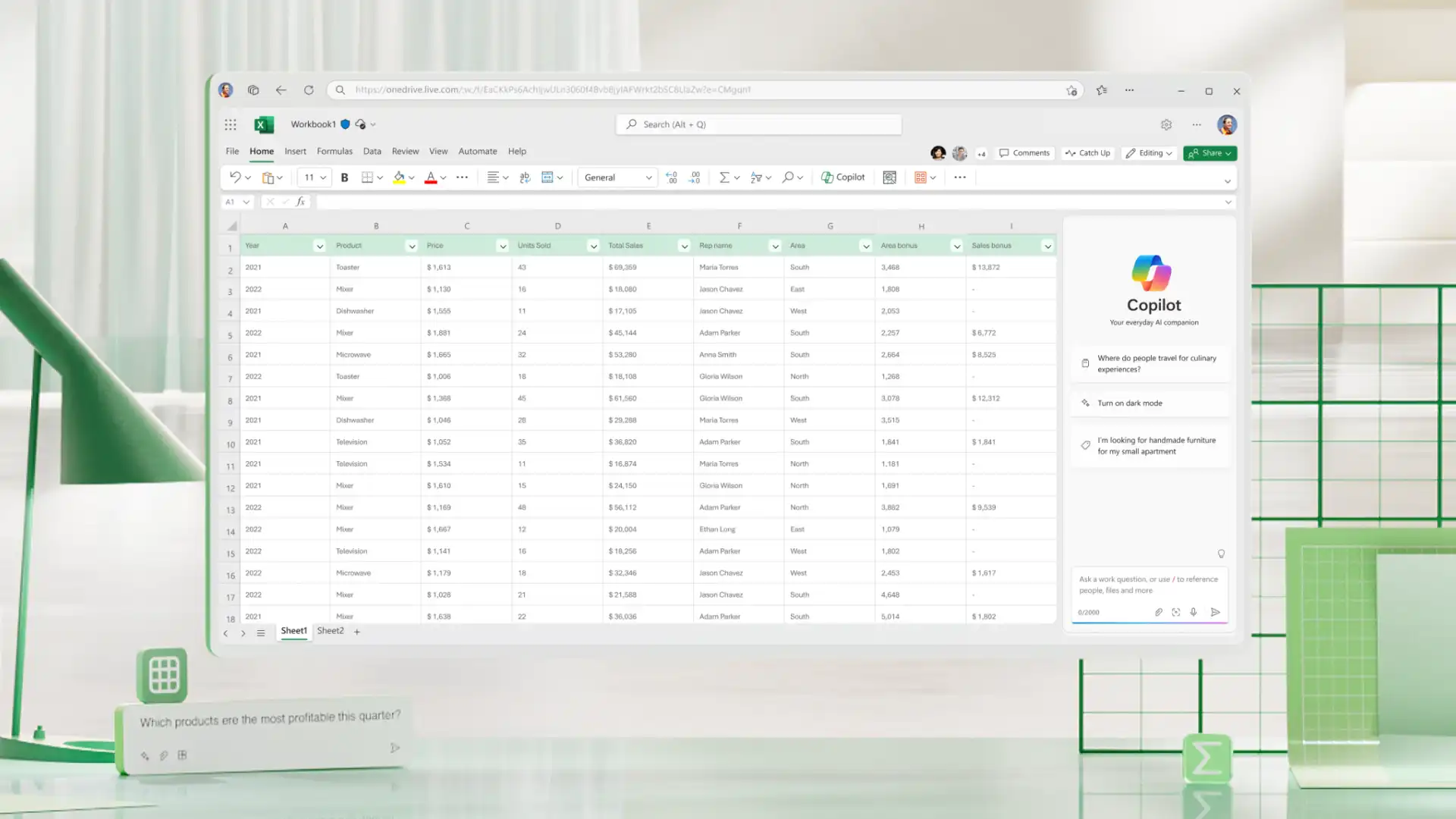
Maak, bewerk en deel gratis spreadsheets online met de webversie van Excel met gebruik van je Microsoft-account. Krijg toegang tot kernfuncties zoals formules, tabellen en realtime samenwerking om dagelijkse spreadsheetbehoeften, zoals budgetten, projectplannen en prognoses, te voltooien. Profiteer met een Microsoft 365-abonnement nu van geavanceerde tools voor spreadsheets, zoals Copilot in Excel.
Stel via het menu Pagina-indeling de schaal, marges, het afdrukgebied en de pagina-einden in. Ga naar het menu Bestand en selecteer Afdrukken om het actieve blad, een geselecteerd bereik of het gedefinieerde afdrukgebied als voorbeeld te bekijken en af te drukken.
Schakel bladbeveiliging in via het menu Controleren om ongewenste bewerkingen te voorkomen. Pas machtigingen voor gedeelde spreadsheets aan met behulp van de knop Delen. Selecteer Toegang beheren om machtigingen voor bewerken te controleren en koppelingsinstellingen bij te werken. Dit is vooral handig voor financiële rekenhulpen en planningstrackers.
Open de spreadsheet in de webversie van Excel en ga vervolgens naar het tabblad Controle om een wachtwoord in te voeren en zo de beveiliging van een bestand op te heffen. Gebruik Beveiligingen beheren om machtigingen bij te werken.


