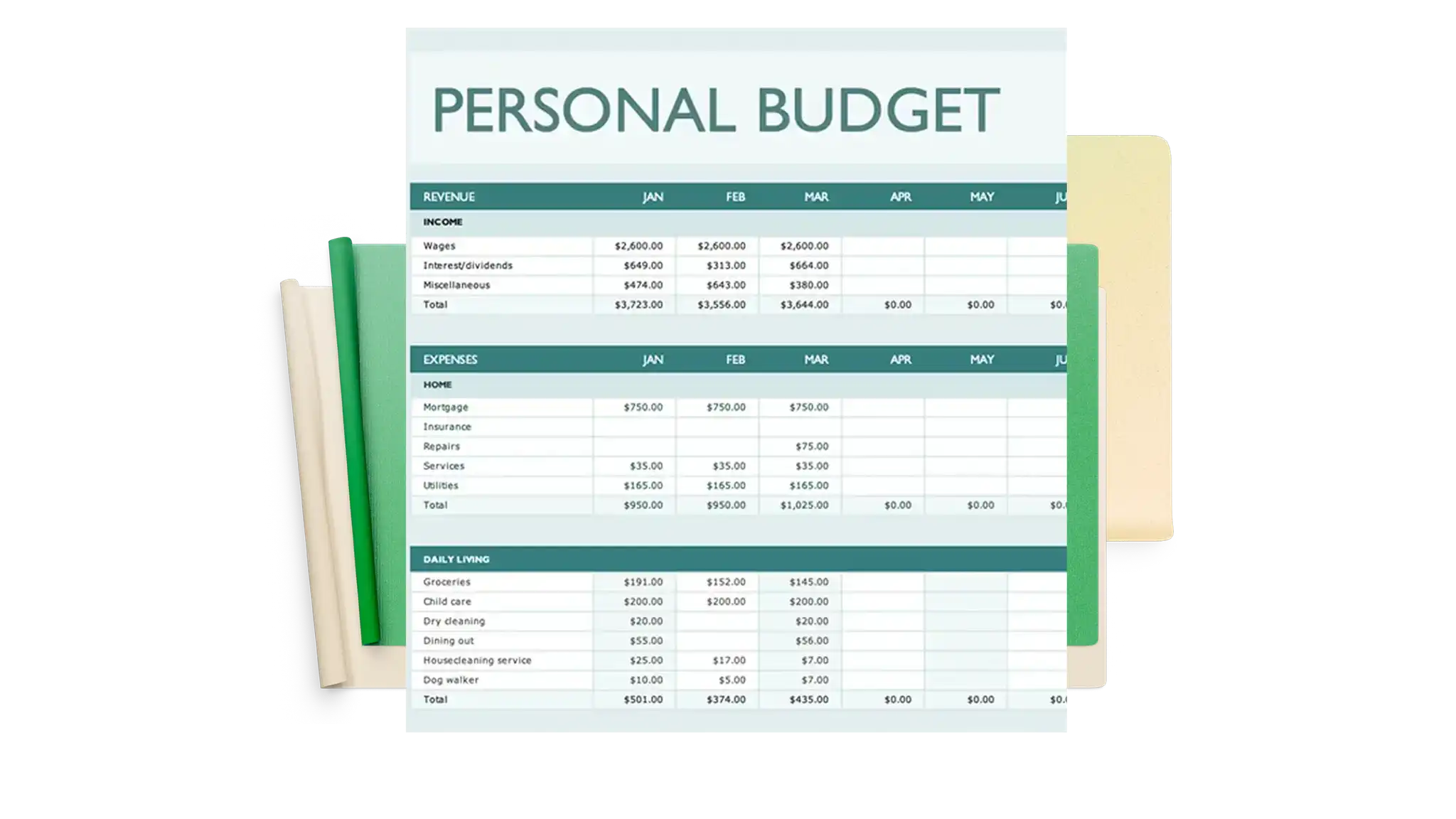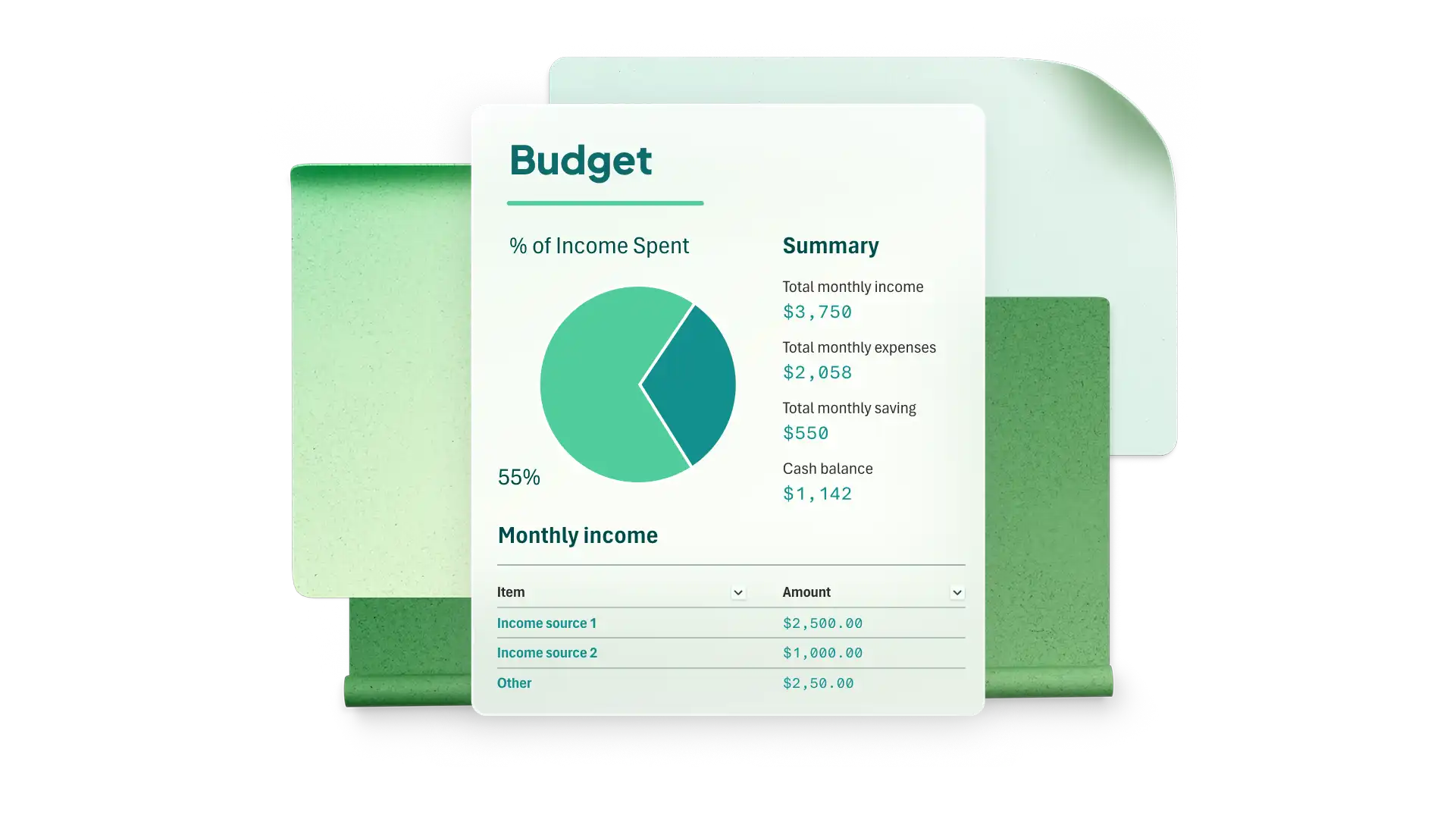
Een budgetspreadsheet in Microsoft Excel maakt uitgavenpatronen gemakkelijker zichtbaar en creëert een duidelijke basis voor planning. Verschillende doelen hebben verschillende lay-outs nodig, dus dagelijkse uitgaven, aflossingen van leningen, eenmalige gebeurtenissen, reisbesparingen en maandelijkse huishoudelijke kosten hebben elk hun eigen structuur nodig.
Leer hoe u vijf budgetspreadsheets maakt, elk opgebouwd rond een budgetteringsmethode die past bij het doel. Bekijk de elementen die moeten worden toegevoegd, hoe u de lay-out bouwt en voorbeelden voor Copilot in Excel die een structuur kan opstellen om te herzien en aan te passen. Een spreadsheet openen in Microsoft Excel om mee te volgen en de voorbeelden aan te passen aan een budgetteringsdoel.
Maak een spreadsheet voor dagelijkse budgettering
Dagelijkse tracking is geschikt voor iedereen wiens uitgaven van week tot week verschuiven, zoals een huishouden met variabele uren of freelance-inkomsten. Wanneer de kosten zich voordoen, kunt u zien waar het geld naartoe gaat in de eerste week, zodat er nog tijd over is om aan te passen voordat de maand eindigt.
De methode erachter is 50/30/20 budgettering, die het netto-inkomen in drie aandelen splitst. De helft dekt behoeften zoals huur, boodschappen, vervoer en minimale schuldaflossingen. Dertig procent dekt wensen, zoals uit eten gaan, abonnementen of hobby's. Twintig procent gaat naar sparen of extra aflossen. Elke vermelding in een dagelijks logboek bevindt zich in een van die drie aandelen, dus een enkele regel registreert zowel de kosten als de categorie.
Wat voeg je toe aan een dagelijkse budgetplanner?
Dagelijkse inkomsteninvoer, dus onregelmatige inkomsten zitten naast het reguliere loon
Een onkostenlogboek met een categoriekolom voor elke invoer
Behoeften, wensen en besparingsgroepen die zijn toegewezen aan deze categorieën
Een lopend dagelijks saldo dat automatisch wordt overgedragen
Wekelijkse subtotalen die perioden met zware uitgaven identificeren
Een maandelijks overzicht waarin bestedingen worden vergeleken met de 50/30/20-verdeling
Percentage van de opbrengst toegewezen aan elke bucket
Een dagelijkse budgetplanner maken in Excel
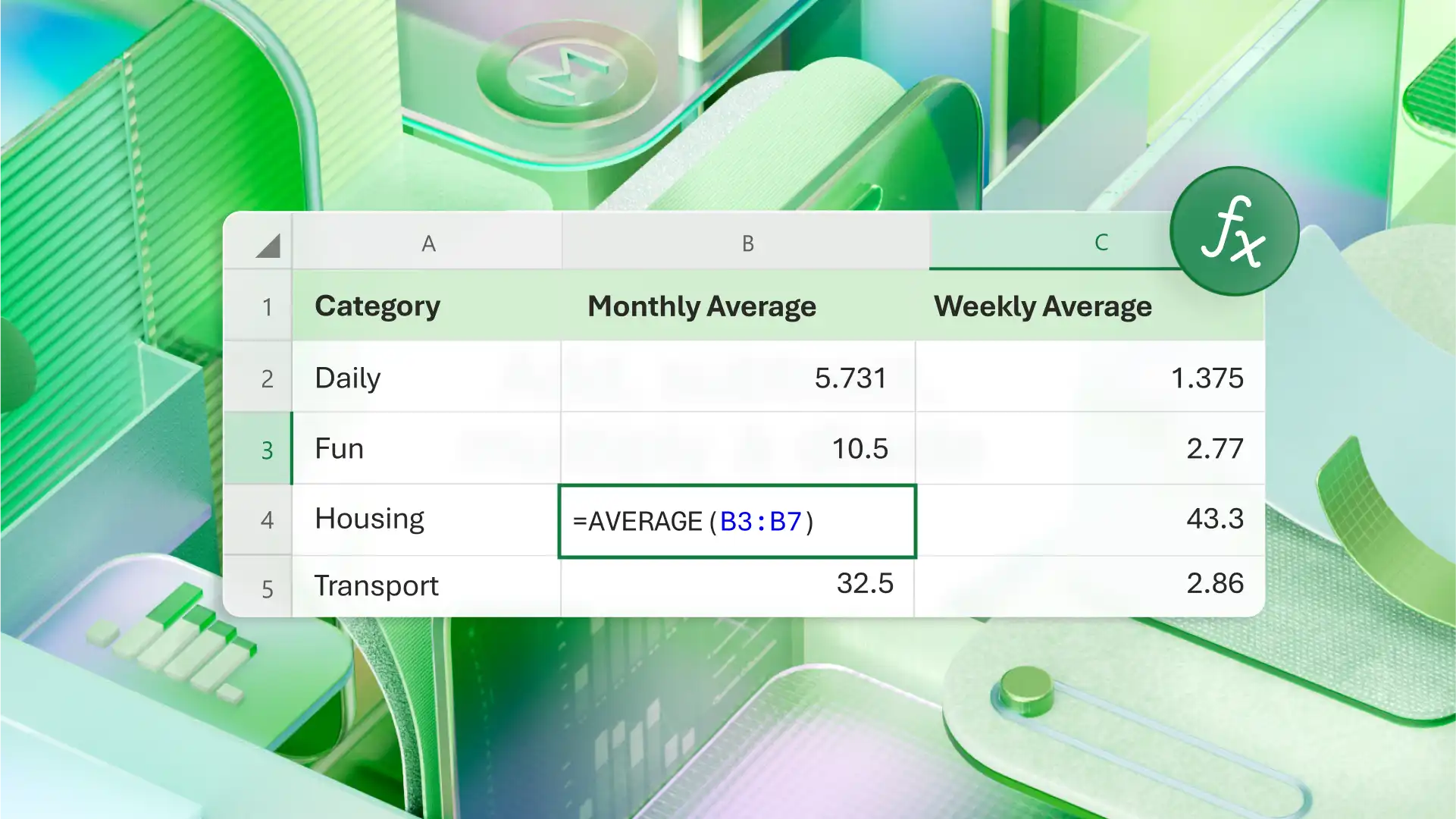
Maak het onkostenlogboek op als een tabel, zodat bestaande formules op nieuwe rijen worden toegepast zonder extra instellingen. Groepeer uitgaven met SOM.ALS zodat elke categorie zijn bucket voedt, en voeg vervolgens een kolom met voorlopig saldo toe die het nettobedrag van de dag toevoegt aan het vorige totaal. Met voorwaardelijke opmaak kunt u het totaal van een bucket markeren zodra het de beoogde waarde heeft bereikt, waardoor u gemakkelijker te veel hebt uitgegeven op de dag dat dit gebeurt. Copilot kan dezelfde structuur opstellen op basis van een prompt, dus gebruik het resultaat als een eerste versie om te bekijken voordat de echte cijfers worden ingevoerd.
Stel een spreadsheet voor een leningbudget in
Een leningspreadsheet houdt het bedrag bij dat voor elke schuld is betaald en toont het effect van het betalen van meer dan het minimum. Extra betalen verkort meestal de tijdlijn, hoewel het exacte verschil afhangt van het saldo, de rente en de terugbetalingstermijnen. Het werkblad maakt dat verschil zichtbaar voordat de betaling wordt uitgevoerd.
Terugbetaling past netjes in zero-based budgettering. Wijs elke euro aan inkomsten toe aan een categorie voordat de maand begint, zodat elk bedrag een doel heeft. Alles wat overblijft na de rekeningen gaat naar een gekozen categorie, zoals sparen of een extra schuldaflossing.
Wat toe te voegen aan een budgetplanner voor leningen
Startsaldo voor elke lening
Rentevoet en frequentie van betalingen
Minimaal te betalen bedrag
Een aparte kolom voor extra betalingen
Vervaldatums voor betaling
Resterend saldo na elke betaling
Totale tot heden betaalde rente
Streefdatum voor uitbetaling
Een budgetplanner voor leningen maken in Excel
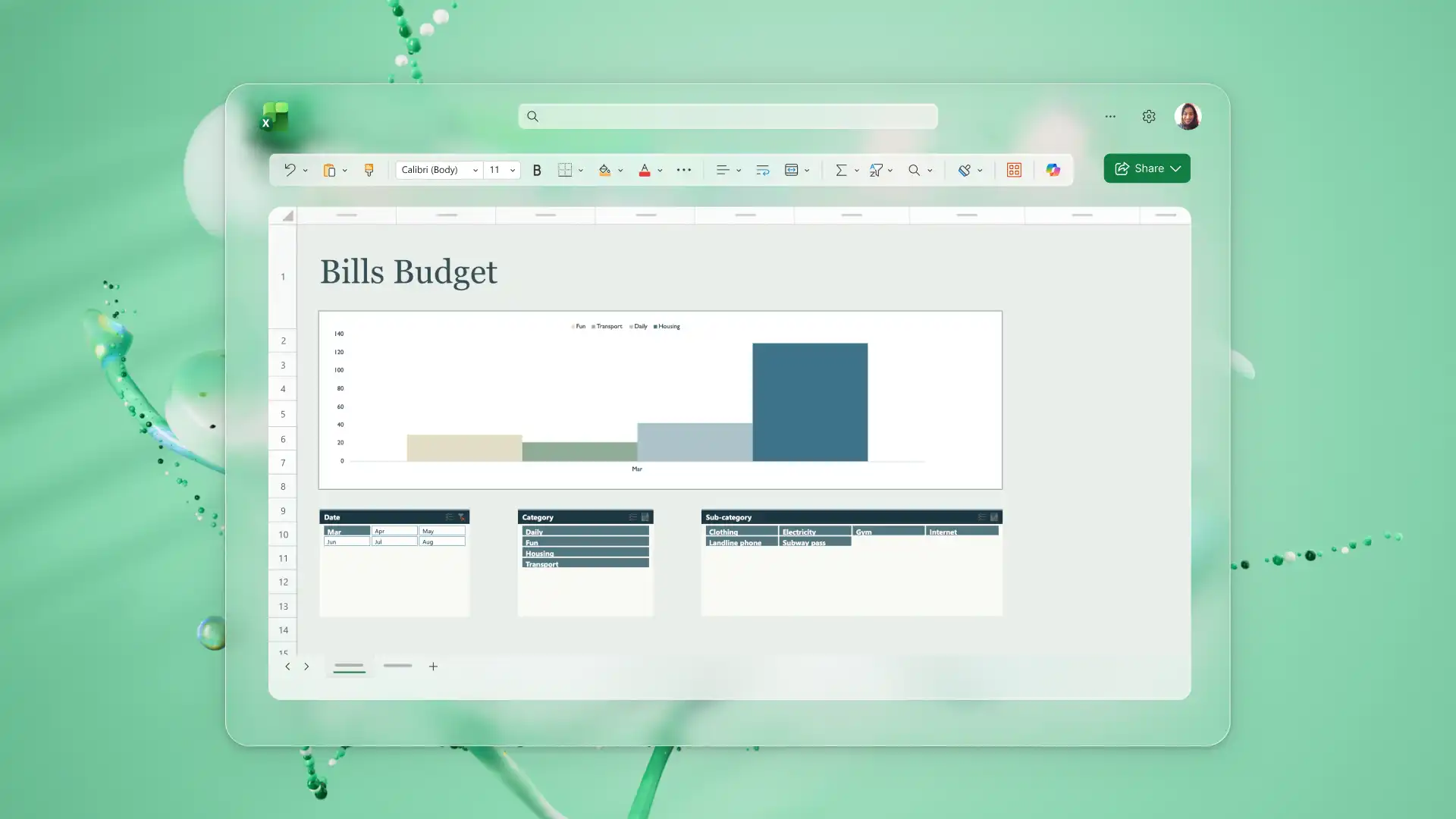
Wijs elke betalingsperiode een eigen rij toe. Trek de betaling af van het saldo, tel de rente op die voor die periode en neem het resultaat mee naar de volgende rij. Een lijndiagram tegen de saldokolom volgt vervolgens de schuldafname in de loop van de tijd, wat de snelste manier is om de voortgang te zien.
Voor een autolening is de Rekenmachinesjablonen bieden een kant-en-klare structuur om aan te passen, en voor een woningkrediet is de Rekenmachinesjablonen voor hypotheken doen hetzelfde. De Excel-formulegenerator is een goed uitgangspunt voor de interesse- en balansformules voor beginners. Copilot kan ook helpen bij het opbouwen van dezelfde terugbetalingsrijen op basis van een saldo, een tarief en een betalingsbedrag.
Maak een spreadsheet voor speciale gebeurtenissen in Excel
Een spreadsheet met een evenementenbudget houdt eenmalige kosten bij voor een bruiloft, mijlpaalverjaardag, kraamfeest, diploma-uitreiking, reünie of inzamelingsactie. Deze gebeurtenissen delen een patroon, aangezien de kosten met verschillende tussenpozen als eenmalige betalingen komen en aanbetalingen maanden voor het evenement verschuldigd kunnen zijn. Kostenramingen kunnen ook veranderen tussen de eerste offerte en de eindfactuur.
Budgettering voor onvoorziene omstandigheden absorbeert die veranderingen. Een klein deel van het totaal bevindt zich apart van de start en telt als reeds besteed, dus uiteindelijke kosten boven de schatting worden van dat aandeel afgetrokken in plaats van het totale budget.
Een bruiloftsbudget laat het patroon duidelijk zien, met leveranciers die meestal locatie en catering, kleding, fotografie en videografie, bloemen en decoraties, muziek, ceremoniekosten, briefpapier en transport dekken. Gastnummers drijven meerdere van die lijnen, dus de kosten per gast behoren naast het totaal waar beide in beeld blijven.

Wat toe te voegen aan een speciale budgetplanner voor evenementen
Totaal evenementenbudget als maximumbedrag
Categorieën leveranciers of leveranciers
Geraamde kosten ten opzichte van de werkelijke kosten voor elke regel
Betaalde aanbetaling en verschuldigd saldo
Betalingstermijnen voor elke leverancier
Aantal gasten dat de regels per gast voedt
Noodfonds aangehouden als percentage van het totaal
Maak een speciale gebeurtenisbudgetspreadsheet in Excel
Voeg een kolom toe waarmee de schatting wordt afgetrokken van de werkelijke kosten en voeg vervolgens een tweede kolom toe die laat zien hoeveel van de budget dat elke leverancier heeft gebruikt. Met voorwaardelijke opmaak in de kolom met deadlines kunnen alles wat de komende twee weken moet worden betaald worden gemarkeerd. Zodra de gebeurtenis is afgelopen, wordt in een cirkeldiagram uitgesplitst hoeveel van het totaal elke categorie heeft gebruikt, wat een referentiepunt geeft bij het plannen van de volgende gebeurtenis.
Voor een onbekend gebeurtenistype kan Copilot de leverancierscategorieën voorstellen voordat de eerste offerte binnenkomt, waarna het locatiecontract bevestigt welke van hen van toepassing zijn.
Start een spreadsheet voor reisbudgetten
A In het spreadsheet voor reisbudget worden twee taken verwerkt, waarbij een streefbedrag wordt bespaard in de maanden voor vertrek en de uitgaven worden bijgehouden ten opzichte van dat bedrag zodra de reis begint. Een lange reis heeft meer details nodig dan een weekendje weg, hoewel dezelfde structuur van toepassing is op beide, met boekingen en dagelijkse kosten op aparte bladen, zodat beide totalen gemakkelijk te lezen zijn.
De spaarfase maakt gebruik van sinking funds, waarbij de doelstelling gedeeld door het aantal maanden voor vertrek een maandelijkse bijdrage geeft. Die bijdrage staat dan als vaste lijn in de begroting, net als een gewone rekening.
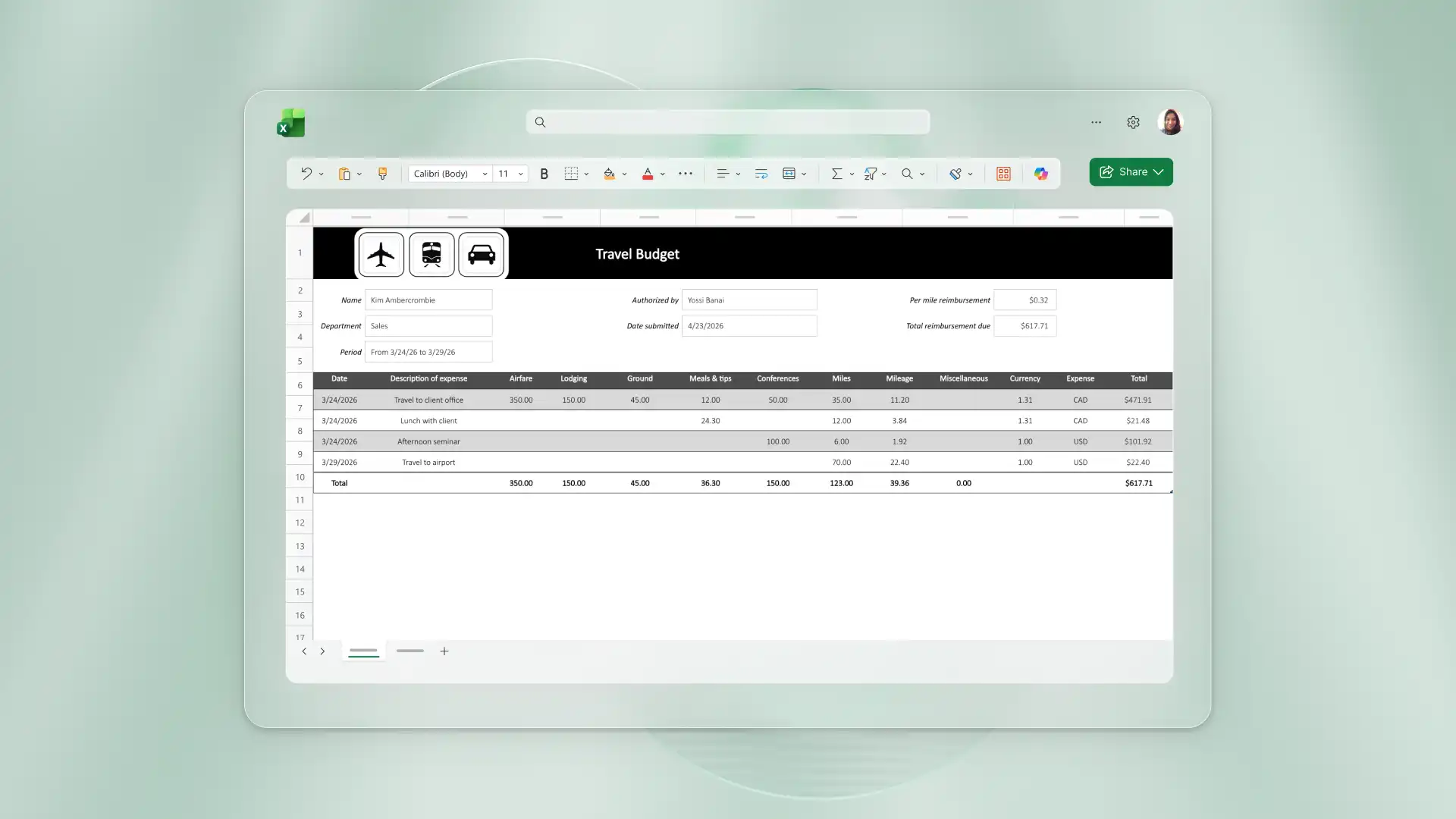
Wat voeg je toe aan een reisbudgetplanner?
Spaardoel en vertrekdatum
Maandelijkse bijdrage is nodig om het doel te bereiken
Vervoerskosten, inclusief aansluitingen en transfers
Verblijfskosten per nacht of per verblijf
Een dagelijkse uitgavenvergoeding voor voedsel en lokaal vervoer
Activiteiten, excursies en toegangsprijzen
Reisverzekering en visumkosten
Een afzonderlijke noodbuffer
Gepland op basis van werkelijke uitgaven voor elke categorie
Een reisbudgetplanner maken in Excel
Maak een rij voor het spaardoel en een rij voor de bijdragen tot nu toe, bereken vervolgens het verschil en de resterende maanden voor vertrek. Gebruik de knop grafiekmaker als uitgangspunt om een grafiek te maken waarin de bijdragen worden vergeleken met de besparingsdoelstelling en vervolgens de labels en brongegevens te controleren. Tijdens de reis gaan de uitgaven van elke dag in tegen de vergoeding op een tweede blad, waardoor het lopende totaal actueel blijft en de boekingscijfers onaangeroerd blijven.
Gebruik Copilot om de dagelijkse kosten voor een bestemming te schatten en een maandelijkse bijdrage te berekenen van een doel en een datum, waarbij je deze kostencijfers als schattingen behandelt totdat de huidige prijzen ze bevestigen.
Organiseer een maandelijkse huishoudbudgetplanner
Een maandplanner voor het huishouden dekt de inkomsten en kosten die elke maand worden herhaald, zoals huur of hypotheek, nutsvoorzieningen, boodschappen, verzekeringen, vervoer, abonnementen en onderhoud. Sommige kosten worden niet vaak herhaald, zoals een jaarlijkse verlenging van de verzekering of een driemaandelijkse servicekosten, en door een maandelijks aandeel opzij te zetten, blijft het volledige bedrag paraat.
De methode hier is maandelijkse cashflowbudgettering, waarbij de uitgaven van de maand worden afgetrokken van de inkomsten van de maand. Een resultaat van nul of meer betekent dat het inkomen de geplande uitgaven dekt. Het inkomen dat om de twee weken binnenkomt in plaats van maandelijks verandert welke rekeningen in welke periode vallen, dus het ordenen van uitgaven op vervaldatum houdt de timing duidelijk. Voeg in een gedeeld huis een kolom toe voor wie wat betaalt, waardoor een ongelijke verdeling zichtbaar blijft wanneer de ene persoon de huur betaalt en de andere boodschappen en nutsvoorzieningen betaalt.
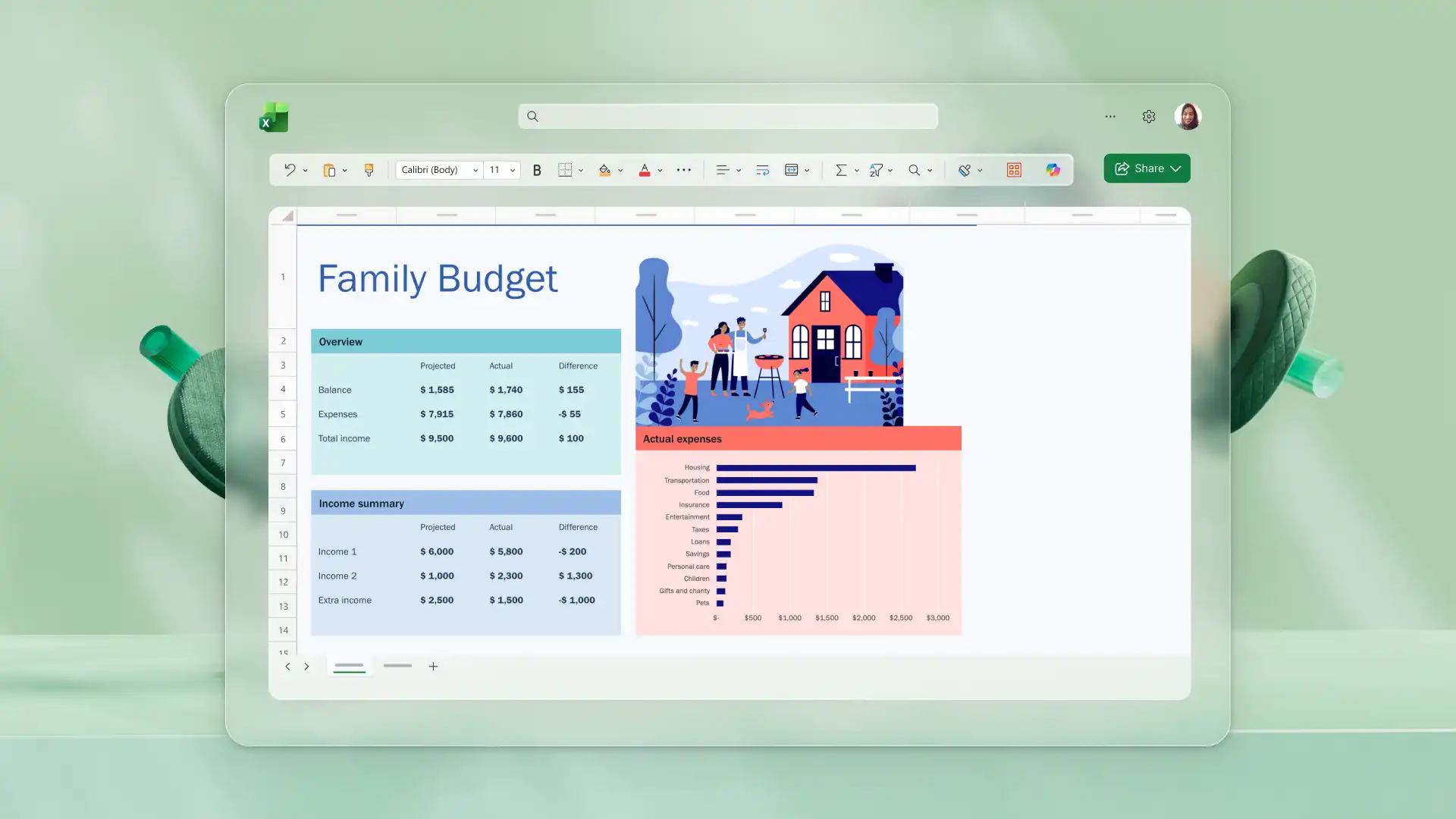
Wat voeg je toe aan een maandelijkse huishoudbudgetplanner
Inkomsten naar bron, inclusief onregelmatige inkomsten
Vaste lasten met hun einddatum
Variabele uitgaven zoals boodschappen en brandstof
Onregelmatige jaarlijkse en driemaandelijkse kosten, verdeeld over twaalf maanden
Savings goals listed before discretionary spend
Een kolom waarin wordt weergegeven wie welke uitgave betaalt
Gepland tegen werkelijke bedragen per categorie
Vergelijking van maand tot maand met oppervlaktetrends
Een buffer voor onverwachte rekeningen
Maak een maandelijks spreadsheet over het huishoudbudget in Excel
Bereken het subtotaal van elke groep en houd vervolgens het totale inkomen, de totale uitgaven en het verschil boven aan het werkblad bij. Kopieer de maand over twaalf kolommen om het volledige jaar samen te stellen. Sla het bestand op in OneDrive zodat een partner of huisgenoot dezelfde werkmap opent en beiden dezelfde totalen zien.
Voor een kant-en-klare versie van deze structuur is de Household Budget Planner bevat de terugkerende categorieën. Copilot kan categoriegroeperingen voorstellen voor de indeling van twaalf maanden, waardoor een conceptstructuur wordt geboden om te bekijken en aan te passen.
Een budget dat helemaal opnieuw is samengesteld, begint bijvoorbeeld vaak met vijf of zes voor de hand liggende categorieën, zoals huur, boodschappen en nutsvoorzieningen. Als je Copilot vraagt om te controleren wat er ontbreekt, kan hetzelfde werkblad worden uitgebreid om verzekeringsverlengingen, abonnementen, onderhoudsreserves en seizoensgebonden kosten te dekken. De AI-hulpprogramma's voor gegevensvisualisatie kunnen helpen om de categorietotalen om te zetten in een grafiek voor een visuele samenvatting.
Elk van deze vijf spreadsheets begint op dezelfde manier, met een lege spreadsheet en een duidelijk doel. Openen Microsoft Excel, kies het benodigde budget en maak vandaag nog de eerste versie. Copilot kan helpen bij het opstellen van de categorieën en formules, en de De verzameling sjablonen voor persoonlijke financiën bevat meer lay-outs die klaar zijn om aan te passen.
Lees voor meer informatie over het maken van spreadsheets met AI vijf manieren om een Excel-spreadsheet te maken en te analyseren met AI.
Veelgestelde vragen
- Hoe maak je een budgetplanner-sjabloon in Excel?
Open Excel en begin met een lege werkmap of een bestaande budgetsjabloon. Voeg inkomsten- en uitgavencategorieën toe als rijen en voeg vervolgens formules toe voor de subtotalen en voor het verschil tussen inkomsten en uitgaven. Sla het voltooide blad op als een persoonlijke sjabloon voor gebruik in toekomstige maanden.
- Welke budgetteringsmethode past bij onregelmatige inkomsten?
Zero-based budgettering past goed bij onregelmatige inkomsten, omdat het geld wordt toegewezen nadat elke betaling binnenkomt in plaats van vooraf te worden geraamd. Dalende fondsen werken ernaast, waardoor grote of seizoensgebonden kosten worden gespreid over maanden waarin de inkomsten hoger zijn. Beide staan hierboven in de secties over aflossing van leningen en reissparen.
- Hoe kan Copilot in Excel helpen bij het maken van een budgetplanner?
Copilot in Excel kan onkostencategorieën opstellen, de formules achter totalen en saldi voorstellen en uitgaven samenvatten als uitgangspunt om te controleren. Het kan ook items identificeren die een bestaand blad mist. Elke suggestie komt binnen als een concept om te controleren, zodat de cijfers bij de persoon blijven die het budget samenstelt.
- Hoe deel je een budgetplanner die in Excel is gemaakt?
Sla de werkmap op in OneDrive of SharePoint en deel vervolgens een koppeling met machtigingen voor weergeven of bewerken. Iedereen opent vervolgens hetzelfde bestand, waardoor de totalen in het hele gezin consistent blijven. Voor een vaste momentopname download je een kopie als een .xlsx-bestand of exporteer je het als een PDF.