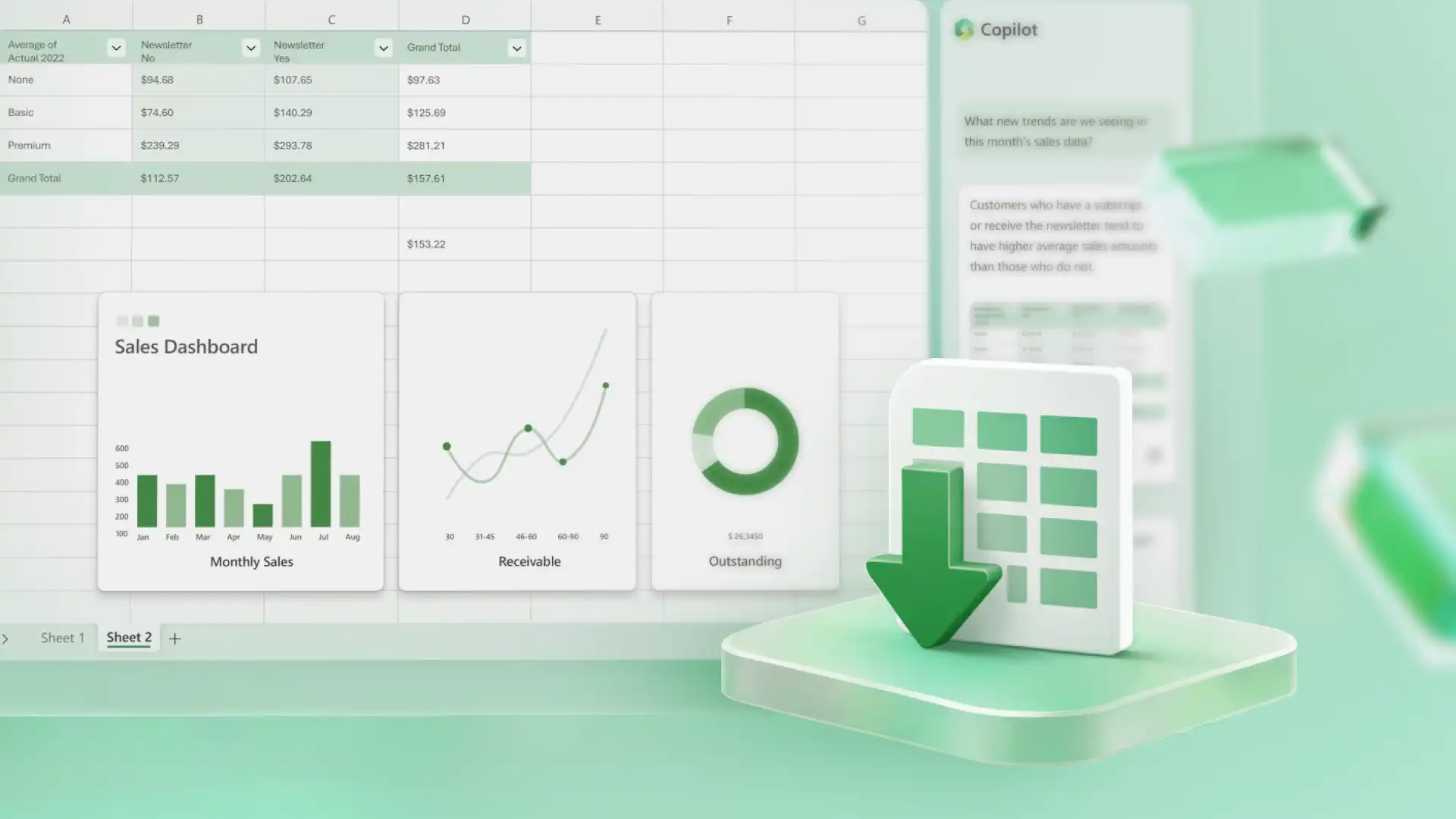
Converteer PDF's rechtstreeks in bewerkbare spreadsheets in Microsoft Excel in één stap met AI, zonder dat er extra hulpprogramma's nodig zijn. Copilot in Excel kan helpen bestanden veilig te converteren en handmatige opschoning te verminderen om gegevensanalyse sneller te starten.
AI gaat verder dan alleen het converteren van bestandsindelingen, het kan helpen bij het identificeren van tabellen en het organiseren van informatie in structuren die geschikt zijn voor spreadsheets. Statische PDF-bestanden zoals Het is eenvoudiger om facturen, afschriften en rapporten te bewerken en om formules op toe te passen, wat resulteert in snellere berekeningen en soepelere bewerkingen. Als de gegevens eenmaal in Excel staan, kunt u doorgaan met verfijnen en Analyseer spreadsheets met behulp van AI.
Meer informatie over het converteren van PDF-bestanden naar spreadsheets in Excel, handige tips voor conversies van hoge kwaliteit en manieren waarop AI helpt bij het beoordelen van gegevens om spreadsheets te verbeteren.
Wanneer AI PDF naar Excel-conversie gebruiken
Van facturen tot verkooprapporten, het hergebruik van een PDF als spreadsheet heeft veel voordelen. Schoon maken spreadsheets door de beste mogelijkheden te herkennen om AI-conversiehulpprogramma's in Excel te gebruiken, zoals hieronder wordt beschreven.
Extraheer tabellen of gestructureerde informatie: extraheer tabellen uit PDF's en bewerk ze rechtstreeks in Excel om dashboards eenvoudig bij te werken, voorraadniveaus of roosters van werknemers.
Verminder handmatig opruimen: beperk het opnieuw formatteren tot een minimum bij het organiseren van personeelsgegevens, klantgegevens of transactierecords.
Bereid spreadsheets sneller voor: bespaar tijd bij het sorteren en organiseren van gegevens wanneer je facturen en PDF's van verkooprapporten bewerkt voor belastingaangifte of administratie.
Opmerking: controleer gegevens altijd na het converteren, vooral bij grote gegevenssets, om ervoor te zorgen dat alleen de juiste waarden bij interne of externe belanghebbenden terechtkomen.
Wat maakt een PDF compatibel met Copilot in Excel?
Niet alle PDF-bestanden converteren op dezelfde manier, dus als u enkele compatibiliteitsoverwegingen bewaart, kunt u ervoor zorgen dat een bestand zonder problemen wordt geconverteerd en dat de oorspronkelijke gegevensstructuur in Excel behouden blijft. AI kan bepaalde elementen detecteren om gegevens uit te halen tijdens het converteren van een PDF, zoals hieronder wordt uitgelegd.
Gestructureerde tabellen: PDF's met goed gedefinieerde tabellen hebben een grotere kans op een schone conversie, waardoor het gemakkelijker wordt om gegevens in Excel te herschikken.
Gedefinieerde rijen en kolommen: wanneer gegevens zijn gerangschikt in toegewezen rijen en kolommen met labels, kan AI deze interpreteren voor eenvoudigere analyse.
Houd er rekening mee dat conversie fouten kan geven als:
PDF's zijn gescand of van lage kwaliteit: kies op tekst gebaseerde PDF's, omdat deze meestal de betrouwbaardere optie zijn voor het produceren van spreadsheets op basis van een document.
Files zijn beschadigd, beperkt of complex: met een wachtwoord beveiligde, beschadigde of zwaar opgemaakte bestanden kunnen de structuur en de volledigheid van gegevens aantasten, waardoor er steeds meer fouten optreden bij het uploaden van bestanden.
PDF naar Excel-spreadsheet converteren
Het converteren van een PDF naar Excel-spreadsheet met Copilot is een eenvoudige manier om gegevens vanuit één hulpprogramma te bewerken, analyseren en opslaan. Volg de onderstaande stappen om een PDF te converteren naar een bewerkbaar spreadsheet in Excel.
Een nieuwe werkmap maken in webversie van Excel en een chat starten met Copilot.
Voeg een PDF-document toe met behulp van het pluspictogram in de chat en vraag Copilot om het PDF-bestand om te zetten in een Excel-spreadsheet.
Copilot haalt informatie uit de PDF om een bewerkbaar Excel-spreadsheet te maken. AI rangschikt gegevens in rijen en kolommen met sectiekoppen en informatie, afhankelijk van de inhoud van de PDF.
Controleer de nieuw gemaakte indeling van het spreadsheet voordat u formules toepast of waarden bewerkt.
Gebruik AI om relevante formules te vinden, gegevens te analyseren of Vat gegevens samen , afhankelijk van de inhoud van de vereiste taak.
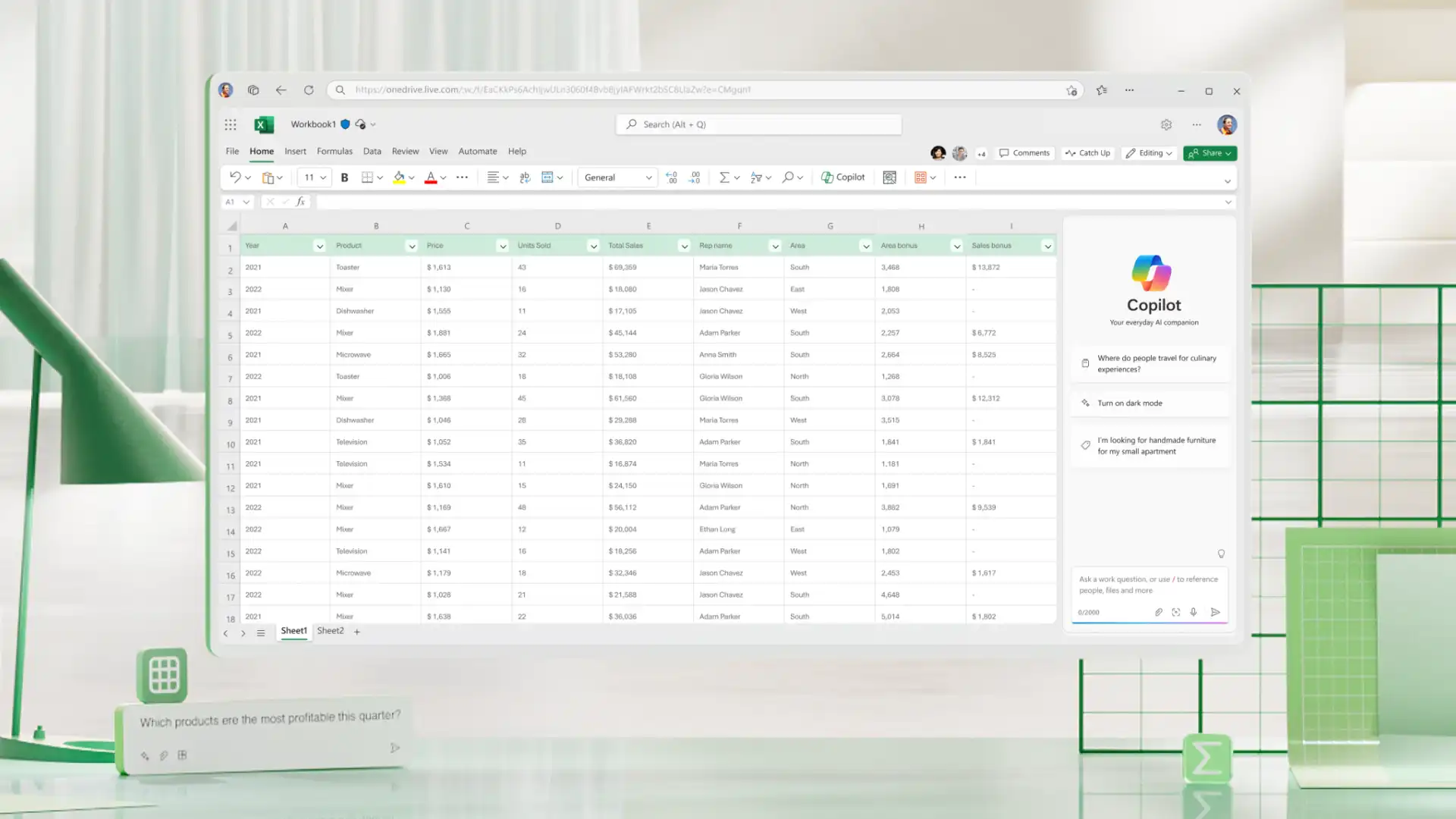
Zes manieren om PDF naar spreadsheets te bekijken en te verfijnen met AI
Gegevens opschonen en organiseren
Bespaar tijd door AI te vragen om te helpen bij het verwijderen van dubbele vermeldingen of het herschikken van informatie voor consistentie. Maak labels, categoriseer records of vul lege cellen in om gegevenssets te organiseren in nauwkeurige, professionele indelingen.
Opmaak en gegevensstructuur verfijnen
Bereid geconverteerde spreadsheets voor op een gedetailleerde analyse door AI te gebruiken om rommelige gegevens in een bewerkbare staat te brengen die klaar is voor revisie. AI kan helpen bij het standaardiseren van formaten, het splitsen van samengevoegde cellen in bruikbare kolommen, het opnieuw organiseren van tabellen en het oplossen van inconsistente naamgeving Maak een spreadsheet waarmee je eenvoudig kunt werken en inzichten kunt ontlenen.
Formules gebruiken om totalen te berekenen
Zodra de gegevens zijn georganiseerd, kan Copilot Formules voorstellen om berekeningen uit te voeren, gegevens te vergelijken en totalen voor te bereiden. Bijhouden onkostendeclaraties, evalueer verkoopprestaties of voltooi factuursaldi nauwkeuriger met behulp van AI-aangedreven formules.
Trends en patronen analyseren
Ga van herstructurering naar analyse in één werkstroom omdat AI helpt trends te identificeren en ongebruikelijke patronen in de chat deelt. Bekijk de analyse en vergelijk tijdsperioden verder in spreadsheetgegevens met vervolgprompts. Evalueer seizoensgebonden veranderingen en prestatieverschuivingen ter ondersteuning van snelle zakelijke rapportage.
Grafieken en dashboards maken
Gebruik Copilot om Visualiseer gegevens in grafieken, tabellen, grafieken of dashboards om informatie op een preciezere en aantrekkelijkere manier uit te leggen. Het presenteren van statische gegevens in visuele vormen is een effectieve manier om resultaten en trends te communiceren met belanghebbenden.
Gegevensoverzichten genereren
Copilot helpt bij het uitleggen van belangrijke spreadsheetbevindingen en trends in eenvoudige taal om analyses te verbeteren en ongebruikelijke waarden te onderzoeken voor rijkere inzichten. Chat met Copilot om verklaringen te genereren voor trends, vergelijkingen en uitschieters zonder elke rij gegevens handmatig te controleren.
Tips voor het converteren van PDF naar Excel-spreadsheet
Een grondige beoordeling is het verschil tussen een concept en een definitieve versie. Bekijk deze handige tips voor het converteren van een PDF naar een Excel-werkblad.
Begin met een leeg bronbestand: met een foutloze PDF maakt u een foutloze Excel-werkmap.
Valideer uitgepakte gegevens: bekijk opgehaalde tabellen uit PDF's en controleer vervolgens de structuur, cellen en belangrijke informatie om de nauwkeurigheid in geconverteerde spreadsheets te garanderen.
Controleer de opmaakconsistentie: controleer de datum-, valuta- en getalnotaties op foutloze waarden die klaar zijn voor controle.
Organiseer gegevens voor analyse: groepeer gerelateerde informatie in nieuwe tabellen en kolommen om de context te verbeteren en een spreadsheet te maken dat eenvoudig te begrijpen is.
Gebruik AI om opruimen te stroomlijnen: vertrouw op Copilot om tijd te besparen bij het identificeren van duplicaten, het standaardiseren van categorieën en het verfijnen van naamgevingsconventies, om ervoor te zorgen dat bewerkingen soepeler verlopen.
Excel werkt als een conversieprogramma op basis van AI om gegevens te interpreteren, structureren en evalueren terwijl ook de privacy van documenten intact en beschermd blijft. Van facturen tot jaarrekeningen, één tool stroomlijnt de hele workflow van het converteren van een PDF naar een Excel-spreadsheet en het vervolgens bewerken, verfijnen en analyseren.
Zoek na de conversie Efficiënte manieren om een spreadsheet te analyseren of te leren Bouw praktische budgetplanners en beheer financiën efficiënter.
Veelgestelde vragen
- Hoe kunnen PDF-tabellen worden geconverteerd naar een Excel-spreadsheet zonder opmaak te verliezen?
PDF-tabellen converteren beter wanneer het brondocument duidelijk gedefinieerde rijen, kolommen en kopteksten bevat. Copilot in Excel kan tabelstructuren identificeren en opnieuw opbouwen tot Bewerkbare spreadsheetindelingen , hoewel de resultaten kunnen variëren afhankelijk van de kwaliteit, complexiteit en indeling van het PDF-bestand.
- Hoe converteert een PDF-bankafschrift naar een Excel-spreadsheet?
Het is eenvoudig om PDF-bestanden van bankafschriften te converteren naar bewerkbare Excel-spreadsheets wanneer het document leesbare, gestructureerde informatie bevat. Verwijder eventuele wachtwoordbeveiliging, voeg vervolgens het PDF-bankdocument toe met behulp van het pluspictogram in Copilot-chat en vraag AI vervolgens om de PDF om te zetten in een Excel-spreadsheet. Controleer na de conversie geconverteerde bestanden met AI, organiseer transacties met behulp van grafieken en of gewoon opslaan voor administratie.
- Wat kan ik doen met gegevens nadat ik een PDF heb geconverteerd naar een Excel-werkblad?
Bewerken, analyseren, Gegevens visualiseren en rechtstreeks in Excel delen. Copilot kan helpen bij het organiseren van informatie, het maken van formules, het identificeren van trends, het bouwen van grafieken, het genereren van samenvattingen en het uitleggen van bevindingen in duidelijke taal.
- Waarom wordt een PDF-bestand niet correct geconverteerd naar een Excel-werkblad?
PDF-bestanden van lage kwaliteit, wachtwoordbeveiliging, beschadigde bestanden, inconsistente opmaak of complexe indelingen kunnen van invloed zijn op de conversies van spreadsheets van PDF naar Excel.


