
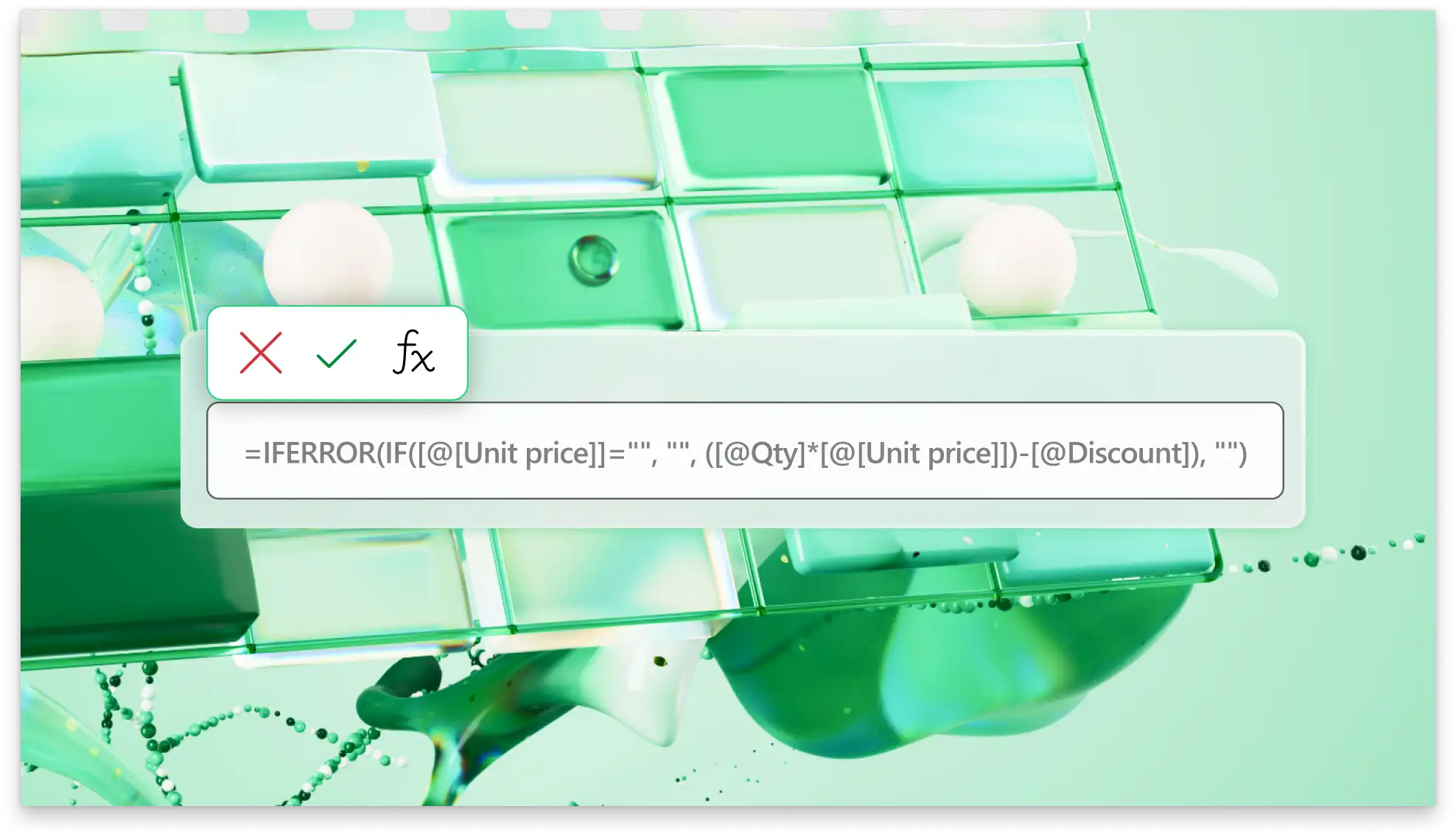
30 Excel-formules en -functies met voorbeelden en Copilot-prompts
Verken 30 Excel-formules voor het opschonen van gegevens, berekeningen, zoekacties...

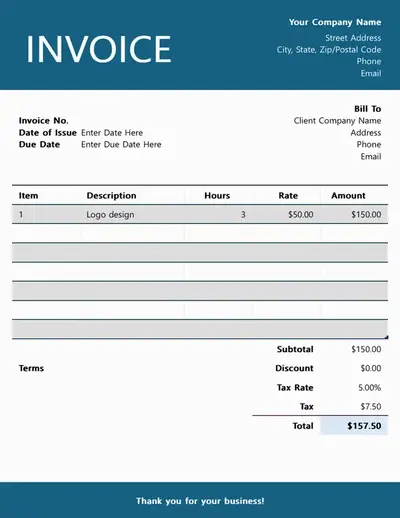
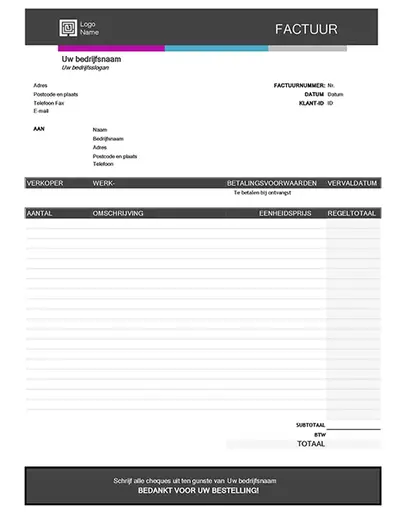
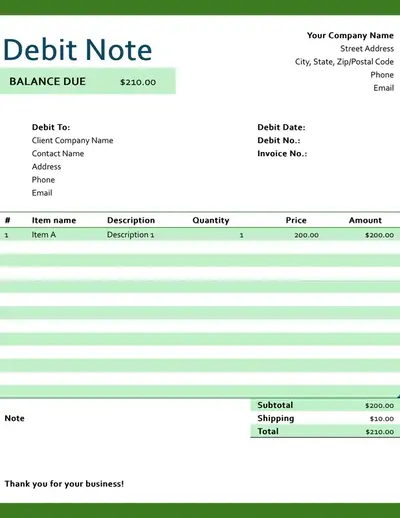
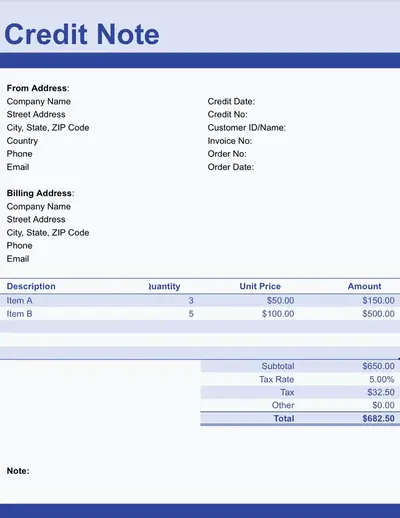
Maak en exporteer gratis facturen online voor klanten met op maat gemaakte, volledig aangepaste sjablonen via Microsoft Excel.

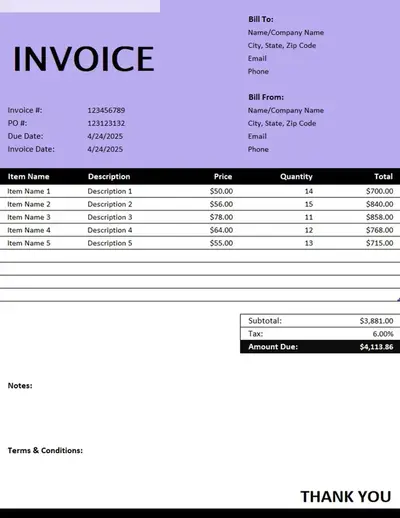
Gebruik ingebouwde formules om subtotalen, belastingen en totaalsaldo te genereren. Voeg regelitems toe aan de factuur en het totaal wordt automatisch bijgewerkt, zonder dat je handmatig hoeft te rekenen.

Noteer gedeeltelijke of volledige betalingen om te allen tijde te weten wat er nog openstaat. Sla facturatiesjablonen op met formules, zodat het totaalsaldo altijd up-to-date blijft en je de cashflow eenvoudig kunt volgen.

Maak terugkerende factuurbeheer eenvoudig met herbruikbaar factuursjablonen. Werk waarden elke maand bij zonder berekeningen opnieuw op te bouwen en verstuur facturen volgens planning.

Maak duidelijke facturen die aan elke behoefte voldoen met gratis Excel-sjablonen. Ontdek professionele ontwerpen en eenvoudige factuursjablonen die gericht zijn op duidelijkheid en nauwkeurigheid.
Maak facturen met Excel-formules waarmee direct totalen, inclusief belastingen, worden berekend. Verminder fouten in handmatige berekeningen met productkosten, hoeveelheden, eerdere betalingen en kortingen die automatisch worden ingevuld. Houd facturen gemakkelijk te scannen voor delen en snelle goedkeuring.
Gebruik gestructureerde werkbladen met kolommen en rijen voor betalingen om transacties vast te leggen. Zie snel openstaande saldi in alle facturen, zodat je tijd bespaart bij het voorspellen van de cashflow. Zorg voor nauwkeurige factuurgegevens voor eenvoudige analyse en om vragen van klanten over eerdere saldi te kunnen beantwoorden.

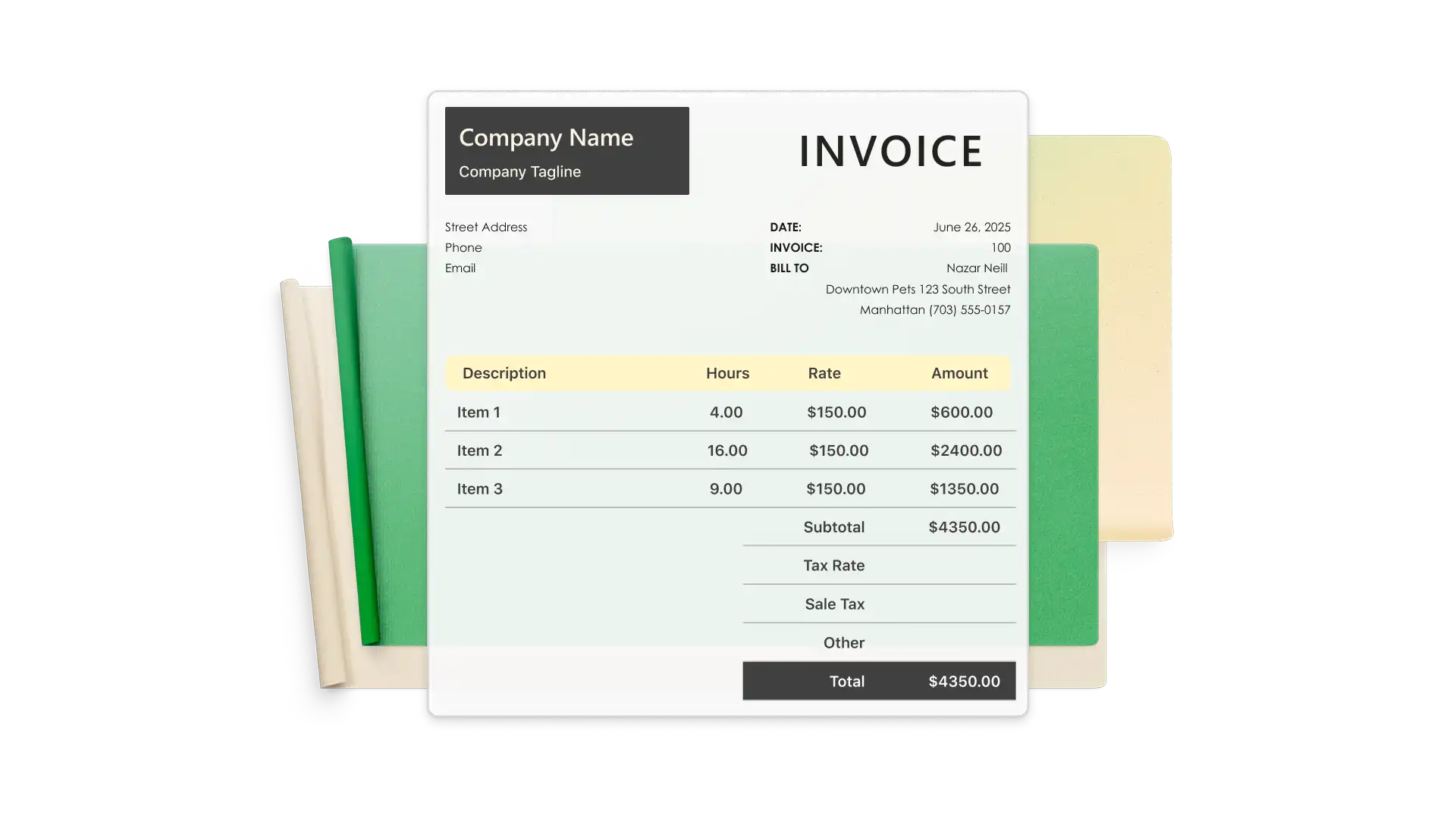
Herbruik facturen om maand na maand rekeningen te versturen door werkbladen in één gestructureerde werkmap te dupliceren en aan te passen. Sla eerdere facturen op spreadsheettabbladen op om georganiseerd te blijven en betalingsgeschiedenis op te nemen in dashboardoverzichten. Bewaar klantgegevens naast facturen om het verzenden van herinneringen eenvoudig te maken.
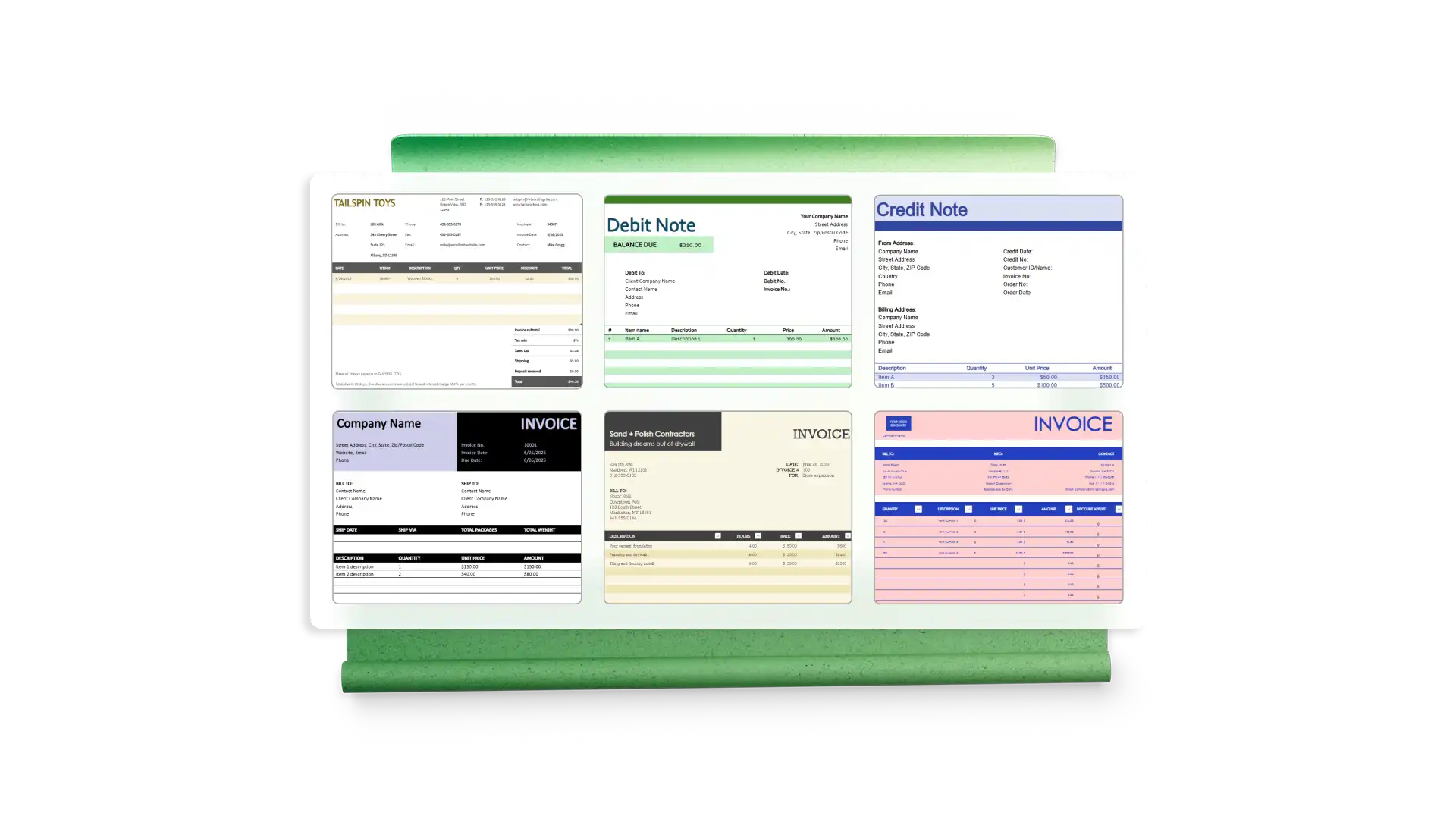
Begin met een flexibele sjabloon en tijd besparen bij het maken van een gepolijste factuur. Excel-facturen zijn er in allerlei kleuren, stijlen, indelingen en lettertypen die volledig kunnen worden aangepast aan een stijlgids. Zodra sjablonen zijn aangepast, kunnen ze in de loop van de tijd worden opgeslagen en opnieuw worden gebruikt.
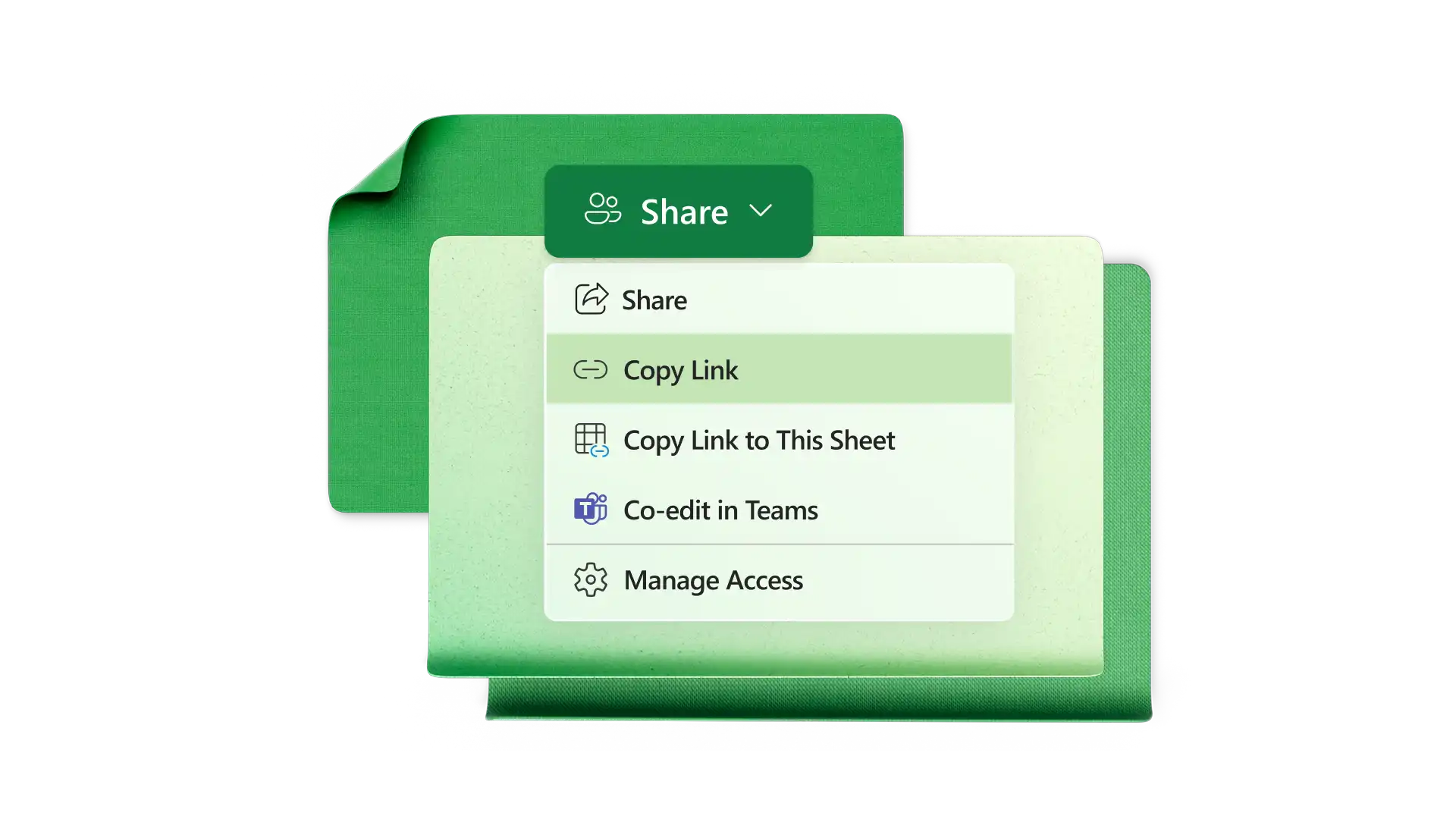
Excel-facturen delen via OneDrive en toegang verlenen om online samen te werken. Gebruik opmerkingen en @mentions om de voorbereiding van facturen in teams te beheren met volledige controle over de versiegeschiedenis. Afdrukklare facturen eenvoudig exporteren als PDF-bestanden, klaar voor delen.
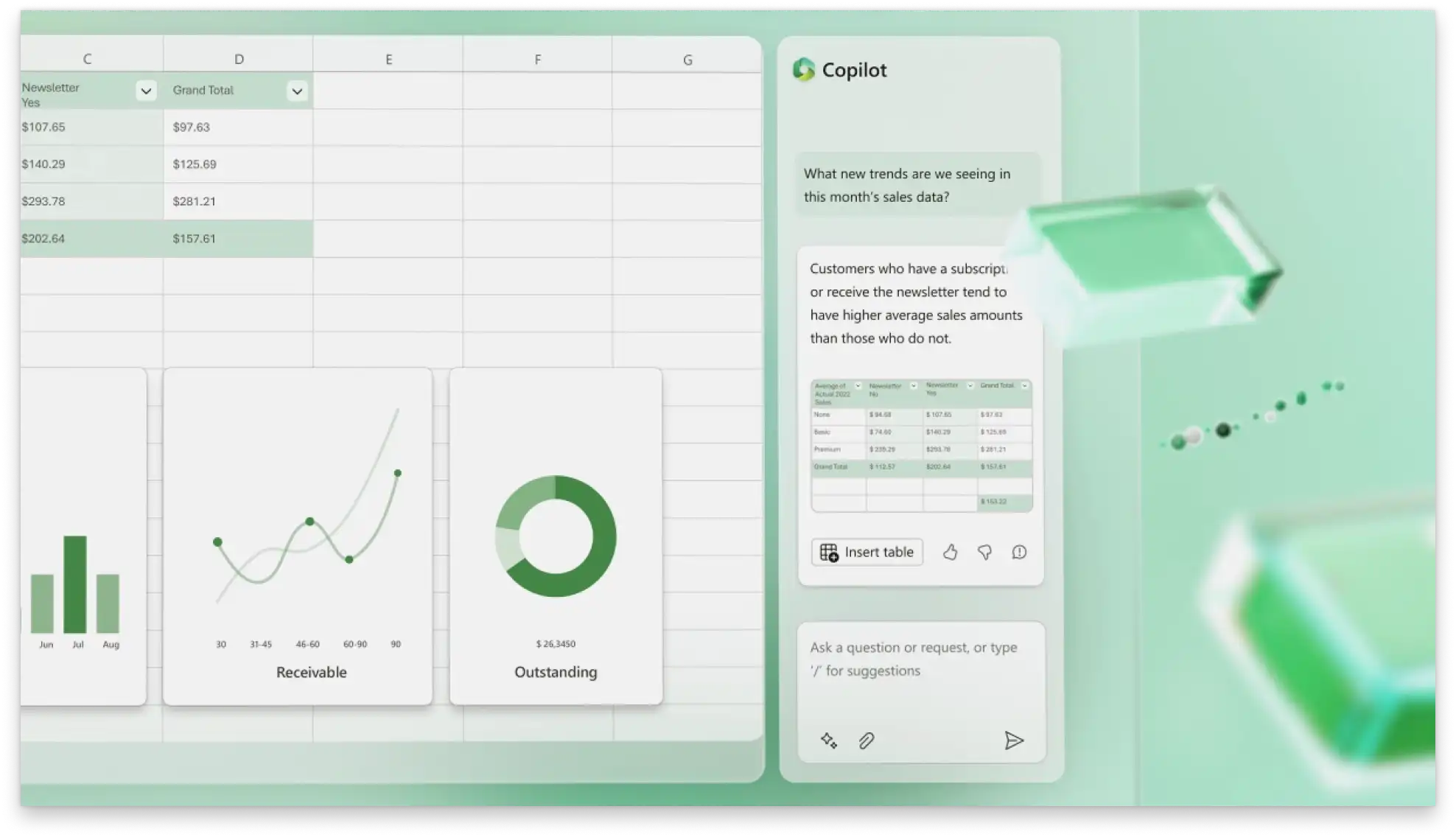
Vat factuurregelitems samen per categorie of kostensoort met Copilot in Excel voor inzicht in kosten. Voor een eenvoudigere analyse vraagt u Copilot om te helpen met basisopmaak of grafieken te maken om gegevens te visualiseren.
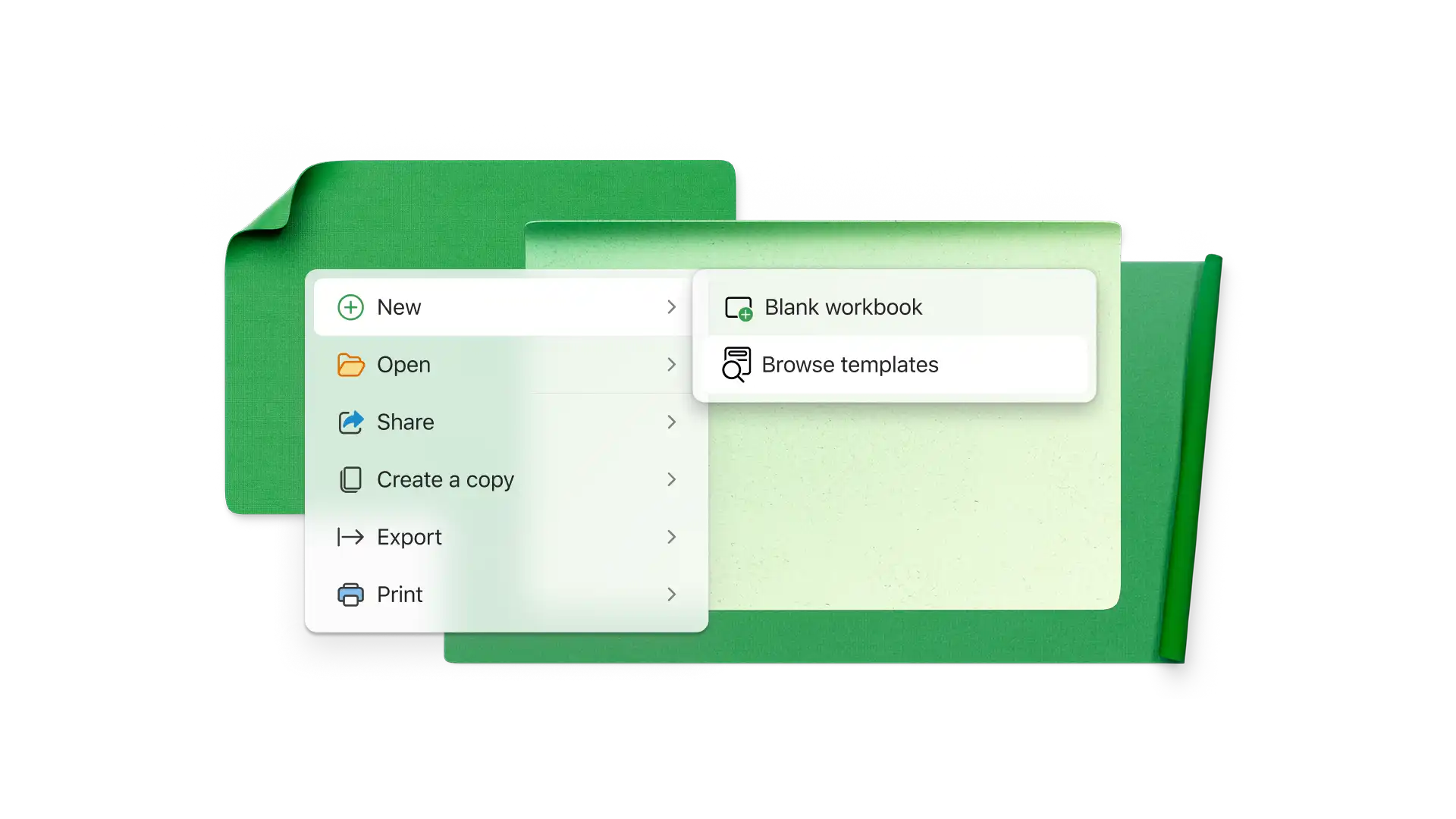
Selecteer een factuursjabloon in Excel online.
Pas sjablonen aan met bedrijfskleuren, contactgegevens en logo's.
Voeg klantgegevens toe, zoals een bedrijfsnaam en contactgegevens.
Voer producten en diensten in met beschrijvingen en kosten.
Stel de betalingsvoorwaarden en geaccepteerde betaalmethoden in.
Download een PDF-factuur om af te drukken, te ondertekenen en te delen.
Een factuurnummer is een unieke ID waarmee jij en klanten facturen kunnen volgen. Factuurnummers zijn meestal opeenvolgend en bevatten vaak letters die voor het bedrijf staan. Gebruik ook datums of klantcodes in factuurnummers.
Voeg de factuurdatum, betalingsvoorwaarden, betaalmethode, naam en adres van het uitgevende bedrijf, naam en adres van het ontvangende bedrijf, gespecificeerde kosten, subtotaal, belastingen en het totaal verschuldigde bedrag toe.
Begin met het openen van een leeg werkboek en verwijder de rasterlijnen voor een overzichtelijke uitstraling. Maak een kopsectie met bedrijfsgegevens, logo, factuurnummer en betalingsvoorwaarden, en voeg daarna klantgegevens toe. Voeg een tabel in voor diensten en producten, en voeg een totaallijn toe met de SOM-functie. Formatteer de factuur met scheidingslijnen en de kleuren van je bedrijf.
Voor het berekenen van een vervaldatum heb je een uitgiftedatum in één cel nodig en het aantal dagen van de betalingstermijn in een andere cel (bijvoorbeeld 30 dagen). Als de uitgiftedatum in cel A1 staat en de termijn in A2, gebruik je de functie =A1+A2 in een nieuwe cel om het aantal kalenderdagen te berekenen. Excel telt de betalingstermijn bij de uitgiftedatum op. Gebruik de functie =WORKDAY(A1,A2) om weekenden uit te sluiten.

