
Acht manieren om een Excel-spreadsheet te maken en analyseren met AI
Meer informatie over hoe Copilot in Excel formules kan voorstellen, gegevens kan...

Houd werkuren bij, bereken loon en blijf georganiseerd met gratis sjablonen voor urenstaatberekening in Microsoft Excel. Kies een wekelijks, tweewekelijks of maandelijks formaat om de uren van medewerkers te beheren en rapportage te vereenvoudigen.


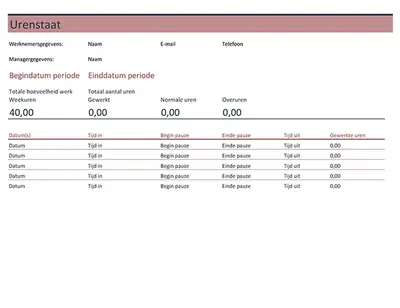
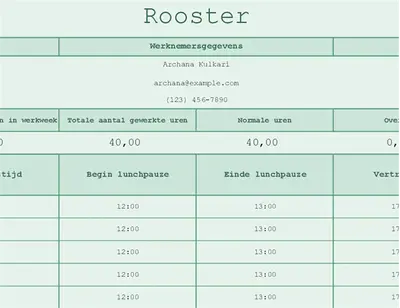
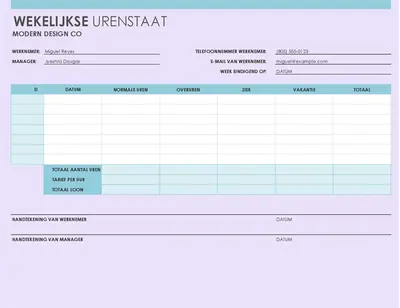
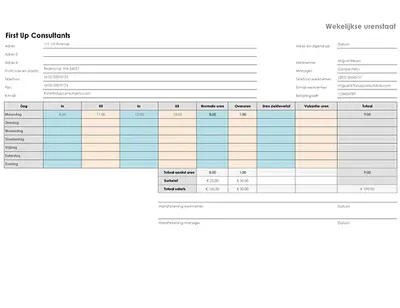
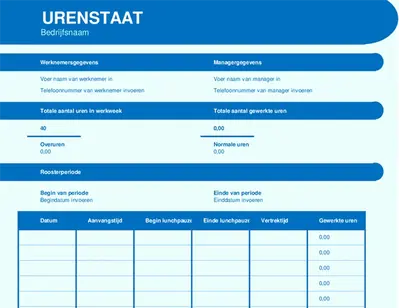
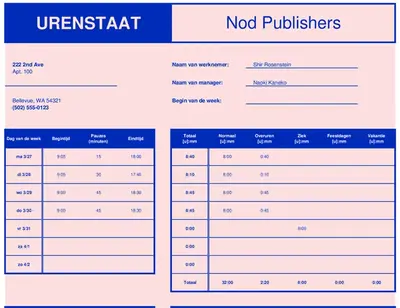
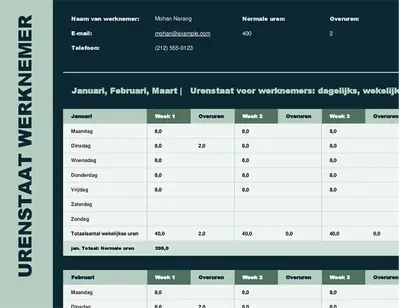
Houd werkuren bij met urenstaatjablonen voor Excel die zijn gemaakt voor dagelijks, wekelijks of projectmatig gebruik. Registreer uren, pauzes en overuren in een duidelijke, consistente lay-out die makkelijk te updaten en te controleren is.

De ingebouwde Excel-structuur en berekeningen helpen om invoer consistent en nauwkeurig te houden. Tel uren automatisch op met gebruiksvriendelijke formules, zodat salarisadministratie, facturen en rapporten met vertrouwen kunnen worden voorbereid.

Pas werkbladen met een paar klikken aan om aan verschillende registratiewensen te voldoen, zoals per uur, dienst of projectperiode. Houd urenstaten georganiseerd, actueel en makkelijk te beheren als roosters veranderen.
Vind online aanpasbare urenstaatsjablonen om dagelijkse, wekelijkse of maandelijkse uren te registreren ter ondersteuning van nauwkeurige salarisadministratie en klantfacturering. Ontdek voorbeelden van sjablonen voor urenstaatberekening met vooraf opgemaakte formules, klaar voor het invoeren van gegevens.
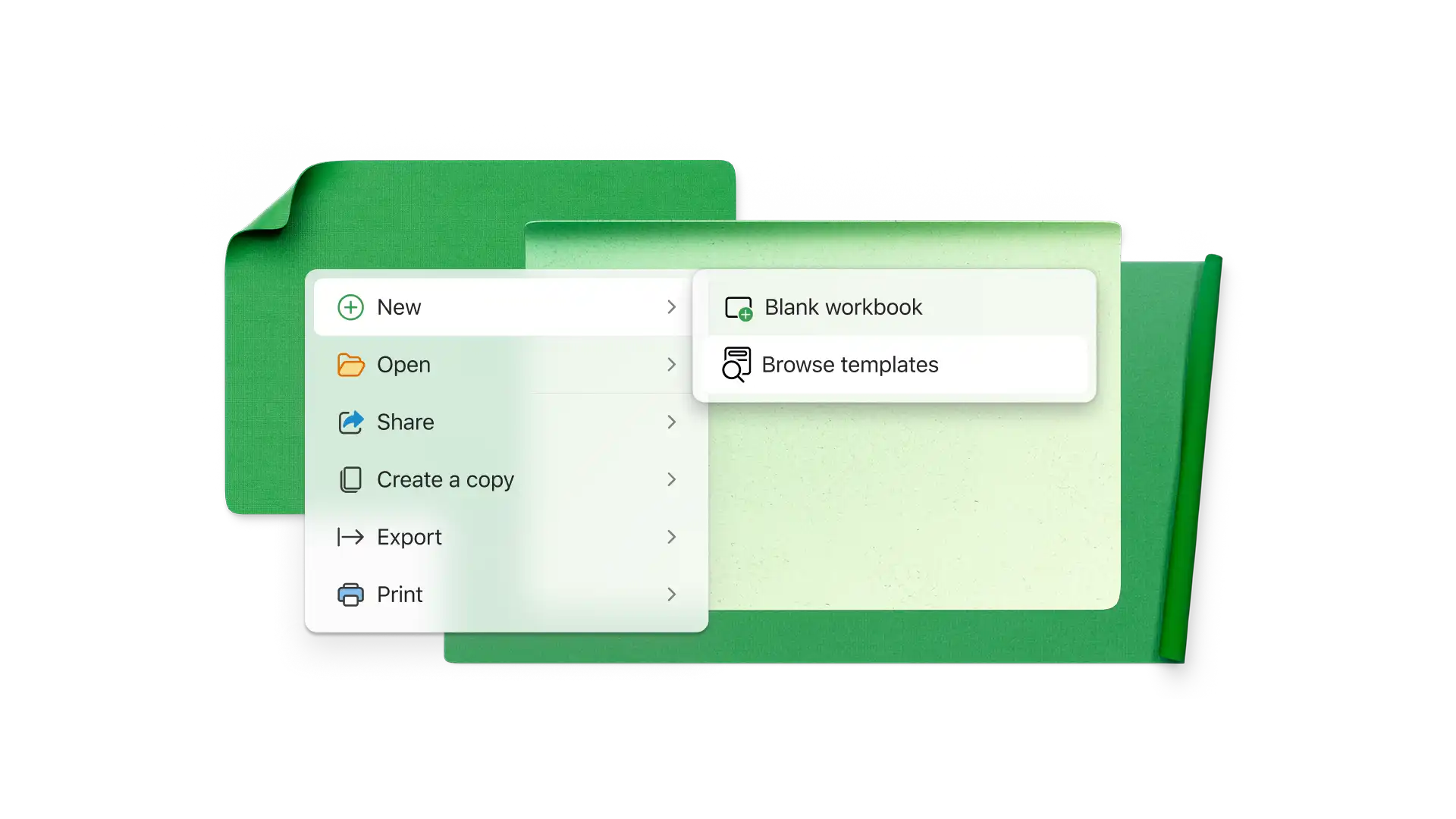
Blader door urenstaatsjablonen in de webversie van Excel.
Dubbelklik op het urenstaatsjabloon om te beginnen met online bewerken.
Vervang voorbeeldcelwaarden en pas de naamgeving aan met de vereiste informatie.
Sla op, exporteer als PDF-urenstaat of deel direct via Outlook.
Houd uren met vertrouwen bij met sjablonen voor urenstaatberekening die automatisch tijd optellen, pauzes aftrekken en overuren en totaalloon berekenen. Bereid salarisadministratie, facturen en rapporten voor zonder handmatige controles te hoeven doen. Deel urenstaten om invoer te verzamelen voor wekelijkse loonrondes, factureerbare klantwerkzaamheden bij te houden of diensturen te controleren voor goedkeuringen, zodat elke invoer nauwkeurig, consistent en makkelijk te rapporteren is.
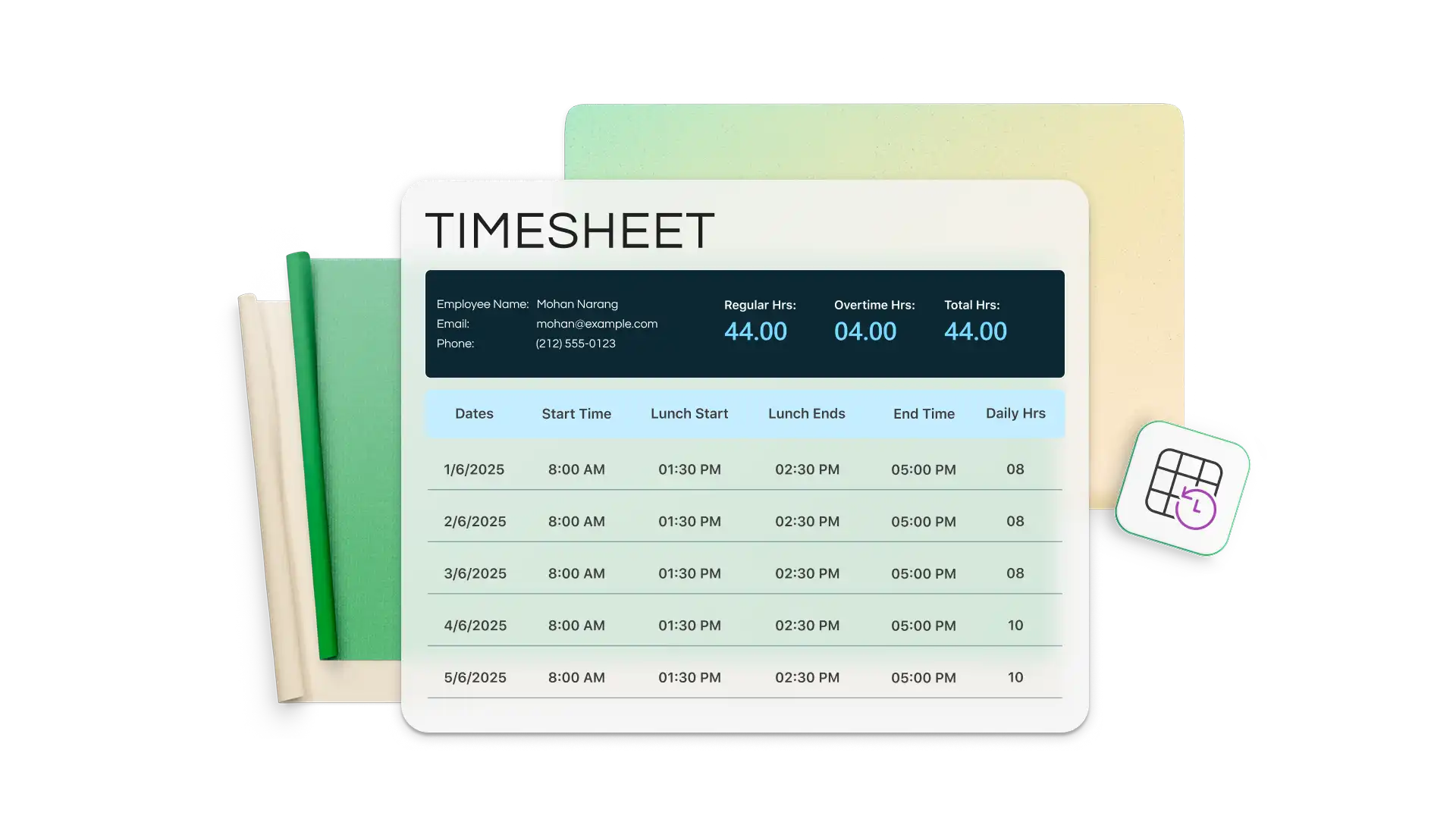
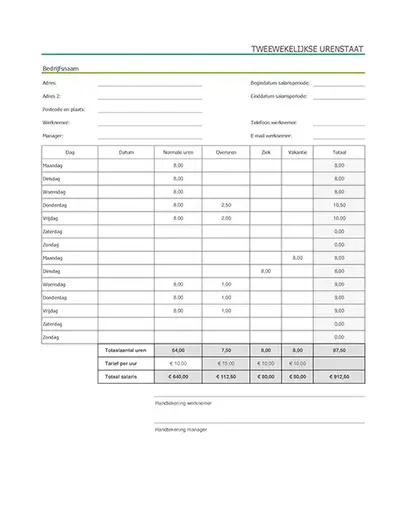
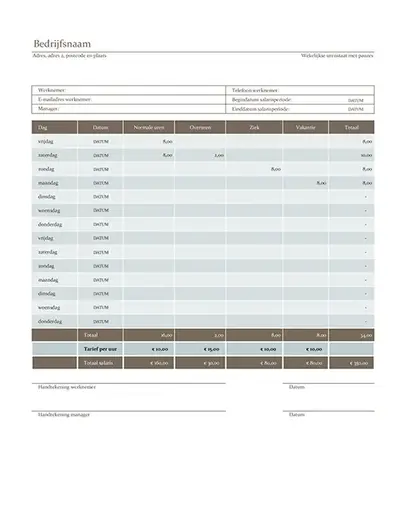
Houd de tijd bij in dagelijkse, wekelijkse, tweewekelijkse, maandelijkse en jaarlijkse rapportageperioden met urenstaatsjablonen voor Excel. Stem timesheets af op je betaalperiode om rapportage te vereenvoudigen en pas ze aan met je bedrijfsbranding, logo's, klantnamen en projecten.
Verstuur nauwkeurige facturen op basis van de uren die je al hebt geregistreerd, gebruik Excel om tijd per project of klant op te tellen en maak binnen enkele minuten een factuur. Vervang handmatige opvolgingen door een centrale tijdregistratie die invoer actueel houdt, waardoor het makkelijker wordt om factureerbare uren te controleren, klantklare facturen voor te bereiden en projectkosten te beheren met consistente, betrouwbare gegevens.

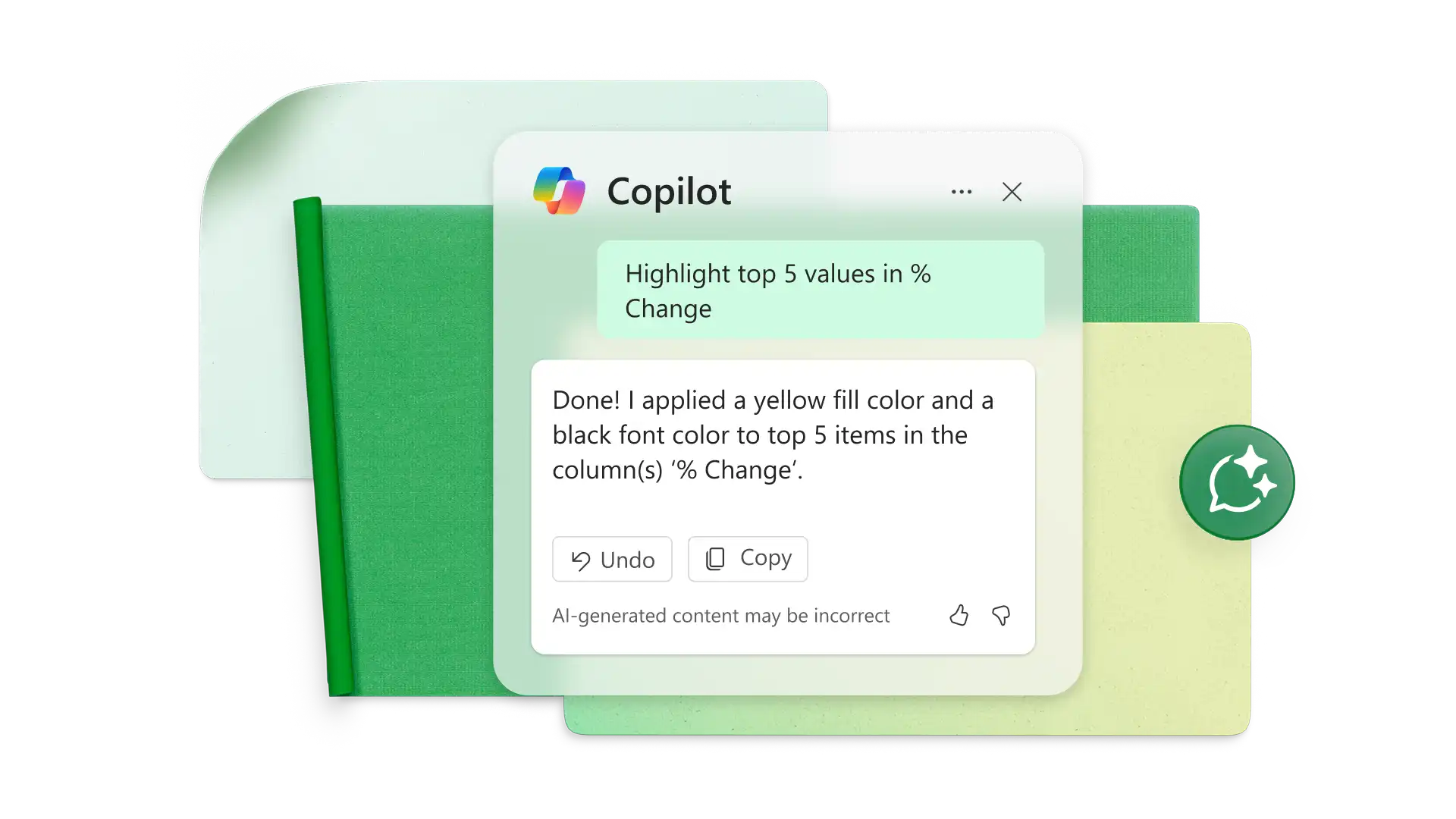
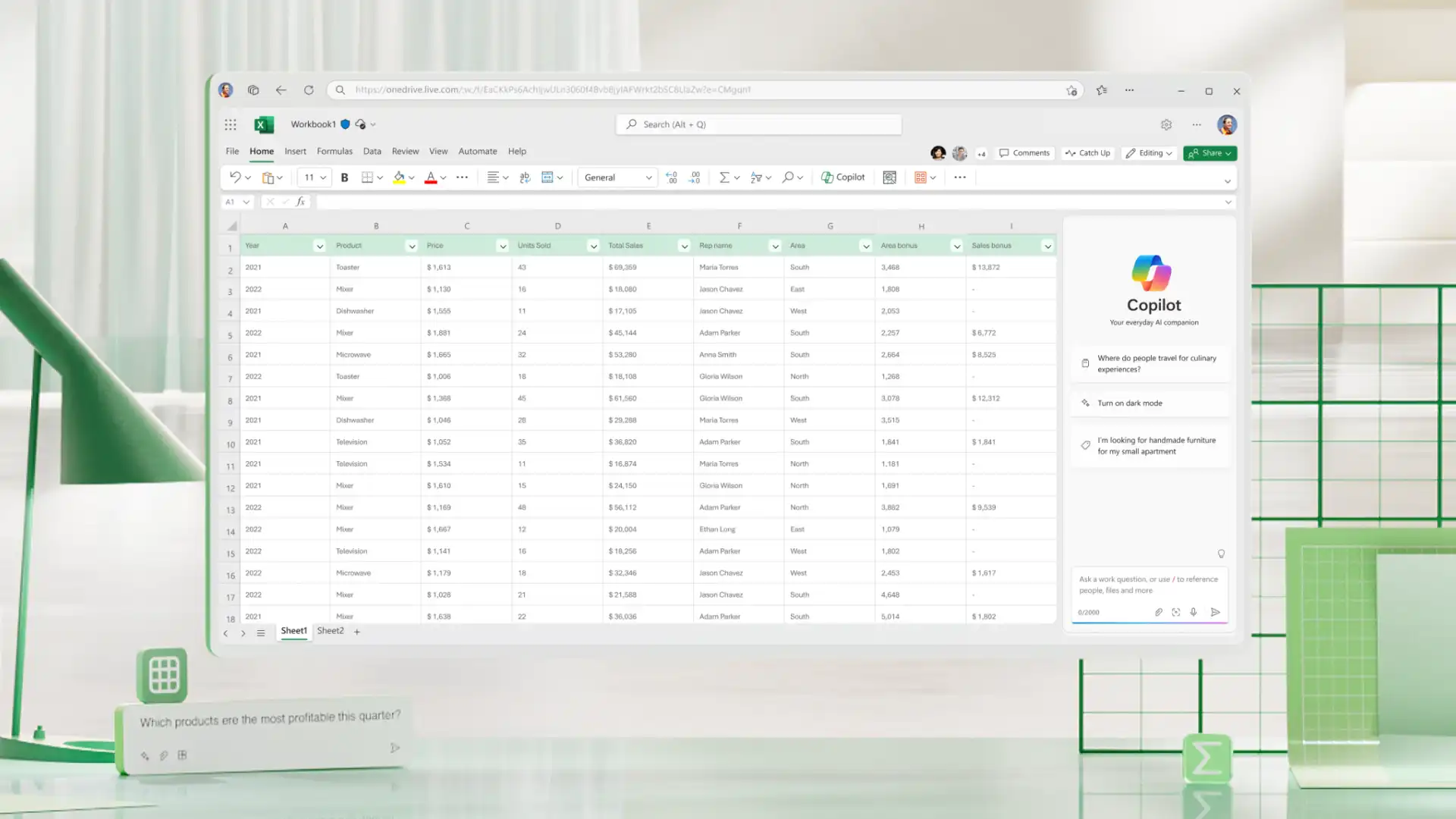
Maak rapporten voor het totaal aantal uren, het loon en overuren per medewerker met Copilot in Excel. Gebruik ingebouwde foutdetectie om cellen met ontbrekende invoer, inconsistenties vóór salarisadministratie te markeren of medewerkers te signaleren die de vastgestelde overurentoleranties overschrijden. Vraag Copilot om grafieken en draaitabellen te maken voor meer inzicht in trends.
Om overuren in Excel te berekenen, trek je de standaardwerkuren af van het totaal aantal gewerkte uren met een eenvoudige formule. Gebruik bijvoorbeeld: =IF(A2>8, A2-8, 0) als alles boven acht uur overuren zijn. Als je werkt met begin- en eindtijden, bereken dan eerst het totaal aantal uren met: =(EndTime-StartTime)*24. Pas vervolgens de overurentabel toe. Dit toont snel alleen de extra gewerkte uren, waardoor het makkelijk is om overuren bij te houden voor salarisadministratie, urenstaten of rapportage. Als je het nog niet zeker weet, vraag Copilot in Excel om de overuren voor je te berekenen.
Om uren te berekenen, zorg je er eerst voor dat de invoercellen in tijdnotatie in Excel staan. Maak vervolgens formules die de lunchpauze en de uitkloktijd aftrekken van de inkloktijd. Vermenigvuldig het resulterende decimale getal met 24 om het aantal werkuren van de dag te zien. Voor een snellere oplossing, pas een Excel-urenstaat-sjabloon aan of kopieer de formules ervan.
Als het rooster uren numeriek telt, is 15 minuten gelijk aan 0,25 uur. In dit geval is 0,5 uur 30 minuten en 0,75 uur 45 minuten. Als je Excel gebruikt, kun je de cellen opmaken om tijdinvoer te accepteren, zoals 9:00 uur en 17:00 uur.
Beginnen met een maandelijks Excel-roostersjabloon of kopieer een wekelijkse sjabloon om vijf weken per spreadsheet op te nemen. Als je een volledig nieuw rooster, kolommen instellen voor de datum, tijd in, time-out, lunch en totale uren. Formules maken voor het totaal van de werkuren van elke dag, samen met het maandelijkse totaal.
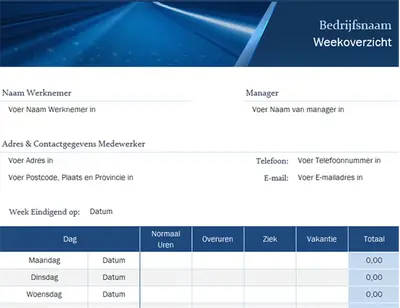
Wekelijkse urenstaten houden uren bij over een periode van zeven dagen, ideaal om dagelijkse uren, overuren en kortetermijnroosters nauwkeurig te volgen. Tweewekelijkse urenstaten bestrijken een periode van twee weken, wat administratietijd vermindert en aansluit bij salariscycli die elke twee weken lopen. Wekelijkse formaten bieden vaker inzicht, terwijl tweewekelijkse formaten beter zijn voor gestroomlijnde rapportage en salarisverwerking.
Urenstaten kunnen makkelijk met een team worden gedeeld via een cloudgebaseerde spreadsheet in Excel online. Deel een link en stel machtigingen in om te bekijken of te bewerken, zodat teamleden uren kunnen bijwerken, invoer kunnen controleren of voortgang in realtime kunnen volgen. Dit kan worden gekoppeld aan aanwezigheidsbladsjablonen.