
Factuurgenerator
Maak en exporteer gratis facturen online voor klanten met op maat gemaakte, volledig aangepaste sjablonen via Microsoft Excel.

Maak gemakkelijk leesbare facturen met aanpasbare sjablonen
Maak in enkele minuten duidelijke facturen met gratis Excel-sjablonen. Ontdek volledig aanpasbare professionele ontwerpen en eenvoudige factuursjablonen die gericht zijn op duidelijkheid en nauwkeurigheid.
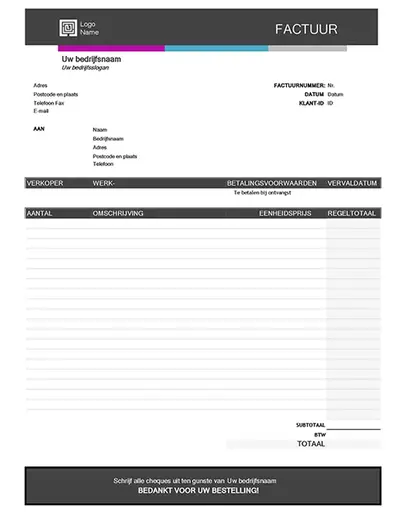
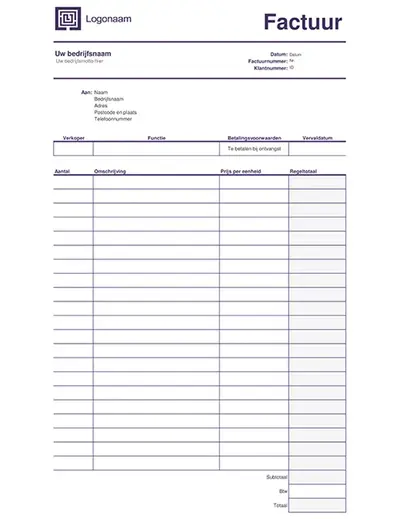
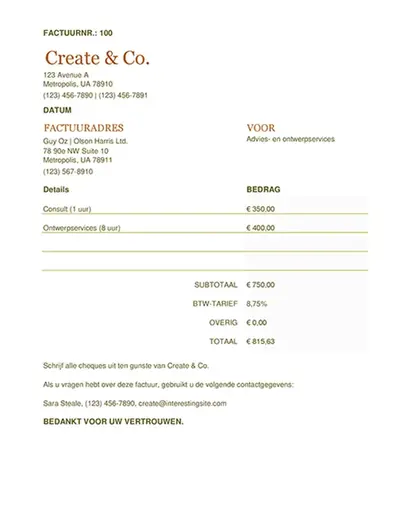
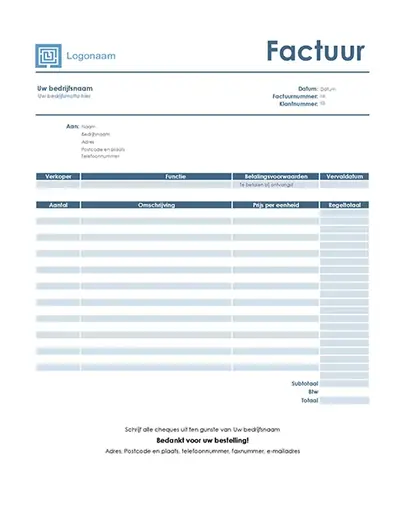
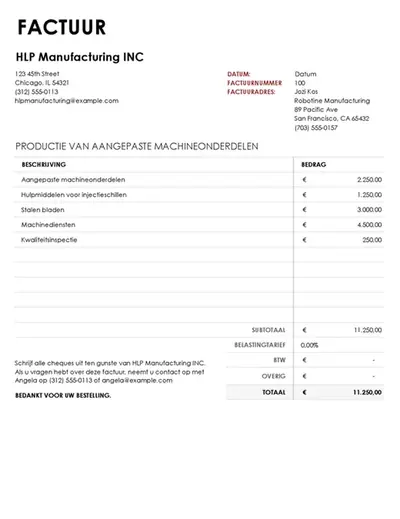
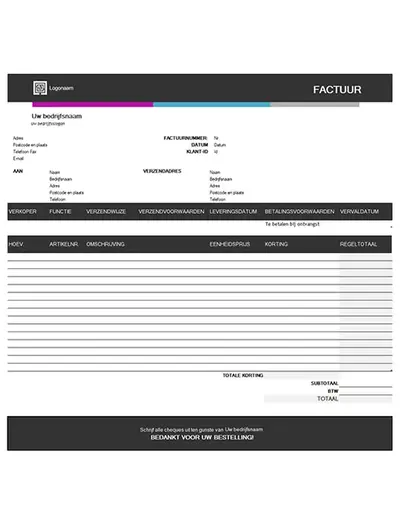
Maak nauwkeurige facturen online
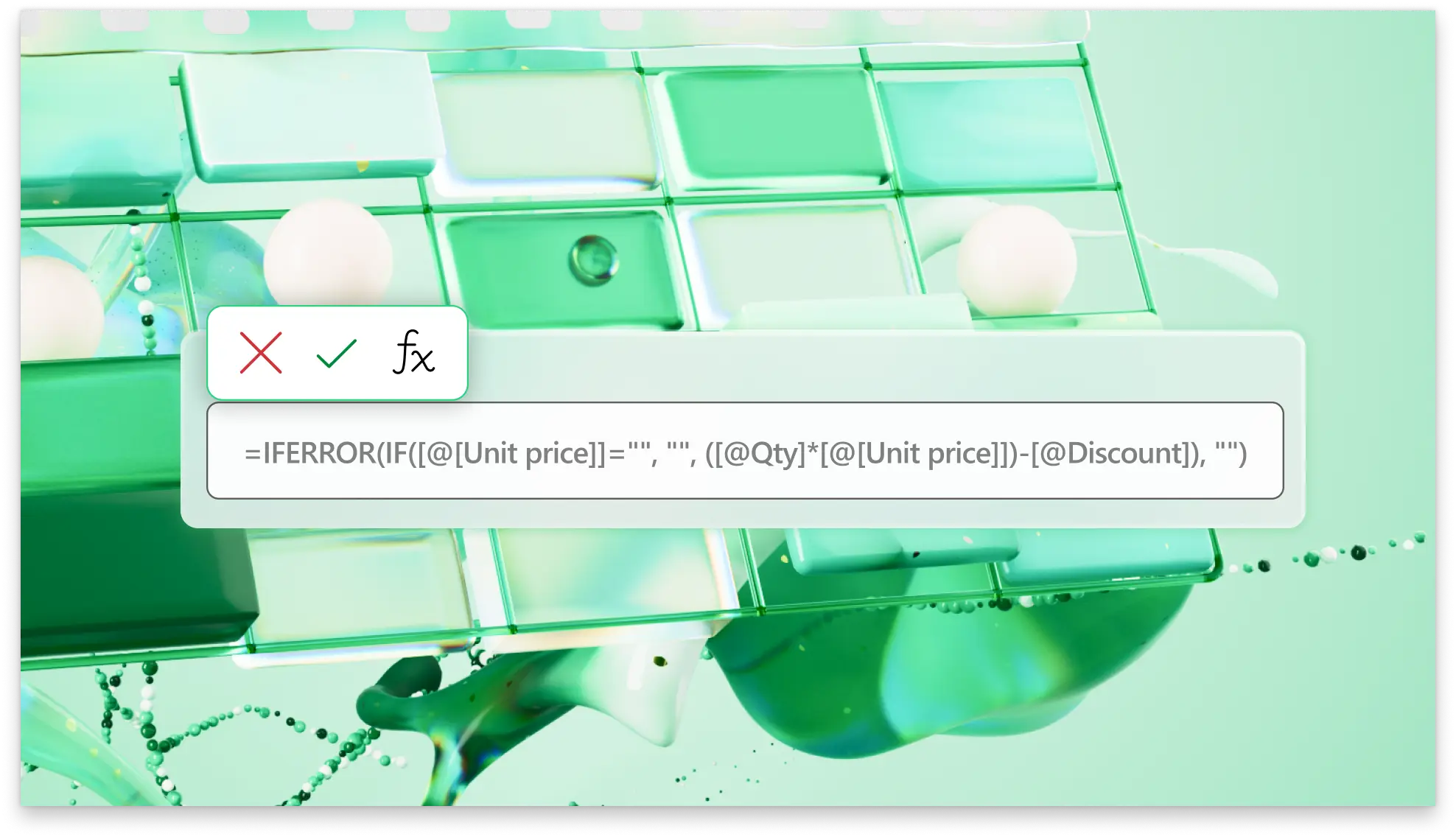
Maak snel zakelijke facturen in Excel vanuit je browser. Gebruik vooraf opgemaakte sjablonen die zijn gevuld met formules om automatisch de vereiste totalen te berekenen op basis van je invoer voor producten en services. Voeg btw-toeslagen en betalingsvoorwaarden toe met beveiligde betalingslinks wanneer je het deelt als PDF voor effectief delen en factuurverwerking.
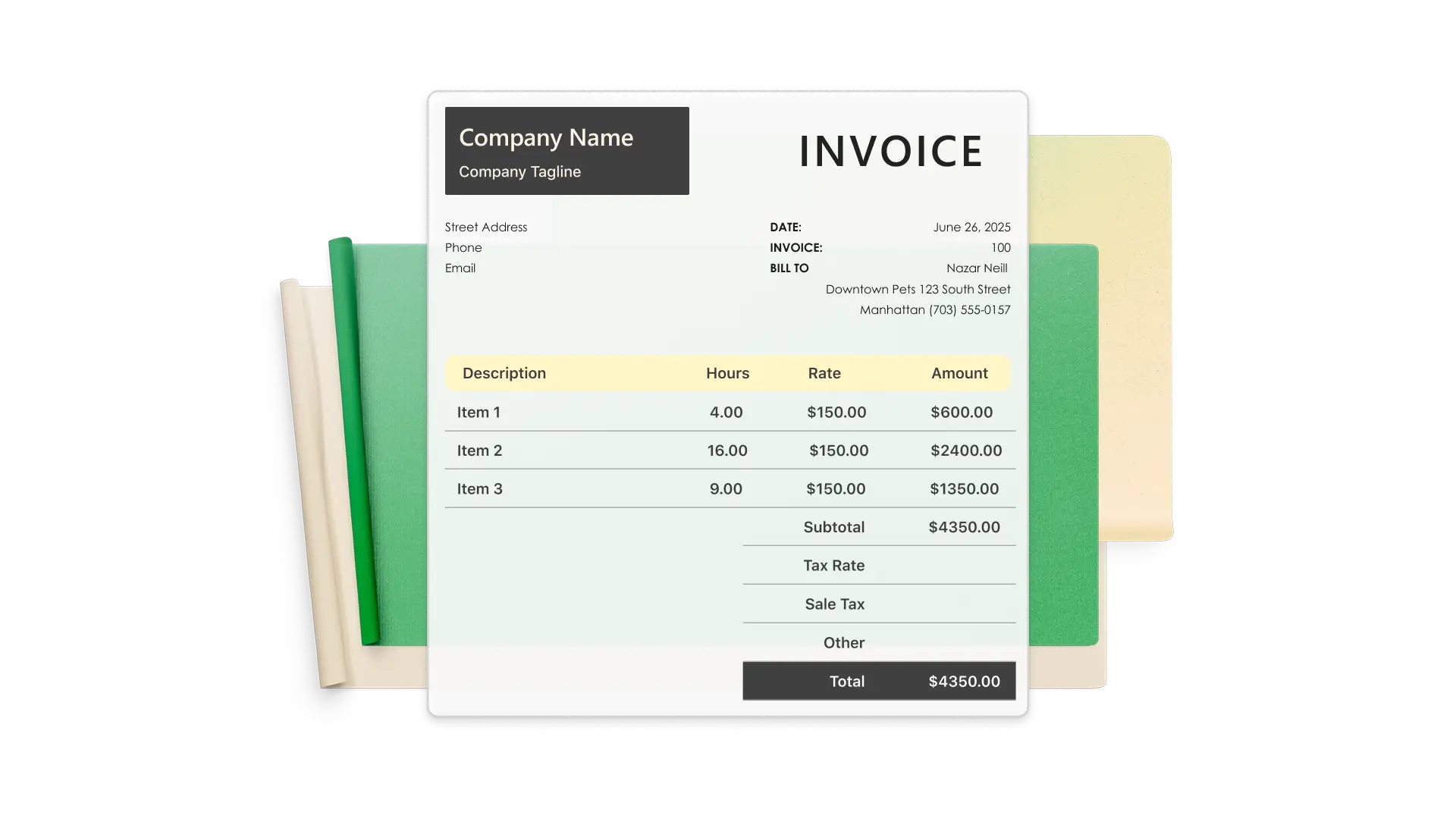
Formatteer professionele facturen met sjablonen
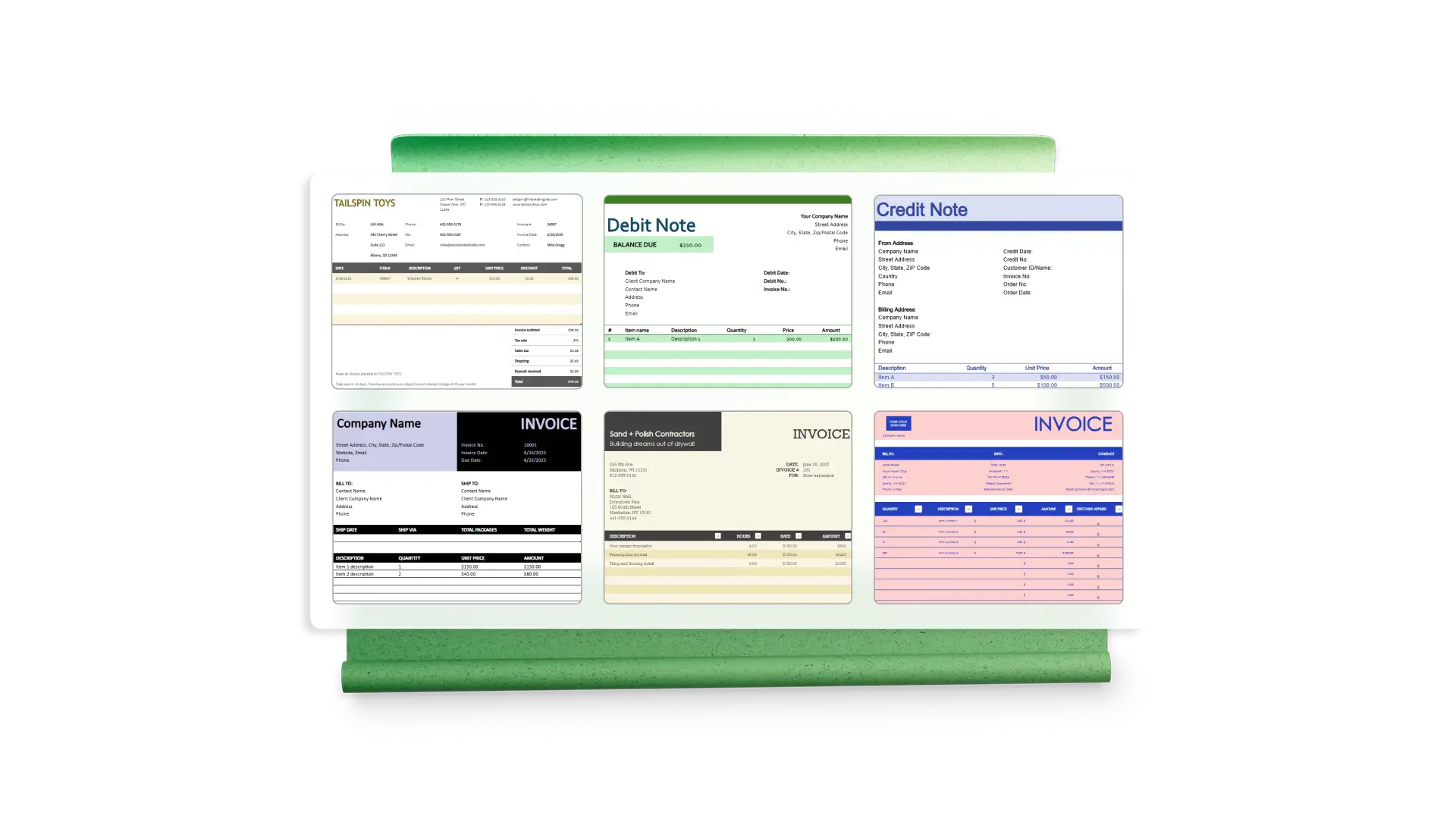
Blader door sjablonen voor algemene facturen en voorbeelden voor specifieke zakelijke toepassingen, waaronder voor aannemers, ontwerpers, fabrikanten en bureaus. Kies professionele ontwerpen die worden geleverd in een reeks kleuren, stijlen, indelingen en lettertypen die volledig kunnen worden aangepast aan de identiteit van je merk.
Factuurbetalingen registreren
Voeg een betalingskolom toe om klanttransacties op de factuur vast te leggen. Gebruik formules in Excel om het betaalde bedrag en het openstaande saldo weer te geven, zodat je klanten op de hoogte blijven van gedeeltelijke betalingen. Gebruik extra tabbladen om aanvullende klantinformatie zoals betalingslogboeken en specifieke notities over het klantaccount eenvoudig te beheren.
Bewerk facturen vanaf elk apparaat
Open Excel-factuursjablonen online vanaf je desktopcomputer of vanaf elke locatie vanaf een mobiel apparaat. Wijzigingen in je factuur worden automatisch opgeslagen met de functie Automatisch opslaan. Zo kun je verdergaan waar je was gebleven, zodat er geen wijzigingen in je factuur verloren gaan tussen bewerkingen.

Verstuur afdrukbare PDF-facturen
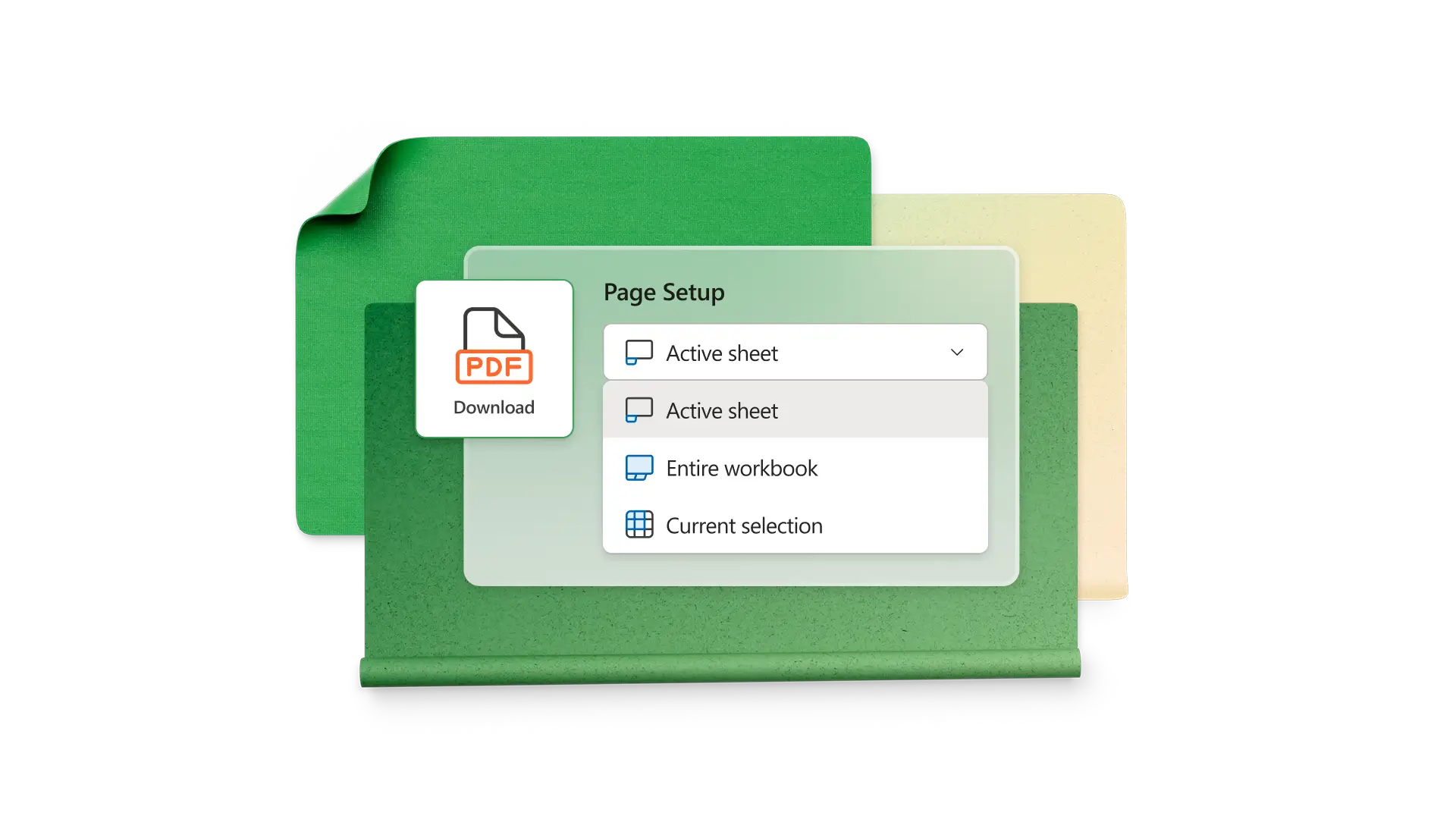
Deel facturen van je scherm naar een geprinte pagina met een PDF-conversie. Voldoe aan klanten die papieren facturen prefereren en behoud je bedrijfsbranding en lay-out door een afdrukbare PDF van je factuuroverzicht te verspreiden. Elke factuursjabloon gebruikt speciale vrije ruimte die kan worden gebruikt voor handtekeningen die nodig zijn voor goedkeuringen van offertes of wijzigingsopdrachten.
Ontdek meer inzichten met Copilot
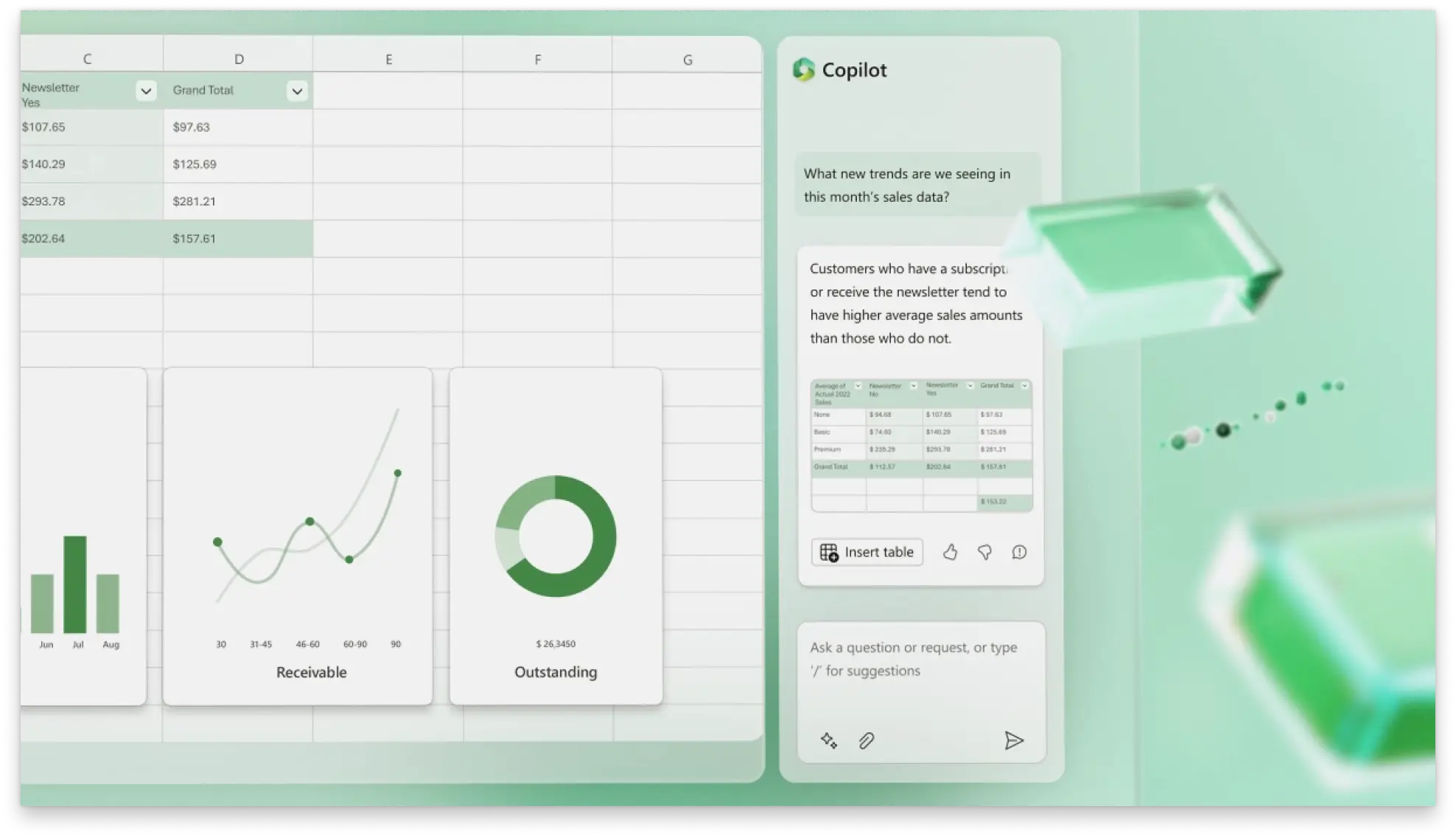
Gebruik Copilot in Excel om grafieken en draaitabellen te maken op basis van factuurgegevens. Krijg snel inzichten in gegevens met Copilot terwijl de ingevoerde gegevens worden geanalyseerd en een inzichtelijk overzicht wordt geretourneerd van belangrijke acties en leerprocessen. Laat Copilot snelle aanpassingen doen, zoals het wijzigen van de valuta-uitlijning of het toevoegen van een rij voor het totaal aantal producten.
Werk samen aan facturen met teamleden
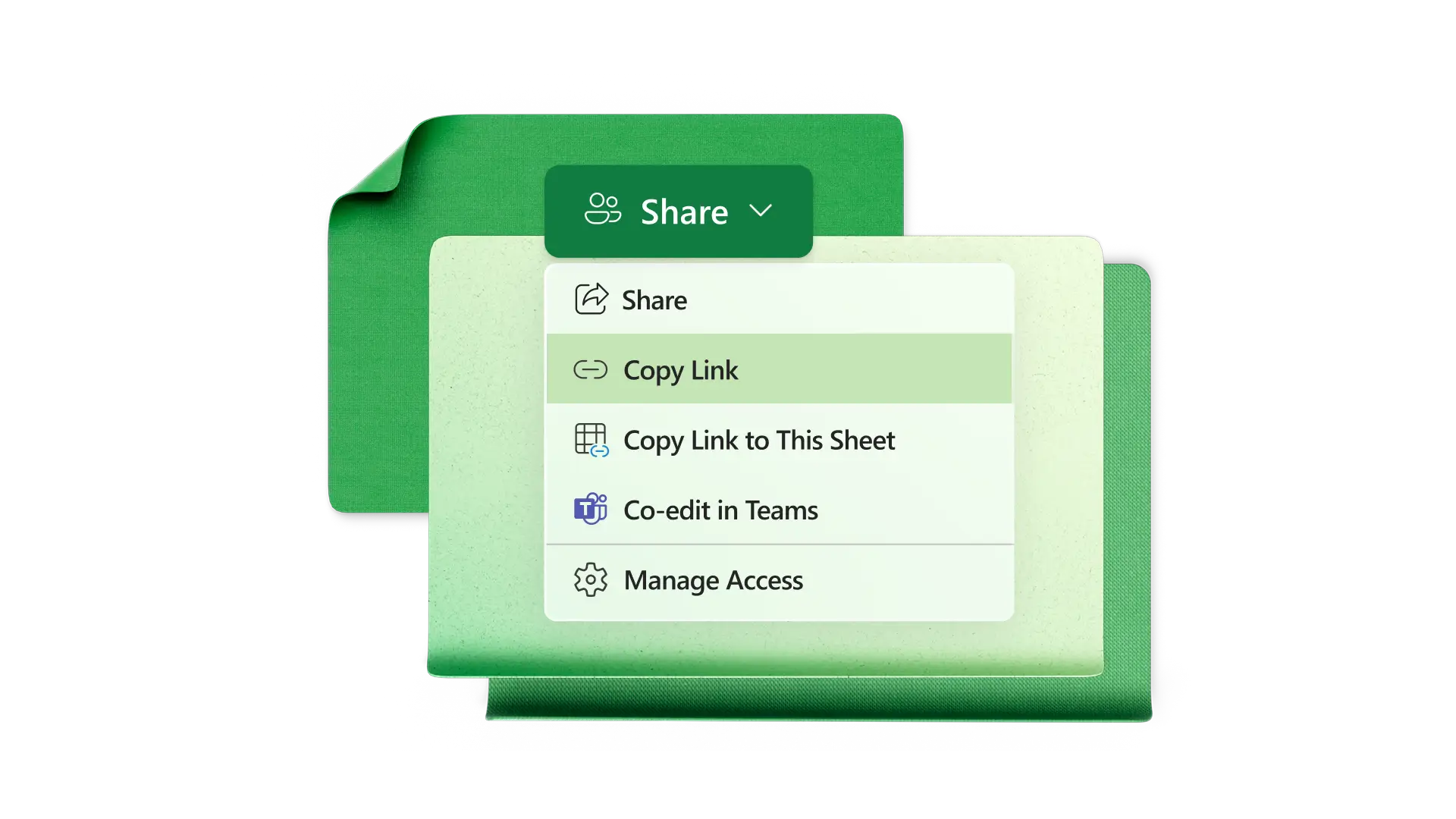
Deel facturen in Excel online met iedereen. Tag teamleden en belangrijke belanghebbenden in opmerkingen om de cijfers te controleren voordat je ze met de klant deelt. Organiseer meerdere facturen in speciale OneDrive-mappen die toegankelijk zijn voor jouw team of specifieke personen.
Wanneer gebruikt u de factuurgenerator?
Kleine bedrijven: kosten voor terugkerende maandelijkse services.
Freelancers: klanten per uur of per project factureren.
Ondernemingen: tijdens het gebruik van Power Automate om facturen te integreren met ERP-systemen.
Lokale bedrijven: klanten facturteren voor thuisservices.
Groothandels: aan de detailhandelaren bij het verzenden van producten.

Hoe je een factuur maakt in Excel online
Kies een factuursjabloon dat overeenkomt met je vereisten
Pas het sjabloon aan met de kleuren van je bedrijf, contactgegevens en logo
Voeg de bedrijfs- en contactgegevens van de klant toe
Voer producten en diensten in met beschrijvingen en kosten
Stel de betalingsvoorwaarden en geaccepteerde betaalmethoden in
Download een PDF om te printen/ondertekenen en naar de klant te sturen
Meer informatie


Veelgestelde vragen
Wat is een factuurnummer?
Een factuurnummer is een unieke ID waarmee jij (en je klanten) facturen kunt volgen. Factuurnummers zijn meestal opeenvolgend en bevatten vaak letters die voor het bedrijf staan. Je kunt ook datums of klantcodes gebruiken in je factuurnummers.
Wat moet er op een factuur staan?
Voeg de factuurdatum, betalingsvoorwaarden, betaalmethode, naam en adres van het uitgevende bedrijf, naam en adres van het ontvangende bedrijf, gespecificeerde kosten, subtotaal, belastingen en het totaal verschuldigde bedrag toe.
Hoe maak je een factuursjabloon in Excel?
Begin met het openen van een leeg werkboek en verwijder de rasterlijnen voor een overzichtelijke uitstraling. Maak een kopsectie met je bedrijfsgegevens, logo, factuurnummer en betalingsvoorwaarden, en voeg daarna de gegevens van je klant toe. Voeg een tabel in voor diensten en producten, en voeg een totaallijn toe met de SOM-functie. Formatteer de factuur met scheidingslijnen en de kleuren van je bedrijf.
Hoe bereken je een vervaldatum voor een factuur in Excel?
Voor het berekenen van een vervaldatum heb je een uitgiftedatum in één cel nodig en het aantal dagen van de betalingstermijn in een andere cel (bijvoorbeeld 30 dagen). Als de uitgiftedatum in cel A1 staat en de termijn in A2, gebruik je de functie =A1+A2 in een nieuwe cel om het aantal kalenderdagen te berekenen. Excel telt de betalingstermijn bij de uitgiftedatum op. Gebruik de functie =WORKDAY(A1,A2) om weekenden uit te sluiten.