
Uprość analizę dużych zestawów danych i szybciej znajduj sumy oraz wzorce dzięki odpowiednim narzędziom arkusza kalkulacyjnego. Tabele podsumowań, w programie Microsoft Excel nazywane także tabelami przestawnymi, to praktyczny sposób przekształcania szczegółowych danych w uporządkowane podsumowania, które ułatwiają ich przeglądanie.
Tworzenie tabel podsumowań od podstaw to ręczny, szczegółowy proces, ale Funkcja Copilot w programie Excel ułatwia to, zmniejszając liczbę kroków, zarówno dla początkujących, jak i doświadczonych użytkowników. Wygeneruj gotową do przejrzenia tabelę przy użyciu sztucznej inteligencji, aby znaleźć szybki punkt wyjścia do analizy, przy użyciu zaledwie kilku prostych instrukcji i minimalnego wysiłku. Czytaj dalej, aby dowiedzieć się, jak działają tabele podsumowań i w jaki sposób można je łatwo utworzyć Porady dotyczące rozpoczynania pracy w programie Microsoft Excel i funkcji Copilot.
Jak działają tabele podsumowań w programie Excel
Tabele podsumowań kondensują zestawy danych w celu wyróżnienia najbardziej przydatnych informacji, natomiast tabela przestawna jest narzędziem programu Excel, które tworzy tego typu tabele. Narzędzie grupuje wiersze wartości i przedstawia sumy, liczniki i średnie w łatwym do odczytania formacie, korzystając z prostego przepływu pracy.
Grupowanie danych: program Excel dzieli i organizuje informacje w odpowiednie kategorie, takie jak zdefiniowane okresy, regiony, średnie wydatki lub sprzedaż.
Obliczanie wartości: następnie program Excel wykonuje obliczenia przy użyciu funkcji SUMA, LICZNIK lub ŚREDNIA, aby obliczyć wartości dla każdej grupy lub dla każdego zadania.
Wyświetlanie podsumowania: w wyniku uzyskana jest zwięzła tabela, którą łatwiej przeglądać niż oryginalne dane.
Ten proces sprawdza się najlepiej w przypadku zadań wymagających oczyszczania i kategoryzowania dużych ilości informacji w celu porównywania grup w celu płynnego podejmowania decyzji. Jeśli przychód Arkusz kalkulacyjny wyświetla listę sprzedaży według regionu, a tabela podsumowania może wyświetlać wartości dla każdego regionu obok siebie, ułatwiając dostrzeżenie lokalnych trendów i podjęcie decyzji, na czym należy się skupić w dalszej kolejności.
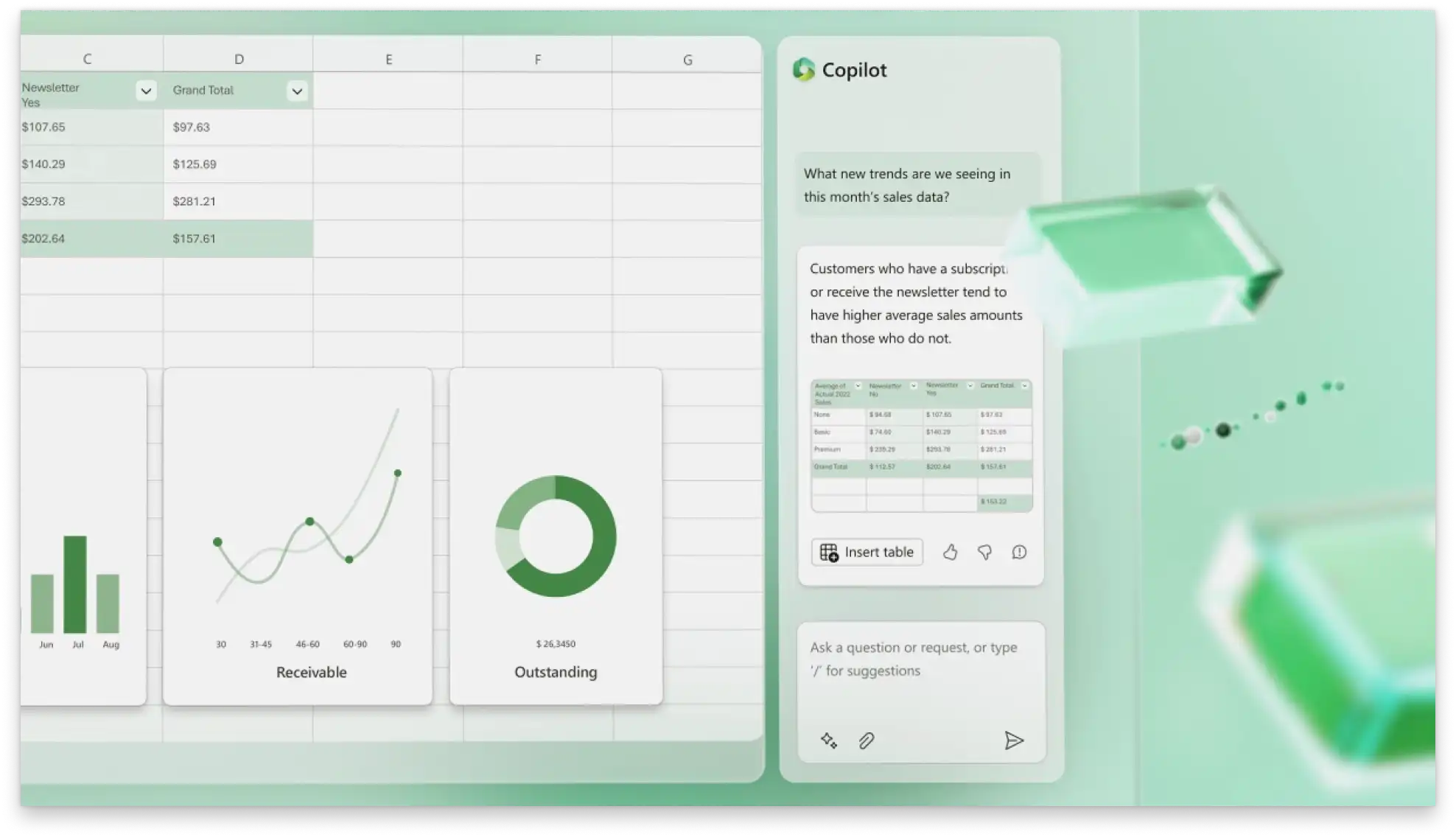
Dzięki usłudze Copilot tworzenie tabel podsumowań może zmienić się z długiego przepływu pracy w łatwy. Funkcja Copilot może również zapewnić krótką analizę pojawiających się wzorców i szczegółowe informacje z tabeli, aby pomóc w planowaniu strategicznym.
Jak tworzyć tabele przestawne w programie Excel za pomocą sztucznej inteligencji
Przekazywanie lub otwieranie arkusza kalkulacyjnego w programie Excel dla sieci Web.
Zorganizuj zestaw danych w wiersze i kolumny z wyraźnymi nagłówkami i sprawdź, czy żadne wiersze ani kolumny nie są puste.
Zlokalizuj Ikona funkcji Copilot w programie Excel do inicjowania czatu. Wyjaśnij zadanie i wymagane podsumowania za pomocą prostych zwrotów.
Przejrzyj sugerowaną tabelę podsumowania utworzoną przez funkcję Copilot. Sprawdź, czy dane są poprawnie pogrupowane, na przykład według regionu lub miesiąca, oraz czy Sugerowane obliczenia , takie jak suma lub średnia, są dopasowane do zadania.
Gdy tabela będzie gotowa, program Excel może umieścić ją w nowym lub istniejącym arkuszu.
W razie potrzeby możesz dostosować tabelę, zmieniając pola, aktualizując obliczenia (na przykład dodając sumę do średniej) lub stosując filtry i sortowanie.
Zadawaj kolejne polecenia w funkcji Copilot, aby uściślić tabelę lub wyjaśnić więcej szczegółowych informacji.
Zapisz i udostępnij podsumowanie do recenzji przy użyciu bezpiecznego linku online lub wyeksportuj je jako plik PDF, aby wysłać pocztą e-mail.
Porada: odśwież tabelę przestawną, gdy dane źródłowe ulegną zmianie, aby zachować aktualność podsumowania.
Wypróbuj te polecenia dotyczące funkcji Copilot w programie Excel, aby rozpocząć pracę
Obliczanie przychodu ze sprzedaży
Porównywanie budżetów z wydatkami
Przeglądanie wydatków służbowych
Tabele podsumowań nadają danym strukturę i ograniczają konieczność ręcznego konfigurowania, grupując wiersze i wyświetlając kluczowe wartości w jednym miejscu. Za pomocą kilku prostych poleceń w Czat z funkcją Copilot, finalizowanie danych i osiąganie postępów w punktach działania.
Poznaj więcej sposobów, w jakie funkcja Copilot w programie Excel może pomóc w procesie analizowanie arkuszy kalkulacyjnych i optymalizowanie codziennych zadań za pomocą generatora formuł online w Microsoft Excel.
Często zadawane pytania
- Jak używać AI w programie Excel?
Umożliwianie Copilot w programie Excel dla sieci Web lub aplikacji klasycznej Excel, aby rozpocząć czat z asystentem arkusza kalkulacyjnego AI. Użyj prostych opisów, aby wyjaśnić zadanie, w tym tworzenie tabel przestawnych lub stosowanie obliczeń, a funkcja Copilot utworzy wersję roboczą w skoroszycie. Sztuczna inteligencja pokaże również proces, założenia i formuły w drodze.
Edytowanie za pomocą funkcji Copilot w programie Excel wymaga subskrypcji platformy Microsoft 365 Personal lub Family (z plan kredytów AI (opens in a new tab)), a subskrypcji platformy Microsoft 365 Premium (opens in a new tab) lub komercyjna subskrypcja funkcji Microsoft 365 Copilot (opens in a new tab).
- Czy tabelę podsumowania AI można edytować po jej utworzeniu?
Wprowadź zmiany bezpośrednio w tabeli, gdy dane źródłowe ulegną zmianie, lub popraw wartości, a formuły mogą zostać natychmiast zaktualizowane. Po wyświetleniu tabeli odpowiednio dostosuj pola, obliczenia, filtry i opcje sortowania w arkusz kalkulacyjny.
- Jak odświeżyć tabelę przestawną?
Aby odświeżyć tabelę przestawną, kliknij dowolne miejsce w tabeli i wybierz przycisk Odśwież z paska narzędzi tabeli przestawnej lub menu wyświetlanego po kliknięciu prawym przyciskiem myszy. W ten sposób można łatwo sprawdzać zmiany wartości odzwierciedlone w tabeli podsumowania.
- Jakiego typu dane są potrzebne do utworzenia tabeli podsumowania?
Tabela podsumowania wymaga uporządkowanych danych w formacie tabeli. Dane należy koniecznie rozmieścić w wierszach i kolumnach. Każda kolumna powinna mieć jasno określony nagłówek, a każdy wiersz powinien reprezentować jeden rekord lub wpis. Unikaj całkowicie pustych wierszy lub kolumn oraz scalonych komórek, aby utworzyć dokładną tabelę podsumowania.
- Dlaczego w tabeli przestawnej nie są wyświetlane oczekiwane wyniki?
Często można uzyskać nieoczekiwane wyniki, zwłaszcza podczas tworzenia tabel przestawnych po raz pierwszy. Przejrzyj ponownie dane, aby sprawdzić, czy są poprawnie zgrupowane oraz czy wszystkie nagłówki są przejrzyste i prawidłowo wypełnione. Błędy formatowania danych, takie jak brakujące lub niejasne nagłówki, często mogą powodować przerwy w pracy. Sprawdź dokładnie puste wiersze, zduplikowane kategorie lub niespójne etykiety, a następnie spróbuj wygenerować tabelę podsumowania po raz drugi.


