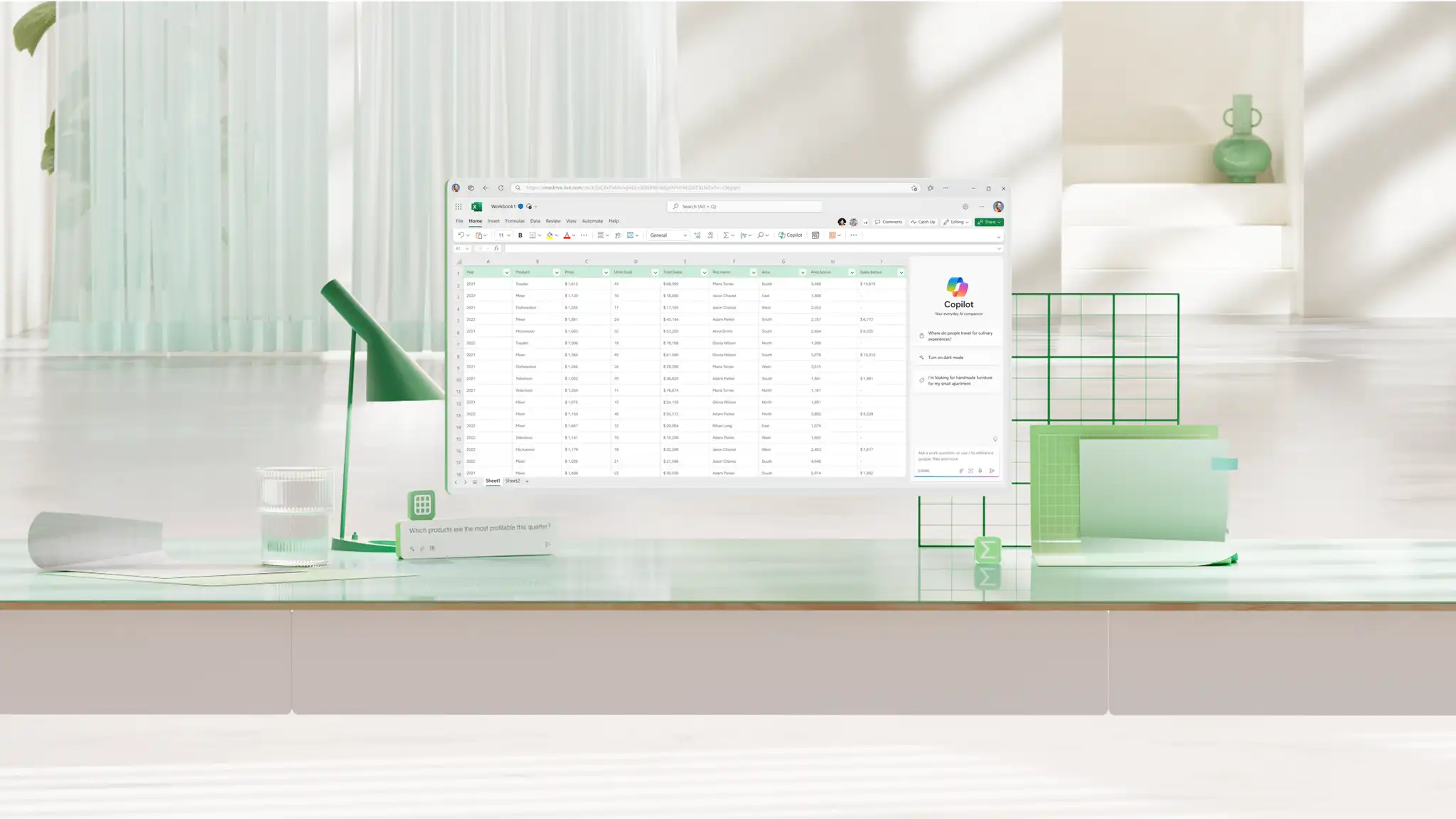
Dokładne i wiarygodne dane zaczynają się od odpowiednich podstaw arkusza kalkulacyjnego. Zmniejsz liczbę błędów ręcznych, wychwytuj błędy na wczesnym etapie i twórz logikę, która działa za każdym razem, gdy zmieniają się dane Formuły i funkcje programu Microsoft Excel . Od prostych sum po wyszukiwania między tabelami — każda formuła jest wbudowana w program Excel dla sieci Web i gotowa do użycia bez konieczności instalacji.
Poznaj 30 podstawowych formuł i funkcji programu Excel, od oczyszczania danych po analizę. Zapoznaj się ze wskazówkami krok po kroku i rzeczywistymi scenariuszami, aby nauczyć się poszczególnych funkcji, lub użyj Funkcja Copilot w programie Excel wyświetla przykłady poleceń w celu utworzenia formuły na podstawie opisu przy użyciu AI.
Czyszczenie danych do analizy
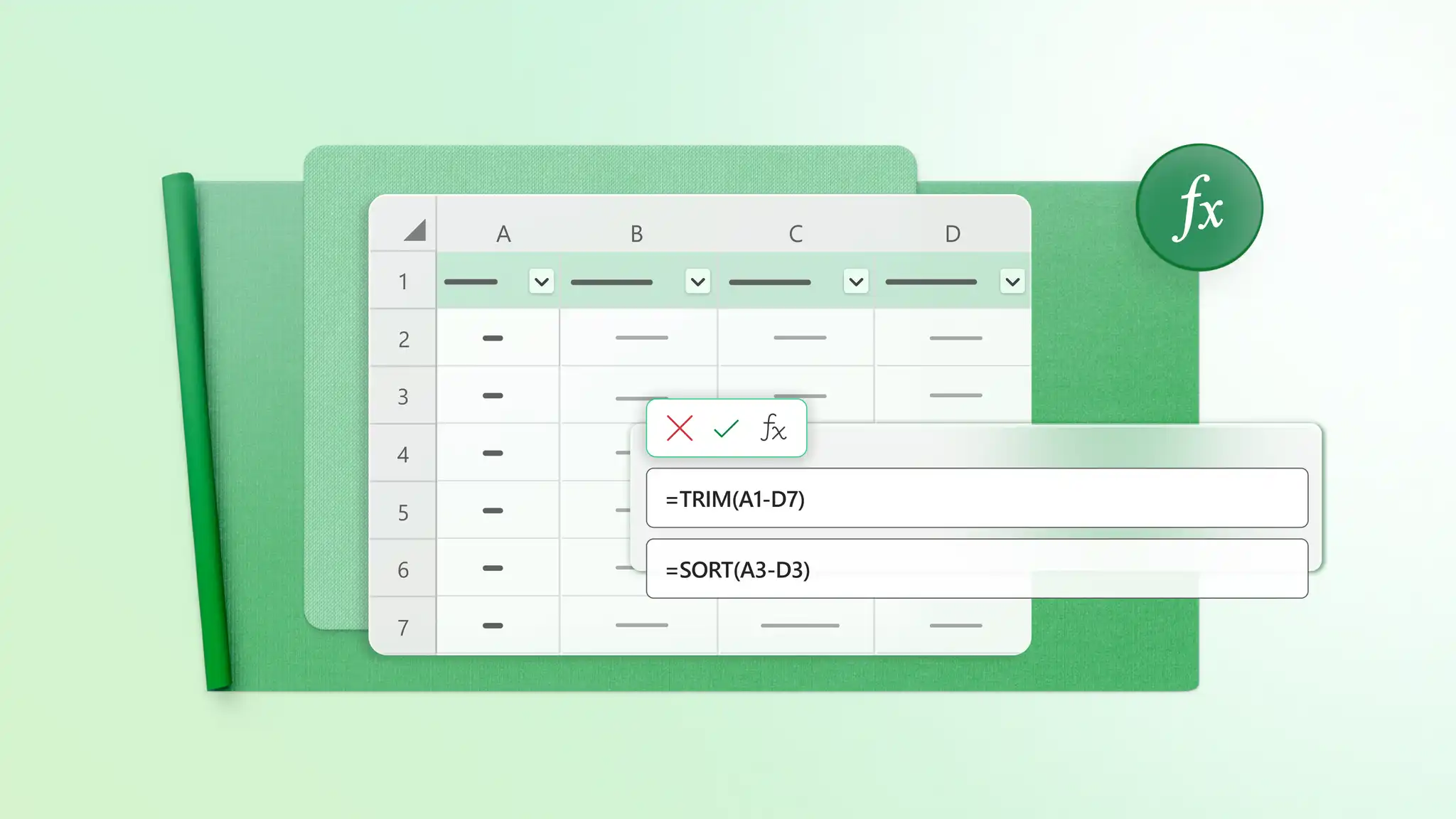
Przywrócenie danych do spójnego stanu nadającego się do użycia to pierwszy krok przed uruchomieniem jakichkolwiek obliczeń. Te formuły umożliwiają usuwanie dodatkowych spacji, łączenie lub dzielenie tekstu oraz standaryzację importowanych danych, dzięki czemu formuły, odnośniki wykresy i Tabele przestawne dają wiarygodne wyniki.
TRIM
FUNKCJA USUŃ.ZBĘDNE.ODSTĘPY usuwa dodatkowe spacje na początku, końcu i między wyrazami w ciągu tekstowym, pozostawiając tylko pojedyncze odstępy między wyrazami.
Jak używać funkcji USUŃ.ZBĘDNE.ODSTĘPY
Zaznacz pustą komórkę obok tekstu, który chcesz wyczyścić.
Wpisz =USUŃ.ZBĘDNE.ODSTĘPY(A2).
Naciśnij klawisz Enter i wypełnij formułę w dół kolumny.
Kiedy używać funkcji USUŃ.ZBĘDNE.ODSTĘPY
Czyszczenie nazw klientów zaimportowanych z innego systemu
Rozwiązywanie problemów dotyczących odstępów, które łamią formuły XLOOKUP lub LICZ.JEŻELI
Standaryzacja identyfikatorów produktów i pól tekstowych
Funkcje ZŁĄCZ.TEKST i POŁĄCZ.TEKSTY
Funkcje ZŁĄCZ.TEKST i POŁĄCZ.TEKSTY łączą wartości z wielu komórek w jeden ciąg tekstowy. Funkcja POŁĄCZ.TEKSTY dodaje wybrany separator między wartościami.
Jak używać funkcji ZŁĄCZ.TEKST i POŁĄCZ.TEKSTY
Zaznacz komórkę, w której ma się pojawić połączony tekst.
Wprowadź formułę ZŁĄCZ.TEKST lub POŁĄCZ.TEKSTY z komórkami do połączenia.
Naciśnij klawisz Enter, aby utworzyć połączoną wartość.
Kiedy używać funkcji ZŁĄCZ.TEKST i POŁĄCZ.TEKSTY
Łączenie imienia i nazwiska
Tworzenie pełnych adresów z osobnych kolumn
Tworzenie etykiet produktów lub nazw wyświetlanych
LEWY i PRAWY
Funkcja LEWY pobiera określoną liczbę znaków z początku ciągu tekstowego, a funkcja PRAWY pobiera je z końca, na przykład pierwsze 3 znaki kodu produktu lub ostatnie 4 cyfry numeru telefonu.
Jak używać funkcji LEWY i PRAWY
Wybierz komórkę, w której powinien się pojawić wynik.
Wpisz =LEWY(A2;3) lub =PRAWY(A2;3).
Naciśnij klawisz Enter, aby zwrócić wymagane znaki.
Kiedy używać funkcji LEWY, a kiedy PRAWY
Ściąganie kodu regionu lub oddziału z przedniej strony identyfikatora produktu
Izolowanie rozszerzenia pliku lub ostatnich cyfr numeru referencyjnego
Oddzielanie prefiksu stałej długości od reszty identyfikatora
SORTUJ
Funkcja SORTUJ tworzy kopię zakresu o zmienionej kolejności w nowej lokalizacji, pozostawiając oryginalne dane bez zmian.
Jak korzystać z funkcji SORTUJ
Zaznacz pusty obszar arkusza.
Wprowadź formułę SORTUJ, używając zakresu źródłowego.
Naciśnij klawisz Enter, aby utworzyć listę sortowaną dynamicznie.
Kiedy używać funkcji SORTUJ
Zmienianie kolejności listy zadań projektu według daty ukończenia bez zakłócania pracy źródła
Przeglądanie Śledzenie zasobów reklamowych od najniższego do najwyższego poziomu zapasów
Porządkowanie rekordów w kolejności rang przed przeglądem lub Dziennik ocen
FILTRUJ
Funkcja FILTRUJ zwraca tylko te wiersze z zakresu, które spełniają zdefiniowany warunek, i są aktualizowane automatycznie wraz ze zmianą źródła.
Jak używać funkcji FILTRUJ
Zaznacz pusty obszar arkusza.
Wprowadź formułę FILTRUJ i zdefiniuj warunek.
Naciśnij klawisz Enter, aby wyświetlić zgodne rekordy.
Kiedy używać funkcji FILTRUJ
Wyciąganie tylko aktywnych kont z pełnej listy klientów
Pokazywanie tylko zaległych elementów z Śledzenie projektu
Izolowanie wpisów z jednego miesiąca od zestawu danych za cały rok
UNIQUE
Funkcja UNIKATOWE zwraca listę różnych wartości z zakresu, usuwając powtarzające się wpisy z wyniku.
Jak korzystać z UNIQUE
Zaznacz pustą komórkę, w której powinna się pojawić unikatowa lista.
Wprowadź formułę UNIKATOWE i zaznacz zakres, z którego chcesz pobrać różne wartości.
Naciśnij klawisz Enter, aby zwrócić każdą odrębną wartość z zakresu źródłowego.
Kiedy używać funkcji UNIKATOWE
Tworzenie listy unikatowych klientów lub produktów w firmie
Usuwanie powtarzających się imion i nazwisk z listy rejestracyjnej lub Arkusz obecności
Tworzenie list kategorii na potrzeby raportów lub analiz
PODZIEL.TEKST
Funkcja PODZIEL.TEKST rozdziela tekst za pomocą przecinka, spacji lub łącznika na osobne kolumny lub wiersze.
Jak korzystać z funkcji TEXTSPLIT
Zaznacz pustą komórkę obok tekstu, który chcesz podzielić.
Wprowadź formułę TEXTSPLIT z komórką źródłową i ogranicznikiem.
Naciśnij klawisz Enter, aby rozdzielić tekst na osobne komórki.
Kiedy używać funkcji TEXTSPLIT
Rozdzielanie imion i nazwisk pełnych imion i nazwisk
Rozdzielanie tagów lub kategorii rozdzielanych przecinkami
Podział kodów produktów na osobne składniki
Obliczanie sum i średnich

Używaj formuł obliczeniowych, aby odpowiadać na codziennie zadawane pytania w arkuszu kalkulacyjnym, takie jak sumy, średnie, liczebności i klasyfikacje.
SUMA
Funkcja SUMA dodaje wszystkie wartości w zaznaczonym zakresie lub zestawie komórek.
Jak używać funkcji SUMA
Zaznacz komórkę, w której ma zostać wyświetlona suma.
Wprowadź formułę SUMA i zaznacz zakres komórek, które chcesz zsumować.
Naciśnij klawisz Enter, aby obliczyć sumę.
Kiedy używać funkcji SUMA
Dodawanie miesięcznych wydatków w Planowanie budżetu
Obliczanie Łączny przychód firmy
Sumowanie godzin, jednostek lub ilości
ŚREDNIA
Funkcja ŚREDNIA oblicza wartość średnią z wybranego zakresu.
Jak używać funkcji ŚREDNIA
Zaznacz komórkę, w której powinna zostać wyświetlona średnia.
Wprowadź formułę funkcji ŚREDNIA i wybierz zakres, który chcesz obliczyć średnią.
Naciśnij klawisz Enter, aby obliczyć średnią.
Kiedy używać funkcji ŚREDNIA
Znajdowanie średniej wartości zamówienia powyżej kwartału
Obliczanie średniego czasu odpowiedzi w całym zespole
Sprawdzanie średnich tygodniowych godzin lub kosztów
MIN i MAX
Funkcja MIN zwraca najmniejszą wartość z zakresu, a funkcja MAX zwraca największą wartość.
Jak używać funkcji MIN i MAX
Zaznacz pustą komórkę dla wyniku.
Wprowadź formułę MIN lub MAX i wybierz zakres wartości do sprawdzenia.
Naciśnij klawisz Enter, aby zwrócić najniższą lub najwyższą wartość.
Kiedy używać funkcji MIN i MAX
Wykrywanie wartości odstających w Raporty z wydatków
Sprawdzanie, czy wprowadzane dane mieszczą się w oczekiwanych granicach
Wyświetlanie najlepszych i najgorszych wyników w kolumnie sprzedaży
ILE.LICZB I ILE.NIEPUSTYCH
Funkcja ILE.LICZB zlicza komórki zawierające liczby, natomiast funkcja ILE.NIEPUSTYCH zlicza wszystkie komórki, które nie są puste.
Jak używać funkcji ILE.LICZB i ILE.NIEPUSTYCH
Zaznacz komórkę, w której ma zostać wyświetlona liczba.
Wprowadź formułę ILE.LICZB w celu zliczenia liczb lub formułę ILE.NIEPUSTYCH w celu zliczenia niepustych komórek.
Zaznacz zakres, dla którego chcesz przeprowadzić zliczenie, a następnie naciśnij klawisz Enter.
Kiedy używać funkcji ILE.LICZB i ILE.NIEPUSTYCH
Zliczanie wpisów liczbowych w kolumnie przychodu
Zliczanie wypełnionych pól w śledzeniu
Sprawdzanie, ile wierszy zawiera dane
LICZ.JEŻELI
Funkcja LICZ.JEŻELI zlicza komórki spełniające jeden warunek.
Jak korzystać z funkcji LICZ.JEŻELI
Wybierz komórkę, w której powinien się pojawić wynik.
Wprowadź formułę LICZ.JEŻELI z zakresem i warunkiem.
Naciśnij klawisz Enter, aby zliczyć pasujące komórki.
Kiedy używać funkcji LICZ.JEŻELI
Zliczanie Faktury oznaczone jako Opłacone
Zliczanie zamówień z jednego regionu
Zliczanie odpowiedzi z określonym stanem lub kategorią
SUMA.JEŻELI
Funkcja SUMA.JEŻELI dodaje wartości spełniające jeden warunek.
Jak korzystać z funkcji SUMA.JEŻELI
Zaznacz komórkę, w której ma zostać wyświetlona suma.
Wprowadź formułę SUMA.JEŻELI z zakresem kryteriów, warunkiem i zakresem sumy.
Naciśnij klawisz Enter, aby obliczyć sumę warunkową.
Kiedy używać funkcji SUMA.JEŻELI
Dodawanie sprzedaży z jednego kanału
Sumowanie wydatków w jednej kategorii
Obliczanie Godziny grafiku dla jednego projektu lub klienta
POZYCJA. Korektor
POZYCJA. Funkcja EQ zwraca pozycję liczby na liście, od najwyższej do najmniejszej lub na odwrót.
Jak używać funkcji POZYCJA. Korektor
Zaznacz pustą komórkę obok wartości, którą chcesz sklasyfikować.
Wprowadź POZYCJĘ. Formuła EQ z wartością i zakresem porównania.
Naciśnij klawisz Enter i wypełnij formułę w dół kolumny.
Kiedy używać funkcji POZYCJA. Korektor
Klasyfikowanie sprzedawców według przychodów
Porządkowanie wyników kampanii marketingowych według współczynnika konwersji
Identyfikacja produktów lub regionów o najwyższej wydajności
Używanie logiki i obsługa błędów w formułach

Formuły logiczne pomagają arkuszowi kalkulacyjnemu reagować na różne warunki. Za ich pomocą można wyświetlać różne wyniki na podstawie danych, łączyć wiele reguł w jeden test lub zachowywać czytelność formuł, gdy Pojawia się błąd programu Excel .
JEŻELI
Funkcja JEŻELI zwraca jeden wynik, jeśli warunek jest prawdziwy, lub inny wynik, jeśli jest fałszywy.
Sposób użycia funkcji JEŻELI
Wybierz komórkę, w której powinien się pojawić wynik.
Wprowadź formułę JEŻELI zawierającą warunek, wynik prawdziwy i wynik fałszywy.
Naciśnij klawisz Enter, aby zwrócić zgodny wynik.
Kiedy używać funkcji JEŻELI
Oznaczanie zadań jako Zgodnie z planem lub Przegląd wymaga
Oznaczanie wyników jako powyżej celu lub poniżej celu
Oflagowywanie Faktury jako zapłacone lub zaległe
JEŻELI.BŁĄD
Funkcja JEŻELI.BŁĄD przechwytuje wszelkie błędy zwracane przez formułę i zastępuje je określoną wartością, taką jak łącznik, zero lub notatka napisana zwykłym językiem.
Jak używać funkcji JEŻELI.BŁĄD
Zaznacz komórkę, w której powinien zostać wyświetlony wynik formuły.
Umieść oryginalną formułę w funkcji JEŻELI.BŁĄD.
Dodaj wartość lub komunikat, aby pokazać, jeśli pojawi się błąd.
Kiedy używać funkcji JEŻELI.BŁĄD
Zastępowanie błędów odnośników pustą komórką lub pustą wiadomością
Zachowywanie czytelności raportów w przypadku braku danych
Unikanie widocznych błędów formuł w arkuszach udostępnionych
ORAZ i LUB
ORAZ sprawdza, czy wszystkie warunki są prawdziwe, a LUB sprawdza, czy co najmniej jeden warunek jest prawdziwy.
Jak używać funkcji ORAZ i LUB
Zaznacz komórkę, w której powinien się pojawić wynik logiczny.
Wprowadź formułę ORAZ lub LUB z warunkami, które chcesz przetestować.
Użyj samej formuły lub wewnątrz funkcji JEŻELI w celu uzyskania wyniku niestandardowego.
Kiedy używać funkcji ORAZ i LUB
Sprawdzanie, czy spełniono wiele warunków zatwierdzenia
Oznaczanie flagą rekordów pasujących do jednej z kilku kategorii
Tworzenie bardziej precyzyjnych formuł JEŻELI
Funkcja PRZEŁĄCZ
Funkcja PRZEŁĄCZ porównuje jedną wartość z listą opcji i zwraca zgodny wynik.
Jak korzystać z funkcji PRZEŁĄCZ
Wybierz komórkę, w której powinien się pojawić wynik.
Wprowadź formułę PRZEŁĄCZ z wartością do sprawdzenia i możliwymi dopasowaniami.
Dodaj wynik domyślny dla wartości, które nie są zgodne.
Kiedy używać funkcji PRZEŁĄCZ
Konwertowanie krótkich kodów stanu na pełne etykiety
Przypisywanie kategorii na podstawie jednego pola
Zastępowanie długo zagnieżdżonych formuł JEŻELI bardziej czytelną opcją
Znajdowanie i dopasowywanie informacji w zestawach danych

Formuły odnośników łączą powiązane informacje w różnych tabelach. Służą one do dopasowywania identyfikatorów, pobierania wartości lub znajdowania pozycji elementu bez ręcznego skanowania wierszy.
X.WYSZUKAJ
Funkcja X.WYSZUKAJ może przeszukiwać zakres w dowolnym kierunku i zwraca powiązaną wartość, a także może zwracać ustawioną wartość, jeśli nie zostanie znalezione dopasowanie.
Jak używać funkcji X.WYSZUKAJ
Wybierz komórkę, w której powinien się pojawić zgodny wynik.
Wprowadź formułę XLOOKUP z szukaną wartością, zakresem wyszukiwania i zakresem zwracanym.
Naciśnij klawisz Enter, aby zwrócić pasującą wartość.
Kiedy używać funkcji X.WYSZUKAJ
Dopasowywanie identyfikatorów zamówień do nazw klientów
Pobieranie cen z listy produktów
Zwracanie wartości z tabel, w których kolumna odnośnika nie jest pierwszą
WYSZUKAJ.PIONOWO
Funkcja WYSZUKAJ.PIONOWO może przeszukiwać pierwszą kolumnę tabeli od lewej do prawej i zwraca wartość z określonej kolumny w tym samym wierszu.
Jak używać funkcji WYSZUKAJ.PIONOWO
Wybierz komórkę, w której powinien się pojawić zgodny wynik.
Wprowadź formułę WYSZUKAJ.PIONOWO z szukaną wartością, zakresem tabeli, numerem kolumny i typem porównania.
Naciśnij klawisz Enter, aby zwrócić pasującą wartość.
Kiedy używać funkcji WYSZUKAJ.PIONOWO
Praca ze starszymi lub Udostępnione arkusze kalkulacyjne
Dopasowywanie identyfikatorów do wartości w prostej tabeli
Wyszukiwanie informacji od lewej do prawej
MATCH
Funkcja PODAJ.POZYCJĘ zwraca pozycję wartości na liście, na przykład znalezienie Nazwa produktu zapasów jest trzecim elementem w kolumnie.
Jak używać funkcji PODAJ.POZYCJĘ
Zaznacz komórkę, w której ma być widoczna pozycja.
Wprowadź formułę PODAJ.POZYCJĘ z szukaną wartością i zakresem wyszukiwania.
Naciśnij klawisz Enter, aby zwrócić pozycję elementu.
Kiedy używać funkcji PODAJ.POZYCJĘ
Znajdowanie miejsca na liście zawierającej określoną wartość
Lokalizowanie pozycji kolumn w tabeli
Parowanie z funkcją INDEX w celu elastycznego wyszukiwania
INDEX
Funkcja INDEKS pobiera wartość z określonej pozycji w zakresie lub tabeli.
Jak używać funkcji INDEKS
Wybierz komórkę, w której powinien się pojawić wynik.
Wprowadź formułę INDEKS zawierającą tablicę, numer wiersza i numer kolumny.
Naciśnij klawisz Enter, aby zwrócić wartość w tej pozycji.
Kiedy używać funkcji INDEKS
Zwracanie wartości ze znanego wiersza i kolumny
Tworzenie elastycznych formuł wyszukiwania przy użyciu funkcji PODAJ.POZYCJĘ
Pobieranie wartości z kolumn po lewej stronie kolumny wyszukiwania, do których nie może sięgnąć funkcja WYSZUKAJ.PIONOWO
Analizowanie i podsumowywanie dużych zestawów danych
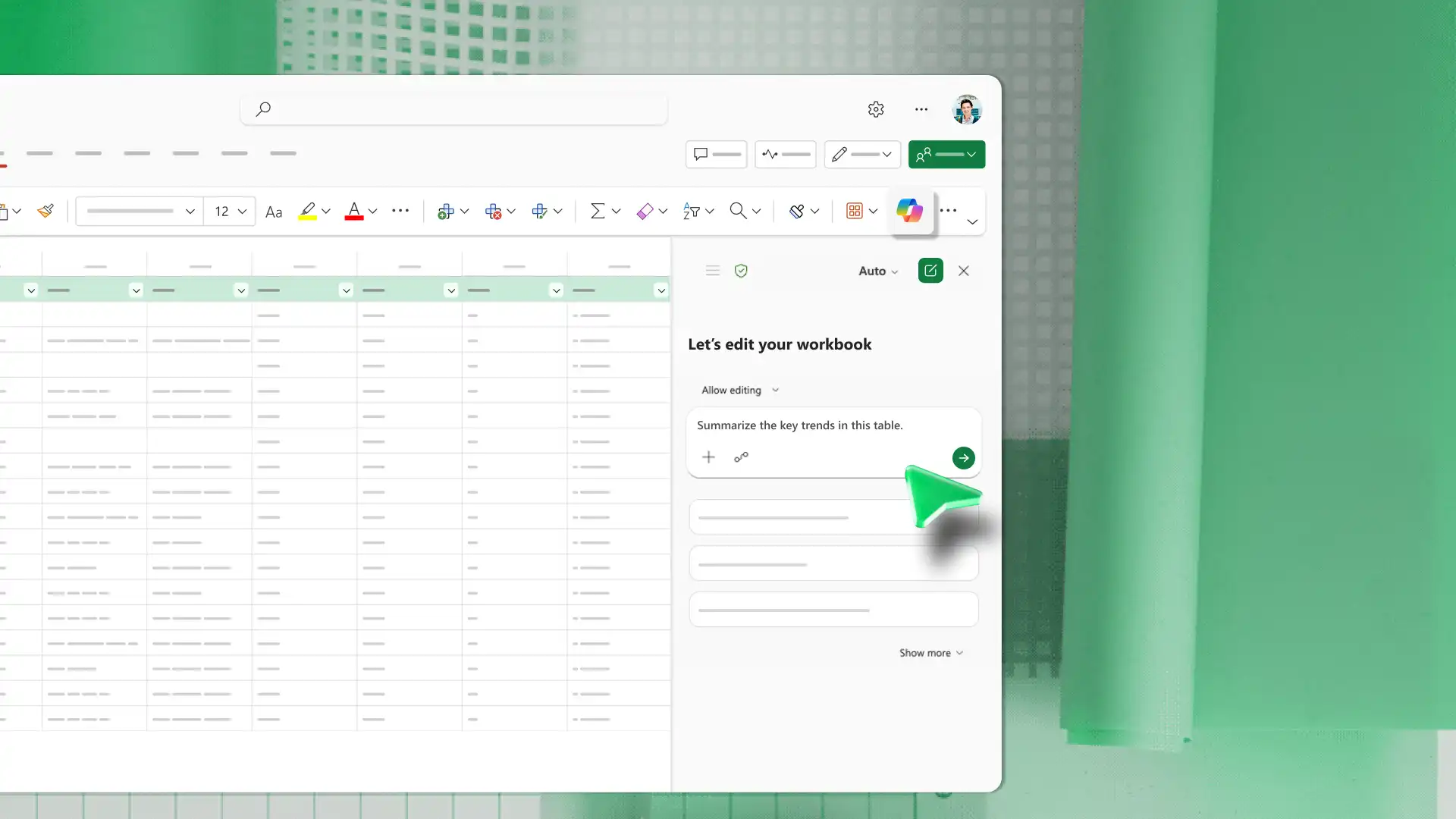
Za pomocą tych formuł można obliczać wartości dla wielu warunków, podsumowywać przefiltrowane listy i porównywać średnie dla różnych kategorii. Obracają się duże tabele w skoncentrowane wyniki bez zmieniania danych źródłowych.
SUMA.WARUNKÓW
Funkcja SUMA.WARUNKÓW sumuje wartości w kolumnie, które spełniają jednocześnie co najmniej dwa warunki.
Jak korzystać z funkcji SUMA.WARUNKÓW
Wybierz komórkę, w której powinien się pojawić wynik.
Wprowadź formułę SUMA.WARUNKÓW z zakresem sumy na początku.
Dodaj każdy zakres kryteriów i jego warunek.
Kiedy używać funkcji SUMA.WARUNKÓW
Łączny przychód dla jednego produktu w jednym regionie
Dodawanie godzin zarejestrowanych przez jednego pracownika w określonym tygodniu
Sumowanie wydatków w jednej kategorii w jednym miesiącu
SUMY.CZĘŚCIOWE
Funkcja SUMY.CZĘŚCIOWE oblicza wyniki, takie jak sumy, średnie i liczebności, dla przefiltrowanej listy przy użyciu tylko widocznych wierszy.
Jak używać funkcji SUMY.CZĘŚCIOWE
Zaznacz komórkę, w której ma się pojawić podsumowanie.
Wprowadź formułę SUMY.CZĘŚCIOWE z funkcją liczba i zakres.
Zastosuj filtry do tabeli, aby zaktualizować widoczny wynik.
Kiedy używać funkcji SUMY.CZĘŚCIOWE
Podsumowanie tylko widocznych wierszy na przefiltrowanej liście
Przeglądanie sum po zastosowaniu filtrów
Tworzenie szybkich podsumowań bez zmieniania danych źródłowych
ŚREDNIA.JEŻELI
Funkcja ŚREDNIA.JEŻELI oblicza średnią wartości spełniających pojedynczy warunek.
Jak używać funkcji ŚREDNIA.JEŻELI
Zaznacz komórkę, w której powinna zostać wyświetlona średnia.
Wprowadź formułę ŚREDNIA.JEŻELI z zakresem kryteriów, warunkiem i zakresem średniej.
Aby obliczyć średnią warunkową, naciśnij klawisz Enter.
Kiedy używać funkcji ŚREDNIA.JEŻELI
Znajdowanie średniej sprzedaży dla jednego produktu
Obliczanie średnich wydatków według kategorii
Przeglądanie średnich wyników dla jednej grupy
Praca z datami i terminami
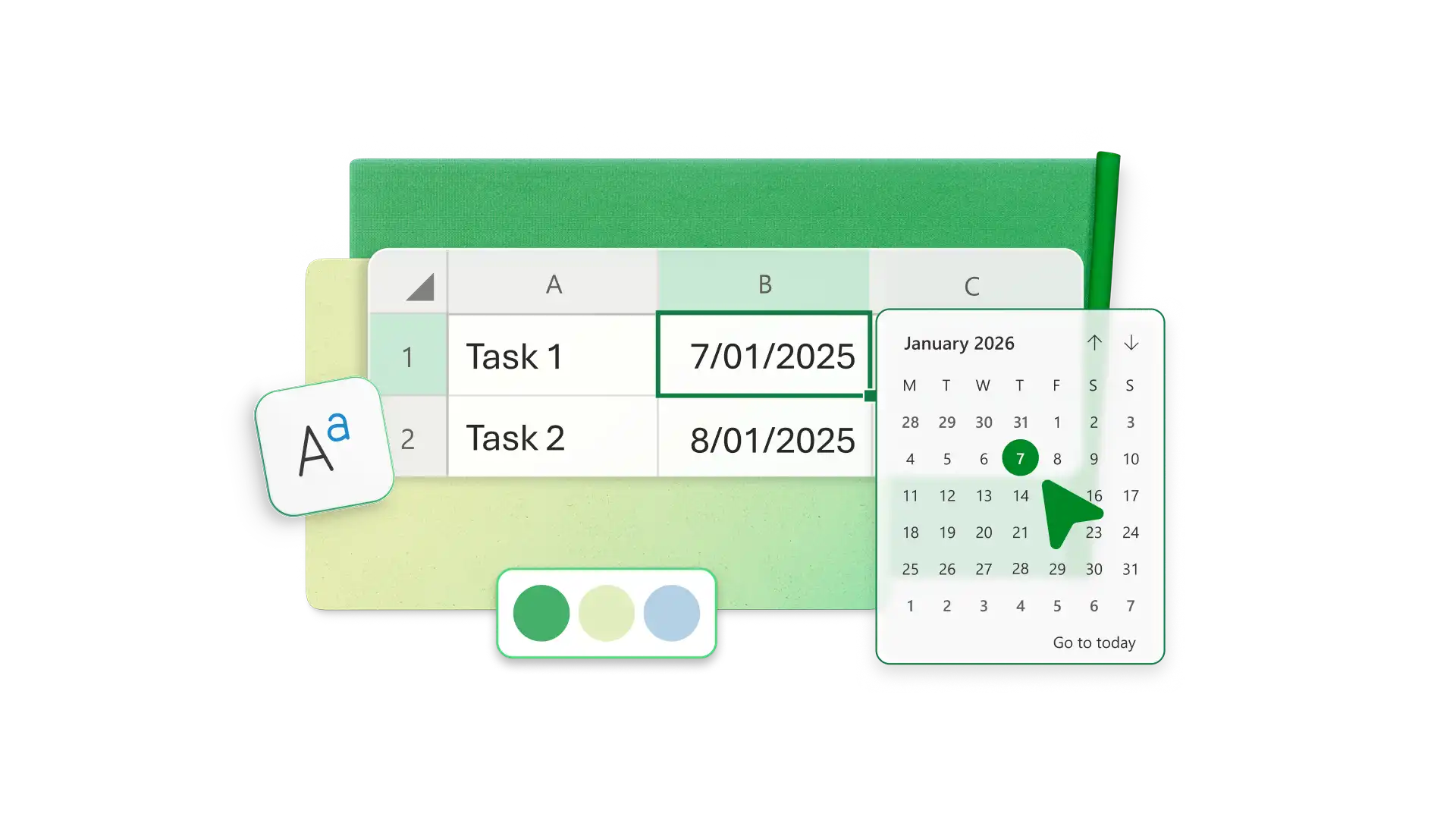
Formuły dat obliczają terminy ostateczne, mierzą czas między zdarzeniami i zapewniają aktualność harmonogramów. Służą one do śledzenia zadań, Przeglądaj osie czasu i twórz raporty, które będą aktualizowane wraz ze zmianą daty.
DZIŚ
Funkcja DZIŚ zwraca bieżącą datę i jest aktualizowana przy każdym ponownym obliczaniu skoroszytu.
Jak korzystać z DZISIAJ
Zaznacz komórkę, w której powinna się znajdować bieżąca data.
Wprowadź formułę na dziś, która nie przyjmuje żadnych argumentów.
Naciśnij klawisz Enter, aby wyświetlić bieżącą datę.
Kiedy używać funkcji DZIŚ
Obliczanie dni do ostatecznego terminu lub plan podróży
Oznaczanie zadań zaległych
Tworzenie raportów aktualizujących na podstawie bieżącej daty
DATA.RÓŻNICA
Funkcja DATA.RÓŻNICA oblicza różnicę między dwiema datami w dniach, miesiącach lub latach zgodnie z kalendarza.
Jak używać funkcji DATA.RÓŻNICA
Zaznacz komórkę, w której powinna być widoczna różnica dat.
Wprowadź formułę DATA.RÓŻNICA z datą rozpoczęcia, datą zakończenia i jednostką.
Naciśnij klawisz Enter, aby zwrócić czas między datami.
Kiedy używać funkcji DATA.RÓŻNICA
Obliczanie Czas trwania zadań uczniów
Znajdowanie dni między datą żądania i daty ukończenia
Mierzenie wieku, stażu lub czasu, który upłynął
DZIEŃ.ROBOCZY
Funkcja DZIEŃ.ROBOCZY zwraca datę przypadającą przed określonym zakresem dni roboczych lub po nim, z wyjątkiem weekendów i świąt.
Jak używać funkcji DZIEŃ.ROBOCZY
Zaznacz komórkę, w której powinien się pojawić termin ostateczny.
Wprowadź formułę DZIEŃ.ROBOCZY z datą rozpoczęcia i liczbą dni roboczych.
Dodaj dni wolne, jeśli harmonogram powinien ich wykluczać.
Kiedy używać funkcji DZIEŃ.ROBOCZY
Obliczanie terminów realizacji projektu
Planowanie dat monitorowania
Planowanie osi czasu z wyłączeniem weekendów
Używanie funkcji Copilot w programie Excel do tworzenia i rozumienia formuł
Funkcja Copilot pomaga generować formuły na podstawie instrukcji w zwykłym języku, a także identyfikować przyczyny błędów formuł w programie Excel. Asystent arkuszy kalkulacyjnych AI dostarcza sugestii, więc przeglądanie wyników przed zastosowaniem ich do ważnego skoroszytu pozostaje niezbędne. Oto kilka sposobów korzystania z funkcji Copilot:
Poproś funkcję Copilot o wyjaśnienie nieznanej formuły w codziennych terminach na czacie.
Opisz obliczenia potrzebne w czacie funkcji Copilot i pozwól Funkcja Copilot sugeruje formułę. Przejrzyj sugerowaną formułę przed dodaniem jej do udostępnionego lub ważnego arkusza kalkulacyjnego.
Zażądaj rozwiązania Copilot, aby zdiagnozować błędy, takie jak niepoprawne formuły lub brakujące formatowanie arkusza kalkulacyjnego.
Uwaga: praca z funkcją Copilot w programie Excel wymaga subskrypcji platformy Microsoft 365 Personal lub Family (z plan kredytów AI (opens in a new tab)), a subskrypcji platformy Microsoft 365 Premium (opens in a new tab) lub komercyjna subskrypcja funkcji Microsoft 365 Copilot (opens in a new tab).
Dzięki odpowiednim formułom Kreator arkuszy kalkulacyjnych programu Excel może wydajnie organizować nieuporządkowane dane, obliczać wartości, sprawdzać warunki, dopasowywać informacje i podsumowywać duże tabele. Aby zacząć od formuł pasujących do bieżącego zadania, skorzystaj z tego przewodnika lub skorzystaj z Funkcja Copilot w programie Excel pozwala eksplorować opcje formuł w celu wykonywania zadań za pomocą AI.
Często zadawane pytania
- Jak pokazać formuły w programie Excel?
Użyj karty Formuły w oknie Excel , aby pokazać lub ukryć tekst formuły w całym arkuszu, lub naciśnij klawisze Ctrl + ', aby przełączyć widok formuły.
- Jak zablokować formułę w programie Excel?
Dodaj znak dolara ($) przed literą kolumny, numerem wiersza lub oboma tymi literami, aby zablokować odwołanie do komórki podczas kopiowania formuły. Notacja $A$1 naprawia obie te komórki, więc zawsze wskazuje na tę samą komórkę. Aby zapoznać się z pełnym przeglądem, odwiedź to Omówienie formuł w programie Excel. (opens in a new tab)
- Jak ukrywać lub wyświetlać formuły w programie Excel?
Ukrywanie formuł przez oznaczanie komórek jako ukryte i włączanie ochrony arkusza. Aby ponownie je wyświetlić, wyłącz ochronę arkusza i usuń ustawienie Ukryte. Aby zapoznać się z pełnym przeglądem, odwiedź to Omówienie formuł w programie Excel. (opens in a new tab)
- Jak używać AI w programie Excel?
Włącz funkcję Copilot w Program Excel dla sieci Web do współpracy z asystentem arkusza kalkulacyjnego AI. Opisz cel na czacie i Funkcja Copilot może generować formuły, opracowywać wersje robocze przepływu pracy lub przedstawiać szczegółowe informacje wraz z założeniami, które za nimi stoją. Każda sugestia pozostaje edytowalna, więc każdy wynik stanowi punkt wyjścia do przeglądania i uściślania.