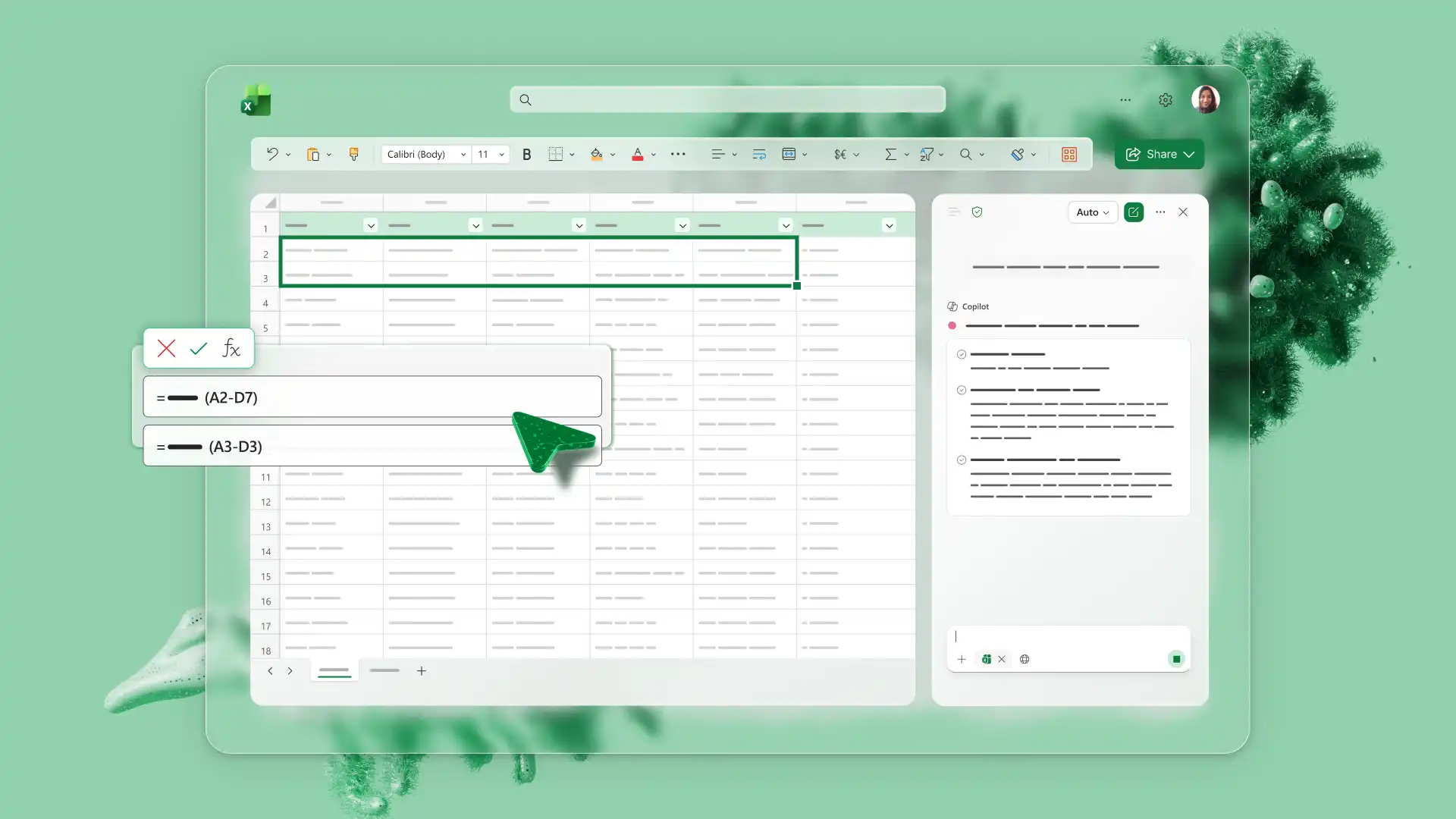
Przekształć dane z arkusza kalkulacyjnego w przydatne szczegółowe informacje za pomocą sztucznej inteligencji w Microsoft Excel. Funkcja Copilot w programie Excel może pomóc w tworzeniu arkuszy, organizowaniu informacji, sugerowaniu formuł i analizowaniu danych, redukując liczbę ręcznych czynności w codziennej pracy z arkuszami kalkulacyjnymi.
W zakresie budżetów, śledzenia zapasów, generowania faktur i przeglądów biznesowych sztuczna inteligencja może pomóc w identyfikowaniu wzorców i wyjaśnianiu wyników. Te same żądania pomagają poprawić jakość danych, a każda sugestia pozostaje dostępna do sprawdzenia w pierwszej kolejności. Pomoc techniczna w zakresie rozwiązywania problemów z formułami i wykrywanie trendów ułatwia tworzenie, zrozumienie i udostępnianie arkuszy kalkulacyjnych.
Poznaj osiem praktycznych przykładów użycia Sztuczna inteligencja w programie Excel do tworzenia i analizowania arkuszy kalkulacyjnych. Lista przechodzi od organizowania danych i generowania formuł do analizy arkusza kalkulacyjnego AI, która pomaga podejmować lepsze decyzje.
1. Poproś o właściwą formułę
Prosty opis obliczeń może pomóc Funkcja Copilot sugeruje formułę do przejrzenia, co oznacza, że żądanie podsumowania kolumny przychodów nigdy nie wymaga nazwy funkcji. Wybierz zakres, wyjaśnij, co ma pokazać wynik, a asystent zaproponuje kilka opcji na podstawie wartości w tych komórkach. To najbardziej pomaga w skoroszytach, takich jak listy zapasów lub śledzenie wydatków, gdzie jedno niespójne obliczenie powoduje zmianę każdej sumy poniżej niego.
Przeczytaj sugestię przed jej zastosowaniem i potwierdź, że odwołania do komórek wskazują miejsca, w których powinny. Każdy, kto zaczyna od pustego arkusza, może opisać obliczenia w zamiast tego generatora formuł programu Excel , a następnie poproś o wyjaśnienie formuły, którą generuje.
2. Czyszczenie dużych zestawów danych
AI może pomóc w identyfikowaniu i organizowaniu zadań oczyszczania, takich jak zduplikowane wiersze, niespójne użycie wielkich liter i zakresy wymagające formatowania tabeli. Poproś funkcję Copilot o poprawienie dowolnego z nich lub przekonwertować dane PDF, które często są wszystkim, czego lista kontaktów lub dziennik zdarzeń potrzebują do analizy.
W przypadku większych lub nietypowych zadań związanych z oczyszczaniem sprawdź pracę ręcznie. Przejrzyj każdą zmianę i potwierdź poprawny odczyt wartości przed jakąkolwiek analizą. Plik Kreator arkuszy kalkulacyjnych bardziej szczegółowo wyjaśnia strukturę tabeli każdemu, kto tworzy nowy arkusz. Żądanie czyszczenia, które prosi również o listę wierszy, na które ma to wpływ, znacznie przyspiesza ten przegląd.
3. Analizowanie trendów w arkuszu kalkulacyjnym
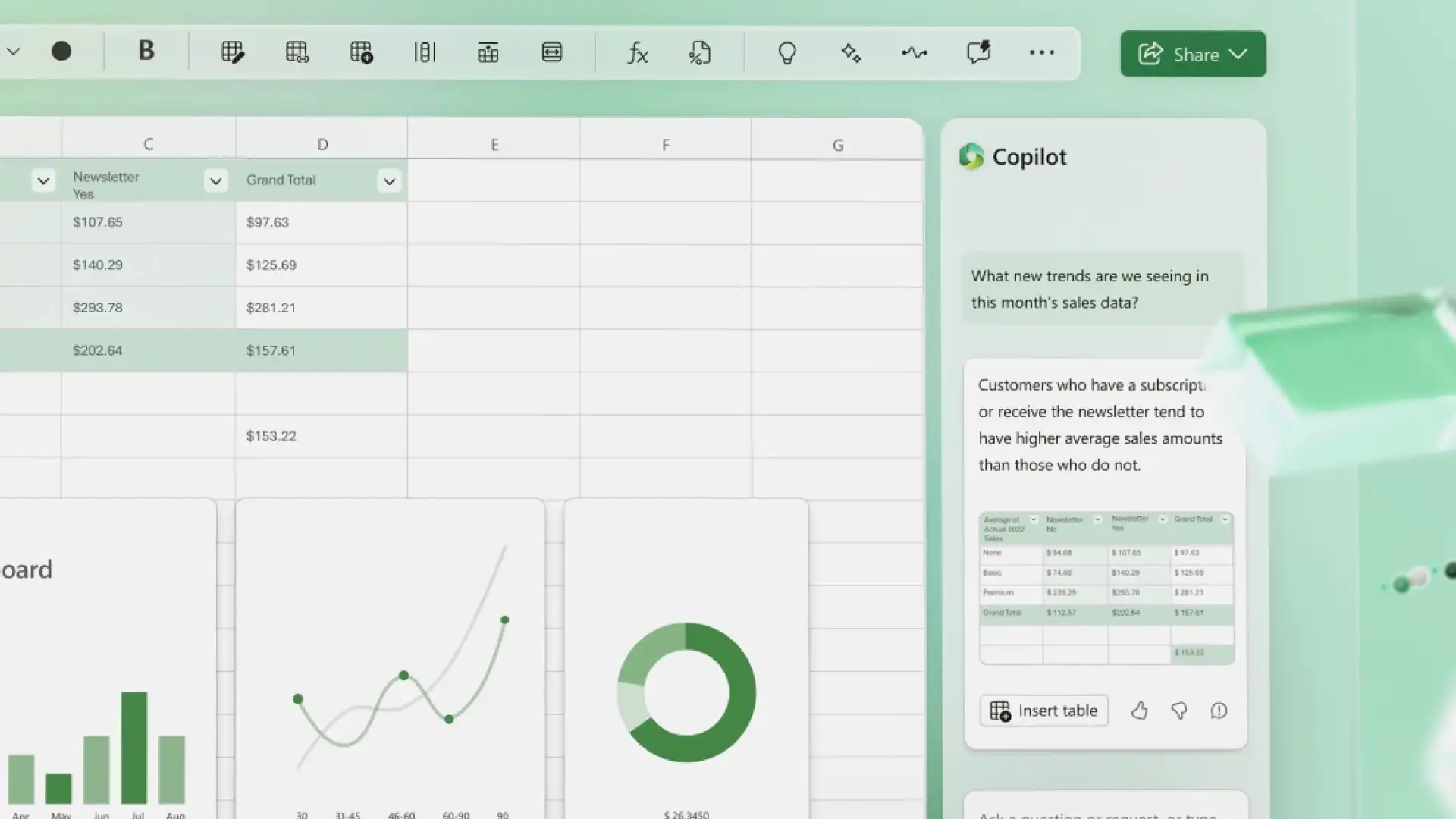
Analiza arkusza kalkulacyjnego AI rozpoczyna się od zwykłego pytania wpisanego na czacie. Odpowiedź jest krótkim pisemnym wyjaśnieniem tego, co jest wyświetlane na wykresie, osi czasu lub narzędziu do śledzenia, a nie kolejną liczbą liczb do przejrzenia. Funkcja Copilot ułatwia porównywanie wartości, opisywanie ruchów w okresie i wskazywanie wyników, które mogą wymagać dokładniejszego przyjrzenia się. Różnice między miesiącami w Wydatki budżetowe, sprzedaż lub zapasy to naturalne pierwsze pytanie.
formuły takie jak REGLINW lub REGLINX. LINIOWY pomaga, gdy wzorzec zasługuje na bliższą uwagę. Analiza danych w arkuszu kalkulacyjnym najlepiej sprawdza się jako rozmowa, a nie jako pojedyncze żądanie, dlatego wyjaśnij, co oznacza dana liczba, porównaj wyjaśnienie z danymi źródłowymi, a następnie pozwól jej podjąć decyzję. Prośba o nietypowe wyniki wraz z trendem odpowiada na oba pytania w jednej odpowiedzi.
4. Wizualizowanie danych
Prośba, która nazywa format wykresu i zakres danych, pomaga funkcji Copilot zasugerować kierunek wizualny, który warto sprawdzić. Wybierz wykres liniowy, Wykres kolumnowy, punktowy lub kołowy w zależności od tego, co mają być przedstawione liczby, ponieważ niejasne żądanie zwykle zwraca coś ogólnego.
Sprawdź zakres danych i etykiety, popraw wszystkie teksty, które zostały odczytane nieprawidłowo, a następnie dodaj gotowy element wizualny do raportu wraz z odpowiedziami na ankietę lub danymi miesięcznymi. Wykres wyjaśnia, czego nie może zrobić kolumna liczb, dlatego warto dokładnie sprawdzić te wizualizacje przed szerszym wydaniem.
5. Podsumowywanie danych
Podsumowania wyodrębniają najważniejsze punkty ze skoroszytu zawierającego setki wierszy, co ułatwia przeglądanie dużych zestawów danych. Pasują Budżety biznesowe, projekty zespołowe, prognozy sprzedaży oraz te same dane bazowe mogą powstawać w jednej wersji napisanej dla kadry kierowniczej i drugiej dla studentów, w zależności od tego, kto ma ją czytać.
Potraktuj wynik jako wersję roboczą otwarcia, a nie ukończony raport, i porównaj go z danymi źródłowymi, zanim zaczniesz szeroko go udostępniać. W podsumowaniu może brakować kontekstu, który pojawia się tylko w samym arkuszu. Sztuczna inteligencja może również Twórz tabele podsumowujące dla każdego, kto wolałby widzieć liczby uporządkowane niż opisane, a poproszenie o prosty język ułatwia porównanie wyników z oryginalnymi liczbami.
6. Analizowanie kodów błędów arkusza kalkulacyjnego
#NAME?, #REF! i #VALUE! może wskazywać na problemy z formułą, odwołaniem lub danymi, które wymagają dokładniejszego przyjrzenia się, a wklejenie pełnej formuły na czacie może zwrócić prawdopodobną przyczynę w prostym języku wraz z tym, co należy sprawdzić w dalszej kolejności. Opisanie problemu za pomocą codziennych słów sprawdza się równie dobrze dla każdego, kto nie chciałby pracować bezpośrednio z odwołaniami do komórek.
Wyjaśnienie ma większe znaczenie niż poprawka, ponieważ zrozumienie, dlaczego odwołanie się zepsuło, zwykle powstrzymuje je przed ponownym uszkodzeniem. Zastosuj sugerowaną poprawkę, gdy przyczyna błędu ma sens, a przewodnik rozwiązywanie błędów w programie Excel przebiega szczegółowo za pomocą najczęściej występujących kodów. Dołączenie odwołania do komórki w żądaniu wskazuje sztucznej inteligencji bezpośrednio na problem.
7. Tworzenie elementów pulpitu nawigacyjnego
Decydowanie o tym, co powinno znaleźć się na pulpicie nawigacyjnym, to jeden z obszarów, w którym funkcja Copilot może zapewnić wskazówki dotyczące planowania, więc osoba tworząca pulpit sprzedaży po raz pierwszy może zapytać, które tabele, dane i wykresy skonfigurować, i uzyskać sugerowaną kolejność ich tworzenia. Przewodnik po Wizualizacja danych za pomocą sztucznej inteligencji wykracza dalej w układy dla każdego, kto chce uzyskać odniesienie na tym etapie.
Przed rozpoczęciem budowy należy złożyć wniosek do Sprawdzenie, czy istniejący zestaw danych nie zawiera błędów, pomaga potwierdzić, że liczby są prawidłowe, a podsumowanie tego, co pokazują te dane, nadaje układowi cel. Tworzenie wykresów i tabel przestawnych pozostaje pracą ręczną, a porady asystenta działają jako plan. Rozpoczęcie od celu pulpitu nawigacyjnego, a nie od danych, często prowadzi do uzyskania bardziej przydatnych wskazówek.
8. Tworzenie szablonów skoroszytów do wielokrotnego użytku
Gdy zadanie powtarza się co miesiąc lub kwartał, warto zapisać stojący za nim układ, a opis ścieżek w arkuszu może pomóc w nagłówkach kolumn, przykładowych formułach i strukturze tabeli, na której można się oprzeć. Śledzenie budżetu, śledzenie projektów, arkusze planowania Prognozy programu Excel, raporty wydatków i W szablonach faktur często są używane powtarzalne układy, co pozwala na szybkie tworzenie wersji roboczych, a następnie dostosowywanie ich do zadania.
Przetestuj strukturę z prawdziwymi liczbami, zanim stanie się wersją, na której opiera się zespół, ponieważ układ, który dobrze się odwzorowuje, może nadal pomijać pole, którego wszyscy potrzebują. Używany w ten sposób sztuczna inteligencja Generator arkuszy kalkulacyjnych tworzy wstępną wersję roboczą, a nie gotowy skoroszyt, co ułatwia dostosowanie go do potrzeb zespołu. Wyświetlenie listy wymaganych kolumn w żądaniu daje bliższą pierwszą próbę.
Program Excel działa jako asystent arkuszy kalkulacyjnych obsługiwany przez sztuczną inteligencję, tworząc, organizując i interpretując dane, zachowując każdą sugestię dostępną do sprawdzenia w pierwszej kolejności. Od budżetów do Śledzenie zapasów, jedno narzędzie obsługuje cały proces tworzenia arkusza kalkulacyjnego, a następnie jego czyszczenia, analizowania i podsumowywania.
Aby uzyskać więcej informacji na temat zastosowania tych pomysłów w praktyce, zobacz Narzędzia sztucznej inteligencji w programie Excel lub dowiedz się, jak Twórz planery budżetu i efektywniej zarządzaj finansami.
Często zadawane pytania
- Dlaczego funkcja Copilot prosi o "włączenie autozapisu" w programie Excel?
Funkcja Copilot współpracuje z arkuszami kalkulacyjnymi zapisanymi w usłudze OneDrive lub programie SharePoint, więc przycisk Autozapis musi zostać włączony przed Przycisk Copilot stanie się dostępny.
- Co zrobić, jeśli dane nie są sformatowane jako tabela?
Przekonwertuj dane na tabelę za pomocą funkcji Formatuj jako tabelę lub poproś funkcję Copilot o zmianę nieuporządkowanego zakresu w tabelę przed rozpoczęciem analizy. Plik W przewodniku po tabeli podsumowania omówiono ten proces bardziej szczegółowo, w tym o tym, co zrobić z niewygodnym zakresem.
- Jakie typy plików obsługuje funkcja Copilot w programie Excel?
Pomoc ze strony Funkcja Copilot w arkuszach kalkulacyjnych współpracuje z plikami .xlsx, .xlsb i .xlsm, a starsze formaty, takie jak .xls, obecnie nie działają.
- Gdzie dowiedzieć się więcej o sztucznej inteligencji w programie Excel?
Plik Na stronie AI dla programu Excel bardziej szczegółowo wyjaśniono funkcje Copilot w programie Excel, a blog zawiera dalsze przewodniki na temat rozwiązywanie problemów z arkuszami kalkulacyjnymi i tworzenie tabel podsumowujących.
- Czy sztuczna inteligencja może analizować arkusze kalkulacyjne programu Excel?
Opisy trendów, porównania w czasie oraz wyniki, które mogą wymagać bliższego przyjrzenia się — to wszystko oferuje funkcja Copilot. Używanie sztucznej inteligencji w programie Excel do analizy danych w arkuszach wymaga bardzo niewielkiej konfiguracji. Nauka korzystania ze sztucznej inteligencji do analizy danych w programie Excel zaczyna się od zadania jasnego pytania na czacie, a następnie sprawdzenia odpowiedzi pod kątem danych źródłowych.
- Czy sztuczna inteligencja może utworzyć arkusz kalkulacyjny Excel?
Copilot może przygotować wstępną strukturę skoroszytu, która obejmuje nagłówki kolumn, tabele i sugerowane formuły. Wynik służy jako szablon do sprawdzenia i dopracowania, a nie gotowy arkusz do przekazania dalej.
- Jak sztuczna inteligencja może pomóc w programie Excel?
Narzędzia AI w programie Excel mogą sugerować formuły, pomagać w czyszczeniu niespójnych danych, opisywać trendy, podsumowywać skoroszyt i przygotowywać wstępną strukturę nowego arkusza. Te funkcje AI w programie Excel działają za pośrednictwem funkcji Copilot, która odpowiada na prośby wpisane codziennym językiem i zwraca sugestie do sprawdzenia przed ich zastosowaniem. Plik Strona funkcji AI w programie Excel zawiera pełny zestaw funkcji dla każdego, kto zdecyduje, od czego zacząć.