


Osiem sposobów tworzenia i analizowania arkusza kalkulacyjnego programu Excel za pomocą sztucznej inteligencji
Dowiedz się, jak funkcja Copilot w programie Excel może sugerować formuły, pomagać...

Wyróżniaj kluczowe wzorce i upraszczaj złożone informacje za pomocą narzędzi do tworzenia wykresów i diagramów w Microsoft Excel.


Copilot w programie Excel analizuje zaznaczone dane i rekomenduje typy wykresów odpowiednie dla tych informacji. Wyróżnia opcje, które pokazują porównania w bilansach, trendy w planerach budżetu i relacje między danymi w czytelny sposób. Wyświetlaj sugerowane opcje obok siebie, aby wybrać wykres, który jasno przedstawia informacje.

Dostosuj style wykresów, kolory i czcionki, aby uzyskać spójny wygląd w arkuszach. Formatuj osie, etykiety i punkty danych, aby łatwo śledzić wnioski. Użyj narzędzi układu, aby jasno ustawić elementy wykresu, tak aby gotowa wizualizacja wspierała raporty, takie jak moduły śledzenia zapasów lub prezentacje dotyczące budżetu firmowego.

Dodawaj wykresy programu Excel do programów Word, PowerPoint i aplikacji Teams w sieci Web, wklejając je jako obrazy w celu zachowania spójnego układu i formatowania wykresu we wszystkich aplikacjach. Automatyczne aktualizacje nie są dostępne w aplikacjach internetowych, ale wykresy można odświeżać, aktualizując je w programie Excel i zastępując obraz w dokumencie lub prezentacji.
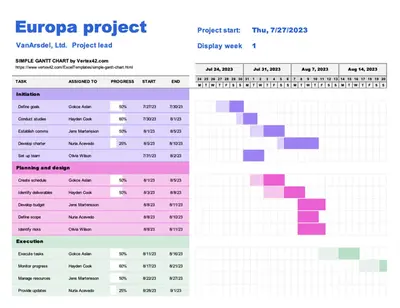
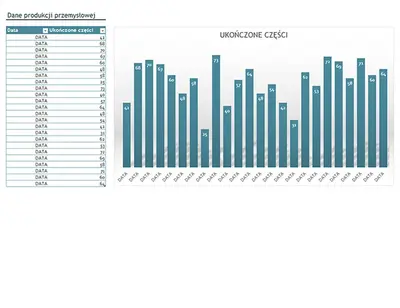
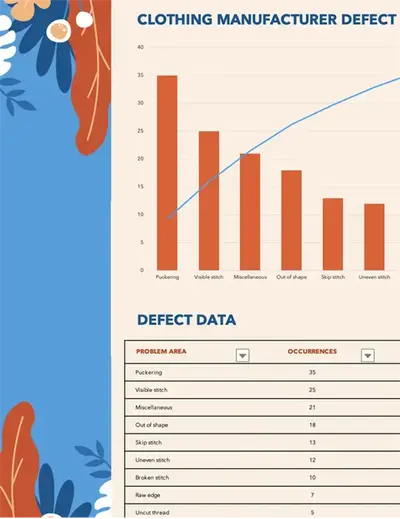
Użyj dostosowywalnych szablonów programu Excel, aby szybko tworzyć dopracowane wykresy. Dodaj dane do wstępnie sformatowanych tabel, a wykresy będą się automatycznie aktualizować.
Użyj Copilot w programie Excel, aby generować wykresy, które pomogą wizualizować wzorce i trendy w Twoich danych. Zaznacz zakres, aby wyświetlić wnioski, które wyróżniają porównania, zmiany lub relacje między wartościami. Copilot przedstawia te wnioski w postaci wykresów, dzięki czemu kluczowe informacje są łatwiejsze do zrozumienia i przeanalizowania.
Korzystaj z szerokiej gamy typy wykresów i wykresów, aby wybrać najmocniejszy element wizualny. Pokaż zmiany w czasie za pomocą wykresu liniowego lub przedstaw części całości za pomocą wykresu kołowego. Uzyskaj szybkie rekomendacje dotyczące wizualizacji danych za pomocą AI lub użyj funkcji Rekomendowane wykresy, która pomaga szybko rozpocząć analizę. Utwórz idealny wykres, aby skutecznie przedstawić trendy.
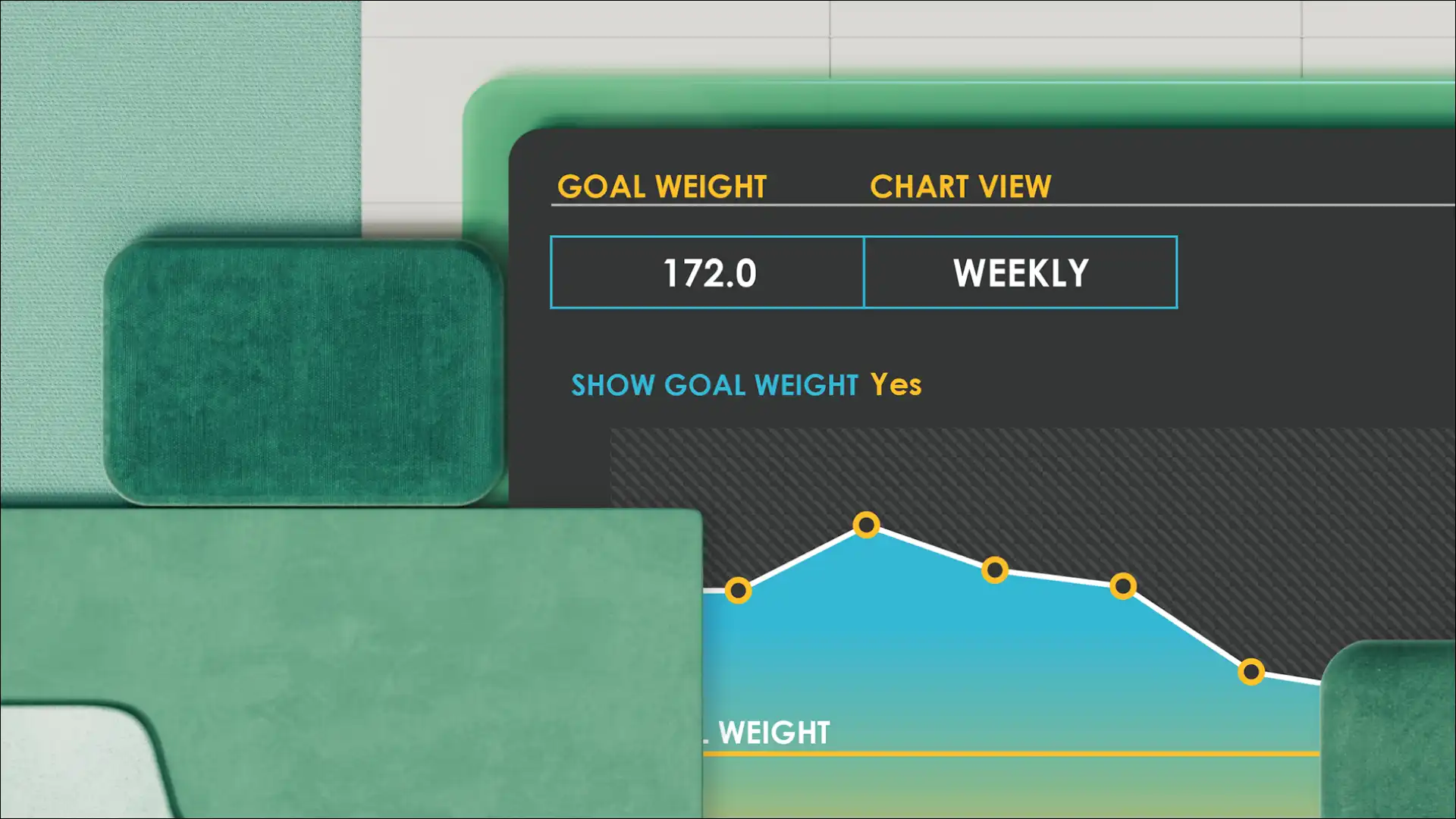
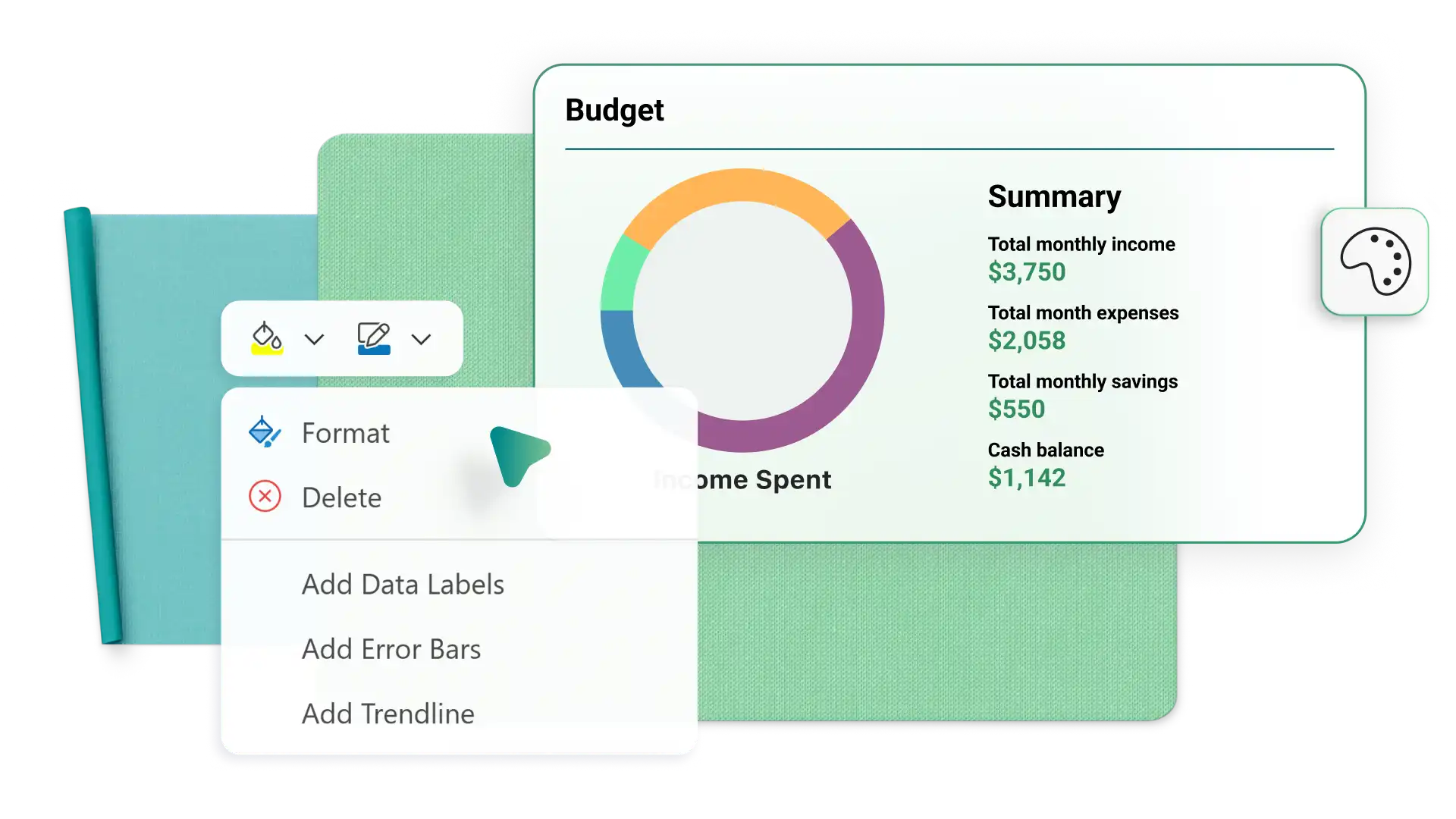
Dostosuj osie, etykiety, palety kolorów i szeregi danych, aby ułatwić interpretację wzorców. Zastosuj proste udoskonalenia układu, dzięki którym ważne dane podsumowujące z wpisów w arkuszach czasu pracy, zaległe płatności z faktur lub zidentyfikowane wzorce trendów z budżetów biznesowych będą się wyróżniać. Warto zastosować formatowanie warunkowe w tabeli danych źródłowych, aby wizualnie podkreślić przedstawione trendy.
Współpracuj z innymi, aby tworzyć i aktualizować wykresy programu Excel w czasie rzeczywistym. Wybierz pełny dostęp do edycji, komentowanie lub dostęp tylko do wyświetlania, zależnie od tego, co dana osoba ma zrobić. Śledź postępy za pomocą komentarzy, zadań i tagów bezpośrednio we wspólnie tworzonych arkuszach do zarządzania projektami i przywracaj wcześniejsze stany za pomocą historii wersji. Trzymaj wszystkich na bieżąco dzięki wykresom, które aktualizują się automatycznie, gdy osoby edytujące zmieniają dane w tabeli.


Udostępnij skoroszyt programu Excel, aby dane z tabel i wykresy były widoczne w Internecie. Dodaj link do udostępniania do slajdu programu PowerPoint, aby uwzględnić dane w prezentacji i wyświetlić zaktualizowane wykresy. Prezentuj dane za pomocą funkcji Excel Live w aplikacji Teams, aby współpracownicy mogli na bieżąco śledzić aktualizacje danych i dodawać nowe wizualizacje. Udostępniaj aktualne wykresy w różnych aplikacjach, zarówno w ramach organizacji, jak i poza nią.
W przeglądarce przeglądaj szablony wykresów programu Excel, zacznij od pustego dokumentu albo zaimportuj dane z pliku PDF.
Uporządkuj dane w tabeli dla wykresu, używając wartości liczbowych i tytułów kolumn.
Utwórz wykres za pomocą menu Wstawianie lub skorzystaj z pomocy funkcji Copilot, aby wybrać najskuteczniejszy typ wykresu.
Dostosuj kolory, czcionki i style wykresów, aby pasowały do marki.
Pobierz, wydrukuj lub bezpłatnie udostępnij wykres online.
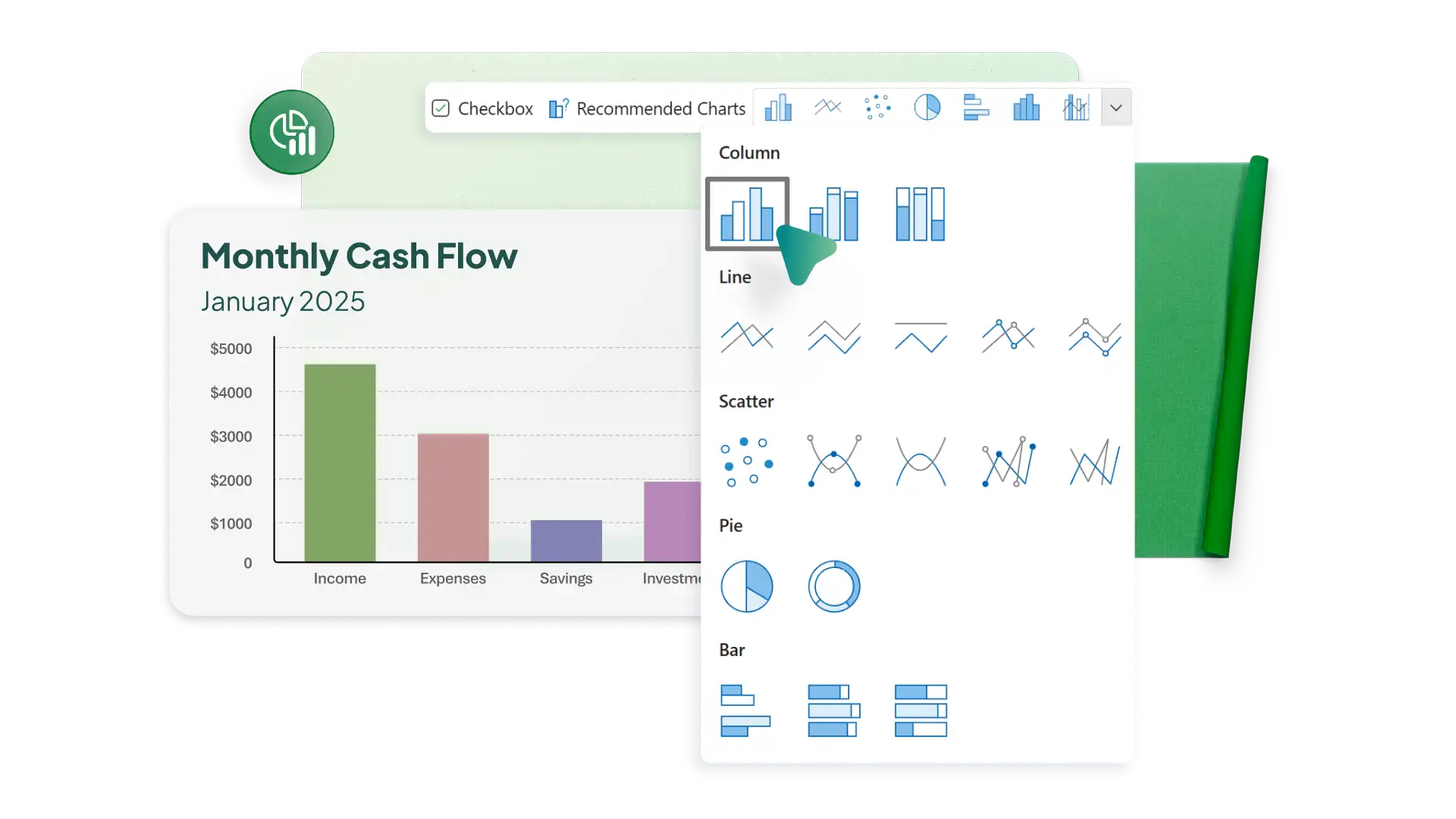
Utwórz tabelę danych, a potem użyj menu Wstawianie, aby wybrać wykres liniowy, który będzie dla Ciebie odpowiedni. Wykresy liniowe dobrze sprawdzają się w przypadku danych czasowych lub sekwencyjnych. Program Excel w Sieci Web oferuje wiele opcji wykresu liniowego 2D.
Kliknij ikonę słupków w menu Wstawianie, aby utworzyć wykres słupkowy na podstawie tabeli danych. Możesz wybrać opcje, takie jak wykresy słupkowe skumulowane lub zgrupowane, aby porównywać wartości danych w różnych kategoriach.
Utwórz tabelę z kolumnami dla wartości X i Y, a potem wstaw wykres punktowy. Wykres punktowy (opens in a new tab) wyświetli cztery ćwiartki, jeśli wartości X i Y zawierają liczby dodatnie i ujemne.
Użyj opcji Kształty w menu Wstawianie, aby dodać prostą linię nad wykresem jako nakładkę. Będzie to działać jako szybki wskaźnik do umieszczenia nad punktem na wykresie.


