Konwertuj pliki PDF na edytowalne arkusze kalkulacyjne bezpośrednio w Microsoft Excel w jednym kroku z AI, bez konieczności użycia dodatkowych narzędzi. Funkcja Copilot w programie Excel może pomóc w bezpiecznym konwertowaniu plików i ograniczeniu ręcznego czyszczenia w celu szybszego rozpoczęcia analizy danych.
Sztuczna inteligencja to coś więcej niż tylko konwersja formatów plików — może pomóc w identyfikowaniu tabel i organizowaniu informacji w struktury gotowe do użycia w arkuszach kalkulacyjnych. Statyczne pliki PDF, takie jak Faktury, zestawienia i raporty można łatwiej edytować i stosować do nich formuły, co przekłada się na szybsze obliczenia i płynniejsze edytowanie. Gdy dane znajdą się w programie Excel, kontynuuj uściślanie i analizować arkusze kalkulacyjne z pomocą sztucznej inteligencji.
Dowiedz się, jak konwertować pliki PDF na arkusze kalkulacyjne w Program Excel, przydatne porady dotyczące wysokiej jakości konwersji oraz sposobów, w jakie sztuczna inteligencja ułatwia przeglądanie danych w celu ulepszania arkuszy kalkulacyjnych.
Kiedy używać sztucznej inteligencji do konwersji z pliku PDF do programu Excel
Ponowne wykorzystanie pliku PDF jako arkusza kalkulacyjnego ma wiele zalet — począwszy od faktur po raporty sprzedaży. Tworzenie czystych elementów arkusze kalkulacyjne, rozpoznając najlepsze możliwości wykorzystania narzędzi do konwersji AI w programie Excel, zgodnie z poniższym opisem.
Wyodrębnij tabele lub informacje strukturalne: wyodrębnij tabele z plików PDF i edytuj je bezpośrednio w programie Excel, aby łatwo aktualizować pulpity nawigacyjne, stanów magazynowych lub grafików pracowników.
Ogranicz ręczne czyszczenie: ogranicz do minimum ponowne formatowanie podczas porządkowania informacji o pracownikach, szczegółów klientów lub rekordów transakcji.
Szybsze przygotowywanie arkuszy kalkulacyjnych: oszczędzaj czas na sortowaniu i organizowaniu danych podczas edycji faktur i plików PDF raportów sprzedaży na potrzeby rozliczania lub ewidencji podatkowej.
Uwaga: zawsze przeglądaj dane po konwersji, zwłaszcza w przypadku dużych zestawów danych, aby upewnić się, że tylko prawidłowe wartości docierają do wewnętrznych lub zewnętrznych uczestników projektu.
Co sprawia, że plik PDF jest zgodny z funkcją Copilot w programie Excel?
Nie wszystkie pliki PDF są konwertowane w ten sam sposób, dlatego uwzględnienie kilku kwestii dotyczących zgodności może ułatwić pomyślną konwersję pliku i zachowanie oryginalnej struktury danych w programie Excel. Sztuczna inteligencja może wykryć pewne elementy, z których mają zostać pobrane dane podczas konwertowania pliku PDF, jak wyjaśniono poniżej.
Tabele strukturalne: pliki PDF z dobrze zdefiniowanymi tabelami mają większą szansę na czystą konwersję, co ułatwia ponowne rozmieszczanie danych w programie Excel.
Zdefiniowane wiersze i kolumny: gdy dane są rozmieszczone w dedykowanych wierszach i kolumnach za pomocą etykiet, sztuczna inteligencja może je zinterpretować w celu łatwiejszej analizy.
Pamiętaj, że konwersja może zawierać błędy, jeśli:
Pliki PDF są skanowane lub niskiej jakości: wybieraj tekstowe pliki PDF, ponieważ zwykle są one bardziej niezawodną opcją tworzenia arkuszy kalkulacyjnych na podstawie dokumentu.
Pliki Files są uszkodzone, ograniczone lub złożone: pliki chronione hasłem, uszkodzone lub mocno sformatowane mogą wpływać na strukturę i kompletność danych, zwiększając liczbę błędów podczas przekazywania plików.
Jak przekonwertować plik PDF na arkusz kalkulacyjny programu Excel
Konwersja pliku PDF do arkusza kalkulacyjnego programu Excel przy użyciu funkcji Copilot to łatwy sposób na edytowanie, analizowanie i zapisywanie danych za pomocą jednego narzędzia. Wykonaj poniższe czynności, aby przekonwertować plik PDF na edytowalny arkusz kalkulacyjny w programie Excel.
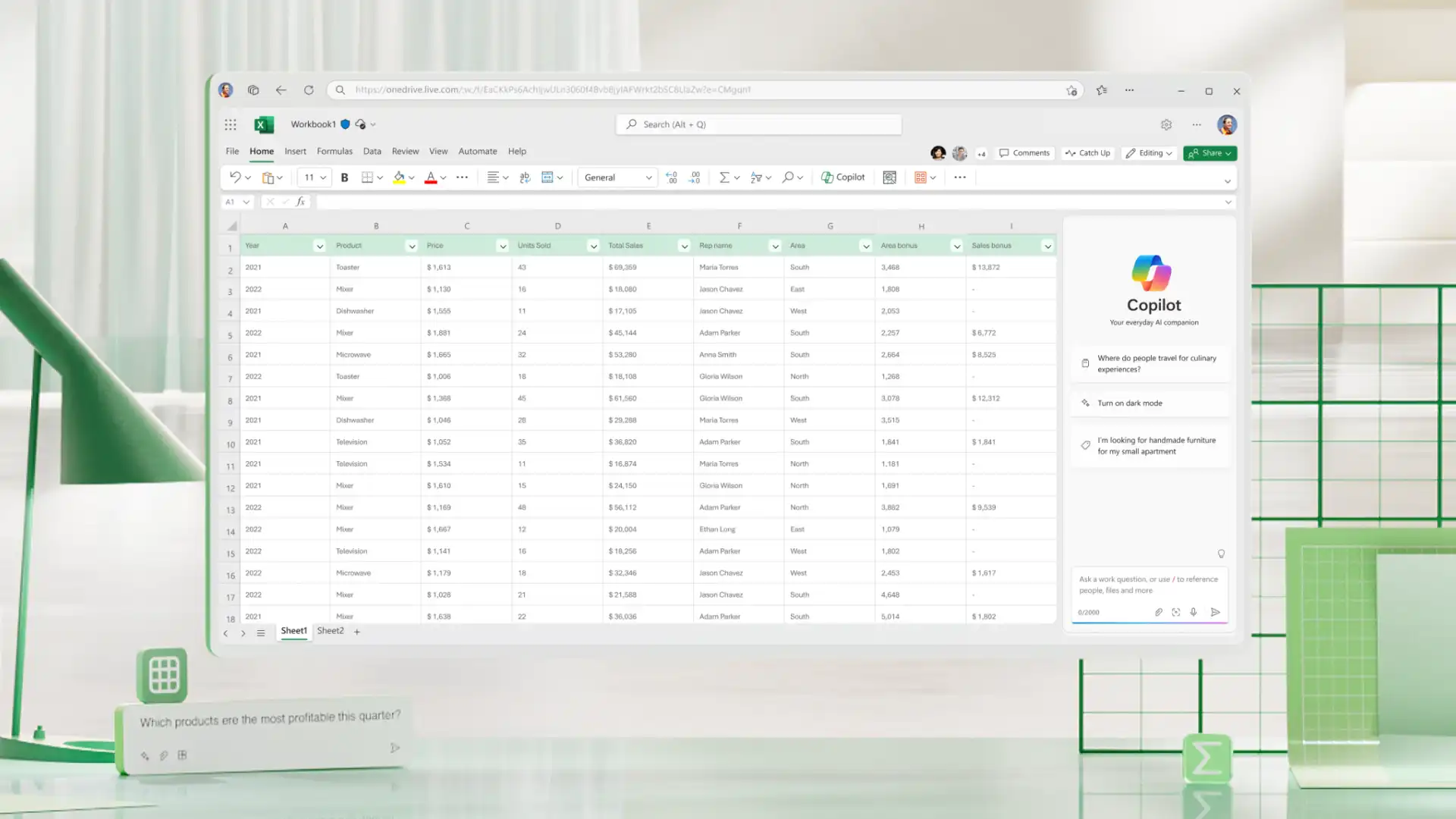
Utwórz nowy skoroszyt w programu Excel dla sieci Web i rozpocznij czat z Funkcja Copilot.
Dołącz dokument PDF za pomocą ikony plusa na czacie, a następnie poproś funkcję Copilot o przekształcenie pliku PDF w arkusz kalkulacyjny programu Excel.
Funkcja Copilot wyodrębnia informacje z pliku PDF, aby utworzyć edytowalny arkusz kalkulacyjny programu Excel. AI rozmieszcza dane w wierszach i kolumnach z nagłówkami sekcji i informacjami, w zależności od zawartości pliku PDF.
Przed zastosowaniem formuł lub edytowaniem wartości przejrzyj nowo utworzony układ arkusza kalkulacyjnego.
Użyj sztucznej inteligencji, aby znaleźć odpowiednie formuły, przeanalizować dane lub Podsumowywanie danych w zależności od tego, co pociąga za sobą wymagane zadanie.
Sześć sposobów recenzowania i udoskonalania plików PDF do arkuszy kalkulacyjnych przy użyciu sztucznej inteligencji
Czyszczenie i porządkowanie danych
Zaoszczędź czas, zlecając sztucznej inteligencji usunięcie zduplikowanych wpisów lub zmianę rozmieszczenia informacji w celu zapewnienia spójności. Twórz etykiety, kategoryzuj rekordy lub wypełniaj puste komórki, aby uporządkować zestawy danych w dokładne, profesjonalne formaty.
Poprawianie formatowania i struktury danych
Przygotuj przekonwertowane arkusze kalkulacyjne do szczegółowej analizy za pomocą sztucznej inteligencji, aby doprowadzić nieuporządkowane dane do stanu edytowalnego i gotowego do przeglądu. AI może pomóc w standaryzacji formatów, dzieleniu scalonych komórek na użyteczne kolumny, reorganizacji tabel i naprawianiu niespójnego nazewnictwa Utwórz arkusz kalkulacyjny , z którym łatwo się pracuje i na którym można wyciągać wnioski.
Obliczanie sum przy użyciu formuł
Po uporządkowaniu danych funkcja Copilot może Proponowanie formuł w celu obliczenia, porównywania danych i przygotowywania sum. Śledź raporty wydatków, oceniaj wyniki sprzedaży lub finalizuj salda faktur z większą dokładnością, korzystając z formuł opartych na sztucznej inteligencji.
Analizowanie trendów i wzorców
Przechodź od restrukturyzacji do analizy w jednym przepływie pracy, ponieważ sztuczna inteligencja pomaga identyfikować trendy i dzielić się nietypowymi wzorcami na czacie. Przeglądanie analiz i dalsze porównywanie przedziałów czasu w danych arkusza kalkulacyjnego za pomocą poleceń uzupełniających. Oceniaj sezonowe zmiany i przesunięcia wydajności, aby wspierać sprawozdawczość biznesowa.
Tworzenie wykresów i pulpitów nawigacyjnych
Użyj funkcji Copilot, aby wizualizowania danych na wykresach, w tabelach wykresy lub pulpity nawigacyjne umożliwiające dokładniejsze i bardziej atrakcyjne wyjaśnianie informacji. Przedstawianie statycznych danych w formie wizualnej to skuteczny sposób komunikowania wyników i trendów interesariuszom.
Generowanie podsumowań danych
Funkcja Copilot ułatwia wyjaśnianie ważnych ustaleń i trendów w arkuszu kalkulacyjnym prostym językiem, aby usprawnić analizę i zbadać nietypowe wartości w celu uzyskania bardziej szczegółowych informacji. Chat za pomocą funkcji Copilot, aby generować objaśnienia trendów, porównań i wartości odstających bez konieczności ręcznego przeglądania każdego wiersza danych.
Porady dotyczące konwertowania pliku PDF na arkusz kalkulacyjny programu Excel
Dokładna recenzja stanowi różnicę między wersją roboczą a ostateczną wersją. Skorzystaj z tych przydatnych porad, aby pomyślnie przekonwertować plik PDF na arkusz kalkulacyjny programu Excel.
Zacznij od czystego pliku źródłowego: plik PDF bez błędów może pomóc w utworzeniu skoroszytu programu Excel bez błędów.
Sprawdź poprawność wyodrębnionych danych: przejrzyj wyodrębnione tabele z plików PDF, a następnie przejrzyj strukturę, komórki i kluczowe informacje, aby upewnić się, że przekonwertowane arkusze kalkulacyjne są dokładne.
Sprawdź spójność formatowania: zweryfikuj daty, waluty i formaty liczb w celu uzyskania wartości wolnych od błędów, które są gotowe do sprawdzenia.
Organizuj dane do analizy: grupuj powiązane informacje w nowych tabelach i kolumnach, aby poprawić kontekst i utworzyć arkusz kalkulacyjny, który jest łatwy do zrozumienia.
Wykorzystaj sztuczną inteligencję, aby usprawnić oczyszczanie: polegaj na funkcji Copilot, aby zaoszczędzić czas na identyfikowaniu duplikatów, standaryzacji kategorii i udoskonalaniu konwencji nazewnictwa w celu zapewnienia płynniejszej edycji.
Program Excel działa jako narzędzie do konwersji oparte na sztucznej inteligencji do interpretowania, strukturyzowania i oceniania danych przy jednoczesnym zachowaniu prywatności dokumentów w stanie nienaruszonym i chronionym. Od faktur po sprawozdania finansowe — jedno narzędzie usprawnia cały proces konwertowania pliku PDF do arkusza kalkulacyjnego programu Excel, a następnie jego edycji, udoskonalania i analizowania.
Po przekonwertowaniu znajdź efektywnych sposobów analizowania arkusza kalkulacyjnego lub uzyskiwania informacji o sposobach Twórz praktyczne terminarze budżetu i efektywniej zarządzaj finansami.
Często zadawane pytania
- Jak przekonwertować tabele PDF na arkusz kalkulacyjny programu Excel bez utraty formatowania?
Tabele PDF są lepiej konwertowane, gdy dokument źródłowy zawiera jasno zdefiniowane wiersze, kolumny i nagłówki. Funkcja Copilot w programie Excel może identyfikować struktury tabel i przebudowywać je w formaty arkuszy kalkulacyjnych do edycji , jednak wyniki mogą się różnić w zależności od jakości, złożoności i układu pliku PDF.
- W jaki sposób wyciąg bankowy PDF jest konwertowany na arkusz kalkulacyjny programu Excel?
Jeśli dokument zawiera czytelne, uporządkowane informacje, można łatwo przekonwertować pliki PDF wyciągów bankowych na edytowalne arkusze kalkulacyjne programu Excel. Usuń wszelkie zabezpieczenia hasłem, a następnie dołącz dokument bankowy PDF za pomocą ikony plusa w czacie funkcji Copilot, a następnie poproś AI o przekształcenie pliku PDF w arkusz kalkulacyjny programu Excel. Po konwersji przeglądaj przekonwertowane pliki za pomocą sztucznej inteligencji, organizuj transakcje za pomocą wykresów i formuły lub po prostu zapisywanie do celów ewidencjonowania.
- Co mogę zrobić z danymi po przekonwertowaniu pliku PDF na arkusz kalkulacyjny programu Excel?
Edytowanie, analizowanie, wizualizować i udostępniać dane bezpośrednio w programie Excel; Funkcja Copilot może pomóc w organizowaniu informacji, tworzeniu formuł, identyfikowaniu trendów, tworzeniu wykresów, generowaniu podsumowania i wyjaśnianie ustaleń prostym językiem.
- Dlaczego plik PDF nie jest poprawnie konwertowany na arkusz kalkulacyjny programu Excel?
Pliki PDF niskiej jakości, ochrona hasłem, uszkodzenia plików, niespójne formatowanie lub złożone układy mogą mieć wpływ na konwersję pliku PDF do arkusza kalkulacyjnego programu Excel.


