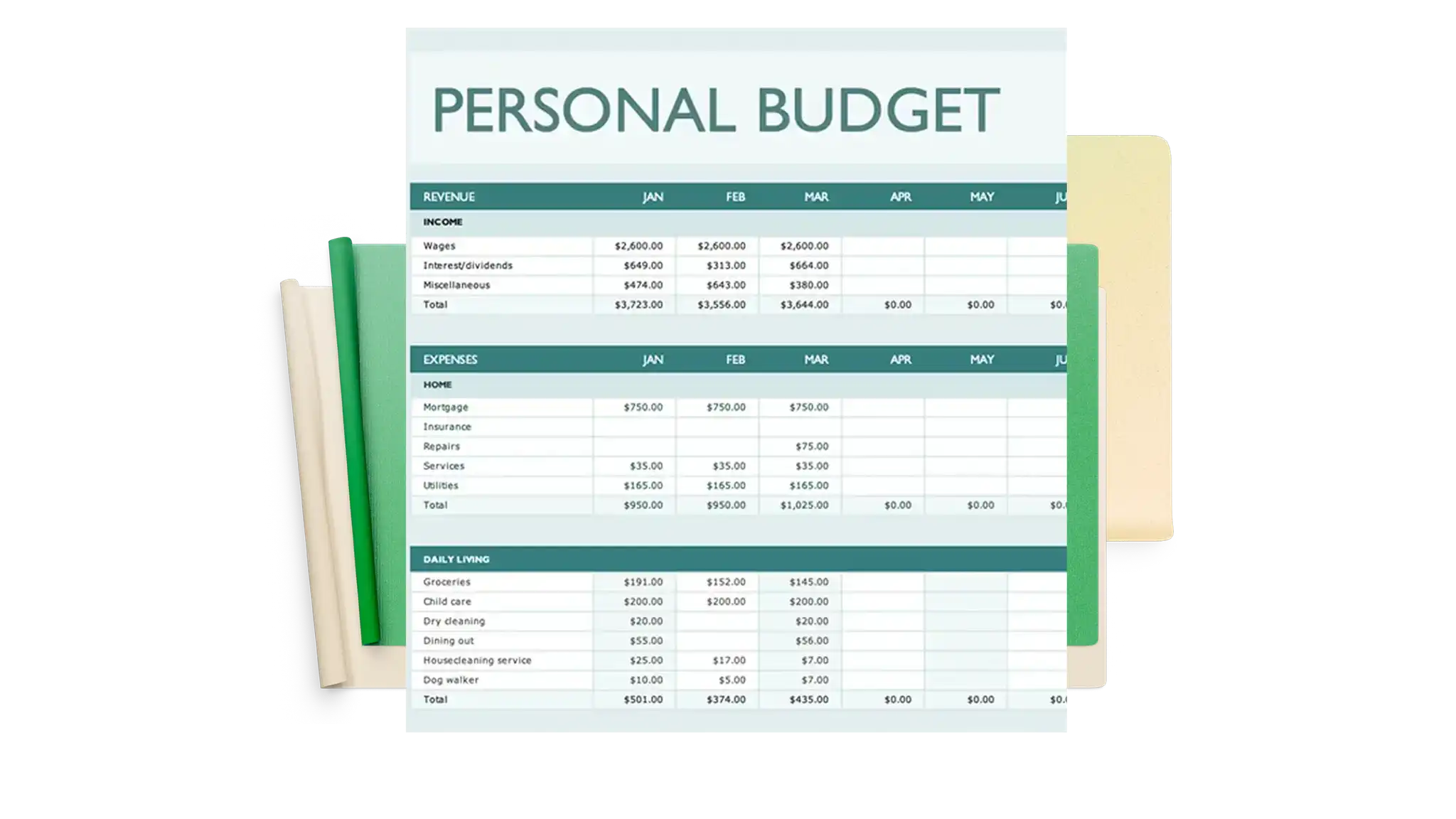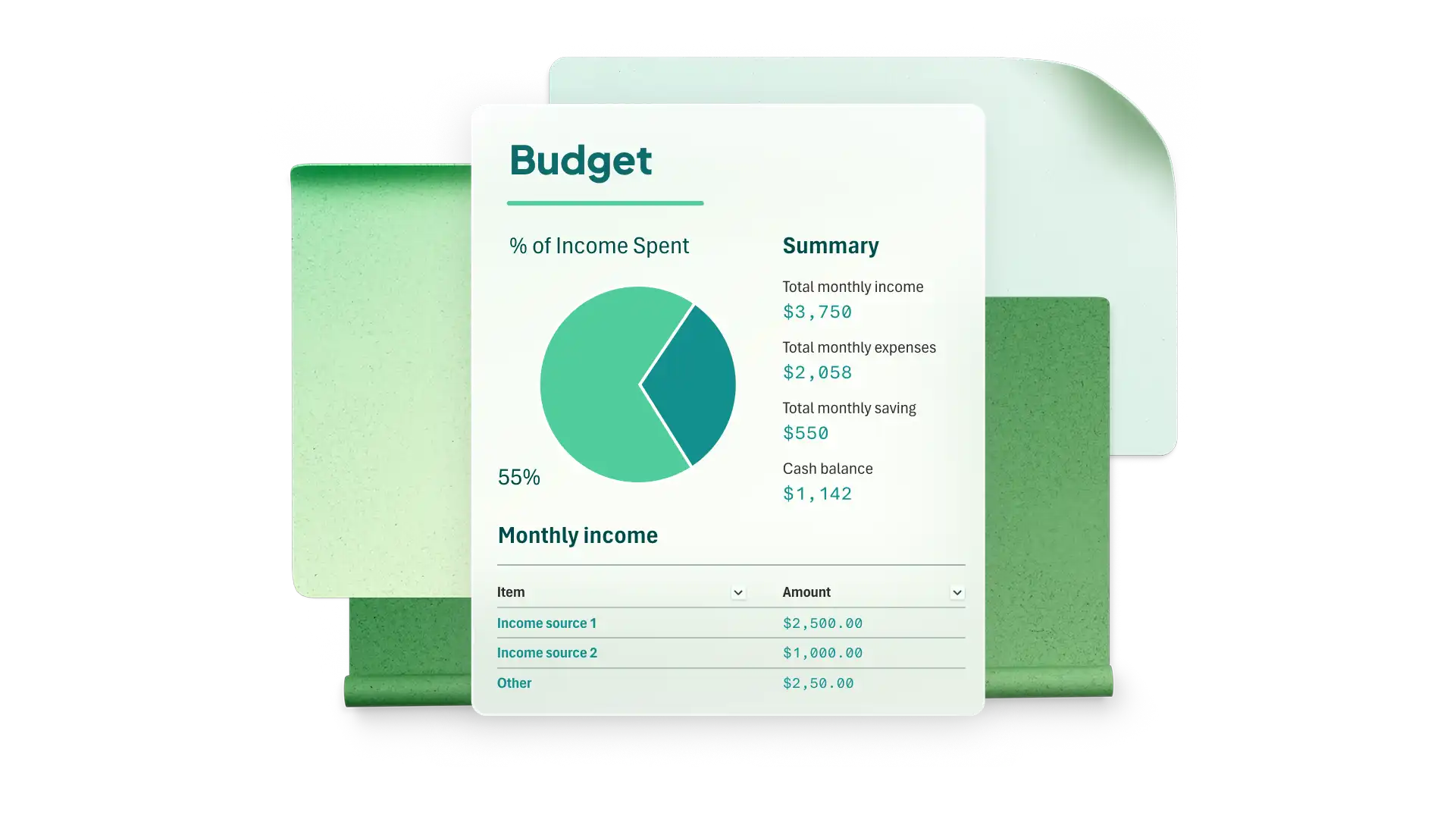
Arkusz kalkulacyjny budżetu w programie Microsoft Excel ułatwia dostrzeganie wzorców wydatków i stanowi przejrzystą podstawę do planowania. Różne cele wymagają różnych układów, dlatego codzienne wydatki, spłaty kredytów, jednorazowe wydarzenia, oszczędności na podróżach i miesięczne koszty gospodarstwa domowego wymagają osobnej struktury.
Dowiedz się, jak utworzyć pięć arkuszy kalkulacyjnych budżetu, każdy oparty na metodzie budżetowania dopasowanej do celu. Zapoznaj się z elementami, które chcesz dodać, sposobem konstruowania układu i przykładami Funkcja Copilot w programie Excel , która może utworzyć wersję roboczą struktury do przejrzenia i dostosowania. Otwórz arkusz kalkulacyjny w programu Microsoft Excel do śledzenia i modyfikowania przykładów tak, aby odpowiadały celowi budżetowemu.
Tworzenie arkusza kalkulacyjnego budżetu dziennego
Codzienne śledzenie jest odpowiednie dla każdego, kogo wydatki zmieniają się z tygodnia na tydzień, na przykład gospodarstwo domowe o zmiennych godzinach pracy lub dochody freelancera. Koszty rejestrowania, gdy występują, pokazują, dokąd idą pieniądze w ciągu pierwszego tygodnia, co pozostawia czas na dostosowanie się przed końcem miesiąca.
Metodą, która za tym stoi, jest budżetowanie 50/30/20, które dzieli dochód na rękę na trzy części. Połowa pokrywa potrzeby, takie jak czynsz, artykuły spożywcze, transport i minimalne spłaty zadłużenia. Trzydzieści procent pokrywa potrzeby, takie jak jedzenie poza domem, subskrypcje lub hobby. Dwadzieścia procent idzie na oszczędności lub dodatkowe spłaty. Każdy wpis w dzienniku dziennym znajduje się w jednym z tych trzech udziałów, tak więc w jednym wierszu jest zapisywany zarówno koszt, jak i jego kategoria.
Co dodać do dziennego terminarza budżetu
Dzienne dochody, więc nieregularne zarobki sąsiadują z regularnym wynagrodzeniem
Dziennik wydatków z kolumną kategorii dla każdego wpisu
Grupy zapotrzebowania, zachcianek i oszczędności zamapowane na te kategorie
Bieżące dzienne saldo, które jest przenoszone automatycznie
Tygodniowe sumy częściowe wskazujące okresy dużych wydatków
Miesięczne podsumowanie, w którym porównano wydatki z podziałem 50/30/20
Procent dochodu przydzielonego do każdego koszyka
Tworzenie dziennego planu budżetowego w programie Excel
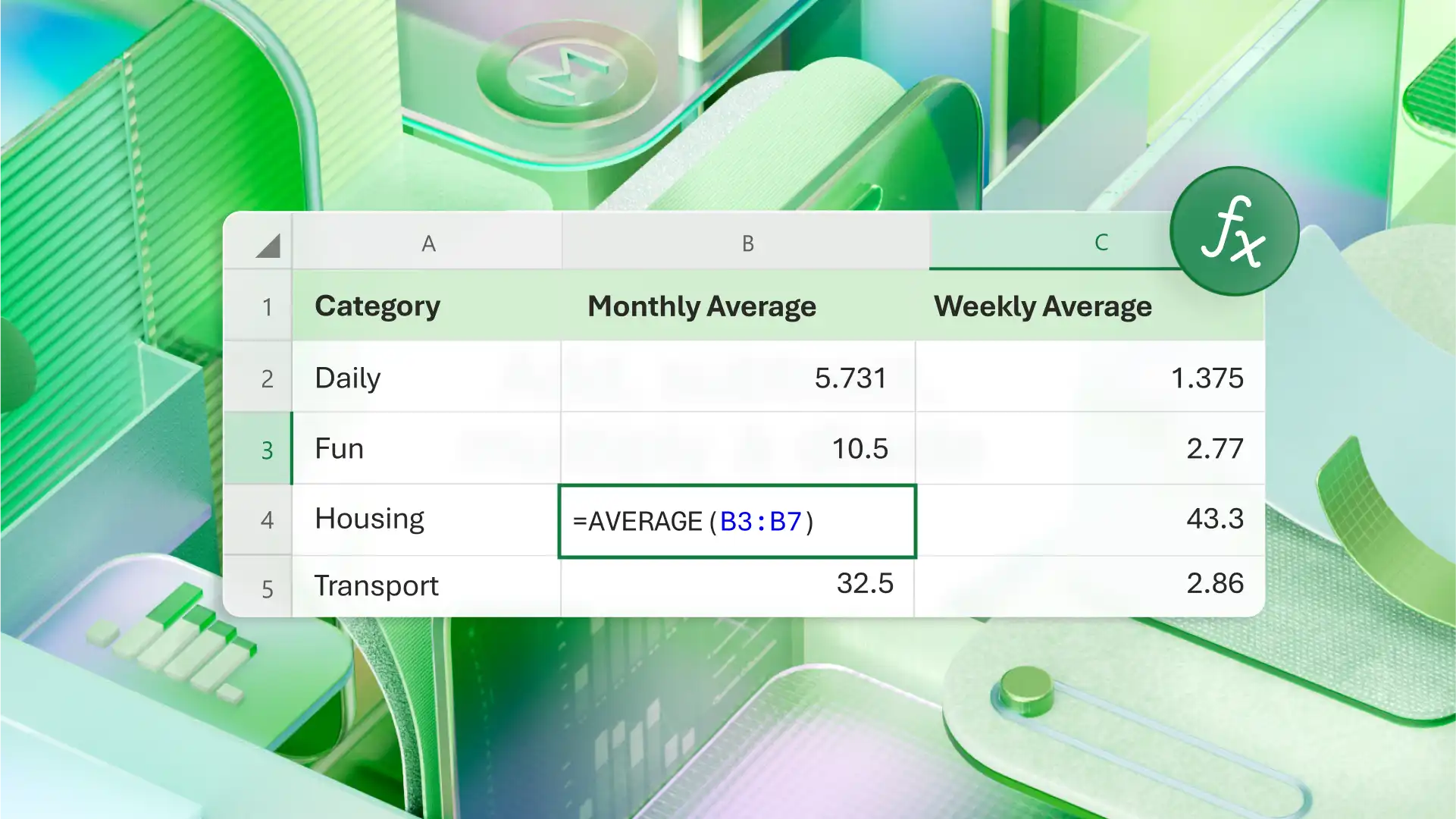
Sformatuj dziennik wydatków jako tabelę, aby w nowych wierszach były stosowane istniejące formuły bez dodatkowej konfiguracji. Wydatki grupowe z funkcją SUMA.JEŻELI, aby każda kategoria zasilała swój zasobnik, a następnie dodaj kolumnę salda bieżącego, która do poprzedniej sumy dodaje kwotę netto z danego dnia. Formatowanie warunkowe pozwala wyróżnić sumę zasobnika po przekroczeniu wartości docelowej, co ułatwia wykrycie przekroczenia wartości docelowej wydatków. Funkcja Copilot może utworzyć wersję roboczą tej samej struktury na podstawie polecenia, więc użyj wyniku jako pierwszej wersji do przejrzenia, zanim zostaną wprowadzone rzeczywiste liczby.
Tworzenie arkusza kalkulacyjnego budżetu pożyczki
Arkusz kalkulacyjny pożyczki śledzi kwotę spłacaną na poczet każdego zadłużenia i pokazuje skutki spłacenia więcej niż minimum. Dopłaty zwykle skracają ten czas, choć dokładna różnica zależy od salda, stopy procentowej i warunków spłaty. Arkusz sprawia, że ta różnica jest widoczna przed realizacją płatności.
Spłata idealnie wpisuje się w budżetowanie od zera. Przypisz każdego dolara dochodu do kategorii przed rozpoczęciem miesiąca, aby każda kwota miała swój cel. Wszystko, co pozostało po rachunkach, trafia do wybranej kategorii, takiej jak oszczędności lub dodatkową spłatę zadłużenia.
Co dodać do planera budżetu pożyczki
Saldo początkowe każdej pożyczki
Oprocentowanie i częstotliwość płatności
Minimalna kwota płatności
Osobna kolumna na dodatkowe płatności
Terminy płatności
Saldo pozostałe po każdej płatności
Łączna kwota odsetek zapłacona do chwili obecnej
Docelowa data wypłaty
Tworzenie terminarza budżetu pożyczki w programie Excel
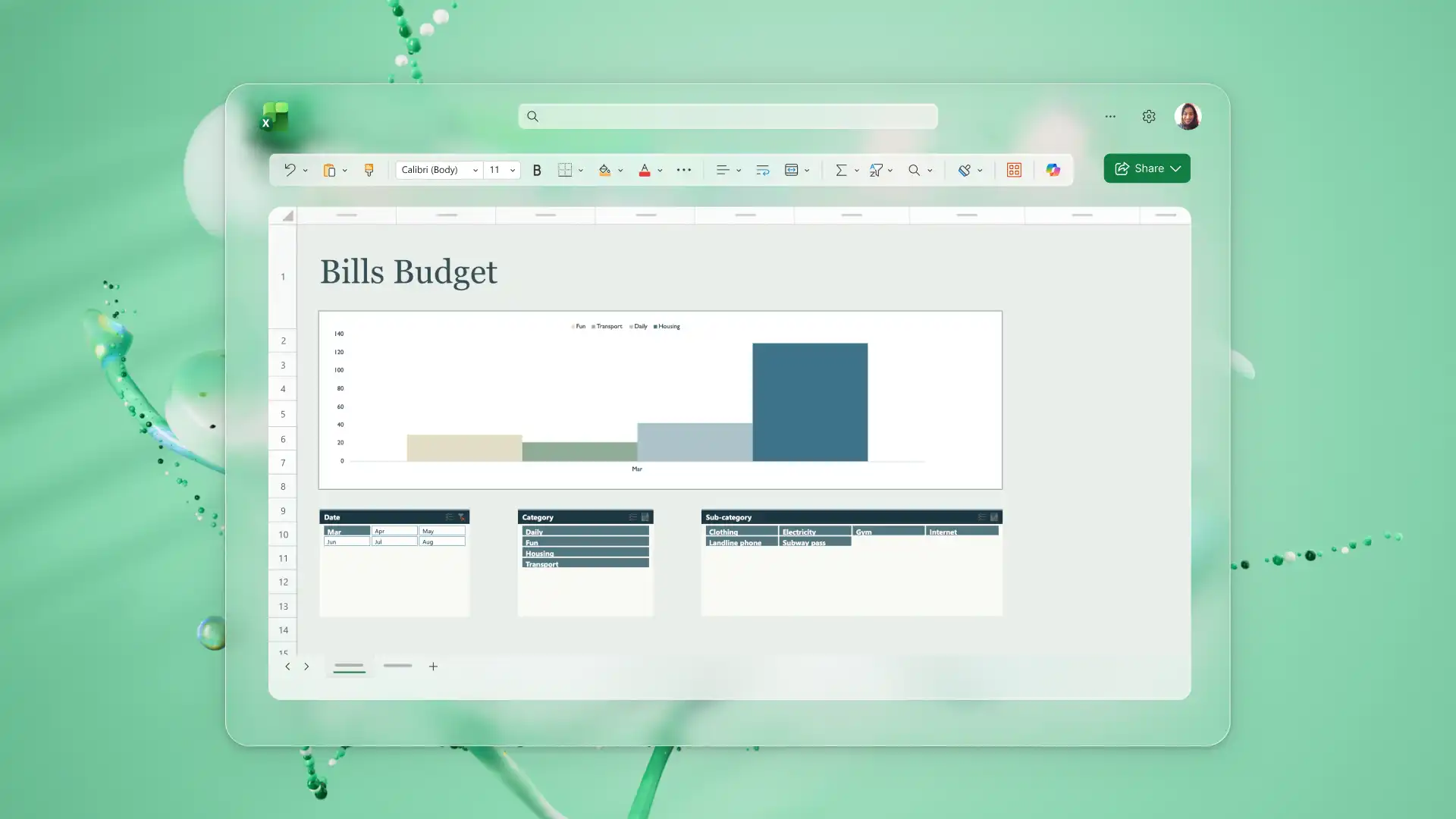
Przydziel każdemu okresowi płatności osobny wiersz. Odejmij płatność od salda, dodaj odsetki naliczone za ten okres i przenieś wynik do następnego wiersza. Wykres liniowy w stosunku do kolumny salda śledzi następnie zmniejszenie zadłużenia w czasie, co jest najszybszym sposobem na sprawdzenie postępu.
W przypadku kredytu samochodowego Szablony kalkulatorów oferują gotową strukturę, którą można dostosować, a w przypadku kredytu mieszkaniowego Szablony kalkulatorów kredytów hipotecznych robią to samo. Plik Generator formuł programu Excel jest dobrym punktem wyjścia dla formuł odsetek i salda dla początkujących. Funkcja Copilot może również pomóc w tworzeniu tych samych wierszy spłaty na podstawie salda, stawki i kwoty płatności.
Tworzenie arkusza kalkulacyjnego z budżetem wydarzenia specjalnego w programie Excel
Arkusz kalkulacyjny budżetu wydarzenia śledzi jednorazowe koszty związane ze ślubem, urodzinami, urodzinami, baby shower, ukończeniem szkoły, zjazdem albo zbiórką pieniędzy. Zdarzenia te mają wspólny wzór, ponieważ koszty są związane z pojedynczymi płatnościami w różnych odstępach czasu, a depozyty mogą być należne na kilka miesięcy przed zdarzeniem. Oszacowania kosztów mogą również ulec zmianie między pierwszą ofertą a fakturą końcową.
Budżetowanie awaryjne absorbuje te zmiany. Niewielka część sumy znajduje się poza początkiem i liczy się jako już wydane, więc ostateczny koszt powyżej oszacowania jest odejmowany od tego udziału, a nie od ogólnego budżetu.
Budżet ślubny wyraźnie pokazuje wzór, a sprzedawcy zwykle obejmują miejsce i catering, stroje, fotografię i wideografię, kwiaty i dekoracje, muzykę, opłaty za ceremonię, artykuły papiernicze i transport. Liczba gości napędza kilka z tych linii, więc koszt na gościa należy do sumy, w której oba pozostają w zasięgu wzroku.

Co dodać do planera budżetu wydarzenia specjalnego
Łączny budżet wydarzenia jako kwota maksymalna
Kategorie dostawców
Szacowany koszt w stosunku do rzeczywistego kosztu dla każdego wiersza
Wpłacona kaucja i należne saldo
Terminy płatności dla każdego dostawcy
Liczba gości zasilająca linie na gościa
Utrzymywany jako procent funduszu awaryjnego
Tworzenie arkusza kalkulacyjnego z budżetem wydarzenia specjalnego w programie Excel
Dodaj kolumnę, która odejmuje szacowaną wartość od rzeczywistego kosztu, a następnie dodaj drugą kolumnę pokazującą, jaka część budżet wykorzystany przez każdego dostawcę. Formatowanie warunkowe w kolumnie terminu ostatecznego może oznaczać wszystko, co przypada w ciągu najbliższych dwóch tygodni. Po zakończeniu wydarzenia na wykresie kołowym jest przedstawiona, jaka część sumy została wykorzystana w każdej kategorii, co stanowi punkt odniesienia podczas planowania następnego zdarzenia.
W przypadku nieznanego typu zdarzenia funkcja Copilot może zasugerować kategorie dostawców przed nadejściem pierwszej oferty, a umowa dotycząca miejsca potwierdzi, które z nich mają zastosowanie.
Tworzenie arkusza kalkulacyjnego z budżetem podróży
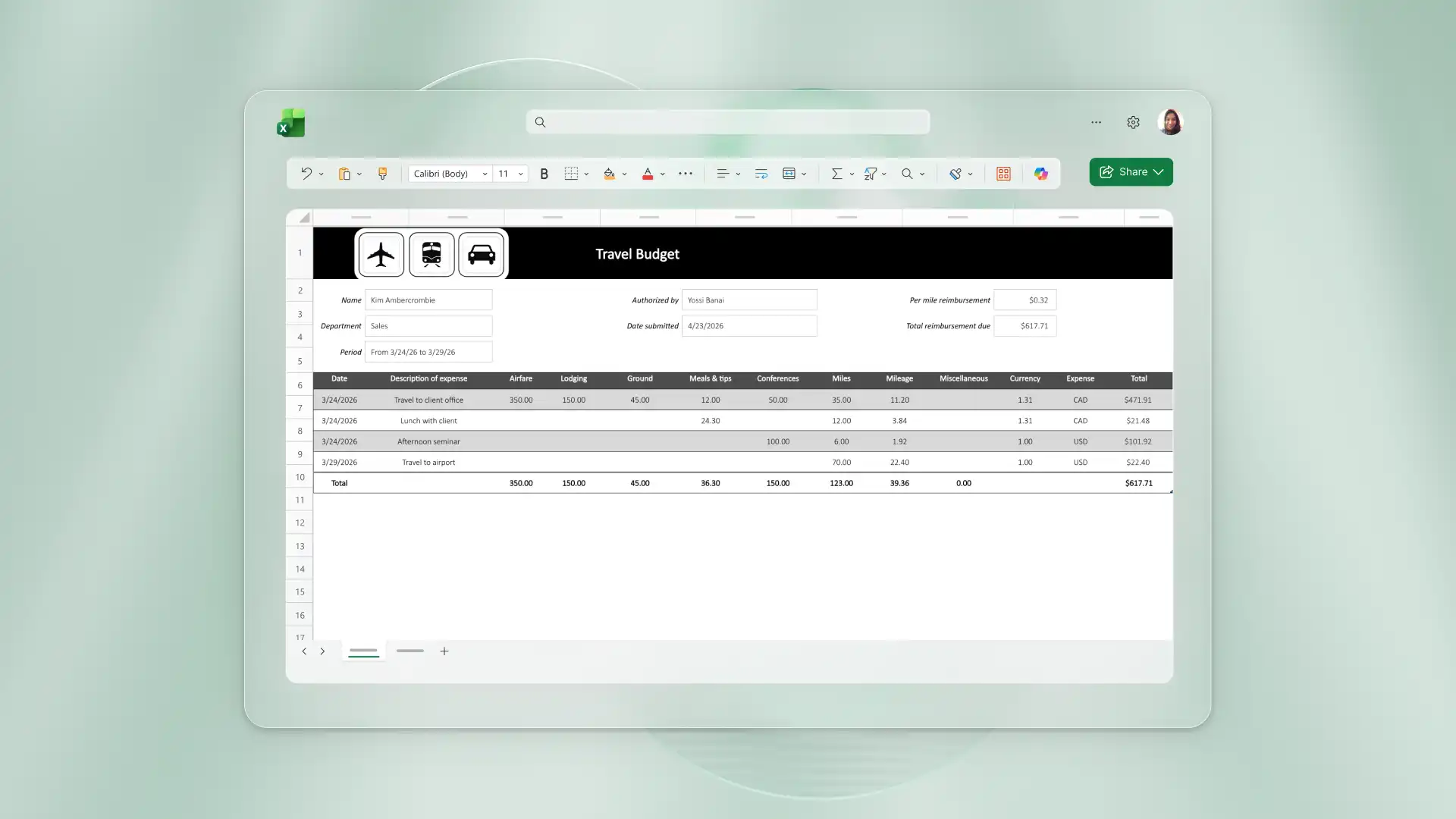
A Arkusz kalkulacyjny z budżetem podróży obsługuje dwa zadania, zapisując docelową kwotę w miesiącach poprzedzających wyjazd i śledząc wydatki w stosunku do tej kwoty po rozpoczęciu podróży. Długa podróż wymaga więcej szczegółów niż wyjazd weekendowy, chociaż ta sama struktura dotyczy obu, z rezerwacjami i dziennymi kosztami w osobnych arkuszach, więc obie sumy pozostają łatwe do odczytania.
Faza oszczędzania wykorzystuje fundusze amortyzacyjne, w których cel podzielony przez liczbę miesięcy przed wypłynięciem daje miesięczny wkład. Składka ta jest następnie zapisywana w budżecie w formie stałej pozycji, tak samo jak zwykły rachunek.
Co należy dodać do planera budżetu podróży
Cel oszczędnościowy i data wyjazdu
Miesięczny wkład potrzebny do osiągnięcia celu
Koszty transportu, w tym przesiadek i przesiadek
Koszty zakwaterowania w przeliczeniu na nocleg lub na pobyt
Dieta dzienna na wyżywienie i transport lokalny
Zajęcia, wycieczki i opłaty za wstęp
Ubezpieczenie podróżne i koszty wizy
Oddzielny bufor awaryjny
Planowane w stosunku do rzeczywistych wydatków dla każdej kategorii
Tworzenie planu budżetu podróży w programie Excel
Utwórz jeden wiersz dla celu oszczędnościowego i jeden wiersz dla składek do tej pory, a następnie oblicz różnicę i miesiące pozostałe do wyjazdu. Za pomocą przycisku Kreator wykresów jako punkt wyjścia do sporządzenia wykresu porównującego wkład z docelowym poziomem oszczędności, a następnie sprawdzenia etykiet i danych źródłowych. Podczas podróży wydatki każdego dnia są sprzeczne z dodatkami na drugim arkuszu, dzięki czemu suma bieżąca jest aktualna, a liczby rezerwacji pozostają nietknięte.
Skorzystaj z funkcji Copilot, aby oszacować dzienne koszty dla miejsca docelowego i obliczyć miesięczny wkład na podstawie wartości docelowej i daty, traktując te wartości kosztów jako szacunkowe, dopóki bieżące ceny ich nie potwierdzą.
Organizowanie miesięcznego planera budżetu domowego
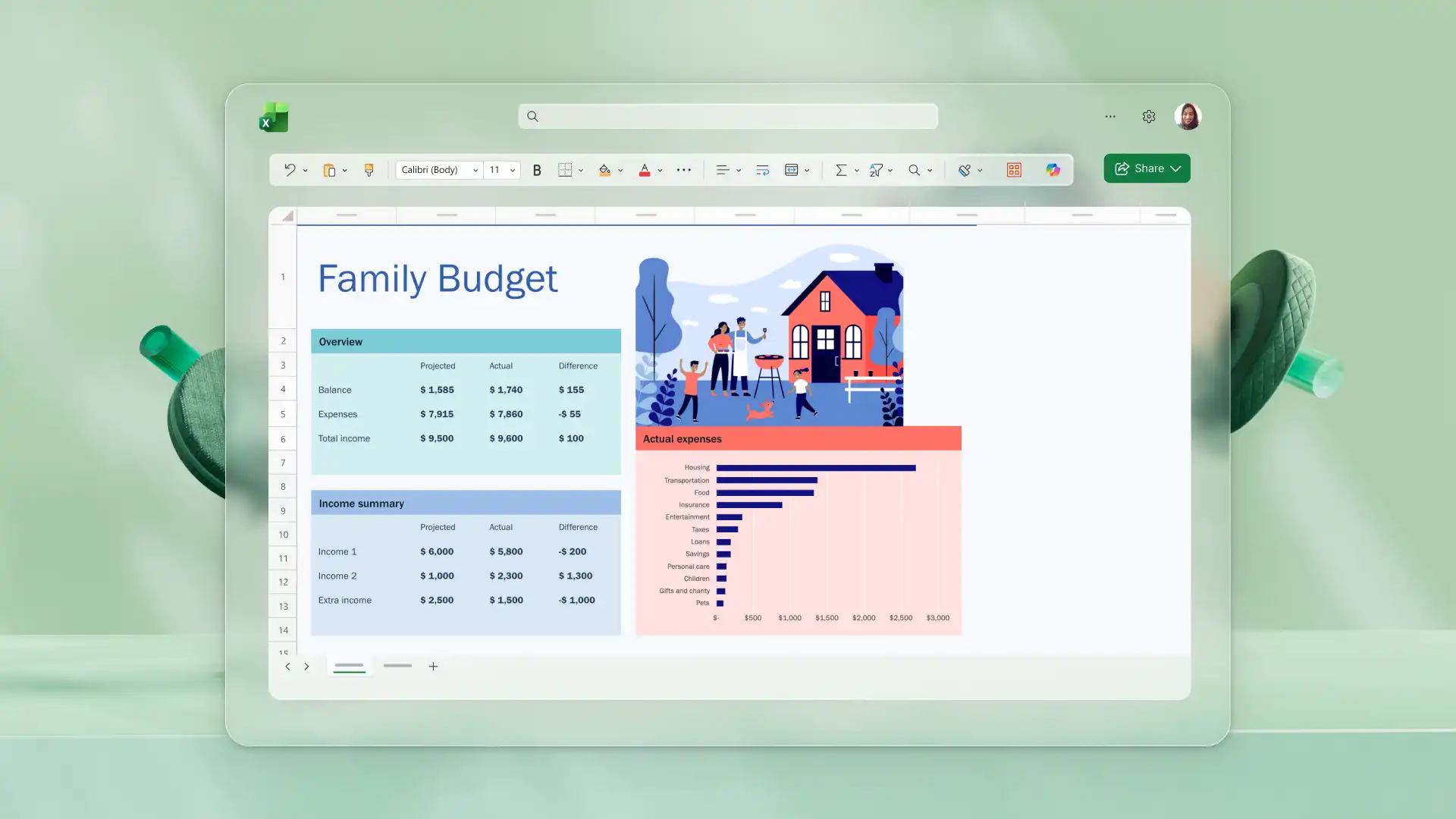
Miesięczny planer gospodarstwa domowego obejmuje powtarzające się co miesiąc przychody i koszty, takie jak czynsz lub kredyt hipoteczny, media, artykuły spożywcze, ubezpieczenie, transport, subskrypcje i utrzymanie. Niektóre koszty nie powtarzają się często, takie jak coroczne odnowienie ubezpieczenia lub kwartalna opłata za usługę, a odłożenie miesięcznego udziału utrzymuje pełną sumę w gotowości.
Tą metodą jest budżetowanie miesięcznych przepływów pieniężnych, które odejmuje miesięczne wydatki od miesięcznego dochodu. Wynik równy zero lub więcej oznacza, że przychód pokrywa planowane wydatki. Dochody napływają co dwa tygodnie, a nie co miesiąc zmieniają rachunki, które przypadają w danym okresie, więc uporządkowanie wydatków w terminie sprawia, że czas jest jasny. We wspólnym domu dodaj kolumnę dotyczącą tego, kto co płaci, co pozwoli uniknąć nierównego podziału, gdy jedna osoba pokrywa czynsz, a druga artykuły spożywcze i media.
Co dodać do miesięcznego planera budżetu domowego
Dochody według źródeł, w tym nieregularne dochody
Wydatki stałe z terminami płatności
Wydatki zmienne, takie jak artykuły spożywcze i paliwo
Nieregularne koszty roczne i kwartalne, podzielone na dwanaście miesięcy
Cele oszczędnościowe wymienione przed wydatkami fakultatywnymi
Kolumna pokazująca, kto pokrywa poszczególne wydatki
Planowanie w oparciu o rzeczywiste kwoty według kategorii
Porównanie z miesiąca na miesiąc z trendami powierzchni
Bufor na wypadek niespodziewanych rachunków
Arkusz kalkulacyjny z miesięcznym budżetem domowym w programie Excel
Wprowadź sumę częściową każdej z grup, a następnie zachowaj łączny przychód, sumę wydatków i różnicę w górnej części arkusza, gdzie są widoczne. Skopiuj miesiąc w dwunastu kolumnach, aby utworzyć pełny rok. Plik zostanie zapisany w usłudze OneDrive, aby partner lub współlokator otworzyli ten sam skoroszyt i zobaczyli te same sumy.
W przypadku gotowej wersji tej struktury, Planer budżetu domowego określa powtarzające się kategorie. Funkcja Copilot może sugerować grupowanie kategorii w układzie dwunastomiesięcznym, zapewniając roboczą strukturę do przejrzenia i dostosowania.
Na przykład budżet tworzony od podstaw często zaczyna się od pięciu lub sześciu oczywistych kategorii, takich jak czynsz, artykuły spożywcze i media. Poproszenie funkcji Copilot o przejrzenie tego, czego brakuje, może rozszerzyć ten sam arkusz o odnowienia ubezpieczeń, subskrypcje, rezerwy serwisowe i koszty sezonowe. Plik Narzędzia sztucznej inteligencji do wizualizacji danych mogą pomóc przekształcić sumy kategorii w wykres w celu wizualnego podsumowania. Następnie dodaj Arkusz Prognoza w celu uzyskania dodatkowej pomocy dotyczącej planowania.
Każdy z tych pięciu arkuszy kalkulacyjnych zaczyna się tak samo, od pustego arkusza kalkulacyjnego i jasnego celu. W toku Microsoft Excel, wybierz potrzebny budżet i skompiluj pierwszą wersję już dziś. Funkcja Copilot może pomóc w tworzeniu wersji roboczej kategorii i formuł, a także Kolekcja szablonów finansów osobistych zawiera więcej układów gotowych do dostosowania.
Aby dowiedzieć się więcej o tworzeniu arkuszy kalkulacyjnych przy użyciu AI, przeczytaj artykuł pięć sposobów tworzenia i analizowania arkusza kalkulacyjnego programu Excel za pomocą sztucznej inteligencji.
Często zadawane pytania
- Jak utworzyć szablon terminarza budżetu w programie Excel?
Otwórz program Excel i zacznij od pustego arkusza kalkulacyjnego lub istniejącego szablonu budżetu. Dodaj kategorie przychodów i wydatków jako wiersze, a następnie dodaj formuły na sumy częściowe i różnicę między dochodami a wydatkami. Zapisz gotowy arkusz jako osobisty szablon do ponownego użycia w przyszłych miesiącach.
- Która metoda budżetowania pasuje do nieregularnych dochodów?
Budżetowanie od zera dobrze sprawdza się w przypadku nieregularnych dochodów, ponieważ pieniądze są przydzielane po każdej wpłacie, a nie szacowane z góry. Fundusze tonące działają równolegle, rozkładając duże lub sezonowe koszty na miesiące, w których dochody są wyższe. Oba pojawiają się w powyższych sekcjach, dotyczących spłaty pożyczki i koszty podróży.
- Jak funkcja Copilot w programie Excel może pomóc w utworzeniu terminarza budżetu?
Funkcja Copilot w programie Excel może tworzyć wersje robocze kategorii wydatków, sugerować formuły stojące za sumami i saldami oraz podsumowywać wydatki jako punkt wyjścia do przeglądu. Może także identyfikować elementy, których brakuje w istniejącym arkuszu. Każda sugestia jest dostarczana jako wersja robocza do sprawdzenia, więc liczby pozostają przy osobie budującej budżet.
- Jak udostępnić terminarz budżetu utworzony w programie Excel?
Zapisz skoroszyt w usłudze OneDrive lub programie SharePoint, a następnie udostępnij link z uprawnieniami do wyświetlania lub edycji. Następnie wszyscy otwierają ten sam plik, dzięki czemu sumy są spójne w całym gospodarstwie domowym. Aby uzyskać stałą migawkę, pobierz kopię jako plik .xlsx lub wyeksportuj go jako plik PDF.