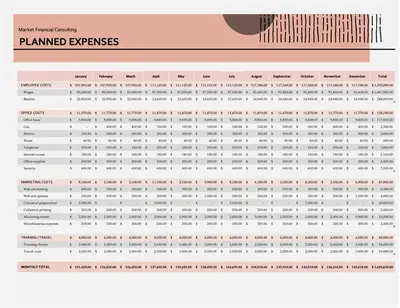

Tworzenie planów budżetu w programie Excel za pomocą sztucznej inteligencji — pięć przykładów i polecenia funkcji Copilot
Dowiedz się, jak utworzyć w programie Excel terminarz budżetu na potrzeby budżetów...

Bądź na bieżąco z jasnymi, dokładnymi budżetami biznesowymi, korzystając z szablonów programu Excel i wsparcia funkcji Copilot.


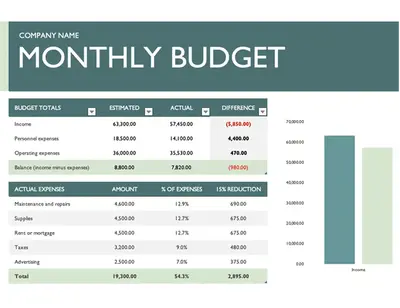
Zacznij od szablonu budżetu biznesowego, aby rejestrować liczby bez konfigurowania formuł lub kategorii. Wbudowane sumy zachowują dokładność obliczeń wraz ze zmianą wartości, zapewniając wsparcie miesięcznego planowania i śledzenia kosztów operacyjnych.

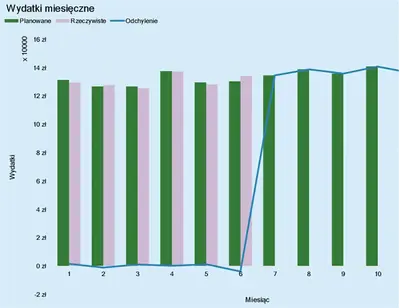
Porównaj oczekiwane prognozy z rzeczywistymi wydatkami w kolumnach miesięcznych w miarę zmiany kosztów. Sumy rzutują na każdy miesiąc w wierszu podsumowania, co ułatwia wczesne wykrywanie rosnących kosztów operacyjnych lub działu i dostosowanie się przed przekroczeniem.

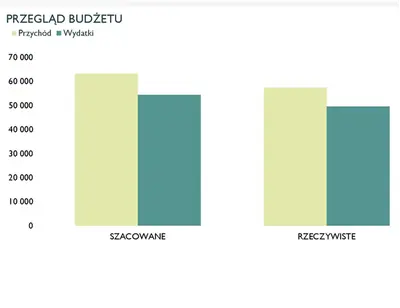
Wykresy umożliwiają sprawdzenie, które kategorie zostały przesunięte wraz ze zmianą sum kosztów w różnych okresach. Poproś funkcję Copilot w programie Excel o podsumowanie zmian i wyjaśnienie kluczowych różnic, co ułatwi pewne aktualizowanie planów przepływów pieniężnych lub celów sprzedaży i przychodów.
Szablony umożliwiają strukturyzowanie miesięcznych budżetów, kosztów operacyjnych i kontroli przepływów pieniężnych z przejrzystymi sumami, które pozostają spójne w miarę zmiany liczb.

Umieść dane z wielu arkuszy budżetowych i planistów w jednym widoku podsumowania, aby przeglądać sumy w jednym miejscu. Powiązane formuły zapewniają spójność sum, nawet gdy pozycje dotyczące przepływów pieniężnych lub koszty poszczególnych działów ulegają zmianom w miarę upływu czasu.
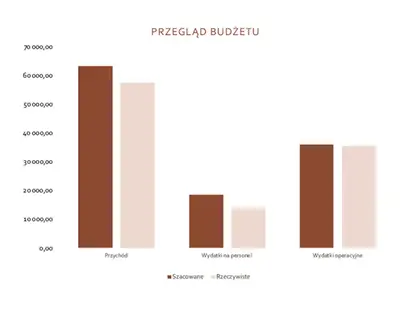
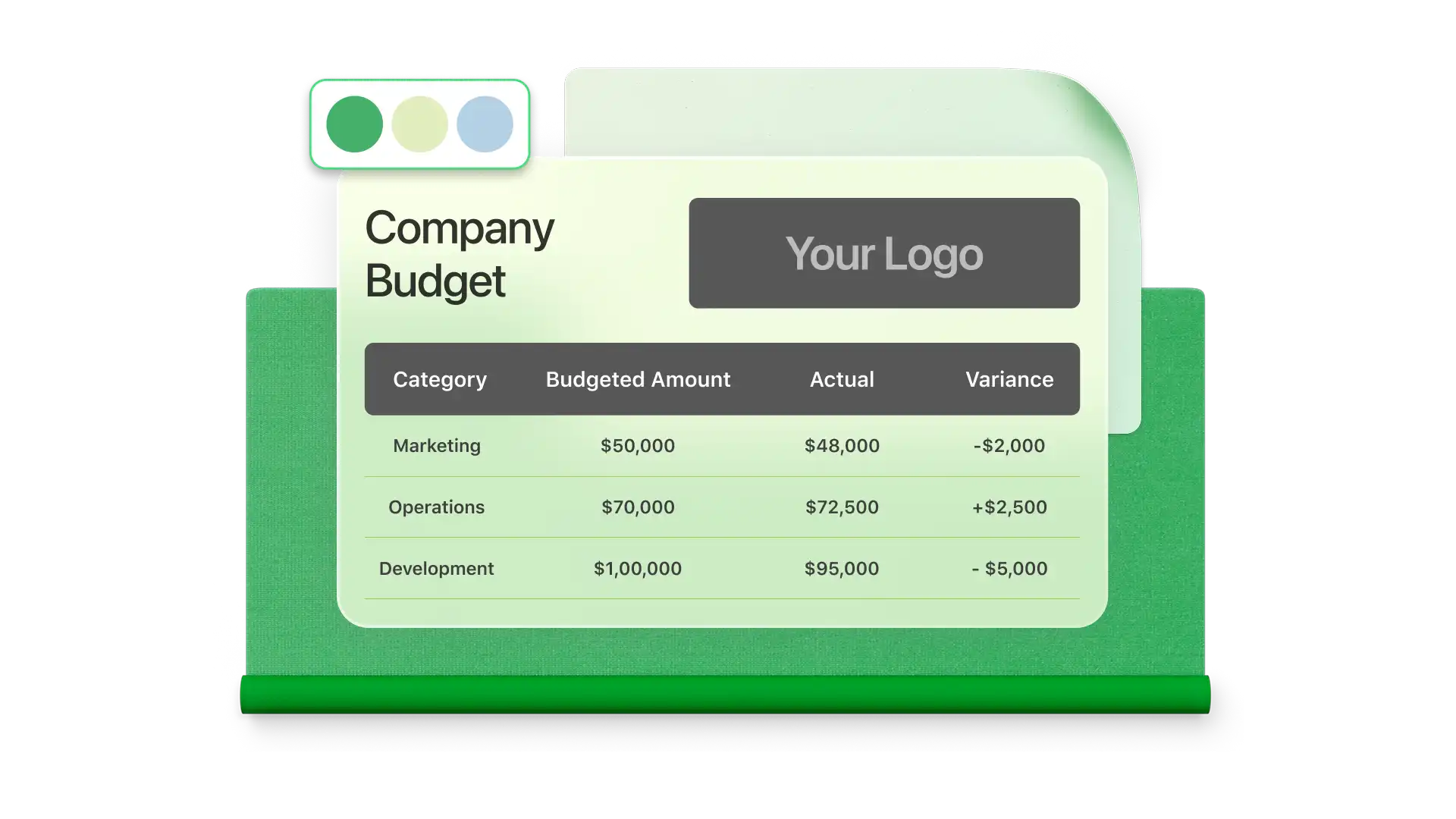
Porównaj oczekiwane wartości z rzeczywistymi wydatkami, aby zobaczyć, gdzie koszty nie są już dopasowane. Formatowanie warunkowe wyróżnia kategorie, które przekraczają kwoty docelowe, pomagając zespołom zarządzać narzutami lub kosztami personelu, zanim małe luki staną się większymi przekroczeniami.

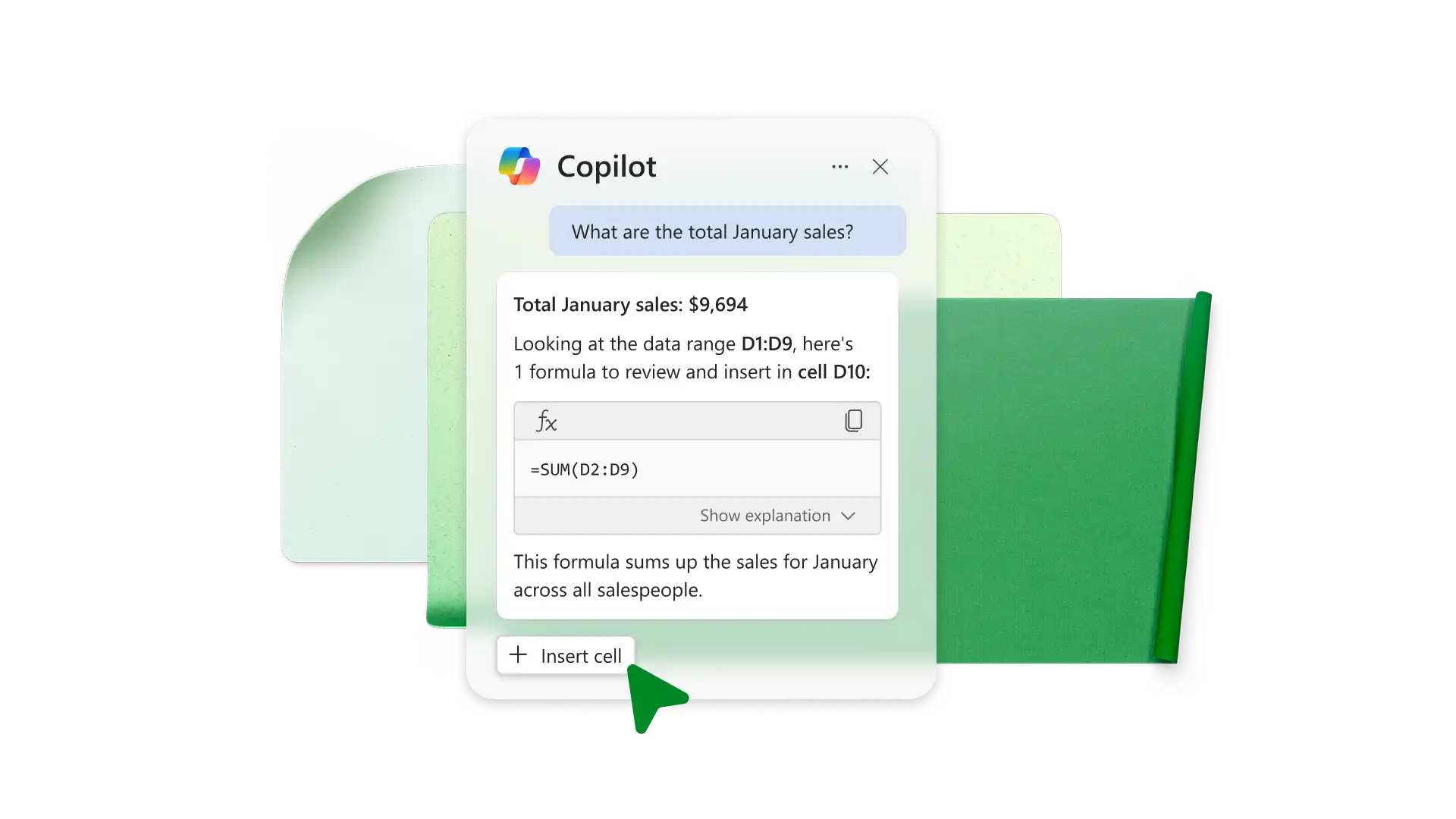
Funkcja Copilot w programie Excel umożliwia porównywanie okresów, wyróżnianie kategorii, które uległy zmianie, lub dzielenie formuł w języku, który jest łatwy do obserwowania. Zmniejsza to ręczne sprawdzanie i ułatwia wiarygodne przeglądanie obliczeń zarządzania kosztami podczas miesięcznych przeglądów.
Filtry i kategorie w programie Excel umożliwiają zawężenie widoków do najważniejszych kosztów oraz tworzenie wizualizacji danych do przeglądu. Arkusze kalkulacyjne i planiści o dużym budżecie nadal umożliwiają zarządzaniu w miarę dodawania kolejnych pozycji wydatków (tj. kosztów projektu lub kosztów cyklicznych) bez dodatkowego sortowania lub oczyszczania.

Udostępnij skoroszyt budżetowy online, aby inne osoby mogły przeglądać lub aktualizować dane w czasie rzeczywistym. Wyeksportuj sformatowany arkusz budżetu jako plik PDF na potrzeby raportowania lub wklejania wykresów jako obrazów do programu Word lub PowerPoint, aby zachować spójność formatowania.
Zacznij od pustego arkusza kalkulacyjnego lub wyszukaj szablon budżetu biznesowego.
Dodaj kategorie i okresy potrzebne do śledzenia dochodów i wydatków w miarę wzrostu budżetu.
Wprowadź planowane dane i przejrzyj sumy w czasie, aby sprawdzić, gdzie budżety są zgodne z planem lub gdzie zaczynają się rozjeżdżać.
Udostępnij lub wyeksportuj arkusz kalkulacyjny budżetu, aby przejrzeć postęp z innymi osobami lub wyniki raportu.
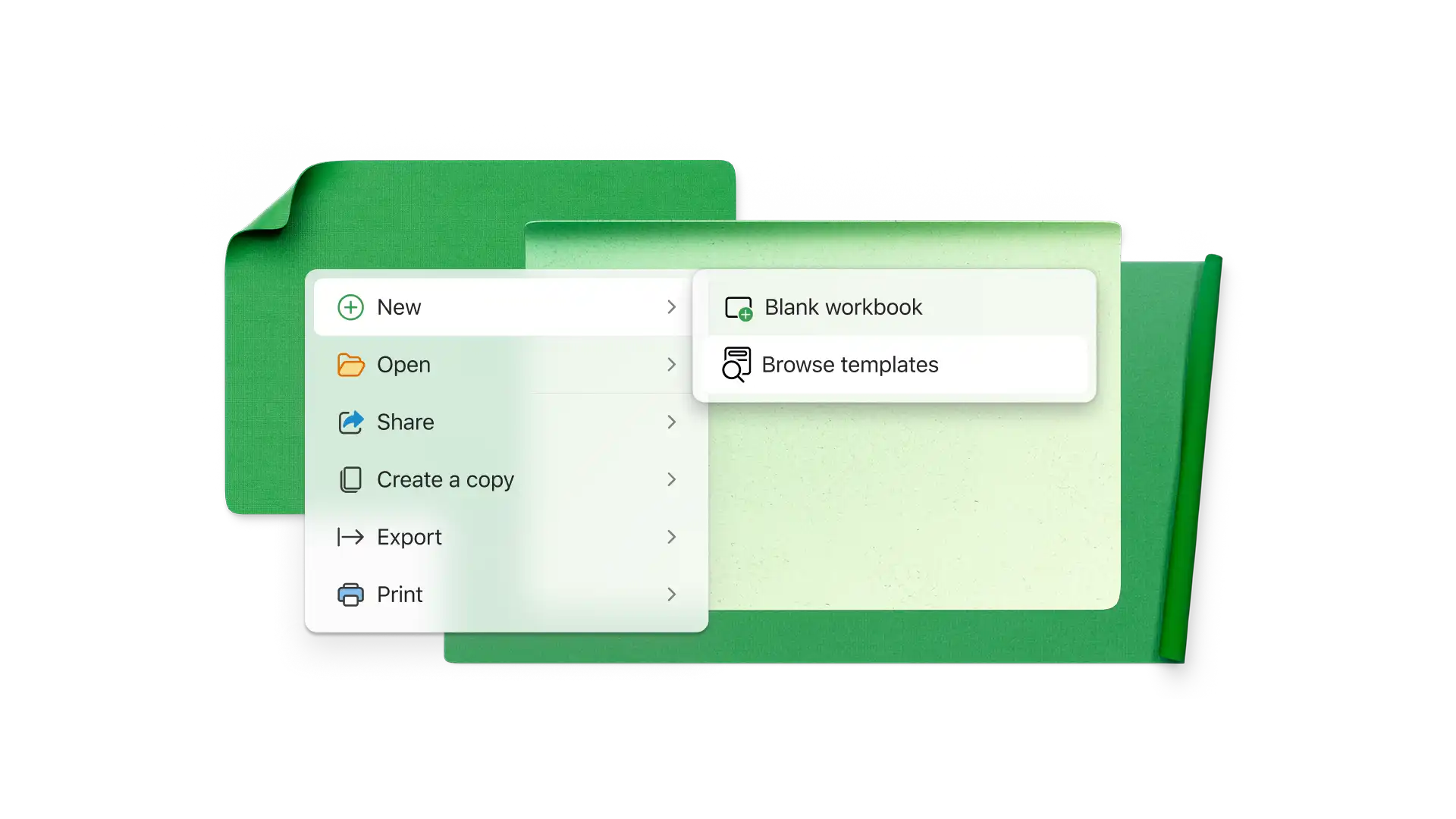
Zacznij od szablonu budżetu biznesowego i skonfiguruj kategorie na potrzeby planowania miesięcznego, kosztów operacyjnych lub śledzenia przepływów pieniężnych. Wprowadź oczekiwane dane i przejrzyj sumy w jednym miejscu jako zmiany wydatków w czasie.
Rejestruj wydatki według kategorii w arkuszu kalkulacyjnym budżetu i regularnie przeglądaj sumy, aby zrozumieć, gdzie są wydawane pieniądze, łącznie z kosztami ogólnymi lub kosztami personelu. Kategorie i filtry pomagają skoncentrować się na określonych kosztach w miarę dodawania kolejnych wpisów.
Skonfiguruj kolumny dla wartości planowanych i rzeczywistych w arkuszu kalkulacyjnym finansów biznesowych i oblicz różnicę za pomocą formuł. Zastosuj formatowanie warunkowe, aby wyróżnić wpisy, w których rzeczywiste wydatki przekraczają planowaną kwotę.
Wiele arkuszy budżetowych można połączyć z pojedynczym arkuszem podsumowania przy użyciu formuł, które ściągają dane z każdego źródła. Gdy wartości zmieniają się w połączonym arkuszu, sumy podsumowań odzwierciedlają te aktualizacje bez ręcznego kopiowania.
Funkcja Copilot w programie Excel może wyjaśnić obliczenia budżetu w zwykłym języku i podsumować dane według kategorii. Ułatwia to szybsze przeglądanie zmian i zrozumienie sposobu obliczania sum bez ręcznego sprawdzania formuł.