
Средство создания электронных таблиц
Создавайте электронные таблицы для планирования задач, отслеживания хода проектов и анализа данных. Экономьте время с помощью настраиваемых шаблонов и средств с поддержкой ИИ в Microsoft Excel.

Преобразуйте данные в аналитические сведения с помощью электронных таблиц Excel


Анализируйте закономерности в больших наборах данных
Организуйте и подытоживайте данные с помощью сводных таблиц, чтобы быстро выявлять тенденции. Группируйте данные различными способами для четкого сравнения значений и используйте сортировку и фильтрацию для выделения значимых шаблонов.

Создавайте электронные таблицы, готовые к презентации
Создавайте четкие и согласованные деловые таблицы с помощью цветовых тем, стилей ячеек и условного форматирования. Выделяйте ключевые значения перед печатью и предоставлением общего доступа.
Быстро начните работу с бесплатными шаблонами электронных таблиц Excel
Экономьте время с помощью шаблонов Excel со встроенными формулами и элегантными макетами. Настраивайте оформление в соответствии с фирменным стилем и используйте помощь ИИ для получения полезных рекомендаций.
Создавайте электронные таблицы Excel при любом уровне навыков
Используйте Excel с интуитивно понятными инструментами и помощью ИИ для обработки простых и сложных электронных таблиц. Начните с трекера личного бюджета или календаря либо настройте электронные таблицы для управления проектами, чтобы упорядочить информацию и резюмировать данные. Copilot может рекомендовать формулы и уточнять вычисления по мере расширения работы с электронными таблицами.

Создавайте и анализируйте электронные таблицы с Copilot в Excel
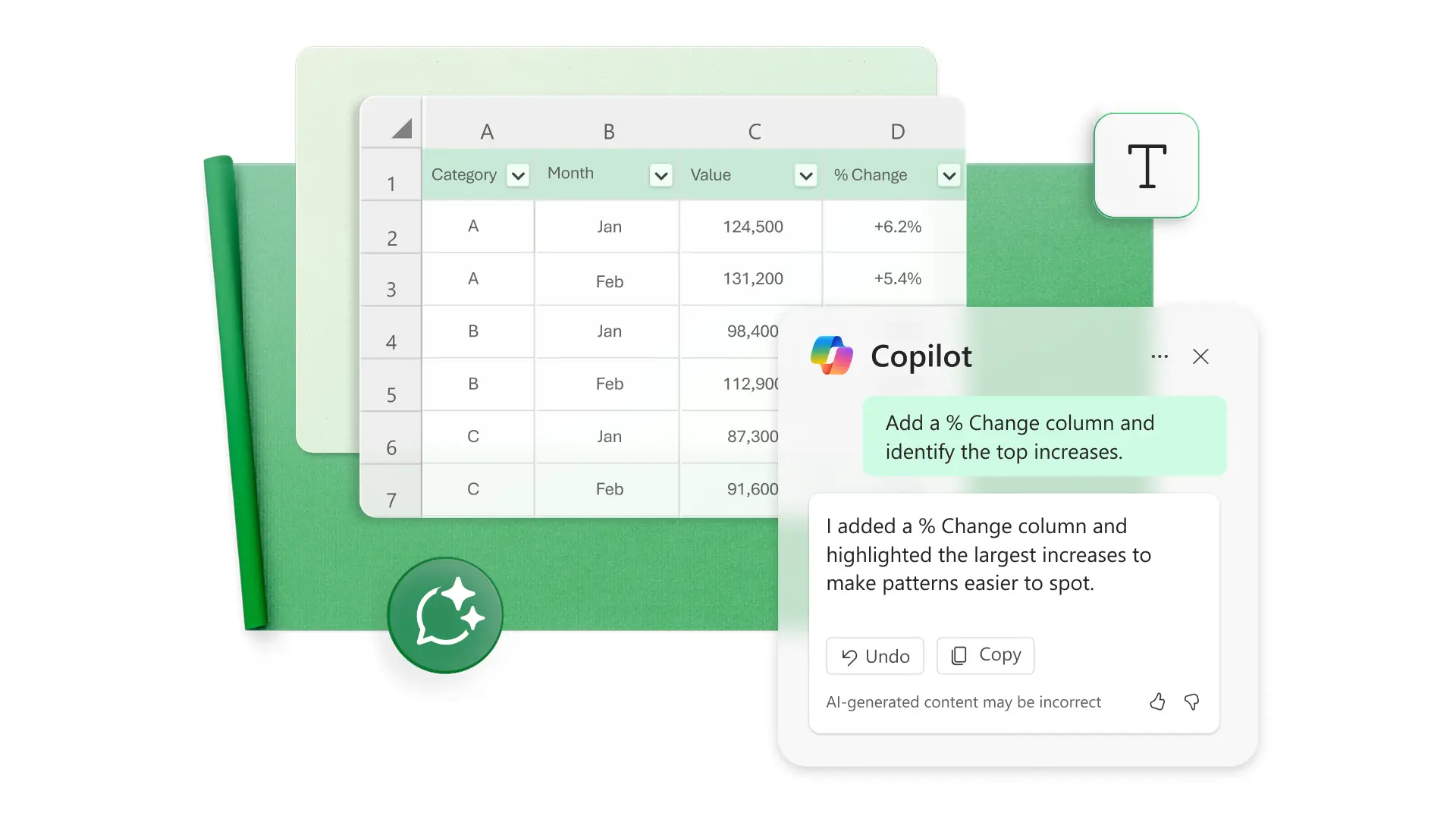
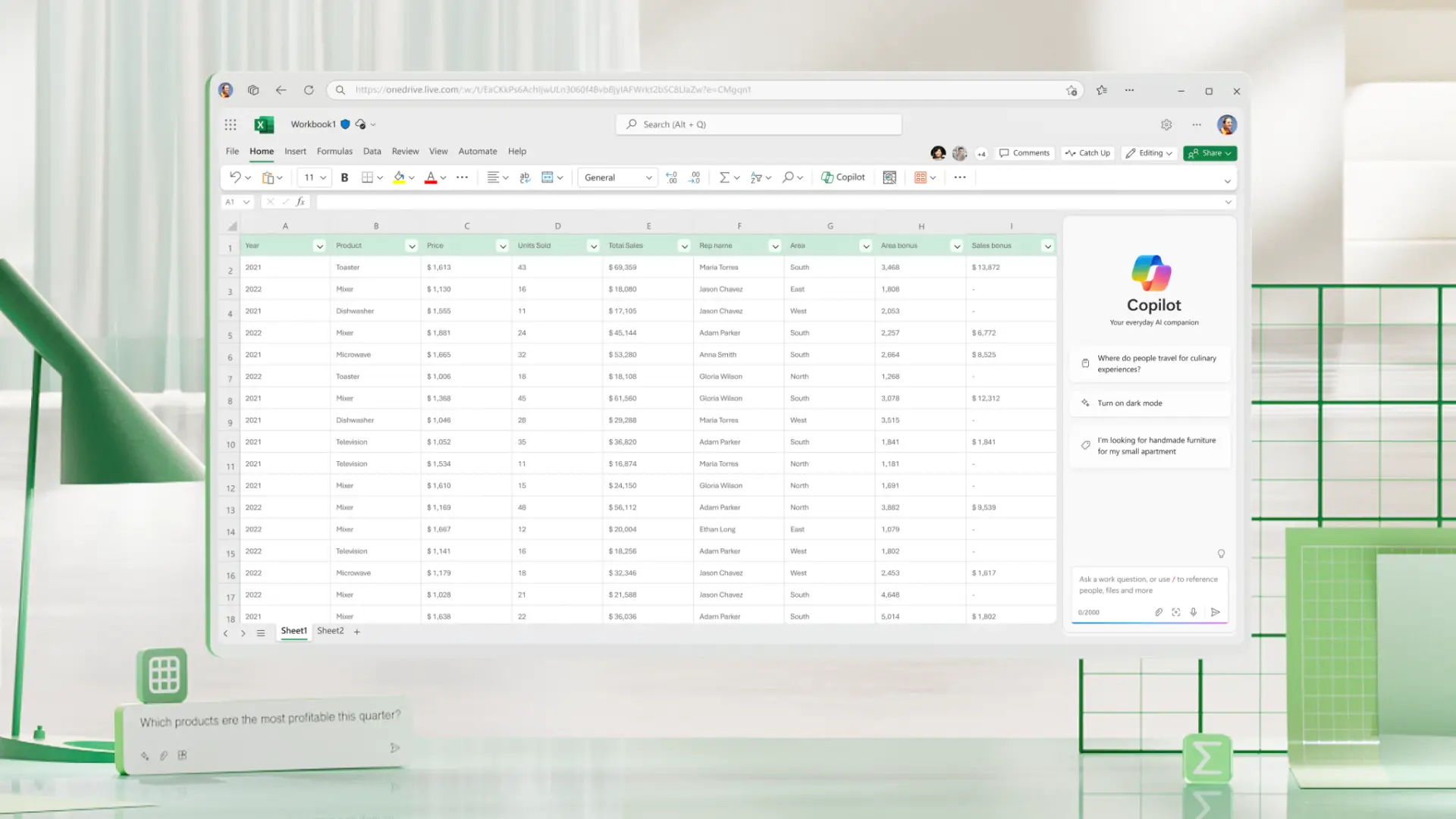
Используйте Copilot в Excel, чтобы упростить создание и просмотр электронных таблиц. Он может предлагать формулы, добавлять или настраивать столбцы, а также объяснять, что делают различные ячейки или разделы. Copilot также поддерживает очистку данных, выявляя дополнительные пробелы, проблемы форматирования и шаблоны, которые могут потребовать внимания.
Настраивайте стиль, компоновку и другие параметры электронных таблиц
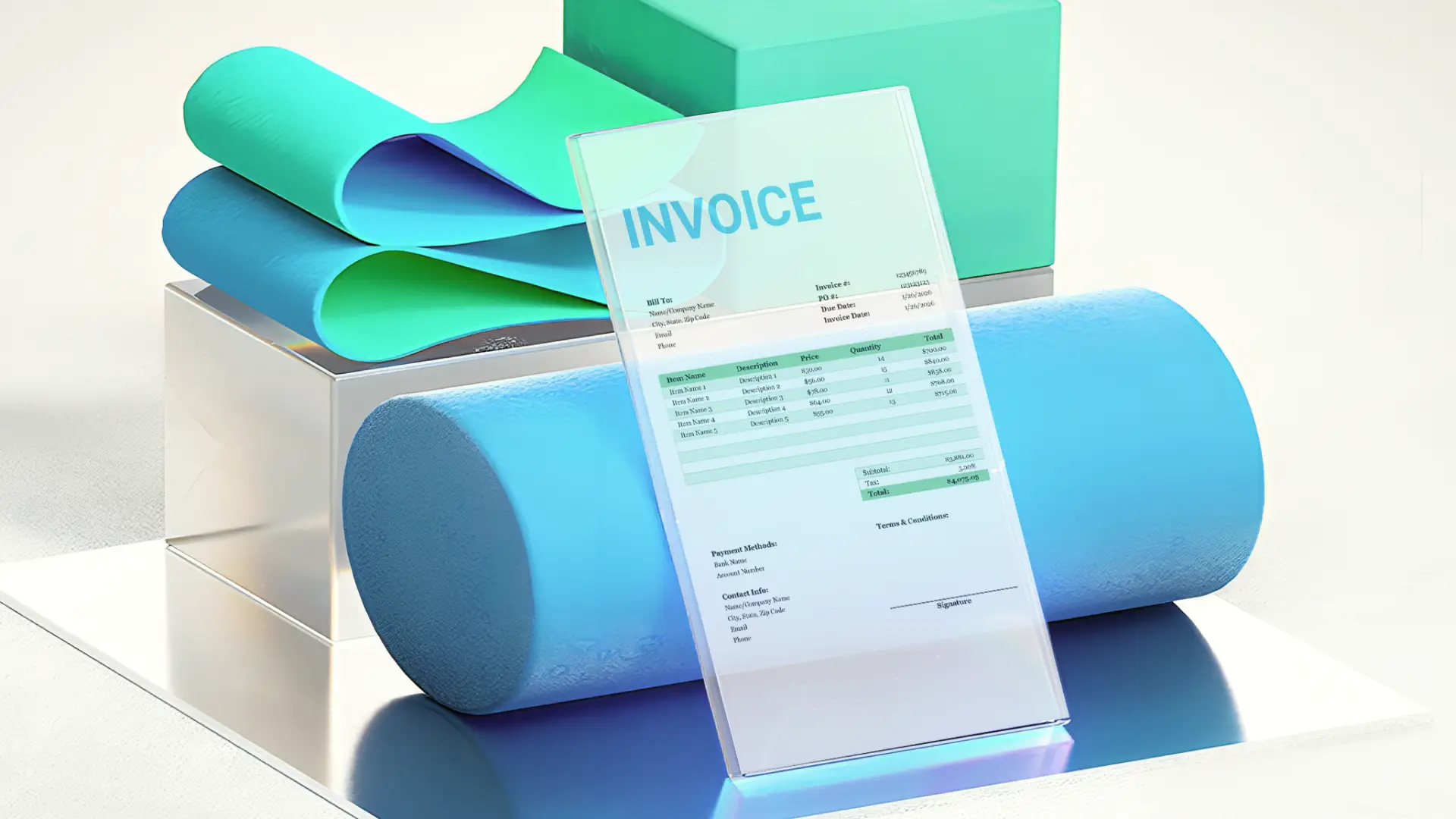
Четко форматируйте электронные таблицы с помощью стилей ячеек, условного форматирования и средств компоновки страниц. Применяйте цвета фирменной символики к ячейкам; диаграммам и тексту, а также координируйте интервалы и масштабирование для размещения таблиц в онлайн-презентациях или печатных документах. Создавайте доработанные бизнес-таблицы, которые постоянно соответствуют визуальным стандартам бренда.
Сотрудничество без запинки
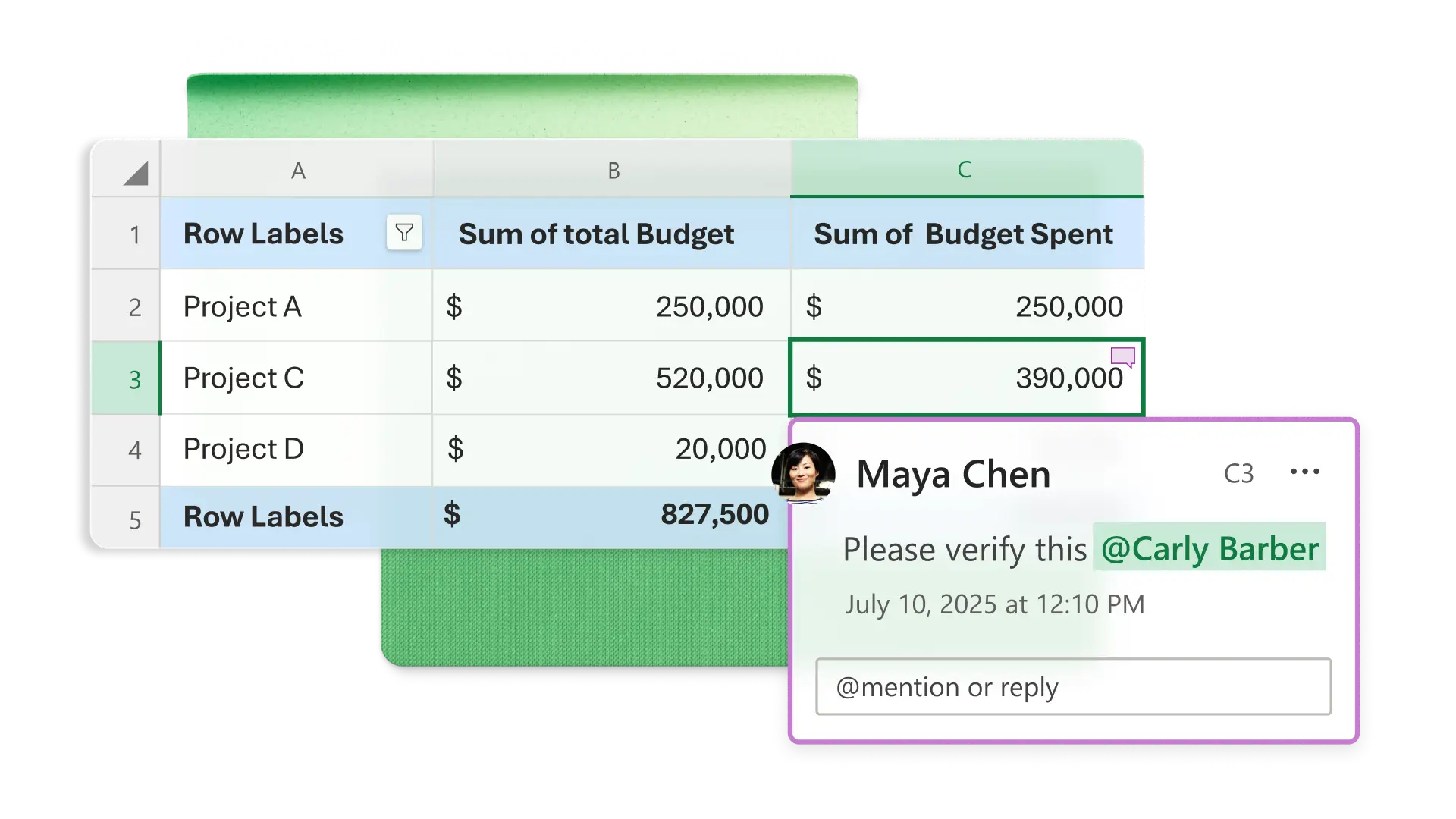
Делитесь электронными таблицами с использованием ссылки и выбирайте, могут ли другие пользователи только просматривать или редактировать их. Добавьте защиту к ключевым ячейкам, чтобы сохранить важную информацию неизменной во время обновлений. Используйте примечания и теги для координации изменений, чтобы все пользователи согласованно работали в одной версии.
Скачивайте электронные таблицы и повторно используйте шаблоны
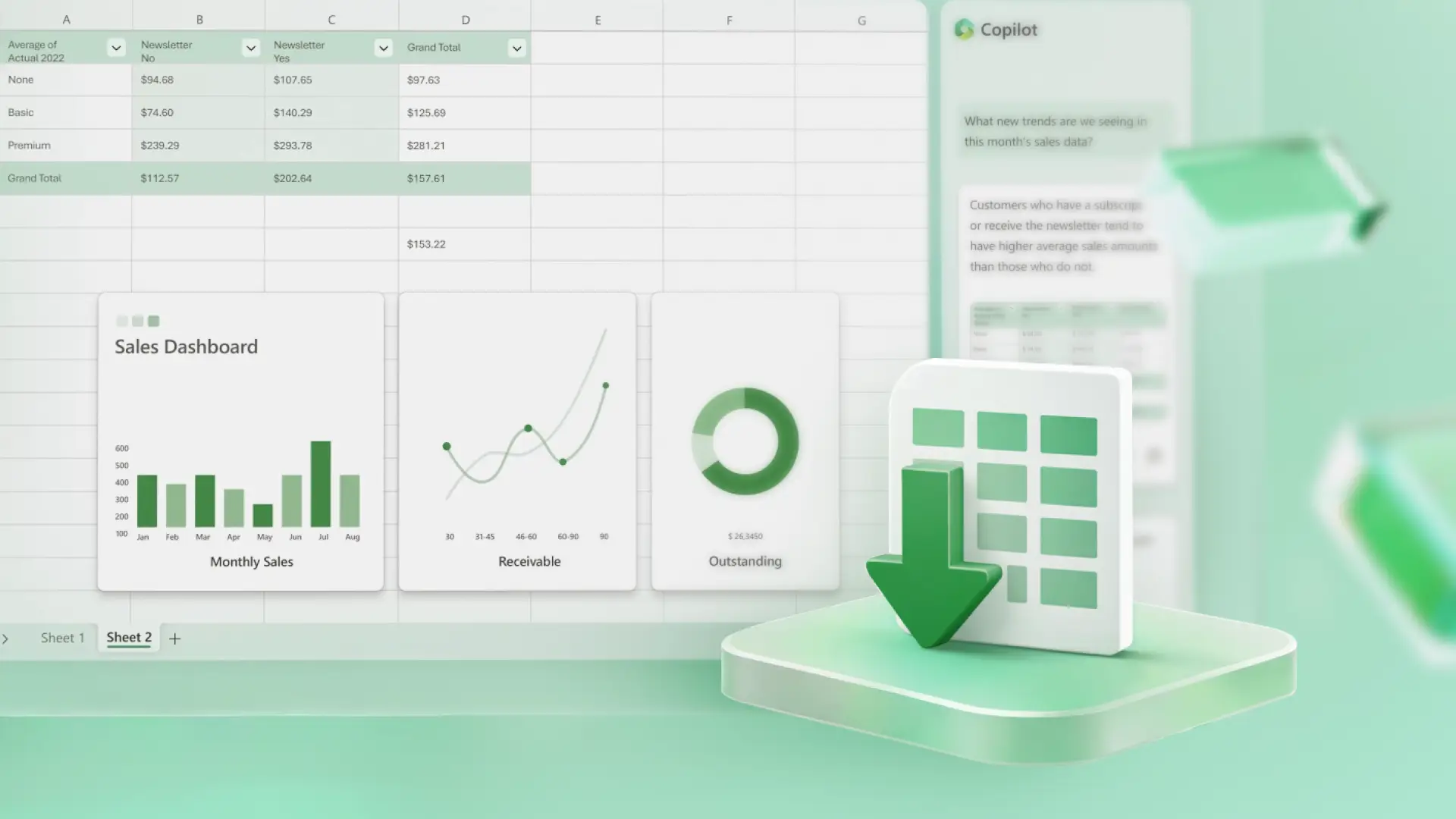
Сохраняйте электронные таблицы в Интернете или скачивайте в виде PDF-файлов, чтобы удобно было делиться ими. Распечатывайте их с помощью доступных вариантов для макета страницы и сохраняйте файлы в OneDrive для повторного использования макета при создании будущих отчетов или панелей мониторинга.
Как создать электронную таблицу в Microsoft Excel
Начните новую электронную таблицу или выберите настраиваемый шаблон.
Добавьте данные в столбцы и строки и проверьте последовательность форматов дат и валют.
Используйте формулы, графики и диаграммы для анализа данных.
Просите Copilot рекомендовать формулы или дать краткие объяснения данных.
Сотрудничайте с другими пользователями и скачайте или распечатайте электронную таблицу, чтобы поделиться ею.
Подробнее

Вопросы и ответы
Как распечатать электронную таблицу Excel?
Используйте меню "Макет страницы", чтобы задать масштаб, поля, область печати и разрывы страниц. Затем выберите пункт меню "Файл" > "Печать", чтобы просмотреть и распечатать активный лист, выбранный диапазон или определенную область печати.
Как защитить электронную таблицу Excel от изменений?
Чтобы предотвратить нежелательные изменения, включите защиту листа в меню "Рецензирование". Настройте разрешения для общих электронных таблиц с помощью меню "Общий доступ", изменив параметры ссылки или удалив доступ к редактированию.
Как снять защиту с электронной таблицы Excel?
Используйте меню "Рецензирование", чтобы снять защиту листа; при необходимости введите пароль. Настройте разрешения общего доступа в меню "Общий доступ", чтобы изменить или удалить доступ к редактированию.
