
30 формул и функций Excel с примерами и запросами Copilot
Изучите 30 формул Excel для очистки данных, вычислений, поиска и анализа. См. запросы...

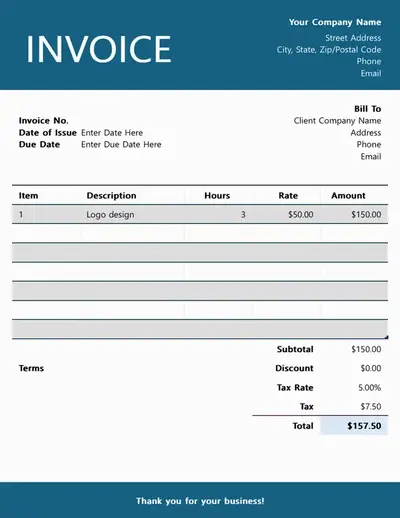
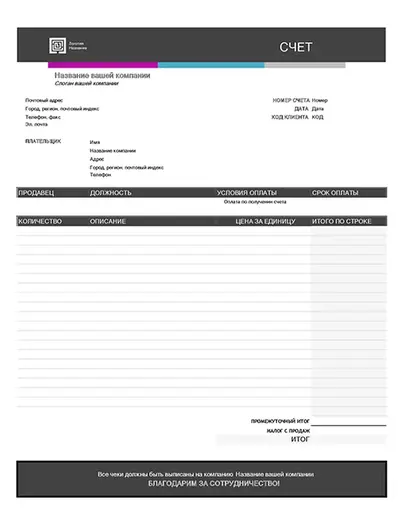
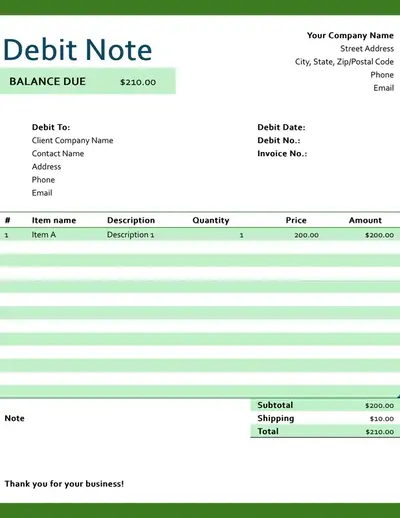
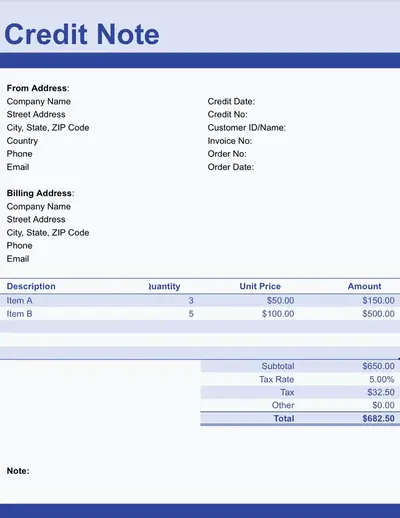
Создавайте и экспортируйте бесплатные счета-фактуры для клиентов в сети с помощью индивидуальных, полностью настраиваемых шаблонов Microsoft Excel.

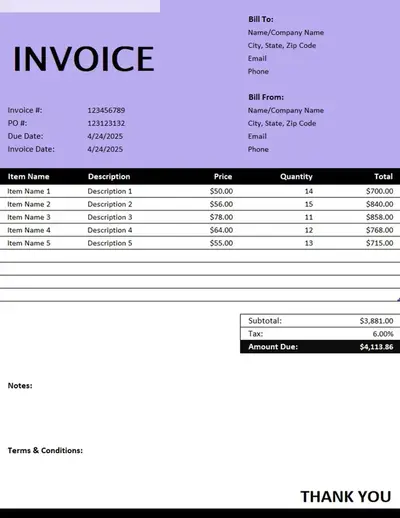
Используйте встроенные формулы для создания промежуточных итогов, налогов и общего баланса. Добавляйте в счет позиции, и сумма будет корректироваться автоматически, позволяя обойтись без вычислений вручную.

Записывайте частичные или полные платежи, чтобы всегда знать сумму задолженности. Сохраняйте книги со счетами и формулами, чтобы поддерживать актуальность итогового баланса и легко отслеживать движение денежных средств.

Упростите управление регулярными счетами с помощью многоразовых шаблонов счетов. Обновляйте значения ежемесячно без пересчета и отправляйте счета по расписанию.

Создавайте понятные счета для любых задач с помощью бесплатных шаблонов Excel. Ознакомьтесь с профессиональными макетами и простыми шаблонами счетов, ориентированными на ясность и точность.
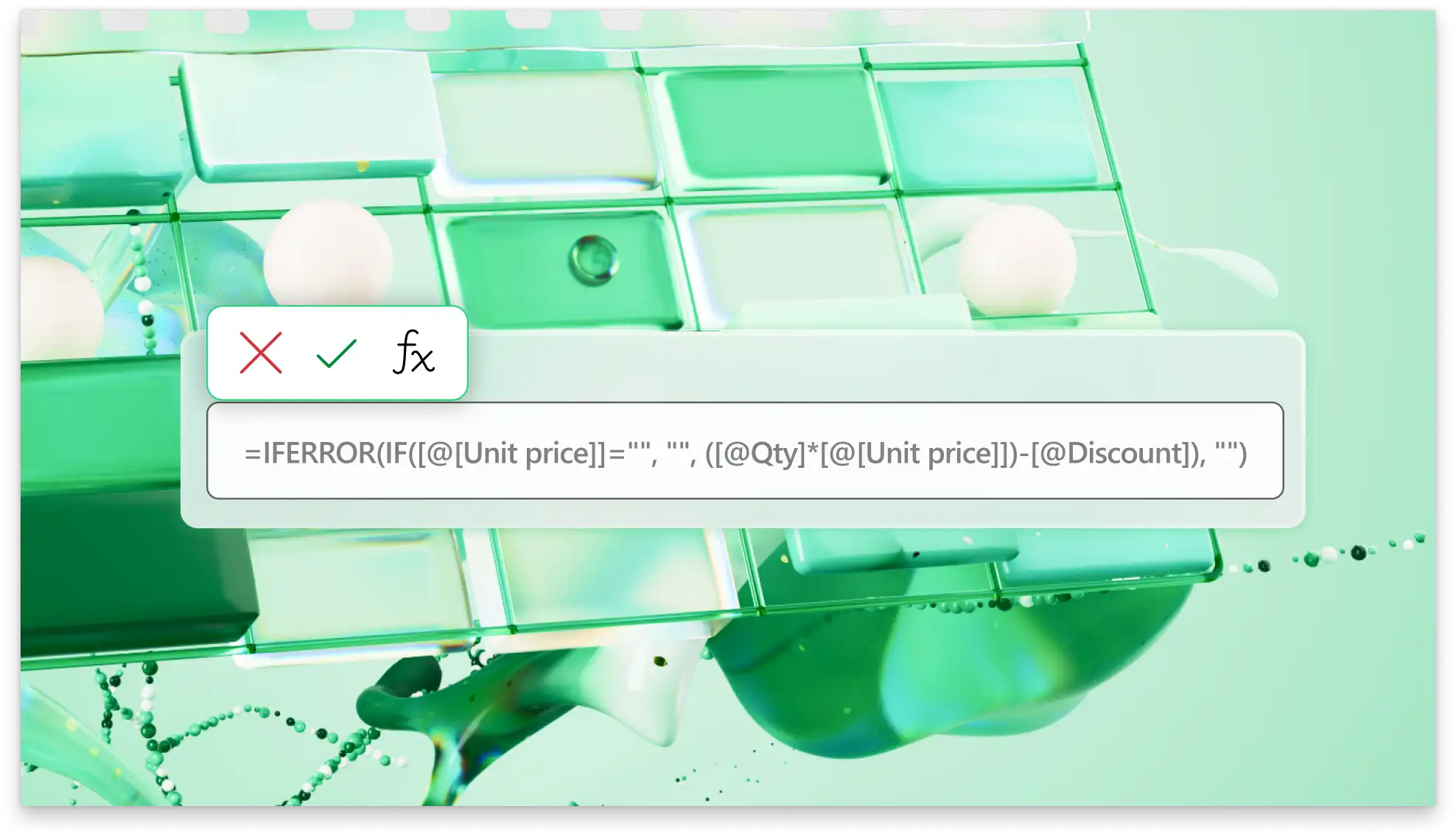
Создавайте счета с использованием формул Excel, которые мгновенно рассчитывают итоговые суммы, включая налоги. Сократите количество ошибок при ручных расчетах благодаря автоматическому заполнению данных о стоимости товаров, их количестве, ранее внесенных платежах и скидках. Обеспечьте удобство сканирования счетов для их передачи и быстрого согласования.
Используйте структурированные электронные таблицы со столбцами и строками для платежей, чтобы фиксировать транзакции. Быстро просматривайте неоплаченные остатки по счетам, чтобы сэкономить время при прогнозировании денежных потоков. Поддерживайте актуальность данных в счетах, чтобы упростить их анализ и отвечать на вопросы клиентов о прошлых задолженностях.

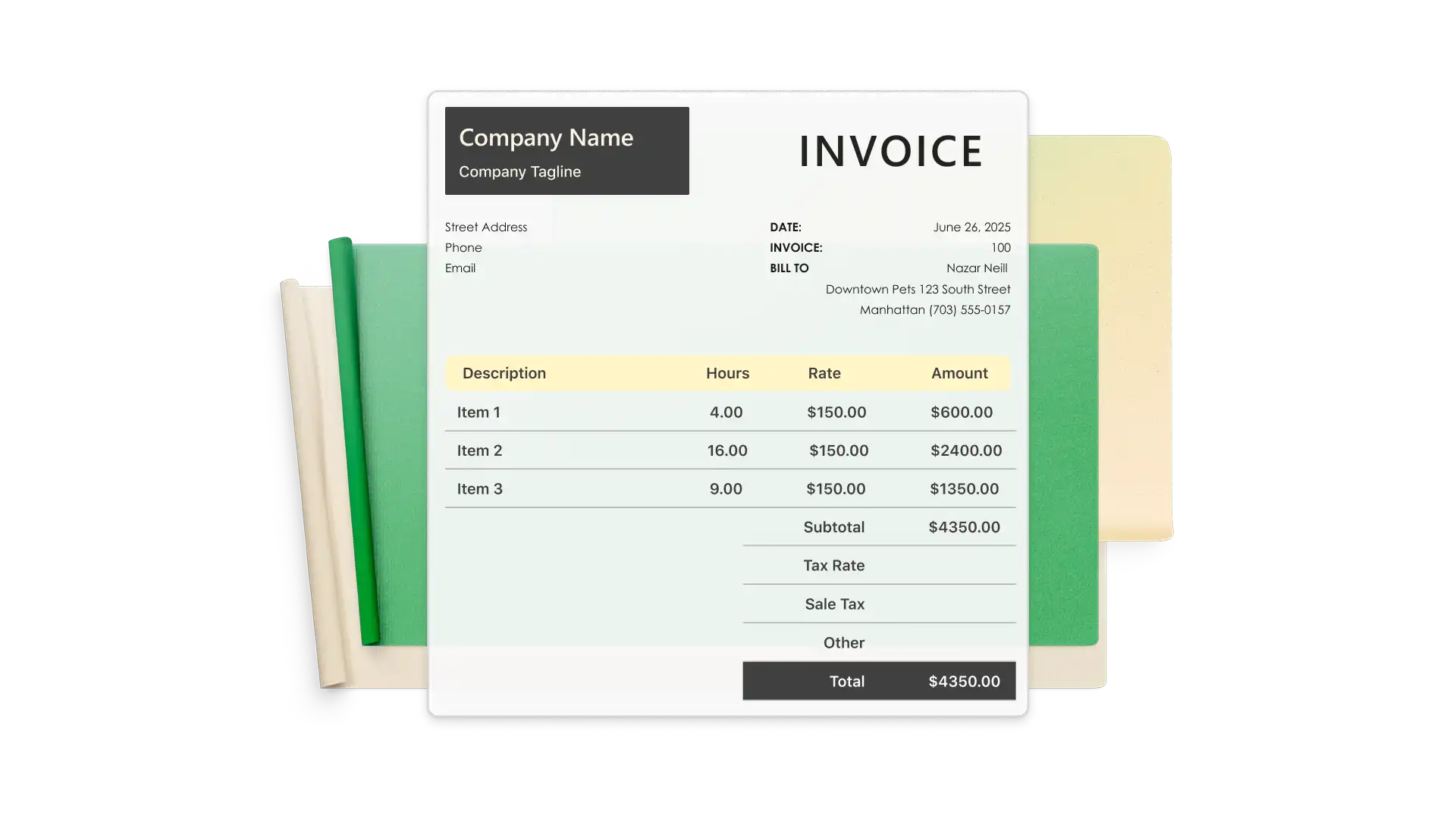
Используйте счета повторно для ежемесячного выставления платежных требований, дублируя и редактируя листы в одной структурированной книге. Храните прошлые счета на отдельных вкладках электронной таблицы для поддержания порядка и включайте историю платежей в сводные отчеты на панели мониторинга. Храните сведения о клиентах вместе со счетами, чтобы упростить отправку напоминаний.
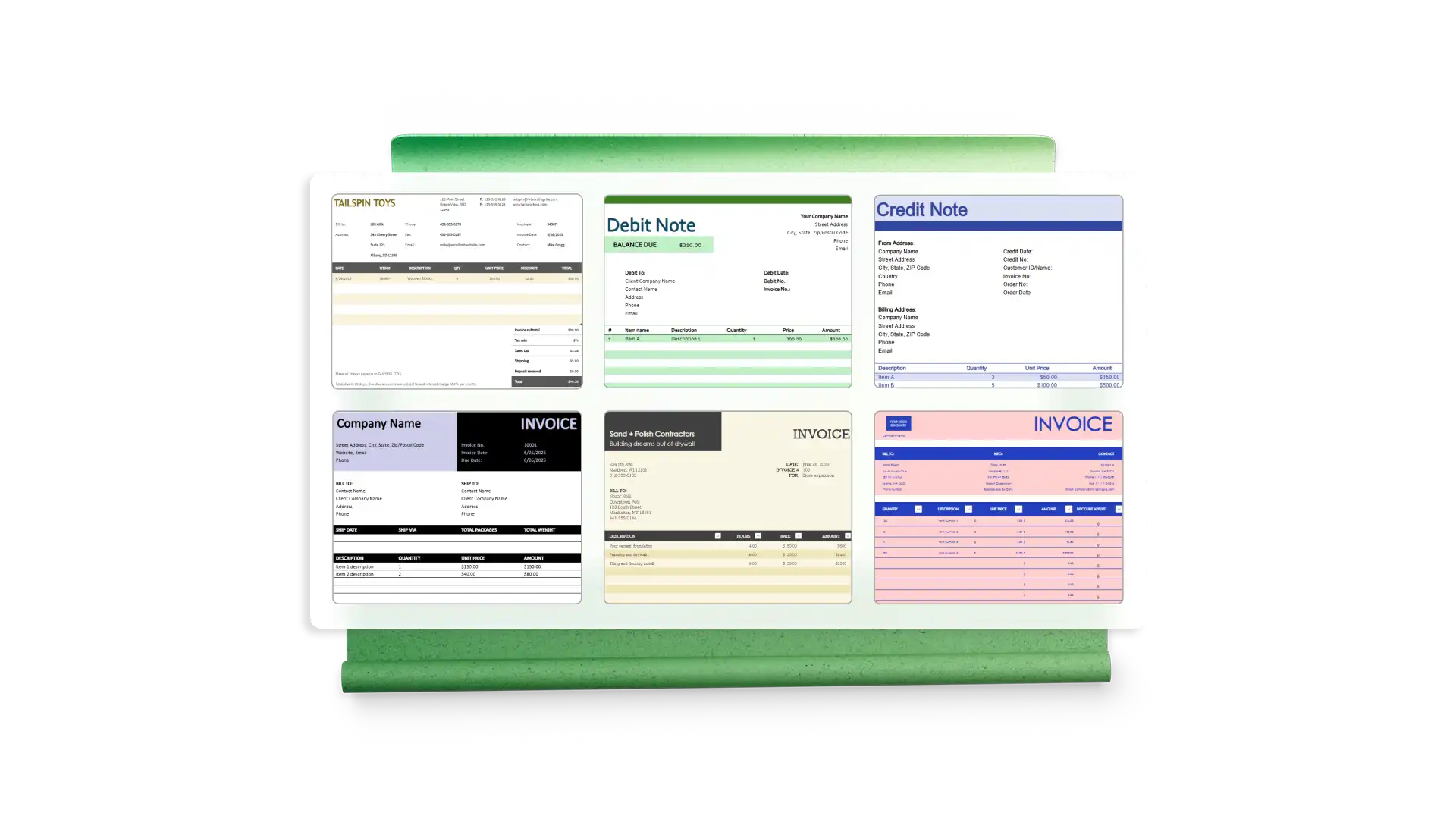
Начните с гибкого шаблона и сэкономьте время на создании профессионально оформленного счета. Счета в формате Excel доступны в различных цветовых решениях, стилях, вариантах компоновки и шрифтах, которые можно полностью адаптировать в соответствии с корпоративным стилем. После настройки шаблоны можно сохранить и использовать повторно.
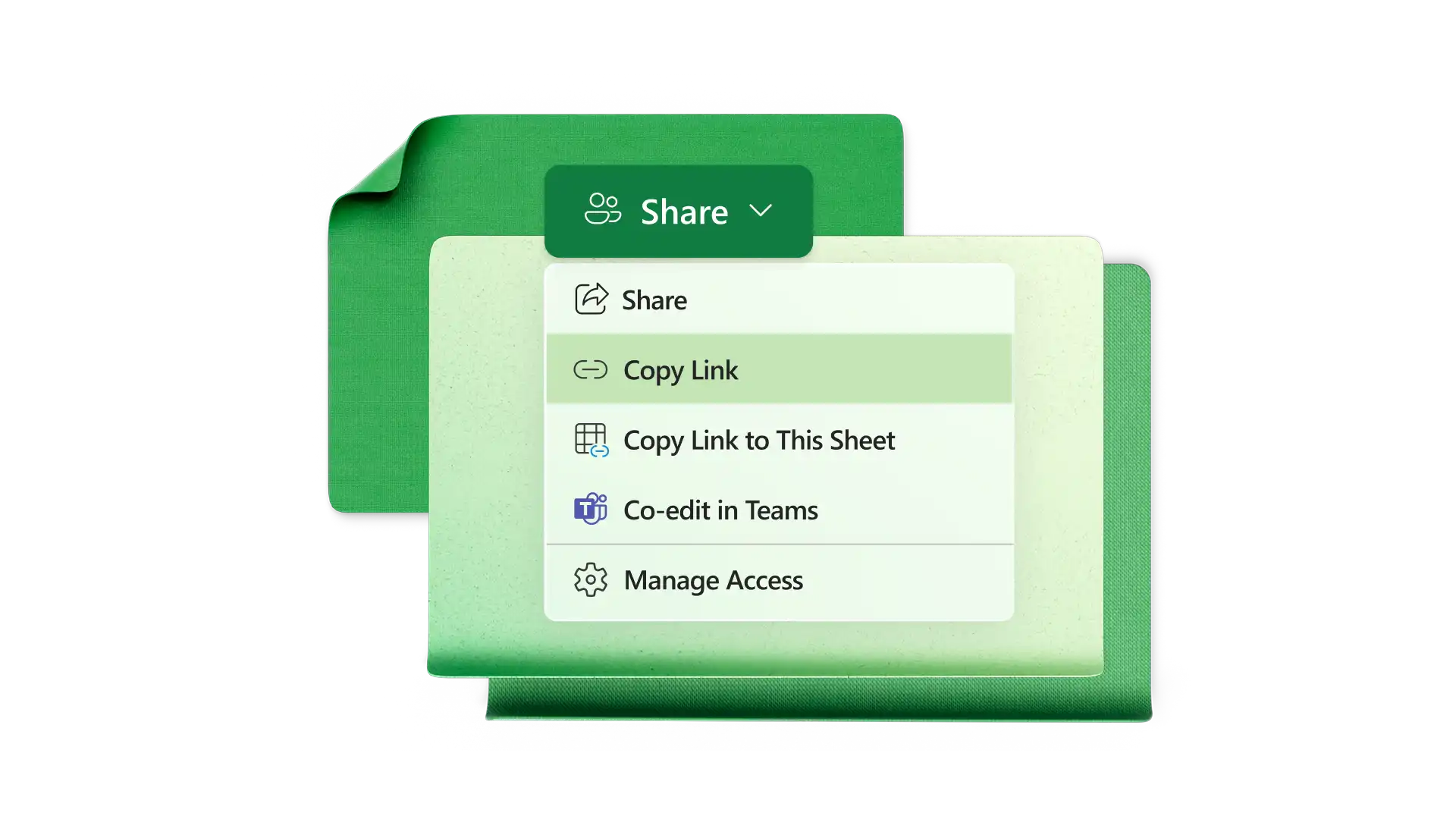
Делитесь счетами в формате Excel через OneDrive и предоставляйте доступ для совместной работы в сети. Используйте комментарии и @упоминания для координации подготовки счетов между командами, сохраняя полный контроль над журналом версий. Легко экспортируйте готовые к печати счета в формате PDF — они сразу готовы к отправке.
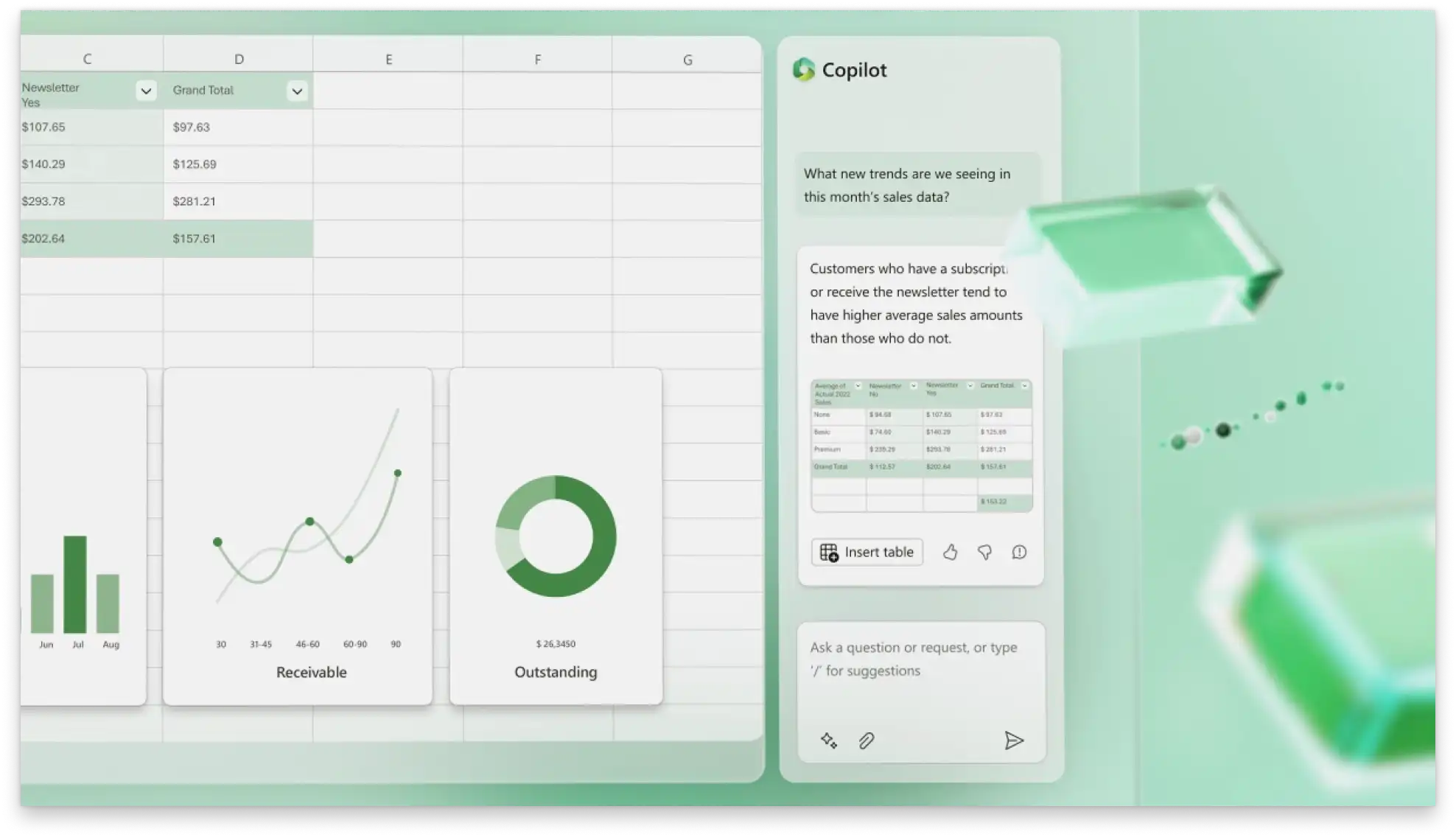
Резюмируйте позиции счетов по категориям или типам затрат с помощью Copilot в Excel, чтобы получить представление о начислениях. Для упрощения анализа попросите Copilot помочь с базовым форматированием или создать диаграммы для визуализации данных.
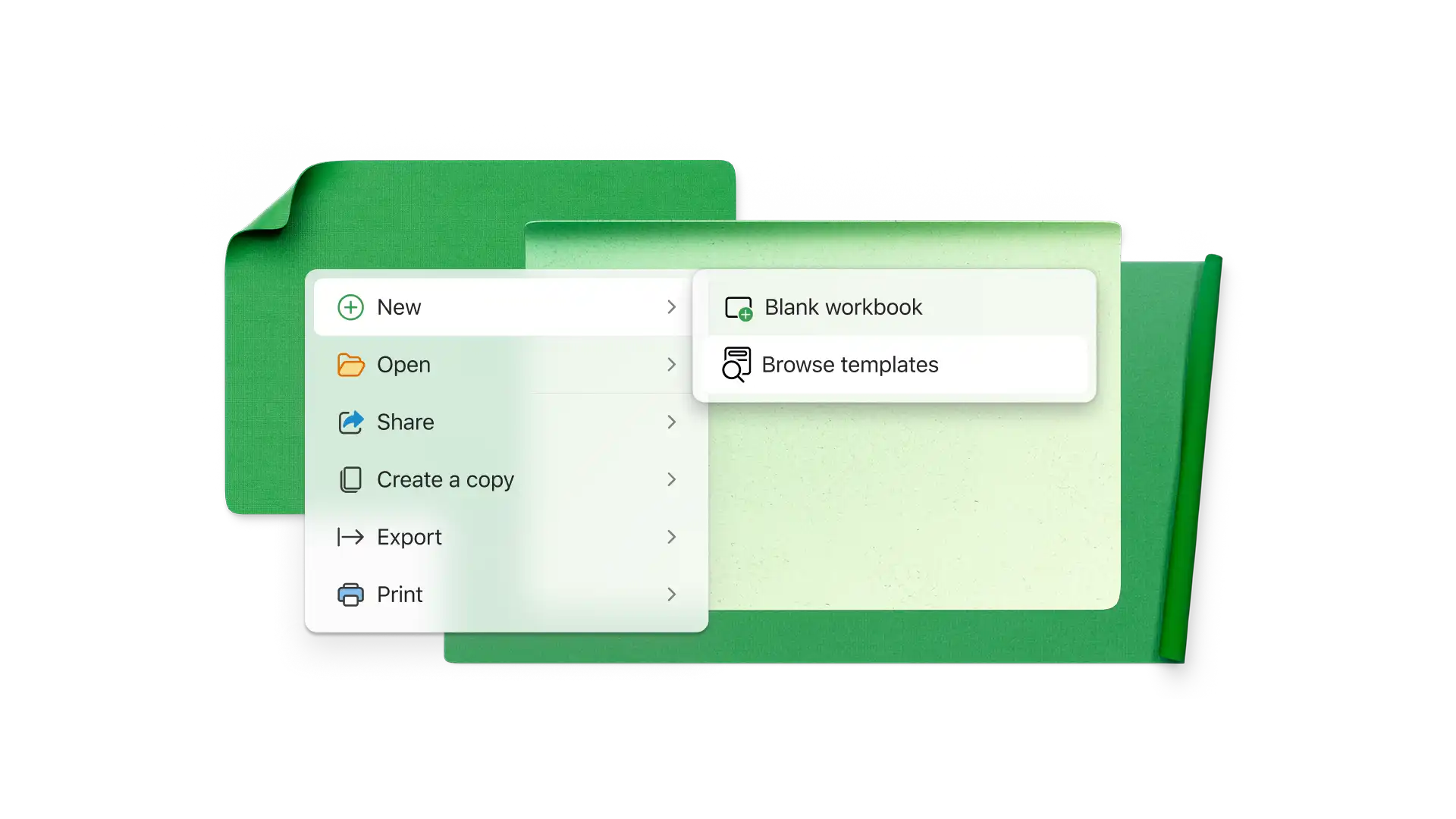
Выберите шаблон счета в Excel Online.
Настраивайте шаблоны, используя фирменные цвета, контактные данные и логотипы.
Добавьте сведения о клиенте, такие как название компании и контактные данные.
Введите продукты и услуги с описаниями и ценами.
Установите условия оплаты и допустимые способы оплаты.
Скачайте счет в формате PDF, чтобы распечатать, подписать и отправить его.
Номер счета — это уникальный идентификатор, позволяющий вам и вашим клиентам отслеживать счета. Номера счетов обычно являются последовательными и часто содержат буквы, обозначающие название компании. Также используйте даты или коды клиентов в номерах счетов.
Укажите дату выставления счета, условия оплаты, способ оплаты, название и адрес компании-эмитента, название и адрес компании-получателя, детализированные расходы, промежуточные итоги, налоги и общую сумму задолженности.
Для начала откройте пустую книгу и удалите линии сетки, чтобы придать ей аккуратный вид. Создайте раздел заголовка со сведениями о компании, логотипом, номером счета и условиями оплаты, а затем добавьте сведения о клиенте. Вставьте таблицу для услуг и продуктов, затем добавьте итоговую строку с помощью функции СУММ. Оформите счет, используя разделительные линии и корпоративные цвета.
Для расчета даты платежа необходимо указать дату выпуска в одной ячейке и количество дней срока платежа в другой ячейке (например, 30 дней). Если дата выпуска находится в ячейке A1, а срок — в ячейке A2, вставьте функцию =A1+A2 в новую ячейку для расчета календарных дней. Excel добавит срок оплаты к дате выпуска. Чтобы исключить выходные, используйте функцию =РАБДЕНЬ(A1;A2).

