Как создать сводную таблицу в Excel с помощью ИИ
Преобразуйте необработанные данные в краткие сводные таблицы или сводные таблицы...

Преобразуйте данные в панели мониторинга и отчеты для отслеживания производительности или демонстрации тенденций и аналитики с помощью диаграмм, таблиц и ИИ в Microsoft Excel.

Объединяйте данные из существующих электронных таблиц, отчетов и бизнес-записей для создания панелей мониторинга. Выбирайте из диаграмм, таблиц и индикаторов КПЭ, чтобы создать удачную компоновку панели мониторинга.

Добавляйте срезы и фильтры для изучения данных по продуктам, регионам или периодам времени с целью просмотра конкретной аналитики. С помощью условного форматирования можно выделять тенденции, ход выполнения и результаты, требующие проверки.

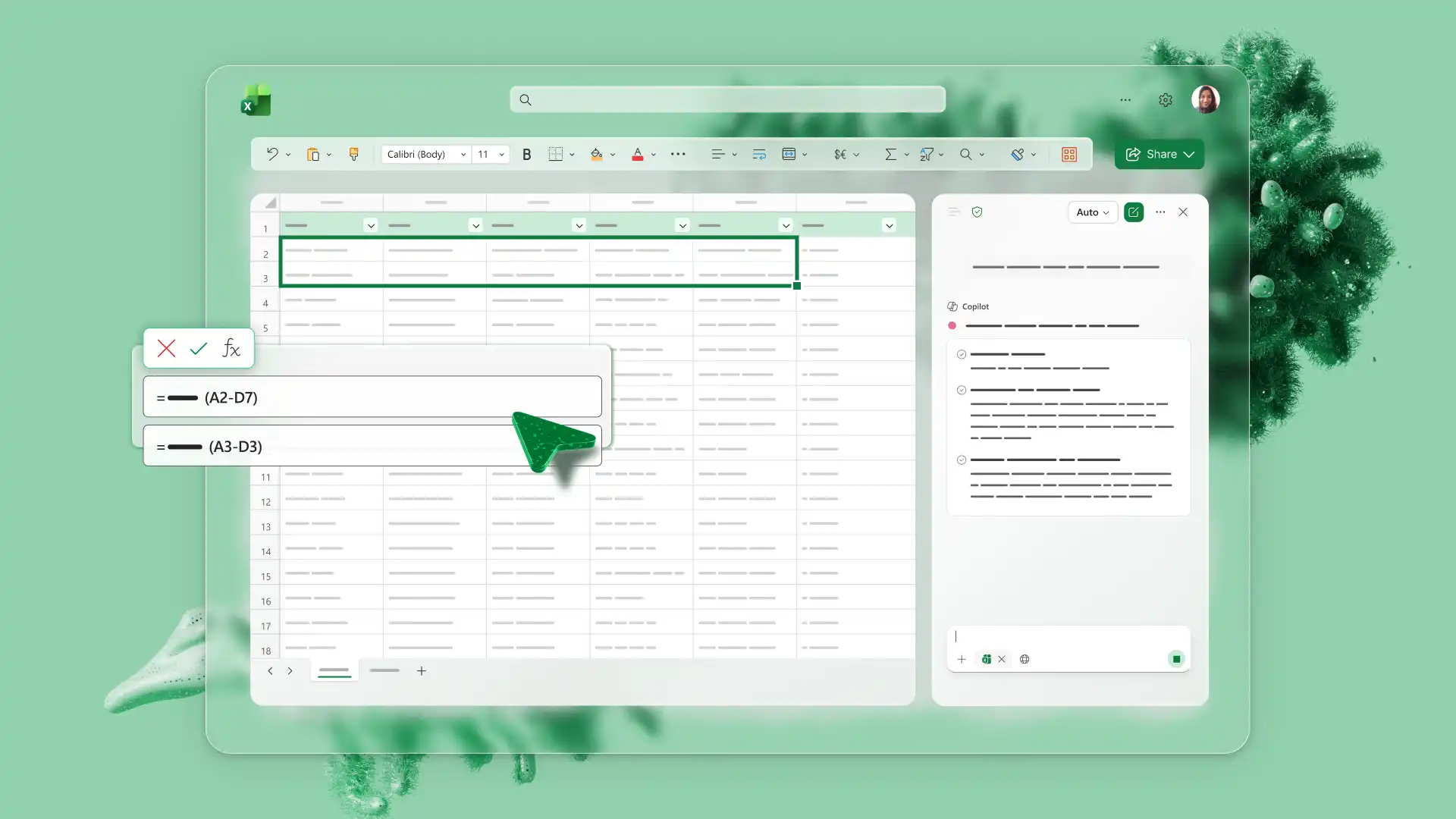
Общайтесь в чате с Copilot в Excel для выявления и понимания тенденций панелей мониторинга. Запрашивайте формулы или визуальные предложения для выполнения расчетов и представления результатов, а затем просматривайте и применяйте их на панелях мониторинга.

Свяжите данные из электронных таблиц, отчетов и CSV-файлов в одной книге. Используйте таблицы Excel и Power Query для очистки и упорядочения данных перед созданием панели мониторинга. Создайте согласованный источник данных, чтобы упростить обновление и просмотр отчетов.
Определите метрики, КПЭ и тенденции, которые должны отображаться на панели мониторинга. Попросите Copilot предложить, что следует включить, а затем просмотрите эти предложения, прежде чем применять их. Создайте макет, который можно повторно использовать для создания пользовательских листов инвентаризации или надежных отчетов о бюджете.
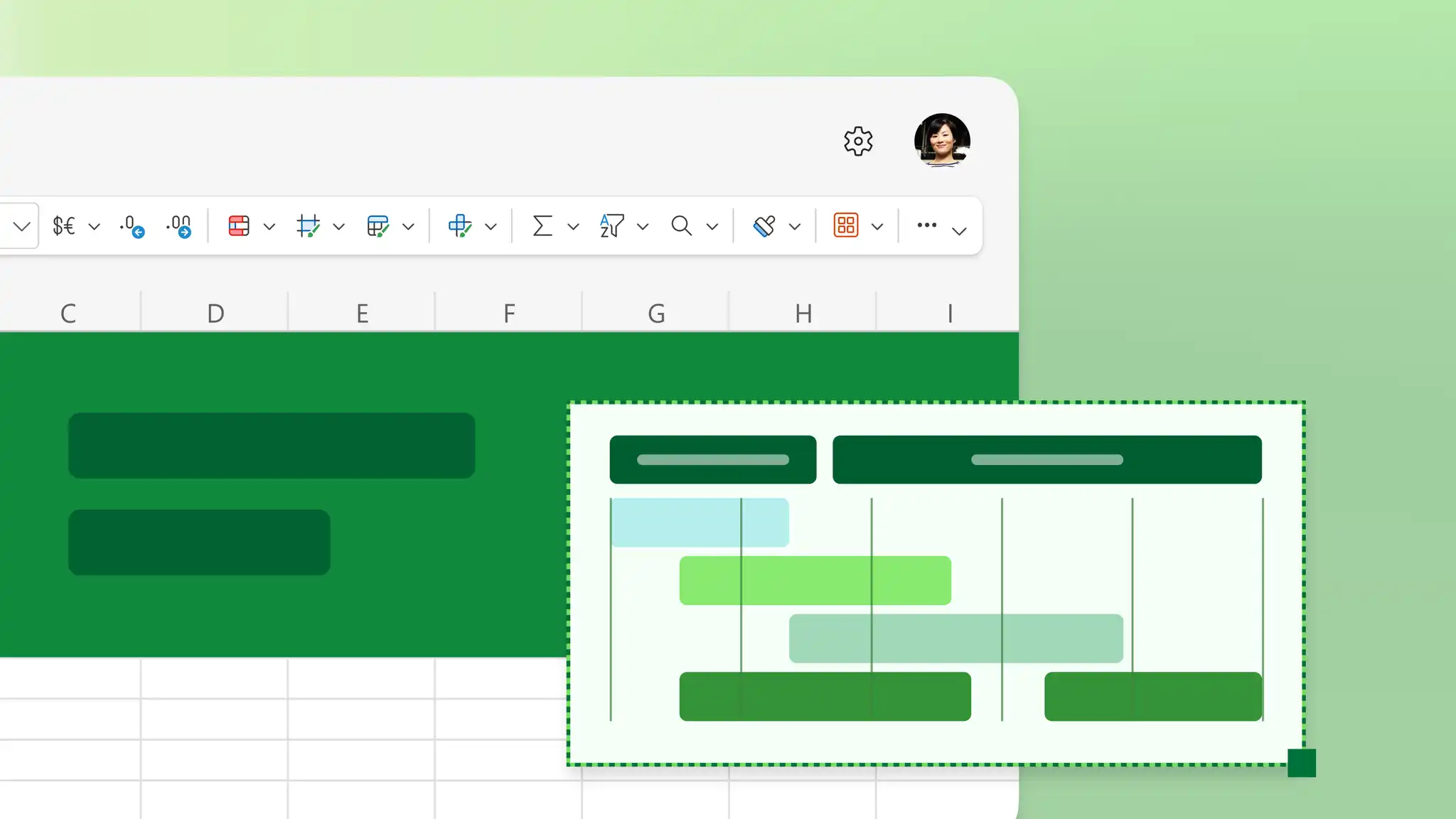
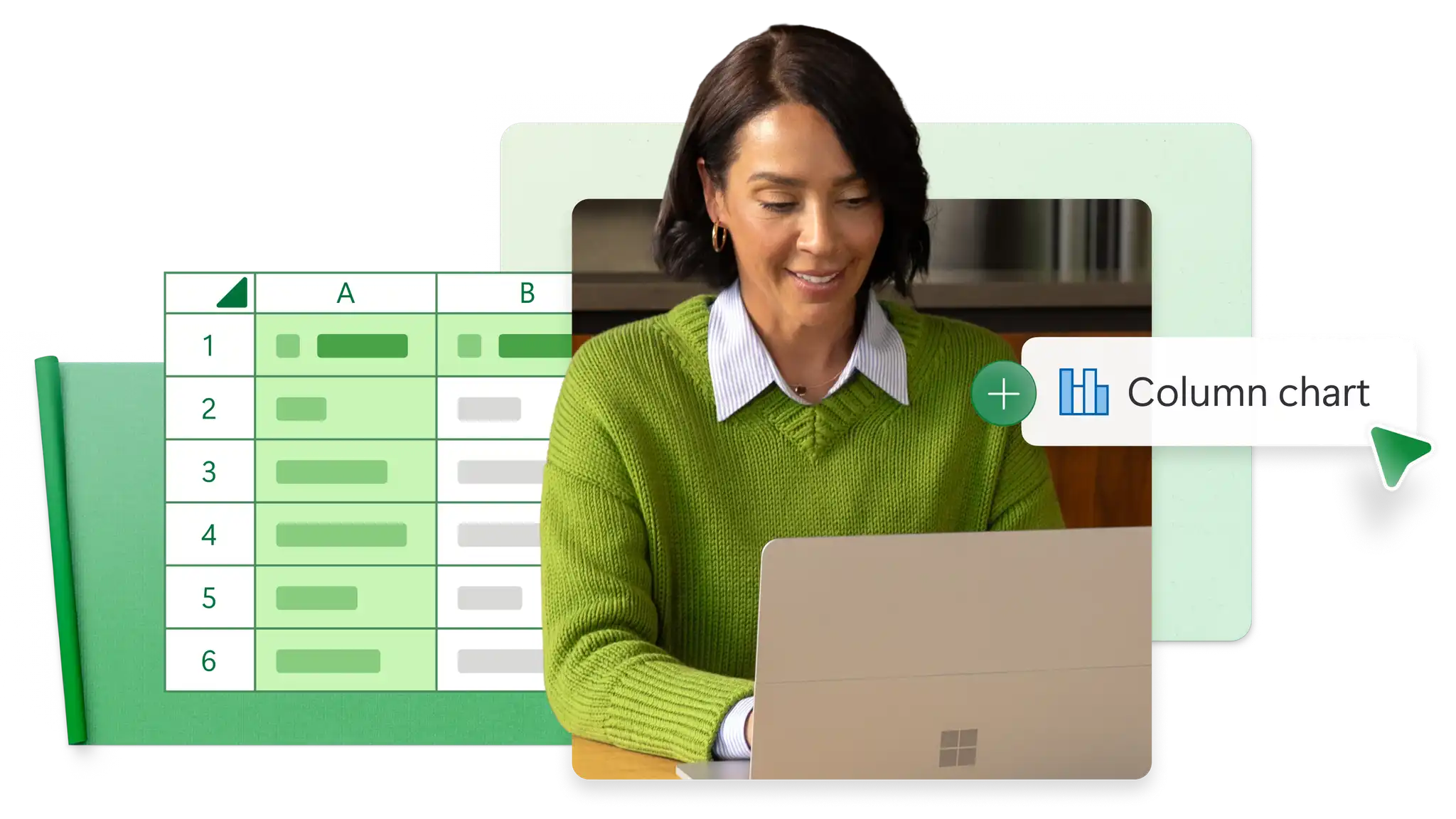
Создавайте диаграммы, сводные таблицы, которые резюмируют наборы данных, и другие визуальные элементы для отображения результатов. Используйте графики для отображения тенденций с течением времени, гистограммы для сравнения значений и временные шкалы для отслеживания хода выполнения. Отслеживайте производительность, чтобы оставаться в курсе событий в одном представлении, не просматривая необработанные данные.
Создавайте интерактивные листы с помощью срезов, фильтров и элементов управления на временной шкале. Фильтруйте отчеты по продукту, региону, кампании или периоду времени одним щелчком мыши. Связывайте срезы со сводными таблицами и диаграммами, чтобы любой пользователь мог настроить панель мониторинга и просматривать нужные ему результаты.
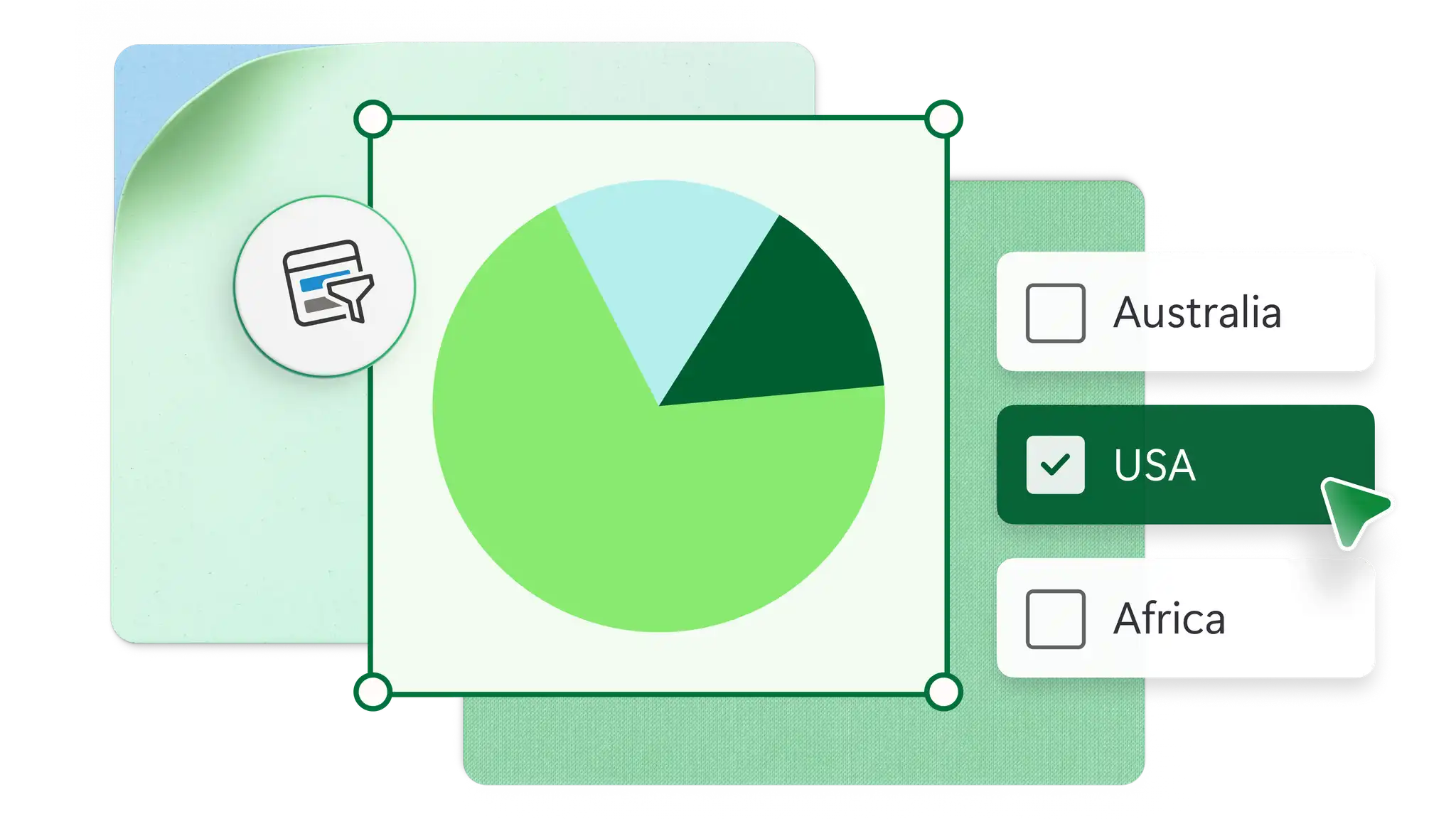

Просматривайте метрики панели мониторинга, чтобы понимать производительность работы и выявлять тенденции. Используйте помощь ИИ для резюмирования данных, поиска закономерностей и выделения ключевой аналитики в Excel для Интернета. Делитесь отчетами для повторяющихся бизнес-обзоров, используя безопасные онлайн-ссылки или экспорт в формате PDF.
Откройте электронную таблицу Excel с цифрами и упорядочьте ее в согласованную таблицу с четкими заголовками.
Создайте сводную таблицу, чтобы резюмировать результаты и вычислять итоги, средние значения и количества.
Добавьте диаграммы для визуализации тенденций и срезы для фильтрации данных по категориям, регионам или периодам времени.
Расположите элементы на одном листе, чтобы создать четкое представление панели мониторинга.
Безопасно поделитесь панелью мониторинга с помощью ссылки в Интернете или сохраните ее в формате PDF.
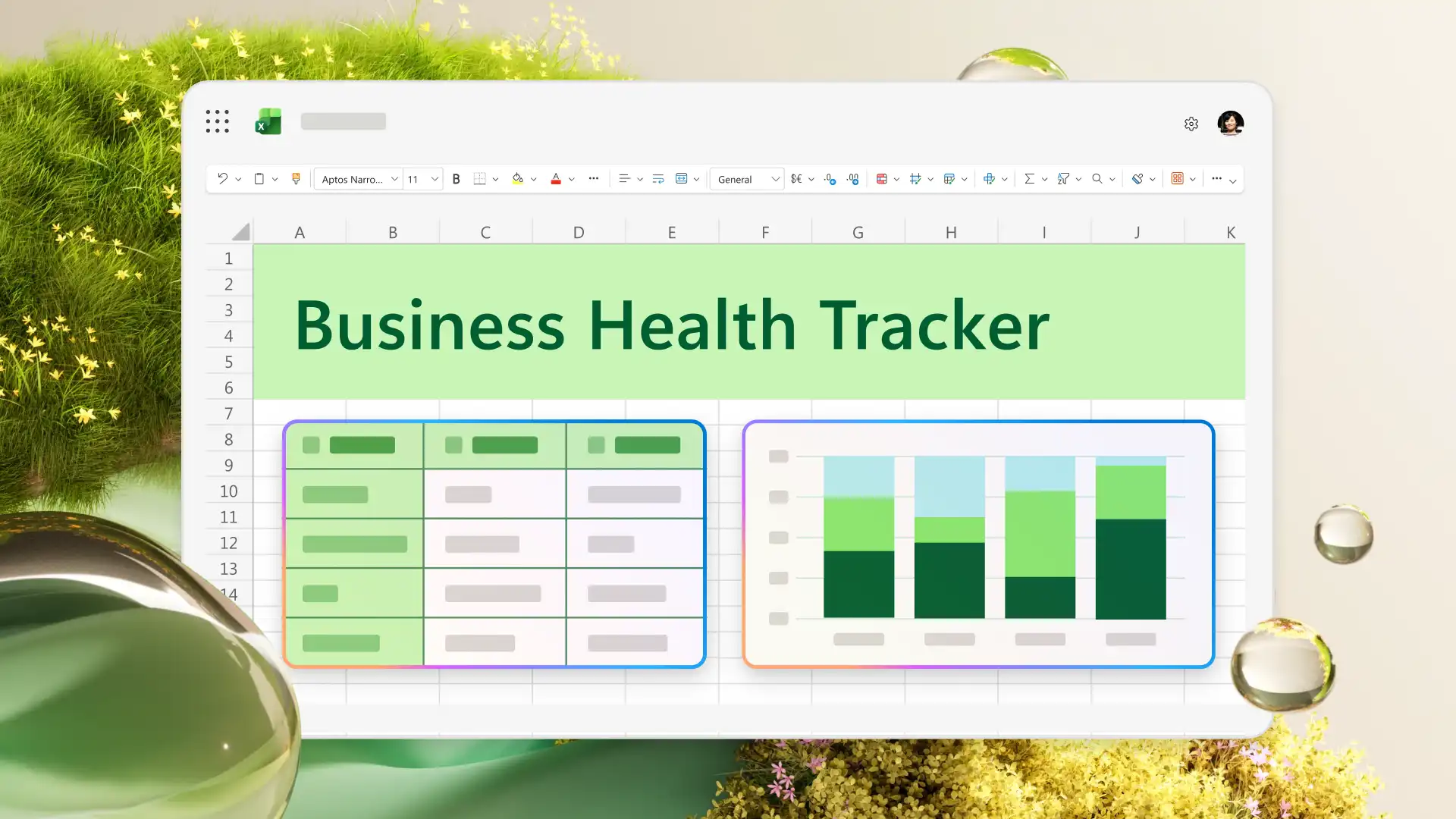
Панель мониторинга Excel отображает ключевые метрики, тенденции и данные о производительности в одном представлении. Компании используют панели мониторинга для отслеживания продаж, мониторинга бюджетов, управления проектами и создания отчетов о КПЭ. Панели мониторинга упрощают выявление закономерностей и обмен результатами с командами.
Распространенные функции и инструменты панели мониторинга Excel — сводные таблицы, диаграммы и срезы. Сводные таблицы резюмируют данные, диаграммы визуализируют тенденции, а срезы фильтруют связанные представления. Условное форматирование и спарклайны помогают выделить важные изменения и закономерности.
Copilot может помочь с созданием панели мониторинга, предлагая формулы или стили визуализации данных, резюмируя данные и выявляя тенденции. Создав панель мониторинга, попросите Copilot найти закономерности или объяснить, что означают результаты. Просмотрите рекомендации ИИ в качестве отправной точки, а затем уточните их и примените к отчету.