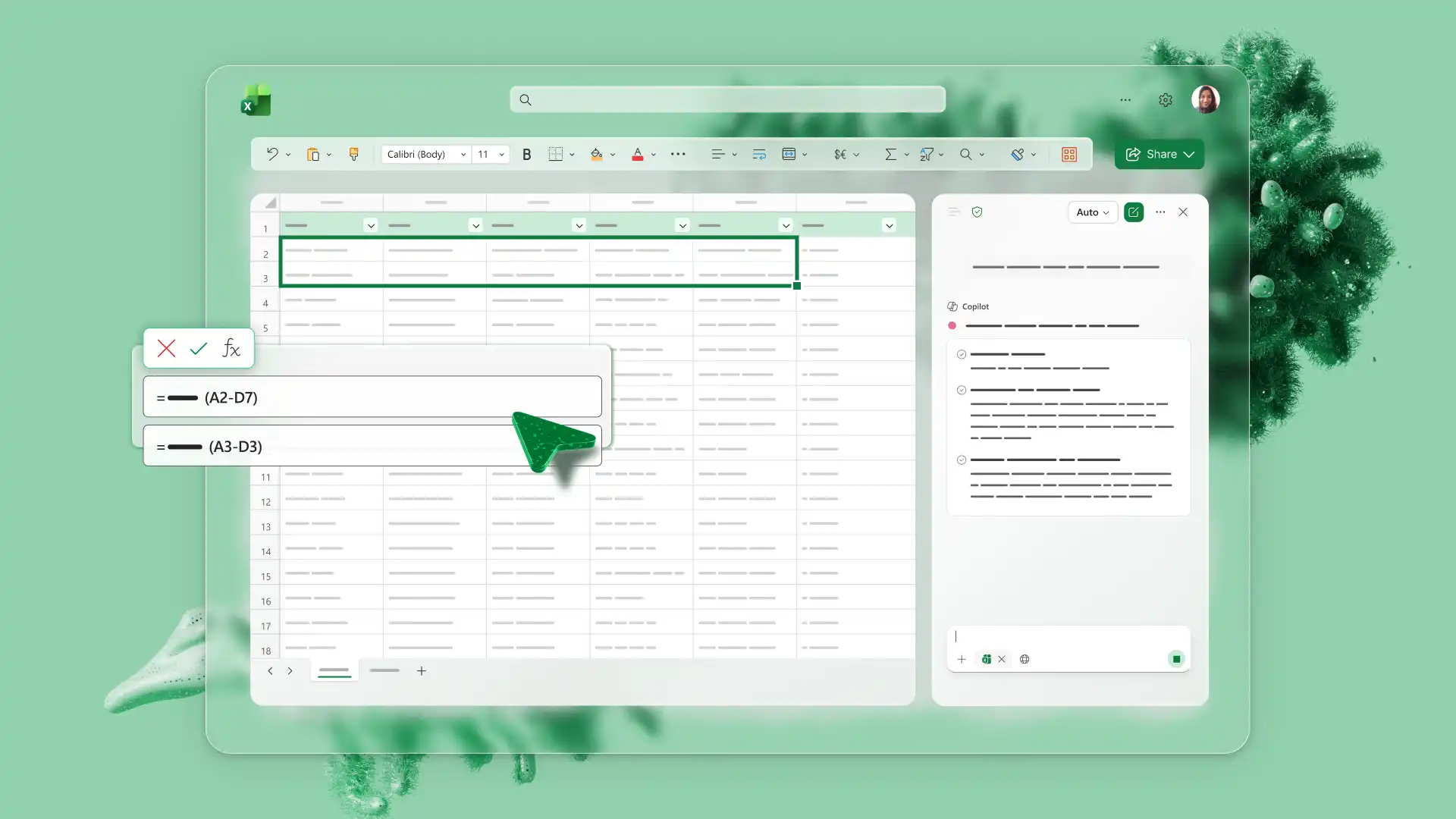
Преобразуйте данные электронных таблиц в полезную аналитику с помощью ИИ в Microsoft Excel. Copilot в Excel помогает создавать листы, упорядочивать информацию, предлагать формулы и анализировать данные, сокращая количество ручных действий в повседневной работе с электронными таблицами.
С помощью средств бюджетирования, отслеживания запасов, формирования счетов и обзоров коммерческой деятельности ИИ помогает выявить закономерности и объяснить результаты. Те же запросы помогают повысить качество данных, и каждое предложение остается доступным для проверки в первую очередь. Поддержка в устранении неполадок с формулами и выявлении тенденций облегчает создание и понимание электронных таблиц, а также предоставление к ним общего доступа.
Изучите восемь практических примеров использования ИИ в Excel для создания и анализа электронных таблиц. Список переходит от организации данных и создания формул к анализу электронных таблиц с помощью ИИ, который помогает принимать более взвешенные решения.
1. Запросите правильную формулу
Простое описание расчета может помочь Copilot предлагает формулу для проверки, то есть запрос на подведение итогов по столбцу выручки не требует имени функции. Выберите диапазон, объясните, что должен отображаться в результате, и помощник предложит несколько вариантов на основе значений в этих ячейках. Это наиболее эффективно в таких книгах, как Списки запасов или средства отслеживания расходов, где одно несогласованное вычисление изменяет каждую итоговую сумму ниже него.
Прочтите рекомендацию, прежде чем применять ее, и убедитесь, что ссылки на ячейки указывают туда, куда они должны указывать. Любой, кто начинает с чистого листа, может описать расчет генератор формул Excel , а затем попросите объяснение создаваемой формулы.
2. Очистка больших наборов данных
ИИ помогает выявить и упорядочить задачи очистки, такие как повторяющиеся строки, несогласованный регистр букв и диапазоны, которые нуждаются в форматировании таблицы. Попросите Copilot исправить любой из них или Преобразуйте данные PDF, которые часто нужны списку контактов или журналу событий, чтобы стать полезными для анализа.
Для более крупных или необычных задач очистки выполняйте проверку вручную. Просматривайте каждое изменение и проверяйте правильность значений перед анализом. Кнопка Средство создания электронных таблиц более подробно объясняет структуру таблицы для тех, кто создает новый лист. Запрос на очистку, который также запрашивает список затронутых строк, значительно ускоряет этот просмотр.
3. Анализируйте тенденции в электронных таблицах
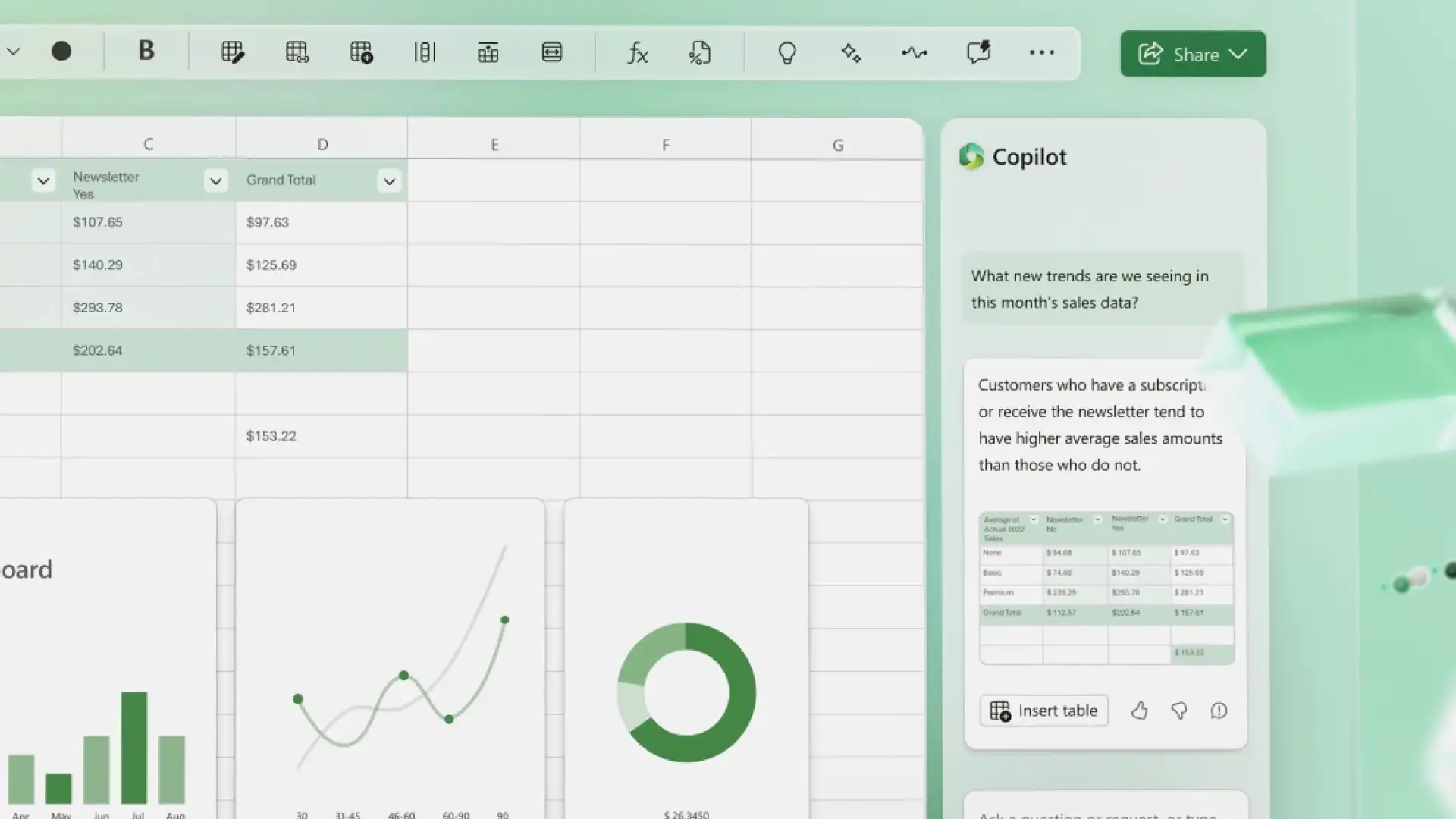
Анализ электронных таблиц на основе ИИ начинается с простого вопроса, введенного в чат. Ответ представляет собой краткое письменное объяснение того, что показывает диаграмма, временная шкала или трекер, а не дополнительные цифры для проработки. Copilot помогает сравнивать значения, описывать движение за период и указывать на результаты, которые могут потребовать более подробного рассмотрения. Ежемесячные различия в бюджетные расходы, продажи или товарно-материальные запасы — естественный первый вопрос.
формулы, например ТЕНДЕНЦИЯ или ПРОГНОЗ; LINEAR помогает, когда узор заслуживает более пристального внимания. Анализ данных электронных таблиц лучше всего работает в виде беседы, а не отдельного запроса, поэтому уточните, что означает цифра, сравните объяснение с исходным источником и позвольте ему принять решение. Запрос необычных результатов вместе с трендом отвечает на оба вопроса в одном ответе.
4. Визуализация данных
Запрос с присвоением имени формату диаграммы и диапазону данных помогает Copilot предложить визуальное направление, которое стоит проверить. Выберите линейный график гистограмма, точечная диаграмма или круговая диаграмма в зависимости от того, что должно быть показано на рисунках, так как неопределенный запрос обычно возвращает что-то универсальное.
Проверьте диапазон данных и метки, исправьте любые неправильно читаемые данные, а затем добавьте готовый визуальный элемент в отчет вместе с ответами на опрос или ежемесячными показателями. Диаграмма объясняет, чего не может сделать столбец с цифрами, поэтому эти визуальные элементы стоит тщательно проверить перед более широким выпуском.
5. Суммирование данных
Сводки извлекают основные пункты из книги, состоящей из сотен строк, что упрощает просмотр большого набора данных. Они подходят Бизнес-бюджеты, командные проекты и прогнозы продаж, а также одни и те же базовые данные могут создать одну версию, написанную для руководителей, и другую, написанную для студентов, в зависимости от того, кому ее нужно прочитать.
Рассматривайте результат как начальный черновик, а не как готовый отчет, и сравнивайте его с исходными данными, прежде чем распространять его широко. В сводке может не отображаться контекст, который отображается только на самом листе. ИИ также может Создавайте сводные таблицы для всех, кто предпочитает видеть цифры упорядоченными, а не описанными, а простой язык позволяет легко сравнить результат с исходными цифрами.
6. Анализ кодов ошибок электронных таблиц
#NAME?, #REF!, и #VALUE! может указать на проблемы с формулой, ссылкой или данными, которые требуют более подробного рассмотрения, а вставка полной формулы в чат может вернуть вероятную причину простым языком вместе с тем, что нужно проверка дальше. Описание проблемы повседневными словами также хорошо подходит тем, кто предпочитает не работать напрямую со ссылками на ячейки.
Объяснение здесь имеет большее значение, чем исправление, потому что понимание того, почему ссылка сломалась, обычно предотвращает ее повторную поломку. Примените предлагаемое исправление, когда причина ошибки станет понятной, и руководство по устранение ошибок Excel позволяет детально изучить наиболее частые коды. Включение ссылки на ячейку в запрос указывает ИИ прямо на проблему.
7. Создание элементов панели мониторинга
Copilot может предоставить рекомендации по планированию, поэтому пользователь, впервые создающий панель мониторинга продаж, может спросить, какие таблицы, данные и диаграммы следует настроить, и получить рекомендации по их созданию. Путеводитель по Визуализация данных ИИ углубляется в макеты для всех, кто хочет получить справку на этом этапе.
Перед началом любого строительства запрос на Проверка ошибок в существующем наборе данных помогает подтвердить правильность чисел, а сводка о том, что показывают эти данные, дает макету цель. Создание диаграмм и сводных таблиц остается ручной работой, а советы помощника действуют в качестве плана. Если исходить из цели панели мониторинга, а не с данных, часто получается более полезное руководство.
8. Создание шаблонов книг, пригодных для многократного использования
После того как задача повторяется каждый месяц или квартал, стоит сохранить макет, лежащий в ее основе, и описание того, что можно отслеживать на листе, заголовки столбцов, примеры формул и структуру таблицы, на основе которой можно построить. Средства отслеживания бюджета, отслеживания проектов, листы планирования прогнозы, отчеты о расходах и прогнозы Excel; В шаблонах счетов часто используются повторяющиеся макеты, что позволяет быстро создавать их черновики, а затем корректировать под задачу.
Протестируйте структуру с реальными цифрами, прежде чем она станет версией, на которую полагается команда, так как хорошо читаемый макет может по-прежнему пропускать нужное всем поле. При использовании таким образом ИИ Генератор электронных таблиц создает начальный черновик, а не готовую книгу, что упрощает адаптацию к потребностям группы. Перечисление обязательных столбцов в запросе дает более близкую первую попытку.
Excel работает как помощник по электронным таблицам на базе ИИ для создания, упорядочивания и интерпретации данных, сохраняя все предложения, доступные для проверки. От бюджетов к Отслеживание запасов, одно единственное средство, поддерживает весь рабочий процесс создания электронной таблицы, ее очистки, анализа и обобщения.
Дополнительные сведения о применении этих идей на практике см. в разделе Инструменты ИИ Excel или узнайте, как Создавайте планировщики бюджета и более эффективно управляйте финансами.
Вопросы и ответы
- Почему Copilot просит "включить автосохранение" в Excel?
Copilot работает с электронными таблицами, сохраненными в OneDrive или SharePoint, поэтому кнопку автосохранения необходимо включить перед кнопкой Кнопка Copilot становится доступной.
- Что делать, если данные не в табличном формате?
Преобразуйте данные в таблицу с помощью команды "Форматировать как таблицу" или попросите Copilot преобразовать неупорядоченный диапазон в таблицу перед анализом. Кнопка Руководство по сводной таблице содержит более подробные сведения об этом процессе, в том числе и инструкции по поводу неудобного диапазона.
- Какие типы файлов поддерживает Copilot в Excel?
Помощь от Copilot в электронных таблицах работает с файлами .xlsx, .XLSB и .XLSM, а более старые форматы, такие как .xls, в настоящее время не поддерживаются.
- Где узнать больше об ИИ для Excel?
Кнопка На странице "ИИ для Excel " более подробно объясняются функции Copilot в Excel, а в блоге содержатся дальнейшие руководства Устранение ошибок в электронных таблицах и создание сводных таблиц.
- Может ли ИИ анализировать электронные таблицы Excel?
Описание тенденций, сравнение периодов и результаты, к которым стоит присмотреться внимательнее, — все это входит в предложения Copilot. Использование ИИ в Excel для анализа данных электронных таблиц требует совсем немного настройки. Чтобы научиться использовать ИИ для анализа данных Excel, начните с четкого вопроса в чате, а затем проверьте ответ по исходным цифрам.
- Может ли ИИ создать электронную таблицу Excel?
Copilot может создать начальную структуру книги с заголовками столбцов, таблицами и предлагаемыми формулами. Результат можно использовать как шаблон для проверки и уточнения, а не как готовую таблицу, которую уже можно распространять.
- Как ИИ может помочь в Excel?
Инструменты ИИ в Excel могут предлагать формулы, помогать очищать несогласованные данные, описывать тенденции, резюмировать книги и создавать начальную структуру для нового листа. Эти функции ИИ в Excel работают через Copilot, который отвечает на запросы, введенные обычным языком, и возвращает предложения для проверки перед применением. Кнопка На странице функций ИИ в Excel представлен полный набор функций для всех, кто решает, с чего начать.