30 формул и функций Excel с примерами и запросами Copilot
Изучите 30 формул Excel для очистки данных, вычислений, поиска и анализа. См. запросы...

Создайте нужную формулу для вычисления результатов и анализа листов с помощью Copilot в Microsoft Excel.

Очистите листы, чтобы создать надежную основу для формул. С помощью ИИ можно выявить ошибки в Excel, пропущенные записи или несоответствия форматов, а затем ознакомиться с предложениями по организации данных.

Применяйте формулы без необходимости писать функции вручную или изучать синтаксис. Опишите необходимые вычисления в чате с Copilot и получите рекомендуемые формулы на основе набора данных.

Упростите логику листа. Попросите Copilot пошагово описать работу формулы и получите советы по ее улучшению. Откорректируйте вычисления на основе отзывов, чтобы упростить обслуживание электронных таблиц.

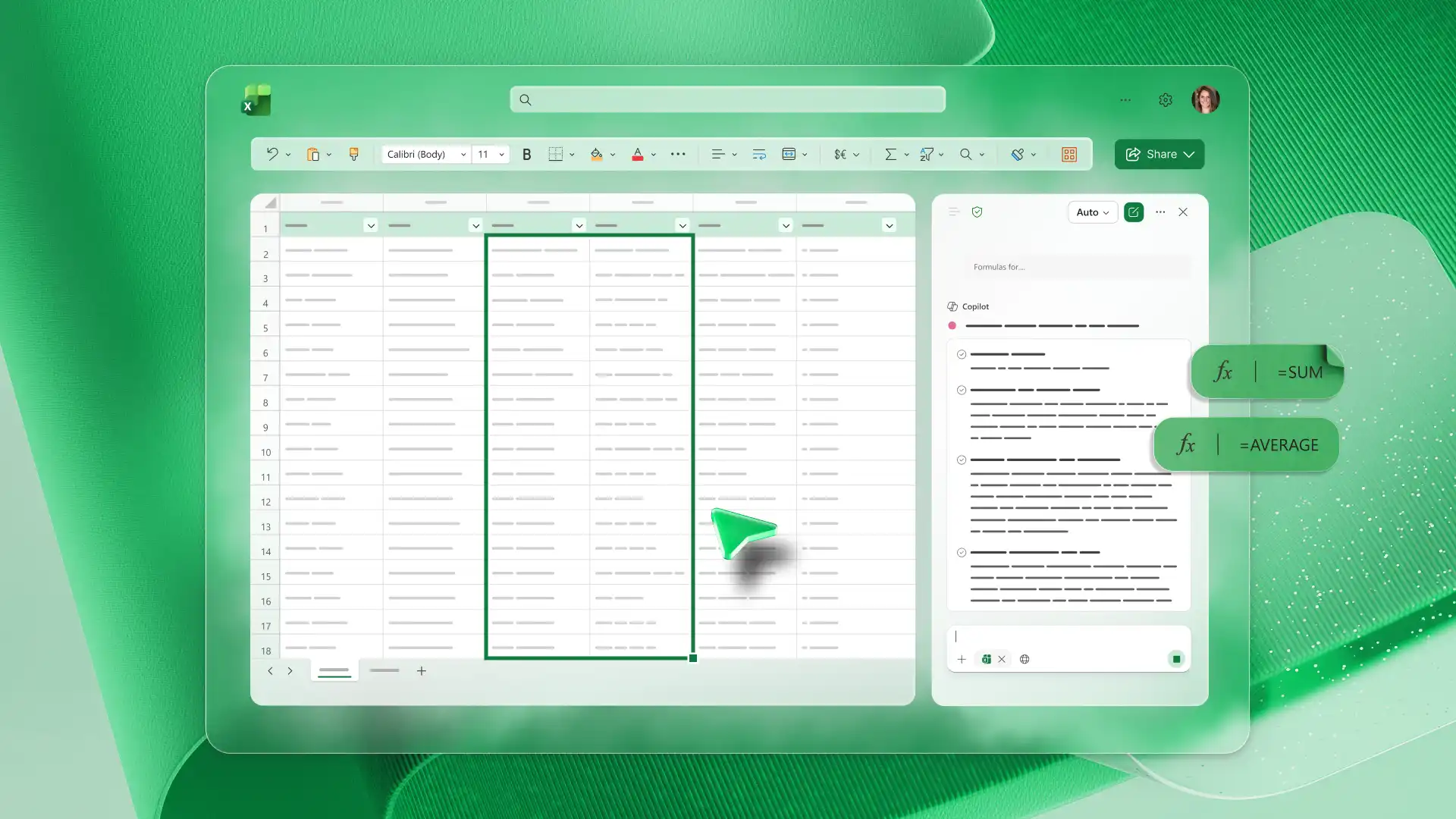
Подготовьте данные для точных вычислений путем стандартизации форматов с помощью Copilot в Excel. Попросите ИИ пометить несоответствия в датах, числах или метках категорий, которые могут привести к ошибкам в формулах. Очистите набор данных, чтобы уменьшить количество ошибок при работе с листами, от заказов на продукты до средств отслеживания расходов.
Прежде чем добавлять формулы в электронную таблицу, определите нужное вычисление. Чтобы узнать больше, попросите Copilot интерпретировать вопросы об итогах, средних значениях или сравнениях. Примените предложения к отчетам о продажах или бюджету компании, если необходимо четко представить вычисления перед выполнением.
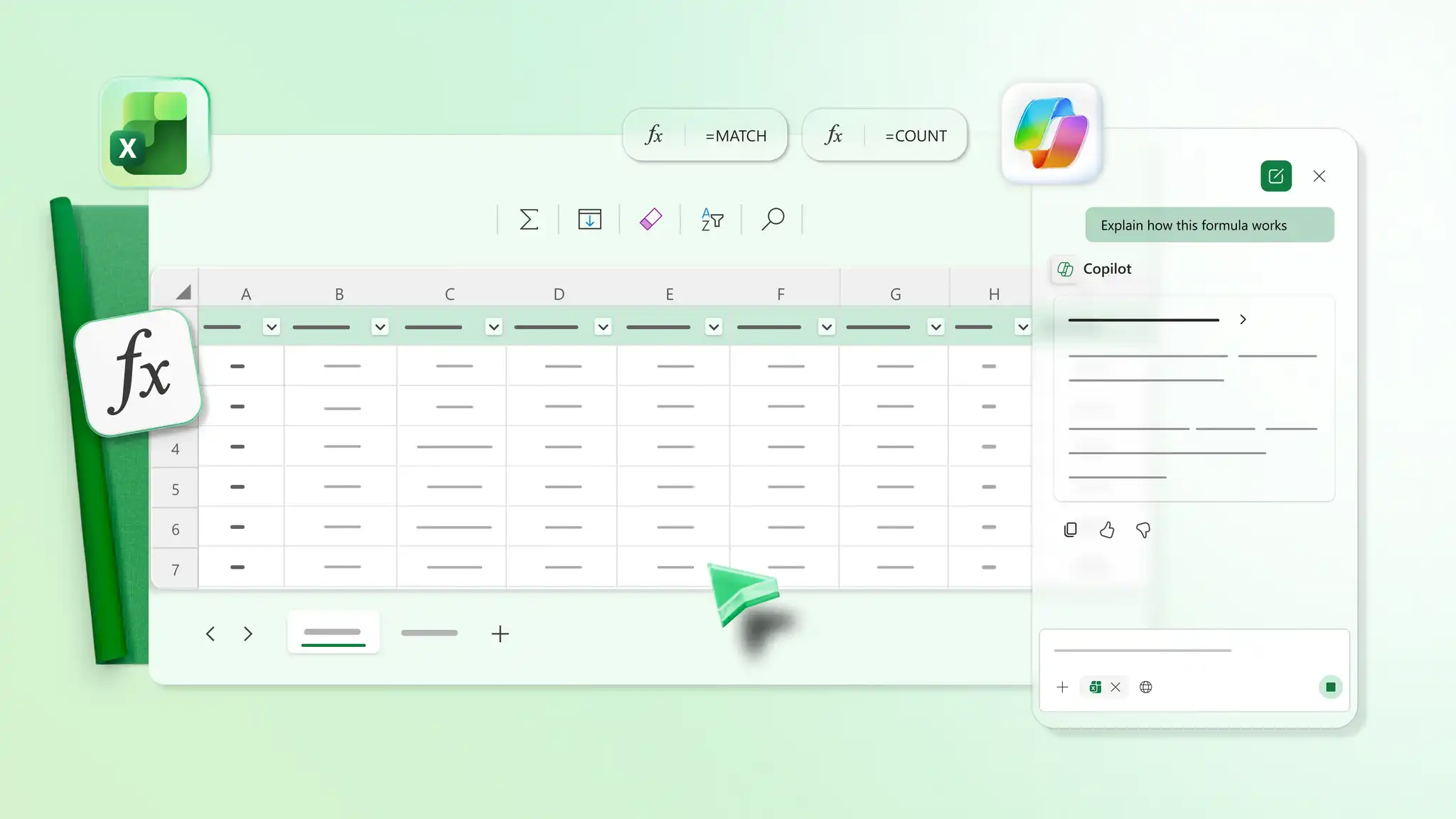
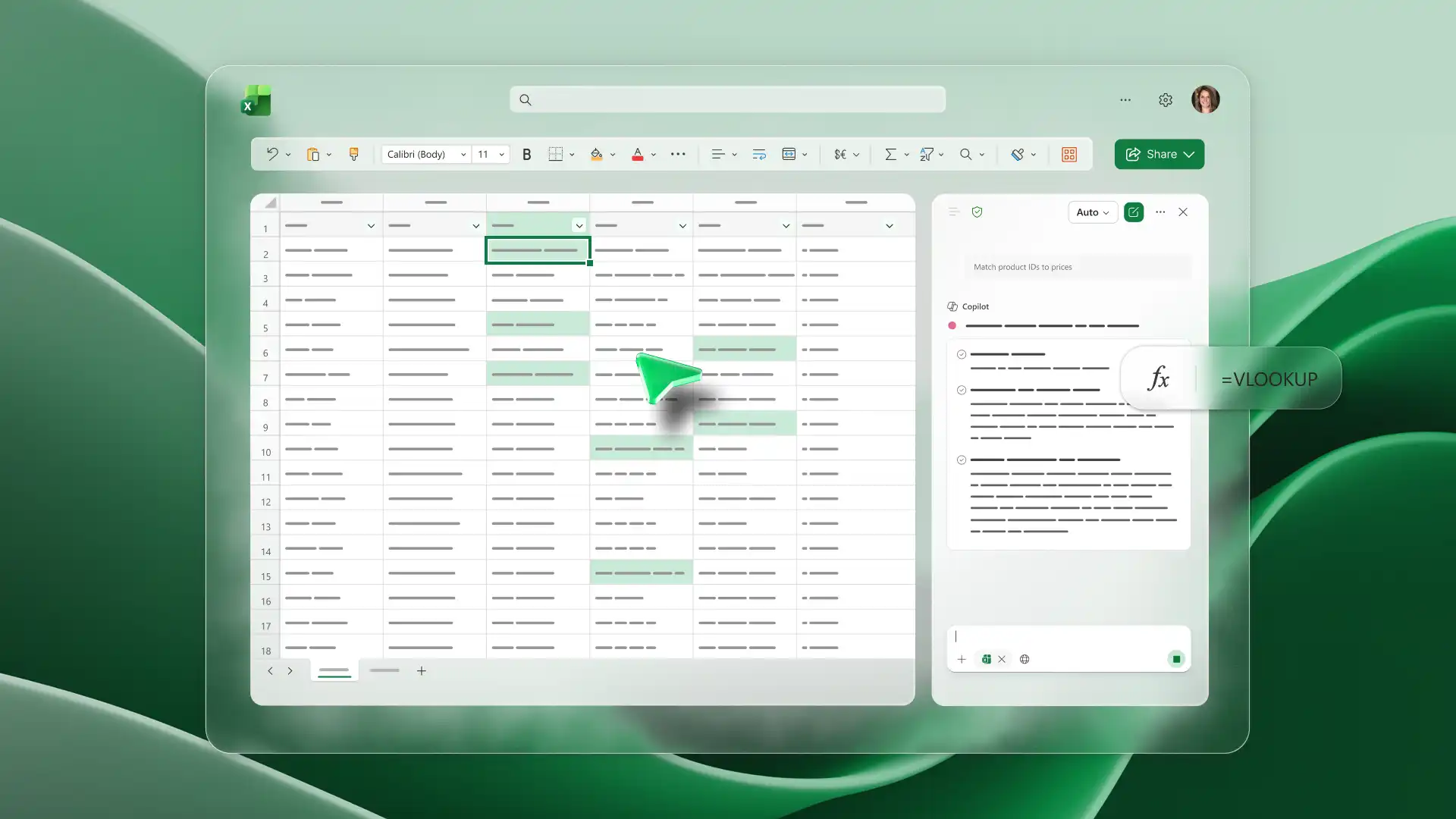
Работайте с наборами данных, не добавляя вручную такие формулы, как VLOOKUP. Попросите Copilot определить общие значения, такие как идентификаторы продуктов, имена клиентов или коды категорий, и предложить способ структурирования соответствий. Используйте электронные таблицы для управления данными продаж, инвентаризации или проекта на нескольких листах.
Используйте ИИ для сравнения значений во времени, в разных категориях или наборах данных, чтобы понять различия между ними. Применяйте предлагаемые формулы, чтобы легко определить тенденции в отношении процентного роста и дисперсии. Вычисляйте баланс каждый месяц или находите недостатки в домашнем бюджете с помощью Copilot.
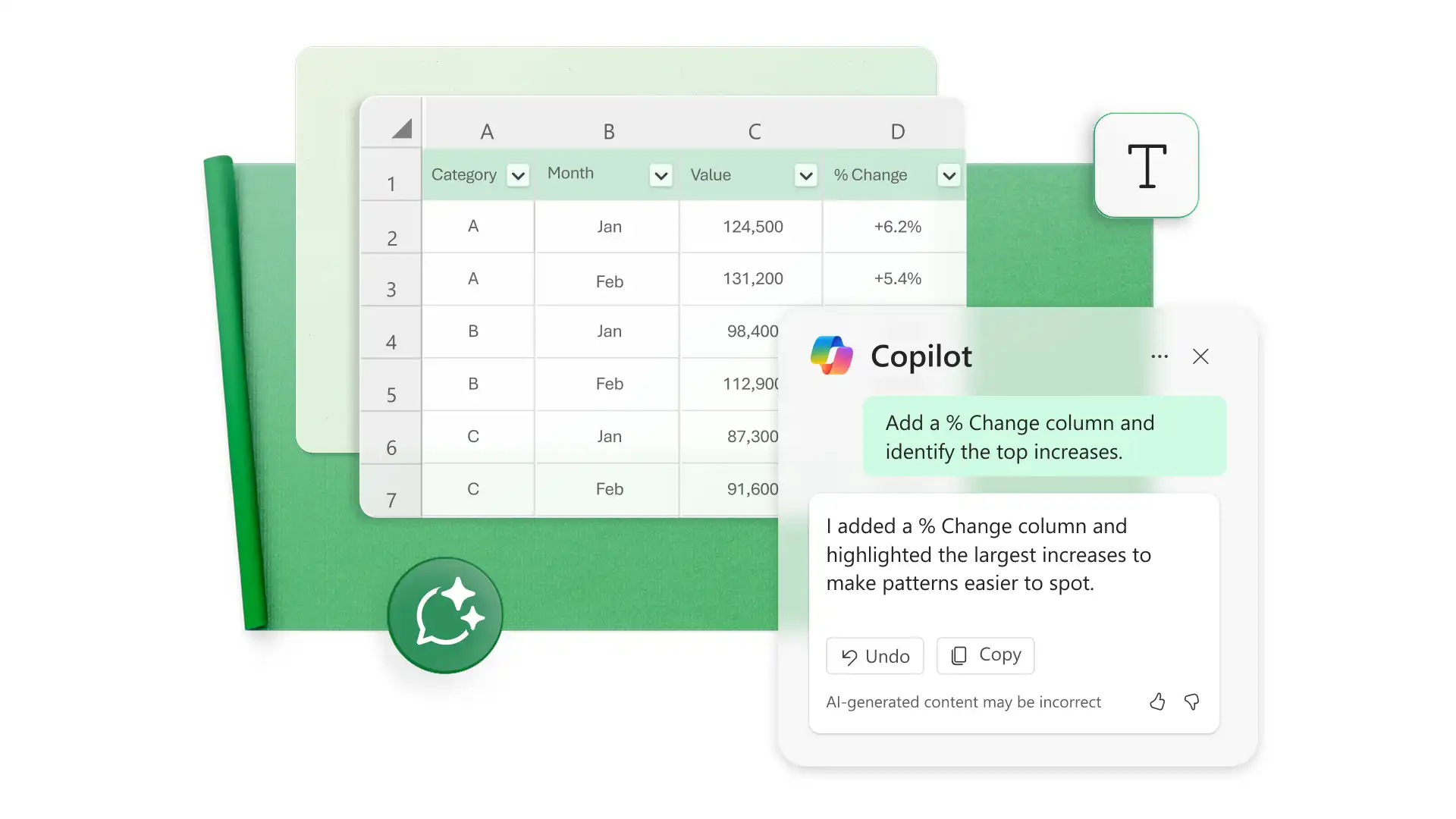
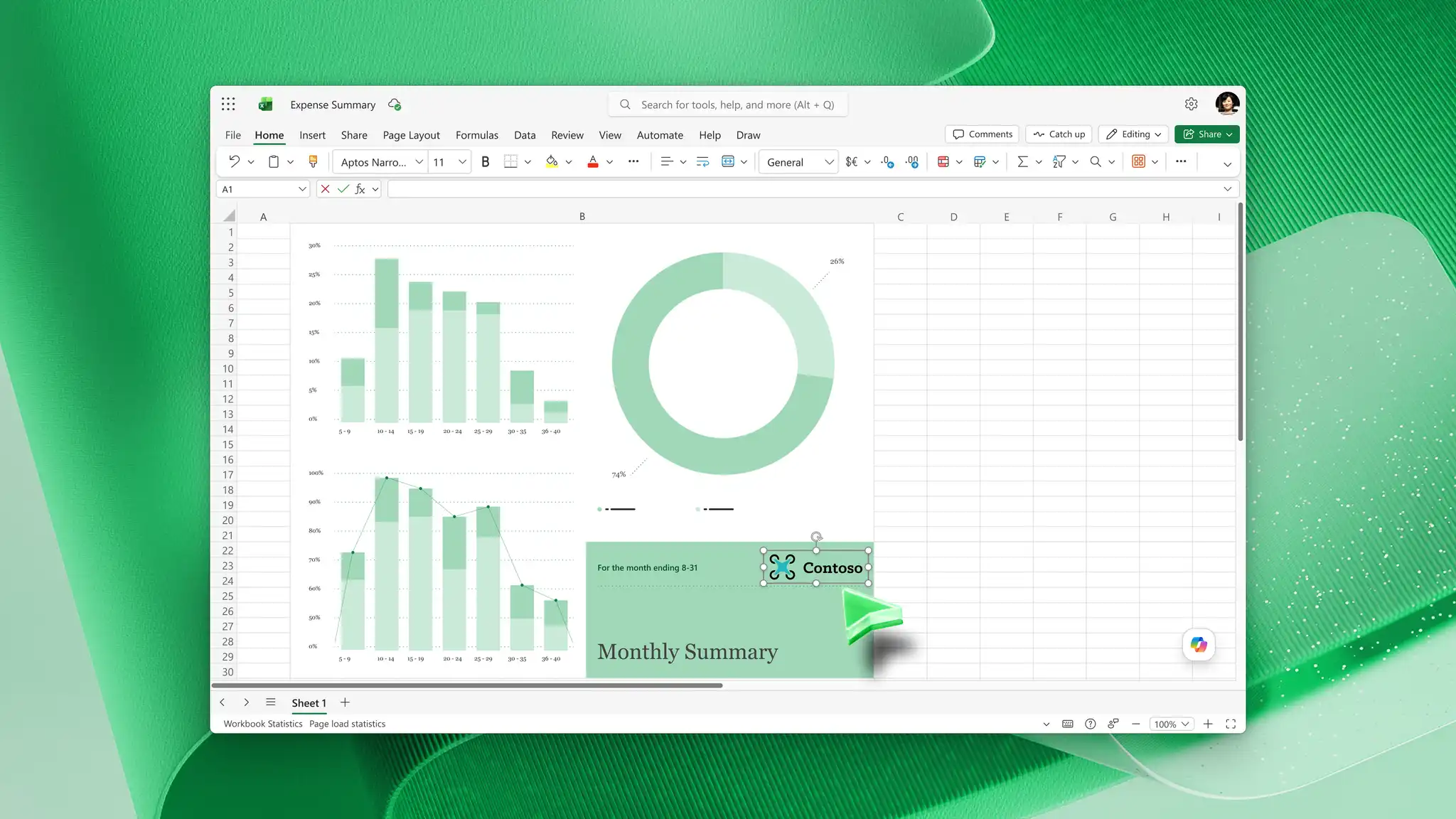
Ознакомьтесь с формулами, лежащими в основе метрик панели мониторинга, например для расчета дохода по регионам или поквартального роста. Используйте Copilot для структурирования вычислений, чтобы сгруппировать результаты по времени, сегменту или категории. Подготовьте панели мониторинга, включающие таблицы и графы, которые могут просматривать и использовать отделы продаж, маркетинга и операций.
Создайте новую электронную таблицу или отправьте набор данных в формате Excel или PDF в Excel для Интернета.
Опишите необходимые вычисления в чате с Copilot, например "вычисление общего дохода по регионам".
Просмотрите предложенную формулу и убедитесь, что ссылки и логика соответствуют набору данных.
При необходимости примените формулу и разверните ее в строках или столбцах.

Чтобы получить доступ к Copilot в Microsoft Excel, откройте приложение и найдите значок Copilot. Войдите с помощью учетной записи Microsoft 365, которая включает функции Copilot.
Copilot может предложить формулы для определения итогов, средних значений, условной логики, тенденций и поиска. Опишите необходимые вычисления в чате, и Copilot порекомендует формулу на основе имеющегося набора данных и структуры.
ИИ может помочь выявить проблемы, такие как неправильные ссылки или логические ошибки в формулах, и предложить способы их устранения. Опишите проблему в чате, и Copilot порекомендует, как устранить ошибку.