Точные и надежные данные начинаются с правильной основы электронных таблиц. Сократите количество ручных ошибок, выявляйте их на ранней стадии и создавайте логику, которая работает при каждом изменении данных, с помощью Формулы и функции Microsoft ExcelКаждая формула встроена в Excel для Интернета и готова к использованию без необходимости установки, от простых итогов до подстановок в нескольких таблицах.
Ознакомьтесь с 30 основными формулами и функциями Excel — от очистки данных до анализа. Просмотрите пошаговые инструкции и реальные сценарии, чтобы изучить каждую функцию или использовать Copilot в Excel : примеры запросов для создания формулы из описания с использованием ИИ.
Очистка данных для анализа
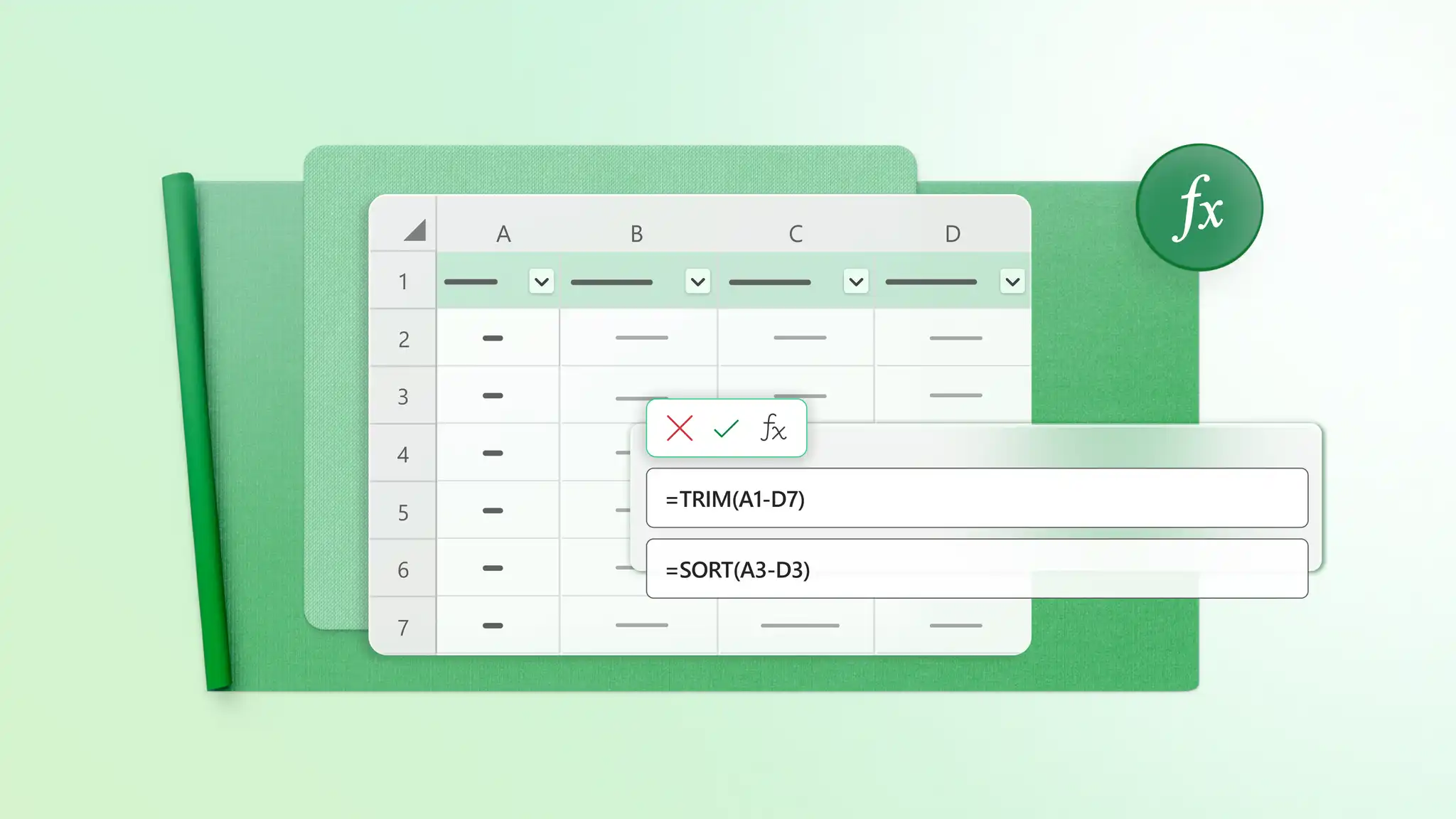
Приведение данных в согласованное, пригодное для использования состояние — это первый шаг перед выполнением любых вычислений. Используйте эти формулы для удаления лишних пробелов, объединения или разделения текста, а также для стандартизации импортируемых данных, чтобы формулы, подстановки диаграммы и Сводные таблицы выдают надежные результаты.
TRIM
Функция СЖПРОБЕЛЫ удаляет лишние пробелы в начале, конце и между словами текстовой строки, оставляя между словами только одиночные пробелы.
Использование функции TRIM
Выделите пустую ячейку рядом с текстом, который нужно удалить.
Введите =TRIM(A2).
Нажмите клавишу ВВОД и заполните формулой все столбцы.
Когда следует использовать функцию СЖПРОБЕЛЫ
Очистка имен клиентов, импортированных из другой системы
Устранение проблем с интервалами, которые нарушают формулы XLOOKUP или COUNTIF
Стандартизация идентификаторов продуктов и текстовых полей
СЦЕП и ОБЪЕДИНИТЬ
Функции СЦЕП и ОБЪЕДИНИТЬ объединяют значения из нескольких ячеек в одну текстовую строку. Функция ОБЪЕДИНИТЬ добавляет выбранный разделитель между значениями.
Использование функций СЦЕП и ОБЪЕДИНИТЬ
Выделите ячейку, в которой должен отображаться объединенный текст.
Введите формулу СЦЕП или ОБЪЕДИНИТЬ с ячейками, которые нужно объединить.
Нажмите клавишу ВВОД, чтобы создать объединенное значение.
Использование функций СЦЕП и ОБЪЕДИНИТЬ
Объединение имени и фамилии
Построение полных адресов из отдельных столбцов
Создание этикеток продуктов или отображаемых имен
ВЛЕВО и ВПРАВО
Функция ЛЕВСИМВ извлекает заданное количество знаков из начала текстовой строки, а функция ПРАВСИМВ — из конца, например первые 3 знака кода продукта или последние 4 цифры номера телефона.
Использование функций ВЛЕВО и ВПРАВО
Выберите ячейку, в которой должен отображаться результат.
Введите =ЛЕВСИМВ(A2;3) или =ПРАВСИМВ(A2;3).
Нажмите клавишу ВВОД, чтобы вернуть требуемые символы.
Когда использовать функции ВЛЕВО и ВПРАВО
Извлечение кода региона или филиала с начала идентификатора продукта
Изоляция расширения файла или последних цифр ссылочного номера
Отделение префикса фиксированной длины от остальной части идентификатора
СОРТ
Функция СОРТ создает переупорядоченную копию диапазона в новом расположении, оставляя исходные данные нетронутыми.
Использование функции СОРТ
Выделите пустую область листа.
Введите формулу СОРТИРОВКА, используя исходный диапазон.
Чтобы создать динамически сортируемый список, нажмите клавишу ВВОД.
Когда использовать функцию СОРТ
Изменение порядка списка задач проекта по дате выполнения без нарушения доступа к источнику
Проверка Отслеживание запасов от самого низкого до максимального уровня запасов
Упорядочение записей в порядке ранжирования перед проверкой или отчетом
ФИЛЬТР
Функция ФИЛЬТР возвращает только те строки из диапазона, которые соответствуют определенному условию, и обновляется автоматически при изменении источника.
Использование функции ФИЛЬТР
Выделите пустую область листа.
Введите формулу ФИЛЬТР и определите условие.
Нажмите клавишу ВВОД, чтобы отобразить сопоставленные записи.
Когда использовать ФИЛЬТР
Извлечение только активных учетных записей из полного списка клиентов
Отображение только просроченных элементов из отслеживание проектов
Выделение записей за один месяц из набора данных за полный год
UNIQUE
УНИК возвращает список уникальных значений из диапазона, удаляя повторяющиеся записи из результата.
Как использовать УНИК
Выделите пустую ячейку, в которой должен отображаться уникальный список.
Введите формулу УНИК и выберите диапазон, из которого вы хотите получить различные значения.
Нажмите клавишу ВВОД, чтобы вернуть все значения из исходного диапазона.
Когда использовать УНИК
Создание списка уникальных клиентов или продуктов в бизнесе
Удаление повторяющихся имен из списка регистрации или Лист посещаемости
Создание списков категорий для отчетности или анализа
ТЕКСТРАЗД
Функция ТЕКСТРАЗД разделяет текст с помощью запятой, пробела или дефиса на отдельные столбцы или строки.
Использование функции ТЕКСТРАЗД
Выделите пустую ячейку рядом с текстом, который нужно разделить.
Введите формулу ТЕКСТРАЗД с исходной ячейкой и разделителем.
Нажмите клавишу ВВОД, чтобы разделить текст на отдельные ячейки.
Когда использовать функцию ТЕКСТРАЗД
Разделение полных имен на имена и фамилии
Разделение разделенных запятыми тегов или категорий
Разбиение кодов продуктов на отдельные компоненты
Вычисление итоговых и средних значений

Используйте формулы вычислений, чтобы ответить на повседневные вопросы по электронным таблицам, включая итоги, средние значения, количество и рейтинги.
СУММ
Функция СУММ суммирует все значения из выделенного диапазона или набора ячеек.
Использование функции СУММ
Выделите ячейку, в которой должно отображаться итоговое значение.
Введите формулу СУММ и выделите диапазон ячеек, общий объем которых вы хотите получить.
Нажмите клавишу ВВОД, чтобы вычислить итог.
Когда использовать функцию СУММ
Добавление ежемесячных расходов в планировщик бюджета
Вычисление Общий доход от бизнеса
Суммирование часов, единиц и величин
СРЗНАЧ
Функция СРЗНАЧ вычисляет среднее значение в выбранном диапазоне.
Использование функции СРЗНАЧ
Выделите ячейку, в которой должно отображаться среднее значение.
Введите формулу СРЗНАЧ и выберите диапазон для вычисления среднего значения.
Нажмите клавишу ВВОД, чтобы вычислить среднее значение.
Когда использовать функцию СРЗНАЧ
Поиск средней стоимости заказа за квартал
Расчет среднего времени ответа для всей команды
Проверка среднего количества часов работы или расходов за неделю
MIN and MAX
Функция МИН возвращает наименьшее значение в диапазоне, а функция МАКС возвращает наибольшее значение.
Использование MIN и MAX
Выделите пустую ячейку для результата.
Введите формулу MIN или MAX и выберите диапазон значений для проверки.
Нажмите клавишу ВВОД, чтобы вернуть наименьшее или наибольшее значение.
Когда использовать MIN и MAX
Обнаружение выбросов в Отчеты о расходах
Проверка того, что ввод данных остается в пределах допустимых границ
Выделение лучших и худших сотрудников в колонке продаж
СЧЁТ и СЧЁТЗ
Функция СЧЁТЗ подсчитывает количество ячеек с числами, а функция СЧЁТЗ подсчитывает количество непустых ячеек.
Использование функций COUNT и COUNTA
Выберите ячейку, в которой должен отображаться счетчик.
Введите формулу СЧЁТ для подсчёта чисел или формулу СЧЁТЗ для подсчёта непустых ячеек.
Выберите диапазон, который вы хотите подсчитать, и нажмите клавишу ВВОД.
Когда использовать функции СЧЁТ и СЧЁТЗ
Подсчет числовых записей в столбце доходов
Подсчет завершенных полей в системе отслеживания
Проверка количества строк с данными
СЧЁТЕСЛИ
Функция СЧЁТЕСЛИ подсчитывает количество ячеек, удовлетворяющих одному условию.
Как использовать СЧЁТЕСЛИ
Выберите ячейку, в которой должен отображаться результат.
Введите формулу СЧЁТЕСЛИ с диапазоном и условием.
Нажмите клавишу ВВОД, чтобы подсчитать соответствующие ячейки.
Когда использовать СЧЁТЕСЛИ
Подсчет счета с пометкой " Оплачено "
Подсчет заказов из одного региона
Подсчет ответов с определенным состоянием или категорией
СУММЕСЛИ
Функция СУММЕСЛИ суммирует значения, которые соответствуют одному условию.
Как использовать СУММЕСЛИ
Выделите ячейку, в которой должно отображаться итоговое значение.
Ввод формулы СУММЕСЛИ с диапазоном условий, условием и диапазоном суммирования.
Нажмите клавишу ВВОД, чтобы вычислить условный итог.
Когда использовать СУММЕСЛИ
Добавление продаж из одного канала
Суммирование расходов по одной категории
Вычисление Табель учета рабочего времени часов для одного проекта или клиента
РАНГ. Эквалайзер
РАНГ. EQ возвращает позицию числа в списке — от наибольшего к наименьшему или обратное.
Как использовать РАНГ. Эквалайзер
Выделите пустую ячейку рядом со значением, которое нужно ранжировать.
Введите РАНГ. Формула EQ со значением и диапазоном сравнения.
Нажмите клавишу ВВОД и заполните формулой все столбцы.
Когда следует использовать РАНГ. Эквалайзер
Ранжирование продавцов по выручке
Упорядочивание результатов маркетинговой кампании по коэффициенту конверсии
Определение наиболее эффективных продуктов или регионов
Использование логики и обработка ошибок в формулах

Логические формулы помогают электронной таблице реагировать на различные условия. Используйте их, чтобы показывать различные результаты на основе данных, объединять несколько правил в один тест или делать формулы читаемыми при Появится ошибка Excel .
ЕСЛИ
Функция ЕСЛИ возвращает один результат, если условие истинно, и другое, если оно ложно.
Использование IF
Выберите ячейку, в которой должен отображаться результат.
Введите формулу ЕСЛИ с условием, результатом True и False результатом.
Нажмите клавишу ВВОД, чтобы вернуть соответствующий результат.
Когда использовать ЕСЛИ
Пометка задач как "По графику" или "Требуется проверка"
Маркировка оценок как "Выше целевого значения" или "Ниже целевого показателя"
Добавление пометок Счета как оплаченные или просроченные
ЕСЛИОШИБКА
Функция ЕСЛИОШИБКА перехватывает любую ошибку, возвращаемую формулой, и заменяет ее указанным значением, например дефисом, нулем или обычной заметкой.
Использование функции ЕСЛИОШИБКА
Выделите ячейку, в которой должен выводиться результат формулы.
Заключить исходную формулу в ячейку ЕСЛИОШИБКА.
Добавьте значение или сообщение, чтобы увидеть сообщение об ошибке.
Когда использовать функцию ЕСЛИОШИБКА
Замена ошибок поиска пустой ячейкой или сообщением
Обеспечение удобочитаемости отчетов при отсутствии данных
Предотвращение видимых ошибок формул на общих листах
Операторы И и ИЛИ
Оператор AND проверяет, все ли условия истинны, а оператор OR проверяет, истинно ли хотя бы одно условие.
Использование операторов И и ИЛИ
Выделите ячейку, в которой должен отображаться результат логики.
Введите формулу И или ИЛИ с проверяемыми условиями.
Для получения пользовательского результата используйте формулу отдельно или внутри функции ЕСЛИ.
Когда использовать операторы И и ИЛИ
Проверка соблюдения нескольких условий утверждения
Пометка записей, соответствующих одной из нескольких категорий
Построение более точных формул ЕСЛИ
ПЕРЕКЛЮЧ
Функция SWITCH сравнивает одно значение со списком параметров и возвращает соответствующий результат.
Как использовать SWITCH
Выберите ячейку, в которой должен отображаться результат.
Введите формулу SWITCH со значением для проверки и возможными совпадениями.
Добавьте результат по умолчанию для значений, которые не совпадают.
Когда использовать SWITCH
Преобразование коротких кодов состояния в полные метки
Назначение категорий на основе одного поля
Замена длинных вложенных формул ЕСЛИ более чистым параметром
Поиск и сопоставление сведений в наборах данных

Формулы подстановки соединяют связанные данные между таблицами. Используйте их для сопоставления идентификаторов, извлечения значений или поиска позиции элемента без ручного сканирования строк.
ПРОСМОТРX
Функция ПРОСМОТРX может искать диапазон в любом направлении и возвращает связанное значение, а также может возвращать заданное значение, если совпадение не найдено.
Использование функции ПРОСМОТРX
Выберите ячейку, в которой должен отображаться соответствующий результат.
Введите формулу ПРОСМОТРX со значением поиска, диапазоном поиска и диапазоном возврата.
Нажмите клавишу ВВОД, чтобы вернуть совпадающее значение.
Когда использовать функцию ПРОСМОТРX
Сопоставление кодов заказов с именами клиентов
Извлечение цен из списка товаров
Возврат значений из таблиц, в которых столбец подстановки не является первым
ВПР
ВПР может выполнять поиск в первом столбце таблицы слева направо и возвращает значение из указанного столбца в той же строке.
Использование функции ВПР
Выберите ячейку, в которой должен отображаться соответствующий результат.
Введите формулу ВПР со значением поиска, диапазоном таблицы, номером столбца и типом соответствия.
Нажмите клавишу ВВОД, чтобы вернуть совпадающее значение.
Когда использовать функцию ВПР
Работа со старыми или общие электронные таблицы
Сопоставление идентификаторов со значениями в простой таблице
Поиск информации слева направо
MATCH
Функция ПОИСКПОЗ возвращает позицию значения в списке, например при нахождении Название товара на складе — это третий элемент в столбце.
Использование функции ПОИСКПОЗ
Выделите ячейку, в которой должна отображаться позиция.
Введите формулу ПОИСКПОЗ со значением и диапазоном поиска.
Нажмите клавишу ВВОД, чтобы вернуть позицию элемента.
Когда использовать функцию ПОИСКПОЗ
Поиск места в списке
Расположение позиций столбцов в таблице
Связывание с функцией ИНДЕКС для гибкого поиска
INDEX
Функция ИНДЕКС получает значение из определенной позиции в диапазоне или таблице.
Использование функции ИНДЕКС
Выберите ячейку, в которой должен отображаться результат.
Введите формулу ИНДЕКС с массивом, номером строки и номером столбца.
Нажмите клавишу ВВОД, чтобы вернуть значение в этой позиции.
Когда использовать функцию ИНДЕКС
Возврат значения из известной строки и столбца
Создание гибких формул поиска с помощью функции ПОИСКПОЗ
Извлечение значений из столбцов, расположенных слева от столбца поиска, где функция ВПР недоступна
Анализ и обобщение больших наборов данных
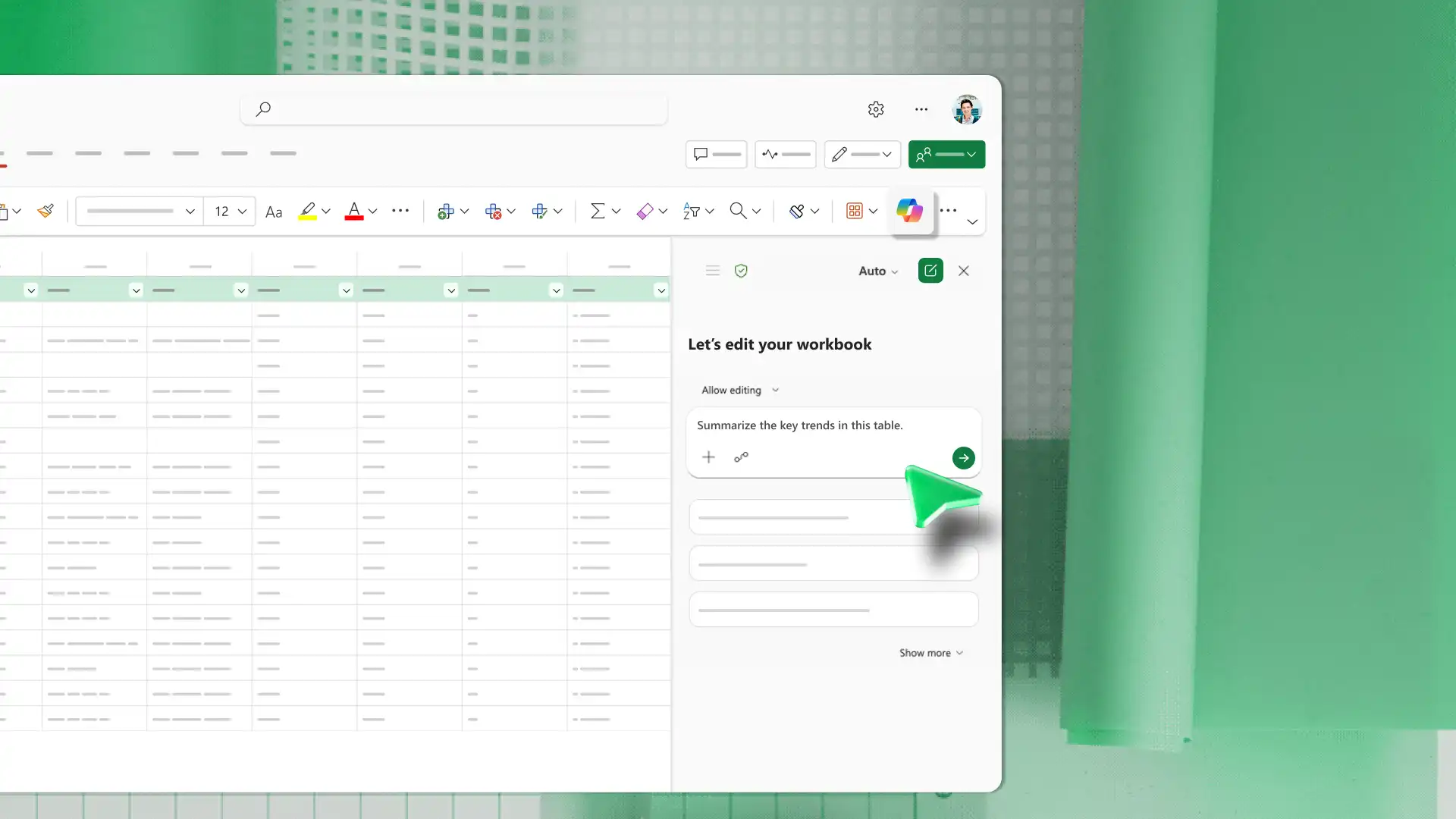
Используйте эти формулы для вычисления значений в нескольких условиях, обобщения отфильтрованных списков и сравнения средних значений по категориям. Они поворачиваются Большие таблицы в целевые результаты без изменения исходных данных.
СУММЕСЛИМН
Функция СУММЕСЛИМН суммирует значения столбца, которые одновременно удовлетворяют двум или нескольким условиям.
Как использовать функцию СУММЕСЛИМН
Выберите ячейку, в которой должен отображаться результат.
Введите формулу СУММЕСЛИМН, указав в начале диапазона суммирования.
Добавьте каждый диапазон условий и его условие.
Когда использовать функцию СУММЕСЛИМН
Суммарная выручка по одному продукту в одном регионе
Добавление часов, зарегистрированных одним сотрудником за определенную неделю
Суммирование расходов в одной категории за один месяц
ПРОМЕЖУТОЧНЫЕ.ИТОГИ
Функция ПРОМЕЖУТОЧНЫЕ.ИТОГИ вычисляет результаты, такие как суммы, средние значения и количество значений для отфильтрованного списка, используя только видимые строки.
Использование функции ПРОМЕЖУТОЧНЫЙ ИТОГ
Выберите ячейку, в которой должна отображаться сводка.
Введите формулу ПРОМЕЖУТОЧНЫЕ.ИТОГИ с числом и диапазоном функции.
Примените фильтры к таблице, чтобы обновить видимый результат.
Когда использовать функцию ПРОМЕЖУТОЧНЫЕ.ИТОГИ
Резюмирование только видимых строк в отфильтрованном списке
Просмотр итогов после применения фильтров
Создание кратких сводок без изменения исходных данных
СРЗНАЧЕСЛИ
Функция СРЗНАЧЕСЛИ вычисляет среднее арифметическое значений, которые удовлетворяют одному условию.
Использование функции СРЗНАЧЕСЛИ
Выделите ячейку, в которой должно отображаться среднее значение.
Ввод формулы СРЗНАЧЕСЛИ с диапазоном условий, условием и диапазоном среднего значения.
Нажмите клавишу ВВОД, чтобы вычислить условное среднее.
Когда использовать функцию СРЗНАЧЕСЛИ
Поиск среднего объема продаж по одному товару
Расчет средних расходов по категориям
Просмотр средних баллов по одной группе
Работа с датами и сроками
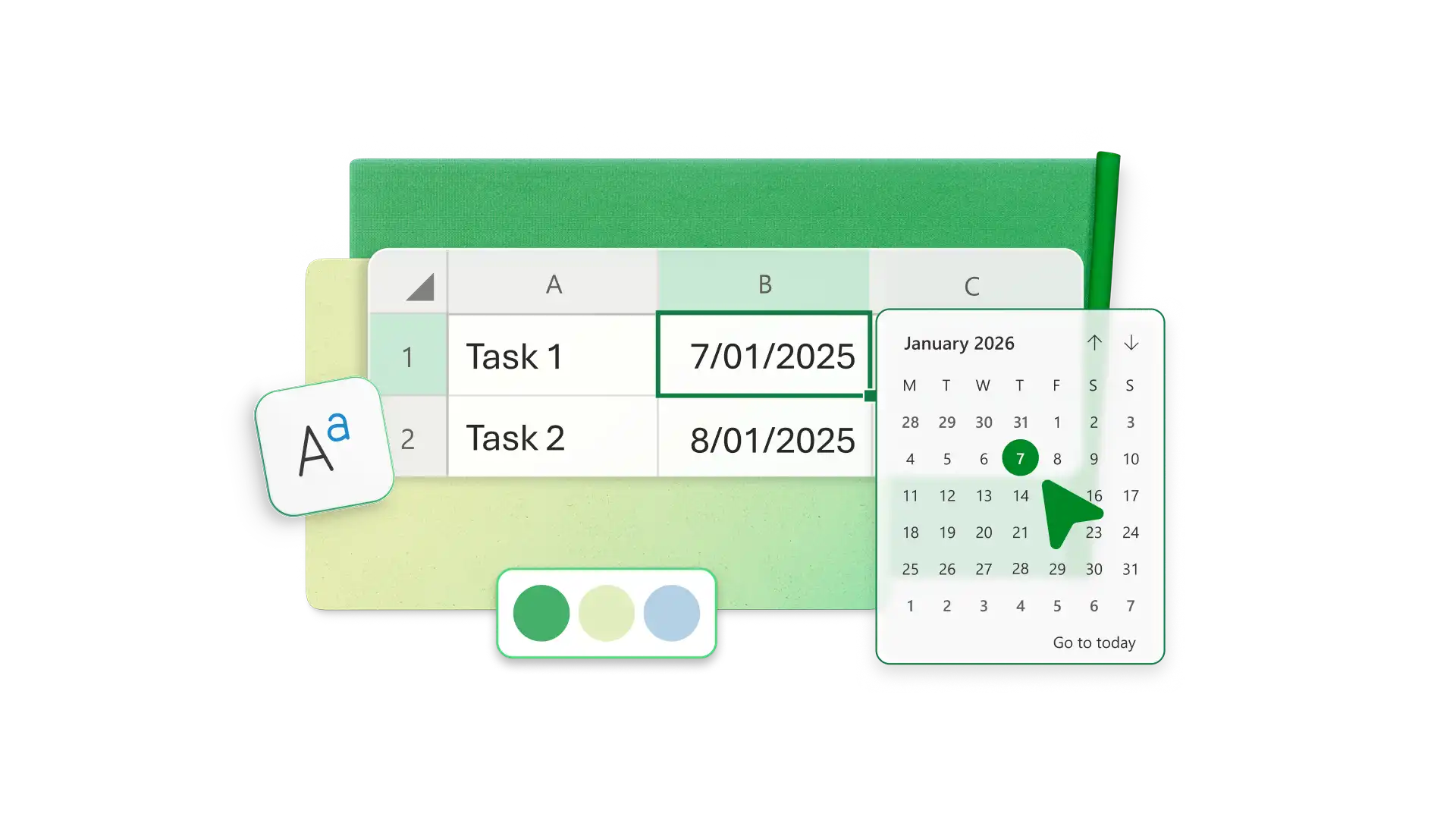
Формулы дат позволяют вычислять крайние сроки, измерять время между событиями и поддерживать расписания в актуальном состоянии. Используйте их для отслеживания задач, Просматривайте сроки и создавайте отчеты, которые обновляются по мере изменения дат.
СЕГОДНЯ
Функция СЕГОДНЯ возвращает текущую дату и обновляется каждый раз при пересчете книги.
Как использовать СЕГОДНЯ
Выделите ячейку, в которой должна отображаться текущая дата.
Введите формулу СЕГОДНЯ, которая не требует аргументов.
Нажмите клавишу ВВОД, чтобы отобразить текущую дату.
Когда использовать СЕГОДНЯ
Вычисление дней до крайнего срока
Пометка просроченных задач
Создание отчетов, обновляемых на основе текущей даты
РАЗНДАТ
РАЗНДАТ вычисляет разницу между двумя датами в днях, месяцах или годах в соответствии с календарь.
Как использовать функцию РАЗНДАТ
Выделите ячейку, в которой должна отображаться разница дат.
Введите формулу РАЗНДАТ с датой начала, датой окончания и единицей измерения.
Нажмите клавишу ВВОД, чтобы вернуть время между датами.
Когда использовать функцию РАЗНДАТ
Вычисление Длительность выполнения заданий учащимися
Поиск дней между датами запроса и завершения
Измерение возраста, срока пребывания в должности или прошедшего времени
РАБДЕНЬ
Функция РАБДЕНЬ возвращает дату до или после диапазона рабочих дней и может исключать выходные и праздники.
Как использовать WORKDAY
Выберите ячейку, в которой должен отображаться крайний срок.
Введите формулу РАБДЕНЬ с датой начала и числом рабочих дней.
Добавьте праздники, если параметр Расписание должно исключать их.
Когда использовать функцию РАБДЕНЬ
Расчет сроков выполнения проекта
Планирование последующих дат
Планирование временных шкал, исключающих выходные
Использование Copilot в Excel для создания и понимания формул
Copilot помогает создавать формулы на основе инструкций на обычном языке, а также определять причину ошибок в формулах в Excel. Помощник ИИ по электронным таблицам предоставляет рекомендации, поэтому очень важно просмотреть результаты, прежде чем применять их к важной книге. Вот несколько способов использования Copilot:
Попросите Copilot объяснить незнакомую формулу повседневными терминами в чате.
Опишите необходимые вычисления в чате Copilot и позвольте Copilot предложи формулу. Просмотрите предложенную формулу, прежде чем добавлять ее в общую или важную электронную таблицу.
Попросите Copilot диагностировать ошибки, например неработающие формулы или отсутствующее форматирование электронных таблиц.
Примечание: для работы с Copilot в Excel требуется подписка на Microsoft 365 персональный или подписка для семьи (с План кредитов ИИ), Подписка на Microsoft 365 премиум или коммерческая подписка Microsoft 365 Copilot.
При использовании правильных формул Средство создания электронных таблиц Excel может упорядочивать беспорядочные данные, вычислять значения, проверка условий, сопоставлять информацию и эффективно резюмировать большие таблицы. Используйте это руководство, чтобы начать с формул, соответствующих поставленной задаче, или Copilot в Excel для изучения параметров формул для выполнения задач с помощью ИИ.
Вопросы и ответы
- Как отобразить формулы в Excel?
Вкладка "Формулы" в Excel , чтобы показать или скрыть текст формул на листе, или нажмите клавишу Ctrl + ' для переключения представления формул.
- Как заблокировать формулу в Excel?
Добавьте знак доллара ($) перед буквой столбца, номером строки или обеими, чтобы заблокировать ссылку на ячейку при копировании формулы. Нотация $A$1 фиксирует обе ячейки, поэтому она всегда указывает на одну и ту же ячейку. Полный обзор см. здесь Обзор формул в Excel.
- Как скрыть или отобразить формулы в Excel?
Скройте формулы, пометив ячейки как скрытые и защитив лист. Чтобы снова отобразить их, снимите защиту листа и удалите параметр "Скрыто". Полный обзор см. здесь Обзор формул в Excel.
- Как использовать ИИ в Excel?
Включите Copilot в разделе Excel для Интернета для работы вместе с помощником по электронным таблицам на основе ИИ. Опишите цель в чате и Copilot может генерировать формулы, составлять черновик рабочего процесса или составлять аналитические сведения вместе с лежащими в их основе предположениями. Каждый вариант остается редактируемым, поэтому каждый результат является отправной точкой для просмотра и уточнения.