
Упрощайте анализ больших наборов данных и быстрее находите итоги и закономерности с помощью правильно подобранных инструментов для работы с электронными таблицами. Сводные таблицы (в Microsoft Excel также называются сводными таблицами) — это удобный способ преобразования подробных данных в упорядоченные сводки, чтобы их было проще просматривать.
Создание сводных таблиц с нуля — это детальный ручной процесс, однако Copilot в Excel упрощает задачу, сокращая количество шагов, как для начинающих, так и для опытных пользователей. Создайте готовую к проверке таблицу с помощью ИИ, чтобы быстро найти отправную точку для анализа, используя всего несколько простых инструкций и минимальные усилия. Прочтите эту статью, чтобы узнать, как работают сводные таблицы, и простые действия по их созданию. Microsoft Excel и советы Copilot по началу работы.
Принципы работы сводных таблиц в Excel
Сводные таблицы сокращают наборы данных для выделения наиболее полезной информации, а сводная таблица — это инструмент Excel, который создает таблицы такого типа. Инструмент группирует строки значений и представляет итоги, количество и средние значения в удобном для чтения формате, используя простой рабочий процесс.
Группировка данных: Excel разделяет и упорядочивает информацию по соответствующим категориям, таким как определенные периоды времени, регионы, средние расходы или продажи.
Вычисление значений: затем Excel выполняет вычисления с использованием функций СУММ, СЧЁТ или СРЗНАЧ для вычисления значений для каждой группы или в соответствии с задачей.
Отображение сводки: в результате получается краткая таблица, которую легче просматривать, чем исходные данные.
Этот процесс лучше всего подходит для задач, связанных с очисткой и категоризацией больших объемов информации для сравнения групп для плавного принятия решений. Если доход В электронной таблице перечислены продажи по регионам; в сводной таблице могут быть показаны значения для каждого региона бок о бок, что позволяет легко выявить местные тенденции и решить, на чем сосредоточить внимание дальше.
С помощью Copilot создание сводных таблиц может превратиться из длительного рабочего процесса в простой. Copilot также может предоставить краткий анализ возникающих закономерностей и аналитику из таблицы, чтобы помочь в стратегическом планировании.
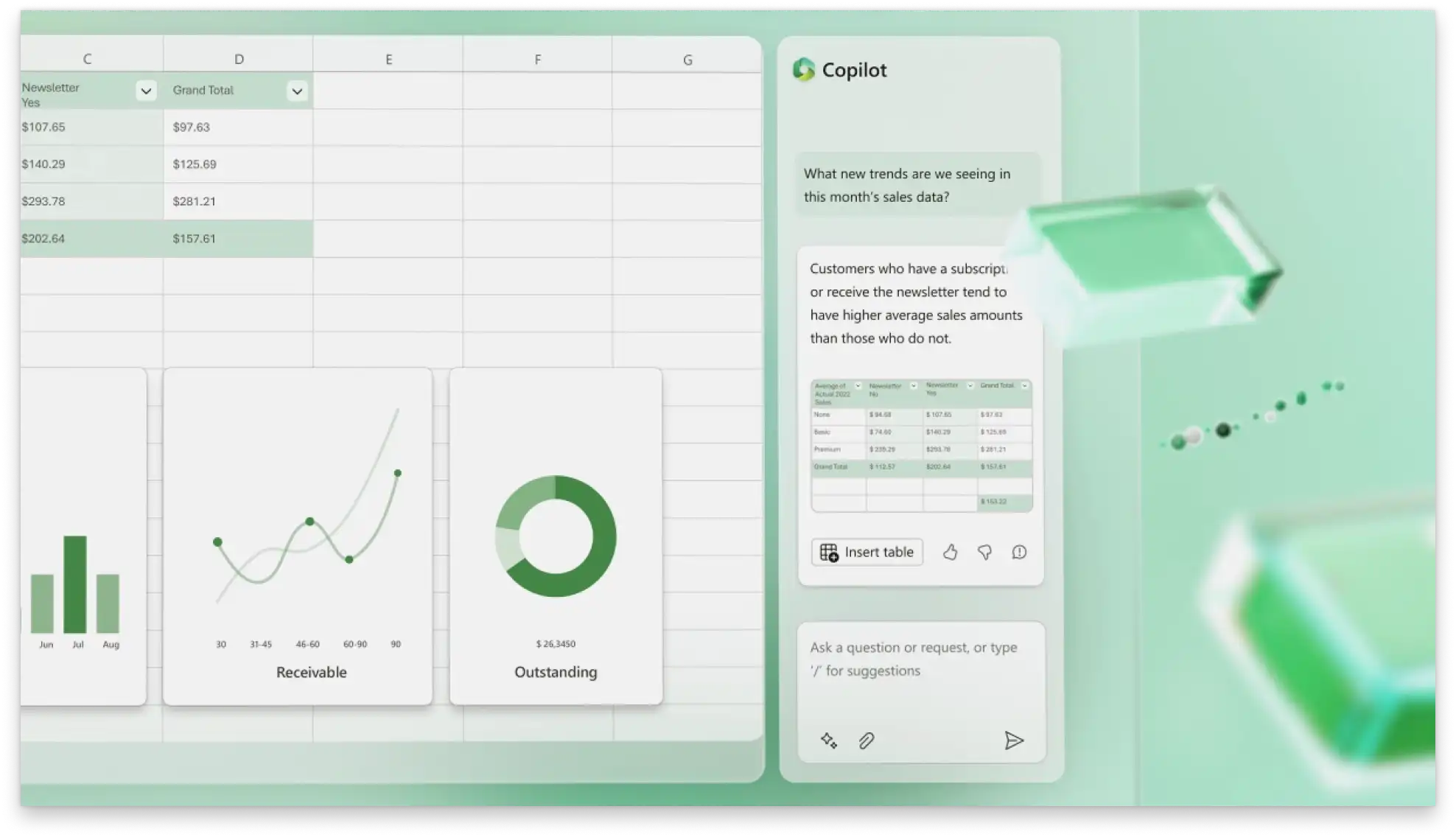
Создание сводных таблиц в Excel с помощью ИИ
Загрузите или откройте электронную таблицу в Excel для Интернета.
Организуйте набор данных в строки и столбцы с четкими заголовками и проверьте, что нет пустых строк или столбцов.
Найдите Значок Copilot в Excel для начала чата. Объясните задачу и необходимые сводки простыми фразами.
Просмотрите предлагаемую сводную таблицу, созданную Copilot. Проверьте, правильно ли сгруппированы данные, например по регионам или месяцам, и что Предлагаемые вычисления , например итоговые или средние, соответствуют задаче.
После того как таблица будет готова, Excel может поместить ее на новый или существующий лист.
При необходимости измените таблицу, обновите вычисления (например, от суммы к среднему) или примените фильтры и сортировку.
Задавайте дополнительные запросы в Copilot, чтобы уточнить таблицу или объяснить дополнительные выводы.
Сохраните сводку и поделитесь ею для ознакомления, используя защищенную онлайн-ссылку, или экспортируйте ее в формате PDF и отправьте по электронной почте.
Совет: обновляйте сводную таблицу при изменении исходных данных, чтобы сводка была актуальной.
Попробуйте эти запросы Copilot в Excel, чтобы начать работу
Расчет выручки от продаж
Сравните бюджеты с расходами
Проверка бизнес-расходов
Сводные таблицы помогают структурировать данные и сокращают необходимость ручной настройки благодаря группированию строк и отображению ключевых значений в одном месте. Использование нескольких простых подсказок в Чат Copilot, окончательная доработка данных и прогресс в выполнении пунктов действий.
Узнайте о дополнительных способах, которыми Copilot в Excel может помочь в процессе анализировать электронные таблицы и оптимизировать повседневные задачи с помощью Онлайн-генератор формул в Microsoft Excel.
Вопросы и ответы
- Как использовать ИИ в Excel?
Включить Copilot в Excel для Интернета или классическом приложении Excel, чтобы начать общение в чате с помощником ИИ-электронных таблиц. Используйте простые описания для объяснения задачи, включая создание сводных таблиц или применение вычислений, и Copilot создаст черновик в книге. ИИ также покажет процесс, предположения и формулы по ходу дела.
Для редактирования с помощью Copilot в Excel требуется подписка на Microsoft 365 персональный или подписка для семьи (с План кредитов ИИ), Подписка на Microsoft 365 премиум или коммерческая подписка Microsoft 365 Copilot.
- Можно ли редактировать сводную таблицу ИИ после ее создания?
Вносите изменения непосредственно в таблицу при изменении исходных данных или исправляйте любые значения, и формулы могут обновляться мгновенно. После появления таблицы соответствующим образом скорректируйте поля, вычисления, фильтры и параметры сортировки в разделе электронная таблица.
- Как обновить сводную таблицу?
Чтобы обновить сводную таблицу, щелкните в любом месте таблицы и нажмите кнопку "Обновить" на панели инструментов сводной таблицы или в контекстном меню. С помощью этого простого способа увидеть изменения значений, отраженные в сводной таблице.
- Какой тип данных необходим для создания сводной таблицы?
Для сводной таблицы требуются структурированные данные в табличном формате. Убедитесь, что данные организованы в строки и столбцы. Каждый столбец должен иметь четкий заголовок, а каждая строка должна представлять одну запись или запись. Избегайте полностью пустых строк или столбцов, а также объединенных ячеек, чтобы создать точную сводную таблицу.
- Почему сводная таблица не отображает ожидаемые результаты?
Неожиданные результаты, особенно при первом создании сводной таблицы, часто возникают неожиданные результаты. Проверьте данные еще раз, чтобы убедиться, что они правильно сгруппированы, все заголовки ясны и правильно заполнены. Ошибки форматирования данных, например отсутствие или неразборчивость заголовков, часто могут вызывать прерывание работы. Добавьте два проверка пустые строки, повторяющиеся категории или несогласованные метки, а затем попробуйте создать сводную таблицу во второй раз.


