
Восемь способов создания и анализа электронных таблиц Excel с помощью ИИ
Узнайте, как Copilot в Excel может предлагать формулы, помогать в очистке данных...

Создавайте отчеты, отслеживайте проекты и анализируйте данные с помощью настраиваемых шаблонов таблиц и Copilot в Microsoft Excel.


Используйте встроенные формулы Excel для решения задач по обработке данных — таких как быстрый расчет итогов или детальное прогнозирование бюджета. Общайтесь с Copilot в Excel, чтобы разобраться в данных и мгновенно получать подсказки по формулам.

Преобразуйте крупные наборы данных в наглядные сводки и тренды с помощью сводных таблиц. Группируйте и фильтруйте данные, чтобы легко сравнивать значения и выделять ключевые закономерности.

Применяет темы, стили и условное форматирование, чтобы выделить ценные сведения. Безопасно и легко делитесь бизнес-таблицами и работайте над ними совместно.
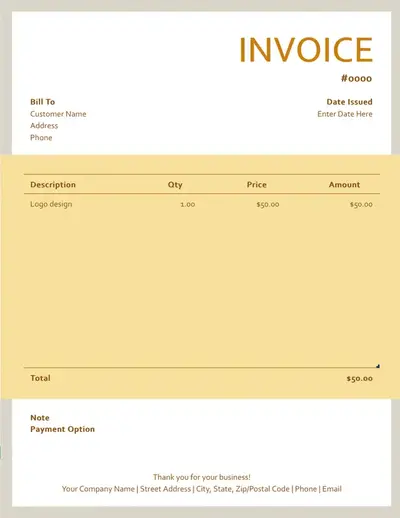
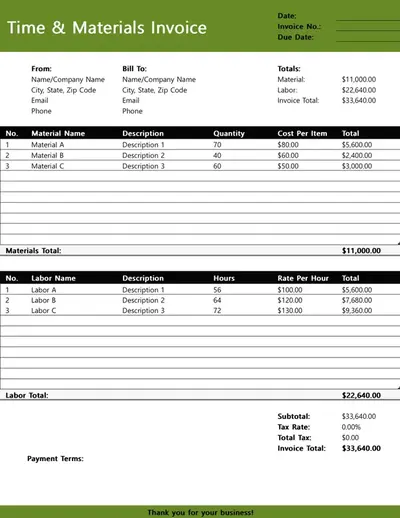
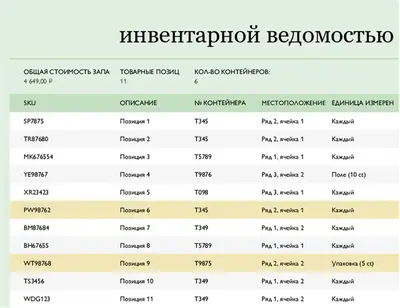
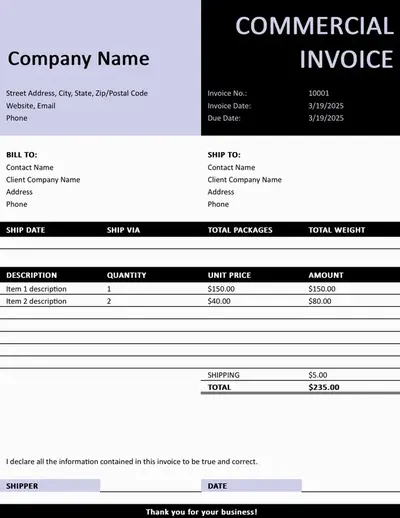
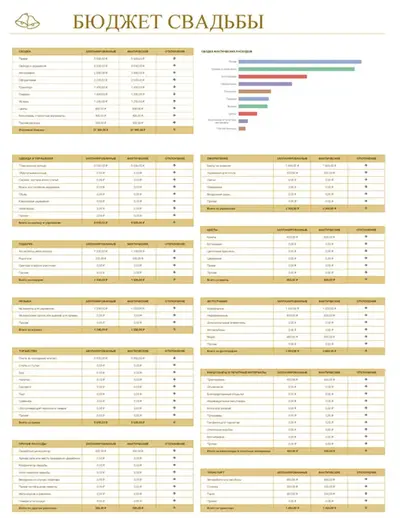
Начните работу с готовыми таблицами, содержащими формулы, структурированные метки, диаграммы и средства визуализации данных. С легкостью адаптируйте примеры данных для создания наглядных систем учета запасов, бюджетов и балансовых отчетов, а также графиков реализации проектов.

Используйте интуитивно понятные инструменты Excel для решения простых и сложных задач с электронными таблицами. Будь то планы личного бюджета или таблицы для управления проектами — упорядочивайте сведения и четко обобщайте данные. Легко добавляйте формулы, диаграммы и сводные таблицы, чтобы сравнивать значения, выявлять тенденции и находить важные закономерности.
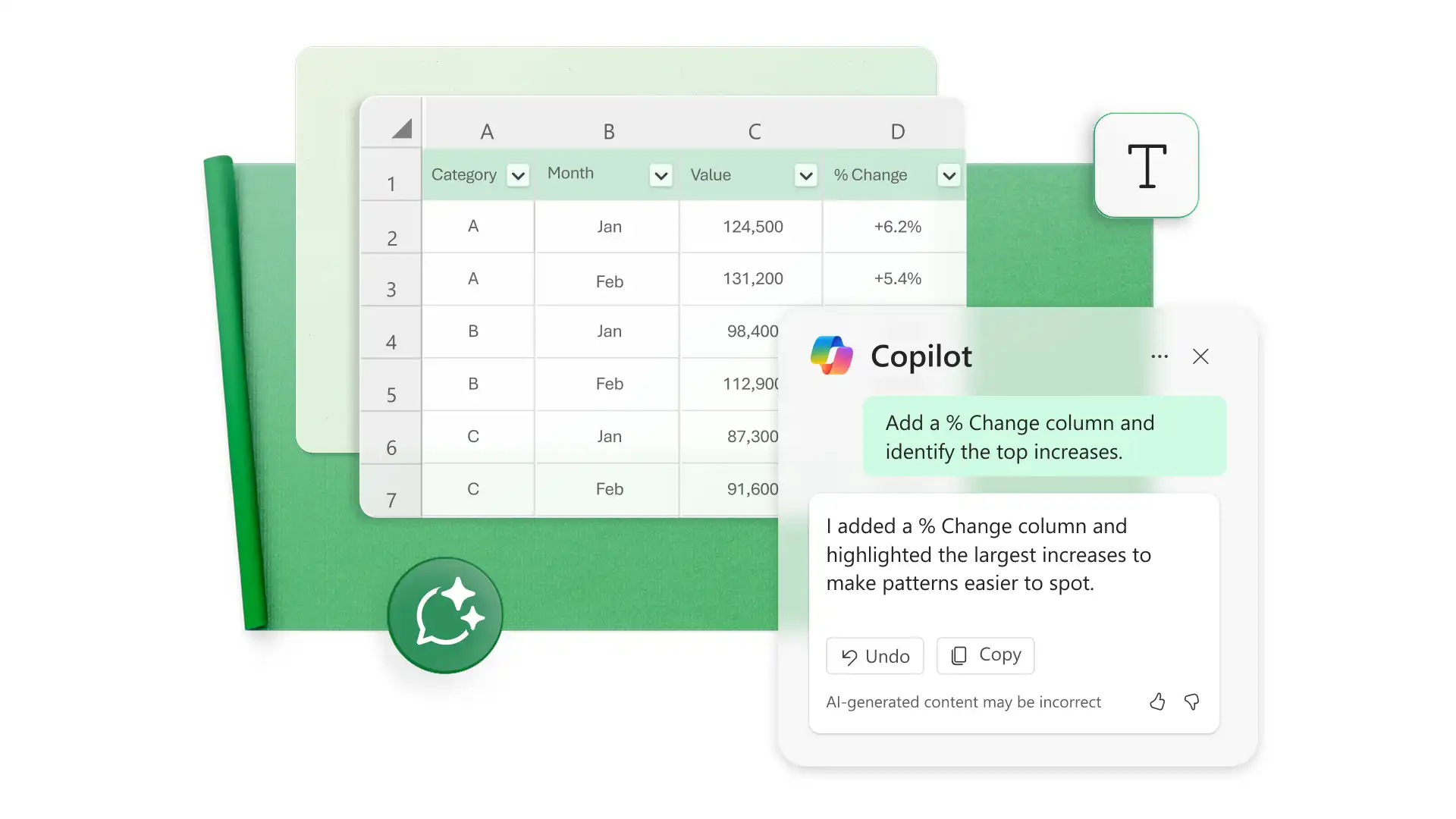
Используйте Copilot в Excel для создания, анализа и доработки электронных таблиц. В чате Copilot может предлагать формулы и объяснять, как работают текущие ячейки. Используйте ИИ для упорядочивания графиков проектов, выявления проблем с форматированием при отслеживании запасов или рекомендации визуализации данных, например графика или диаграммы Ганта.

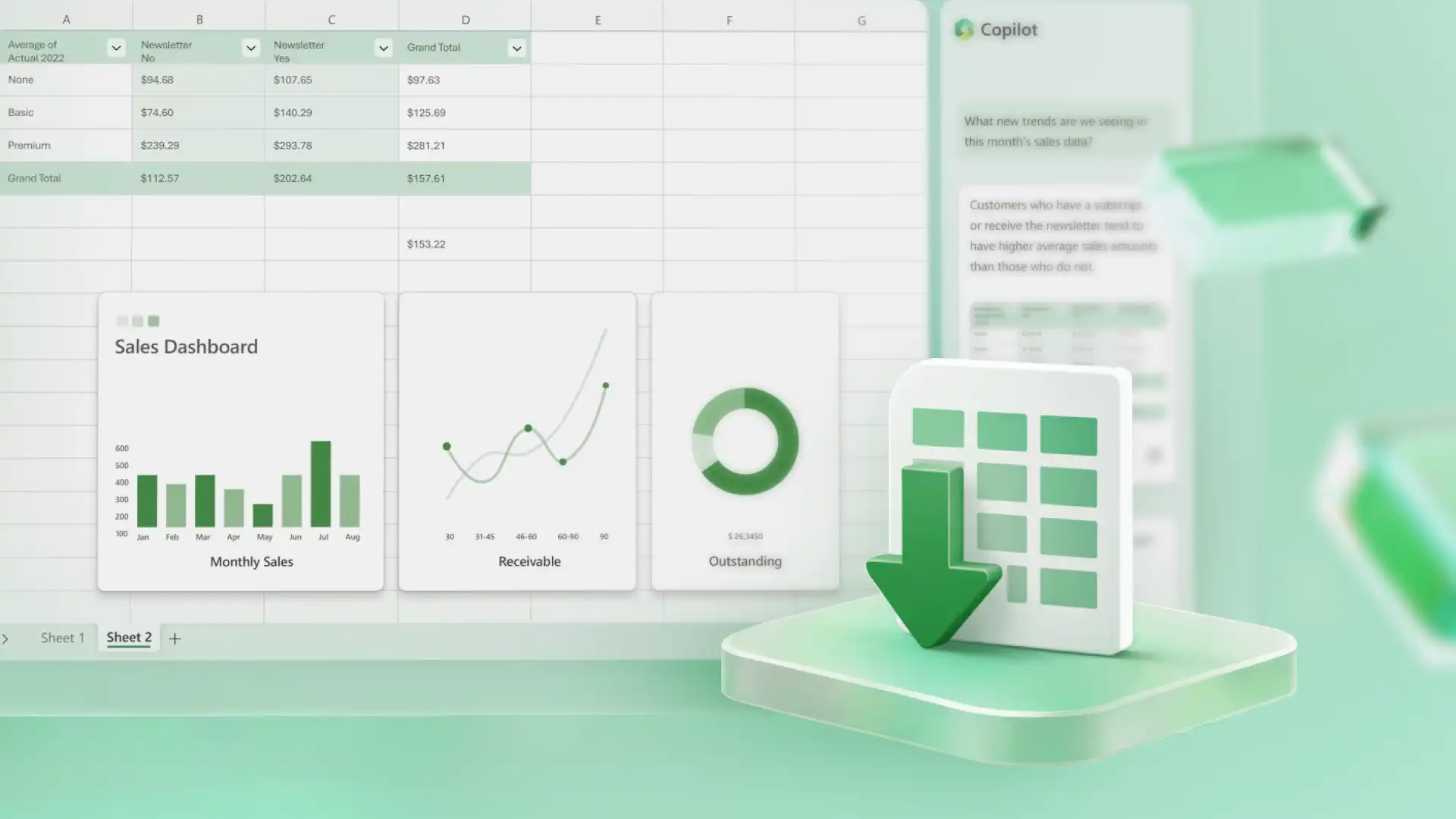
Демонстрируйте данные с помощью стилей ячеек, условного форматирования и диаграмм. Обеспечьте единообразные интервалы с помощью инструментов макетирования страниц для улучшения читаемости. Придайте электронным таблицам (например, планировщикам бюджетов) завершенный вид, добавив логотип бренда и фирменные цвета, а затем поделитесь ими в сети, включите в веб-презентации или распечатайте в виде отчетов панели мониторинга.
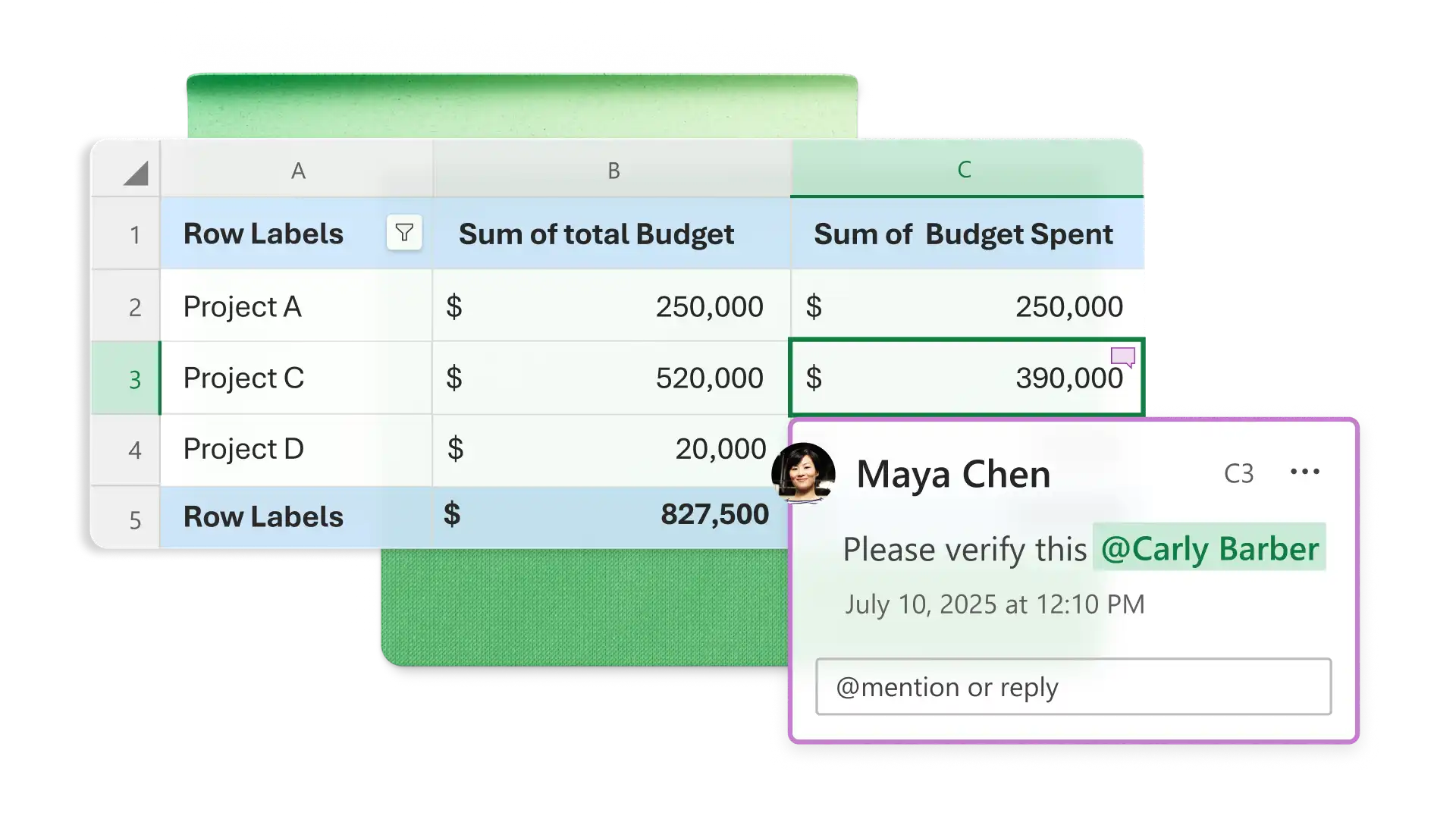
Приглашайте участников редактировать электронные таблицы в реальном времени для эффективной совместной работы. Делитесь файлами Excel в сети с четким управлением доступом, используя безопасные для организации ссылки. Координируйте обновления с помощью комментариев для поддержания согласованности и используйте защиту ячеек для сохранения ключевой информации.
Скачивайте листы в формате PDF, распечатывайте, выбирая гибкие варианты макета, или делитесь доступом в сети с помощью защищенной ссылки OneDrive. Работайте эффективнее: сохраняйте таблицы Excel в виде шаблонов, чтобы повторно использовать их структуру, форматирование и формулы с новыми данными.
Откройте Excel в Интернете, чтобы начать работу с новой электронной таблицей или настраиваемым шаблоном.
Добавьте данные в столбцы и строки, сохраняя единообразное форматирование.
Используйте формулы, графики и диаграммы для анализа данных.
Общайтесь с Copilot в Excel, чтобы получить подсказки по формулам или уточнить результаты.
Скачивайте, распечатывайте или делитесь электронными таблицами в сети с помощью защищенных ссылок.
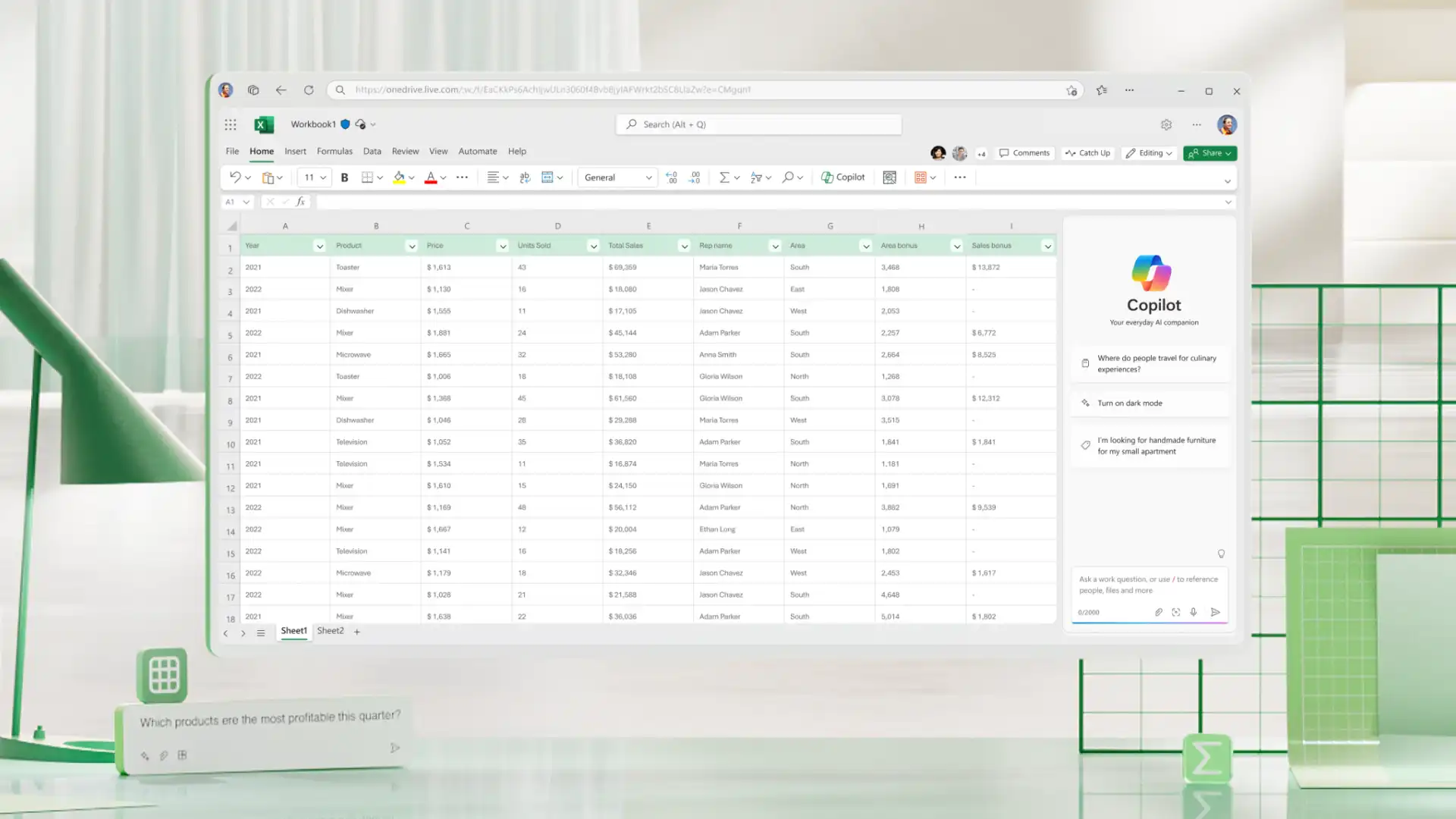
Создавайте, редактируйте и делитесь электронными таблицами в сети бесплатно с помощью Excel в Интернете, используя учетную запись Майкрософт. Воспользуйтесь основными функциями, такими как формулы, таблицы и совместная работа в режиме реального времени, для решения повседневных задач в области электронных таблиц, таких как составление бюджетов, планов проектов и прогнозирование. Воспользуйтесь передовыми инструментами для работы с электронными таблицами — такими как Copilot в Excel — с подпиской Microsoft 365.
Используйте меню "Макет страницы", чтобы задать масштаб, поля, область печати и разрывы страниц. Перейдите в меню "Файл" и выберите "Печать", чтобы просмотреть и распечатать активный лист, выделенный диапазон или заданную область печати.
Чтобы предотвратить нежелательные изменения, включите защиту листа в меню "Рецензирование". Настройте права доступа к общим таблицам с помощью кнопки "Поделиться". Выберите "Управление доступом", чтобы просмотреть права на редактирование и обновить настройки ссылок. Это особенно полезно для финансовых калькуляторов и инструментов отслеживания графиков.
Откройте электронную таблицу в Excel для Интернета, затем перейдите на вкладку "Рецензирование", чтобы ввести пароль для снятия защиты с файла. Используйте управление средствами защиты для обновления разрешений.


