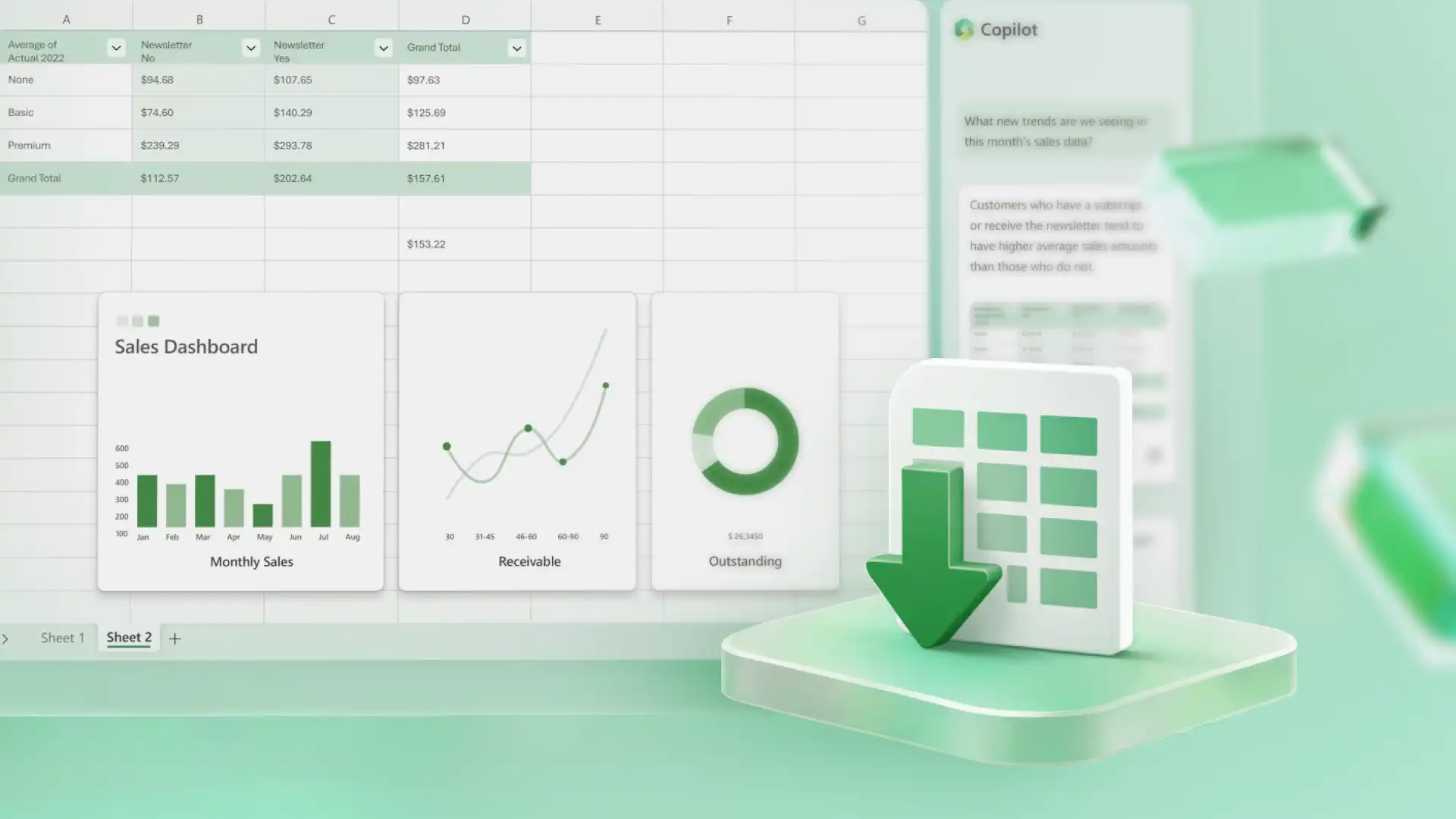
Преобразуйте PDF-файлы в редактируемые электронные таблицы прямо в Microsoft Excel за один шаг с помощью ИИ, без дополнительных инструментов. Copilot в Excel помогает безопасно преобразовывать файлы и сократить количество очисток вручную, чтобы быстрее приступить к анализу данных.
ИИ выходит за рамки простого преобразования форматов файлов, он может помочь определить таблицы и упорядочить информацию в структуры, готовые к использованию в виде электронных таблиц. Статические PDF-файлы, например Теперь счета, выписки и отчеты легче редактировать и применять формулы, что обеспечивает более быстрые вычисления и более плавное редактирование. Поместив данные в Excel, продолжайте уточнять и анализировать электронные таблицы с помощью ИИ.
Узнайте, как преобразовать PDF-файлы в электронные таблицы в Excel», полезные советы по высококачественным конверсиям и способы, которыми ИИ помогает анализировать данные для улучшения электронных таблиц.
Когда использовать преобразование PDF в Excel с помощью ИИ
От счетов до отчетов о продажах, повторное использование PDF-файла в качестве электронной таблицы имеет множество преимуществ. Создать чистую электронных таблиц , определив лучшие возможности использования инструментов преобразования ИИ в Excel, описанные ниже.
Извлекайте таблицы или структурированную информацию: извлекайте таблицы из PDF-файлов и редактируйте их прямо в Excel, чтобы легко обновлять информационные панели; уровни запасов или табели учета рабочего времени сотрудников.
Сократите количество ручных операций по очистке: сведите к минимуму изменение форматирования при организации сведений о персонале, сведений о клиентах или записей транзакций.
Готовьте электронные таблицы быстрее: экономьте время на сопоставлении и организации данных при редактировании счетов и PDF-файлов отчетов о продажах для подачи налоговых деклараций или ведения документации.
Примечание. Всегда проверяйте данные после преобразования, особенно с большими наборами данных, чтобы убедиться, что только правильные значения доступны внутренним или внешним заинтересованным лицам.
Что делает PDF-файл совместимым с Copilot в Excel?
Не все PDF-файлы преобразуются одинаково, поэтому некоторые соображения совместимости помогут обеспечить успешное преобразование файла и сохранение исходной структуры данных в Excel. ИИ может обнаруживать определенные элементы для извлечения данных при преобразовании PDF-файла, как описано ниже.
Структурированные таблицы: PDF-файлы с четко определенными таблицами имеют больше шансов чистого преобразования, что упрощает переупорядочивание данных в Excel.
Определенные строки и столбцы: когда данные упорядочены в выделенные строки и столбцы с метками, ИИ может интерпретировать их для упрощения анализа.
Обратите внимание, что преобразование может иметь ошибки в следующих случаях:
PDF-файлы сканируются или имеют низкое качество: выбирайте текстовые PDF-файлы, так как они, как правило, более надежны для создания электронных таблиц на основе документа.
Files повреждены, ограничены или сложны: защищенные паролем, поврежденные или сильно отформатированные файлы могут повлиять на структуру и полноту данных, увеличивая количество ошибок при отправке файлов.
Преобразование PDF-файла в электронную таблицу Excel
Преобразование PDF-таблицы в таблицу Excel с помощью Copilot — это простой способ редактирования, анализа и сохранения данных в одном средстве. Чтобы преобразовать PDF-файл в редактируемую электронную таблицу в Excel, выполните указанные ниже действия.
Создайте новую книгу в разделе Excel для Интернета и начните чат с Copilot.
Вложите PDF-документ, используя значок "плюс" в чате, а затем попросите Copilot превратить PDF-файл в электронную таблицу Excel.
Copilot извлекает информацию из PDF-файла, чтобы создать редактируемую электронную таблицу Excel. ИИ упорядочивает данные по строкам и столбцам с заголовками разделов и информацией в зависимости от содержимого PDF-файла.
Перед применением формул или редактированием значений просмотрите созданный макет электронной таблицы.
Используйте ИИ для поиска релевантных формул, анализа данных или Суммируйте данные в зависимости от того, что влечет за собой требуемая задача.
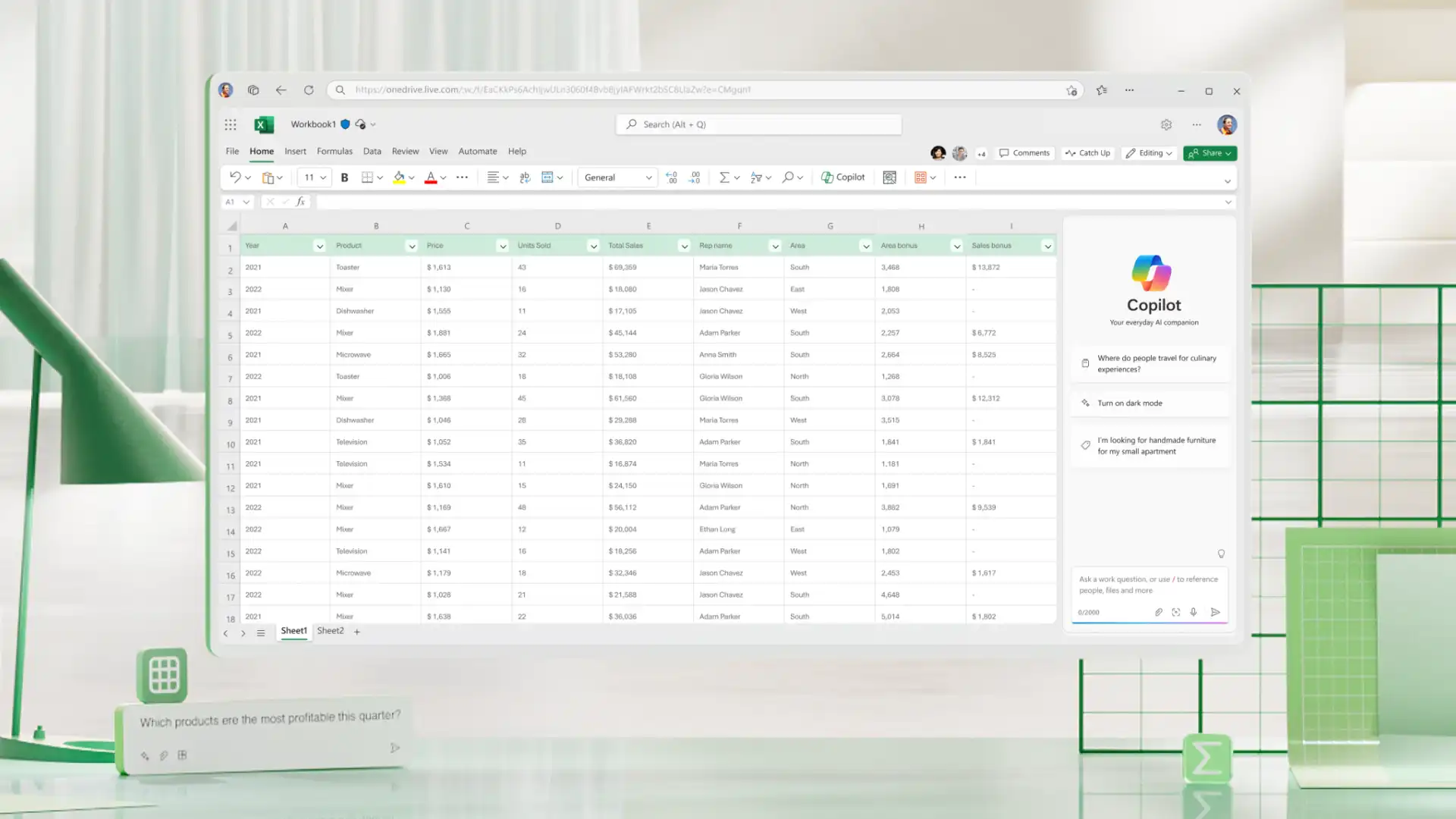
Шесть способов проверки и уточнения PDF в электронные таблицы с помощью ИИ
Очистка и упорядочение данных
Экономьте время, обращаясь к ИИ с просьбой удалить повторяющиеся записи или переупорядочить информацию для обеспечения согласованности. Создавайте метки, классифицируйте записи или заполняйте пустые ячейки для организации наборов данных в точные профессиональные форматы.
Уточнение форматирования и структуры данных
Подготавливайте преобразованные электронные таблицы для подробного анализа, используя ИИ, чтобы привести беспорядочные данные в редактируемое и готовое для просмотра состояние. ИИ помогает стандартизировать форматы, разбить объединенные ячейки на пригодные для использования столбцы, реорганизовать таблицы и исправить несогласованные именования Создайте электронную таблицу , с которой удобно работать и на основе которой удобно получать аналитические выводы.
Вычисление итогов с помощью формул
Упорядочив данные, Copilot может Предложите формулы для вычисления, сравнения данных и подготовки итогов. Трек Создавайте отчеты о расходах, оценивайте показатели продаж или завершайте расчет остатков по счетам с большей точностью с помощью формул на базе искусственного интеллекта.
Анализ тенденций и закономерностей
Переходите от реструктуризации к анализу в одном рабочем процессе, поскольку ИИ помогает выявлять тенденции и делится необычными шаблонами в чате. Просмотрите анализ и дополнительно сравните временные периоды в данных электронной таблицы с последующими запросами. Оценивайте сезонные изменения и смены производительности для поддержки быстрого бизнес-отчетность.
Создание диаграмм и панелей мониторинга
Используйте Copilot для визуализируйте данные в диаграммах, таблицах графики и информационные панели для более точного и увлекательного объяснения информации. Представление статических данных в визуальных формах — эффективный способ информирования заинтересованных лиц о результатах и тенденциях.
Создание сводок данных
Copilot помогает объяснять важные выводы и тенденции электронных таблиц простым языком, чтобы улучшить анализ и исследовать необычные значения для получения более подробных сведений. Chat with Copilot для получения объяснений тенденций, сравнений и выбросов без ручного просмотра каждой строки данных.
Советы по преобразованию PDF в таблицу Excel
Тщательный анализ — это разница между черновиком и окончательной версией. Ознакомьтесь с этими полезными советами по успешному преобразованию PDF-файла в электронную таблицу Excel.
Начните с чистого исходного файла: безошибочный PDF-файл поможет создать книгу Excel без ошибок.
Проверка извлеченных данных: просматривайте извлеченные таблицы из PDF-файлов, а затем проверяйте структуру, ячейки и ключевую информацию, чтобы обеспечить точность в преобразованных электронных таблицах.
Проверка согласованности форматирования: проверяйте форматы дат, денежных единиц и чисел на наличие безошибочных значений, готовых к проверке.
Организуйте данные для анализа: группируйте связанную информацию в новых таблицах и столбцах, чтобы улучшить контекст и создать простую для понимания электронную таблицу.
Используйте ИИ для упрощения очистки: положитесь на Copilot для экономии времени на обнаружение дубликатов, стандартизацию категорий и уточнение соглашений об именовании для обеспечения более плавного редактирования.
Excel работает как средство преобразования на базе искусственного интеллекта для интерпретации, структурирования и оценки данных, сохраняя при этом конфиденциальность и защиту документов. От счетов до финансовых отчетов, одно средство упрощает весь рабочий процесс преобразования PDF-файла в таблицу Excel, а затем редактирования, доработки и анализа.
После преобразования найдите Эффективные способы анализа электронных таблиц или изучение Создавайте практичные планировщики бюджета и более эффективно управляйте финансами.
Вопросы и ответы
- Как преобразовать таблицы PDF в электронную таблицу Excel без потери форматирования?
Таблицы PDF преобразуются лучше, если исходный документ содержит четко определенные строки, столбцы и заголовки. Copilot в Excel может выявлять структуры таблиц и перестраивать их в редактируемые форматы электронных таблиц , хотя результаты могут различаться в зависимости от качества, сложности и макета PDF-файла.
- Как PDF-файл банковской выписки преобразуется в электронную таблицу Excel?
Преобразовать PDF-файлы с банковскими выписками в редактируемые электронные таблицы Excel легко, если документ содержит удобочитаемую структурированную информацию. Снимите защиту паролем, затем вложите банковский документ PDF с помощью значка "плюс" в чате Copilot и попросите ИИ превратить PDF-файл в электронную таблицу Excel. После преобразования просматривайте преобразованные файлы с помощью ИИ, организуйте транзакции с помощью диаграмм и формул или просто сохранить для ведения учета.
- Как можно работать с данными после преобразования PDF-файла в таблицу Excel?
Редактирование, анализ визуализируйте данные и делитесь ими непосредственно в Excel. Copilot поможет упорядочить информацию, создать формулы, выявить тенденции, построить диаграммы, генерировать резюме и объяснение результатов простым языком.
- Почему PDF-файл не преобразуется в электронную таблицу Excel правильно?
Низкое качество PDF-файлов, защита паролем, повреждение файлов, несогласованное форматирование или сложные макеты могут повлиять на преобразование PDF-таблиц в Excel.


