
Doğru elektronik tablo araçlarıyla büyük veri kümelerinin analizini basitleştirin, toplamları ve desenleri daha hızlı bulun. Microsoft Excel'de PivotTable olarak da bilinen özet tabloları, ayrıntılı verileri daha kolay gözden geçirilebilecek düzenli özetlere dönüştürmenin pratik bir yoludur.
Sıfırdan özet tabloları oluşturmak el ile ve ayrıntılı bir işlemdir, ancak Excel'de Copilot hem yeni başlayanlar hem de deneyimli kullanıcılar için adımları azaltarak işleri kolaylaştırmaya yardımcı olur. Analiz için hızlı bir başlangıç noktası bulmak üzere yapay zekayı kullanarak yalnızca birkaç basit talimatla ve minimum çabayla incelemeye hazır bir tablo oluşturun. Özet tablolarının nasıl çalıştığını ve bunları oluşturmanın kolay adımlarını öğrenmek için okumaya devam edin Başlamak için Microsoft Excel ve Copilot ipuçları.
Excel'de özet tabloları nasıl çalışır?
Özet tablolar, en yararlı bilgileri vurgulamak için veri kümelerini sıkıştırırken, PivotTable bu tür tabloları oluşturan Excel aracıdır. Araç, değer satırlarını gruplandırır ve basit bir iş akışı kullanarak toplamları, sayımları ve ortalamaları kolay okunabilir bir biçimde sunar.
Verileri gruplandırma: Excel, bilgileri tanımlanmış zaman dilimleri, bölgeler, ortalama harcamalar veya satışlar gibi ilgili kategorilere ayırır ve düzenler.
Değerleri hesaplama: Excel ardından Her grup için veya göreve göre değerleri hesaplamak için TOPLA, SAY veya ORTALAMA kullanarak hesaplamalar yapar .
Ekran özeti: Sonuç, özgün verilerden daha kolay taranabilen kısa ve öz bir tablodur.
Bu süreç, sorunsuz karar verme için grupları karşılaştırmak üzere büyük hacimli bilgileri temizlemeyi ve kategorilere ayırmayı içeren görevlerde en iyi sonucu verir. Gelir ise Elektronik tablo satışları bölgeye göre listeler, bir özet tablosu her bölgenin değerlerini yan yana gösterebilir, bu da yerel eğilimleri tespit etmeyi ve bir sonraki adımda nereye odaklanacağınıza karar vermeyi kolaylaştırır.
Copilot ile özet tablosu oluşturmak uzun bir iş akışından kolay bir iş akışına dönüşebilir. Copilot, stratejik planlamaya yardımcı olmak için tablodan ortaya çıkan desenlerin ve içgörülerin kısa bir analizini de sağlayabilir.
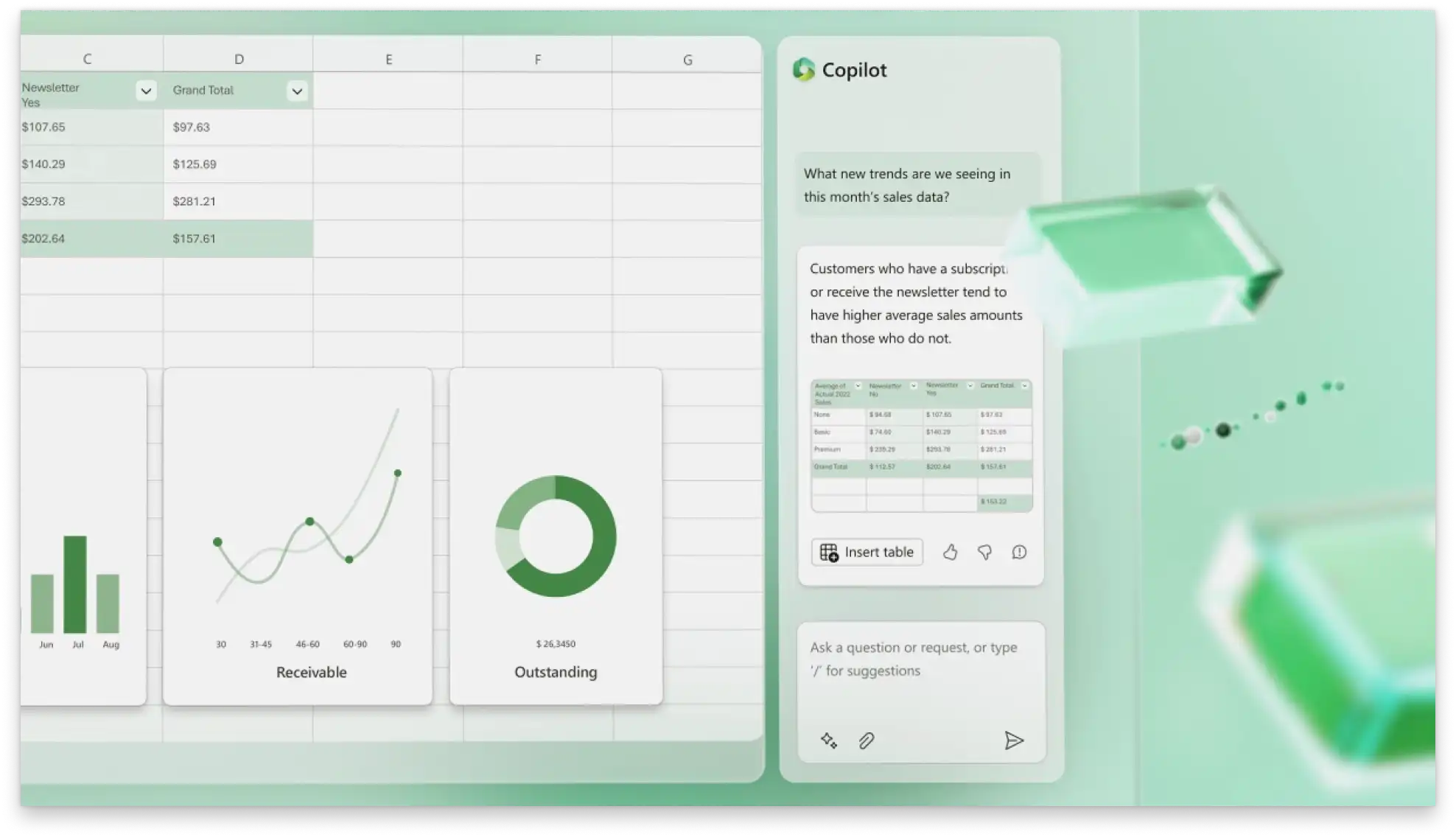
Excel'de yapay zeka ile PivotTable'lar oluşturma
Bir elektronik tabloyu şurada karşıya yükleme veya açma Excel for the webWeb için Excel.
Veri kümesini net başlıklara sahip satırlar ve sütunlar halinde düzenleyin ve hiçbir satır veya sütunun boş olmadığından emin olun.
Bunun için Sohbet başlatmak için Excel'de Copilot simgesi. Basit ifadeler kullanarak görevi ve gerekli özetleri açıklayın.
Copilot'un oluşturduğu önerilen özet tablosunu gözden geçirin. Verilerin doğru gruplandırılıp gruplandırılmadığını kontrol edin (örneğin, bölgeye veya aya göre) Toplam veya ortalamalar gibi önerilen hesaplamalar görevle eşleşir.
Tablo hazır olduğunda, Excel tabloyu yeni veya varolan bir sayfaya yerleştirebilir.
Gerektiğinde alanları değiştirerek, hesaplamaları güncelleştirerek (örneğin, toplamdan ortalamaya) veya filtreler ve sıralama uygulayarak tabloyu ayarlayın.
Tabloyu daraltmak veya daha fazla içgörü açıklamak için Copilot'ta izleme istemleri isteyin.
Güvenli bir çevrimiçi bağlantı kullanarak gözden geçirme için özeti kaydedin ve paylaşın veya e-posta ile göndermek için PDF olarak dışa aktarın.
İpucu: Özeti güncel tutmak için kaynak veriler değiştiğinde PivotTable'ı yenileyin.
Başlamak için Excel'de Copilot istemlerini deneyin
Satışlardaki geliri hesaplama
Bütçeleri harcamalarla karşılaştırma
İşletme giderlerini gözden geçirme
Özet tablolar, verileri yapılandırır ve satırları gruplandırıp anahtar değerleri tek bir yerde göstererek el ile kurulum ihtiyacını azaltır. Birkaç basit istem kullanarak Copilot sohbet eder, verileri sonuçlandırır ve eylem noktalarında ilerleme gösterir.
Excel'de Copilot'un şu işlemlerle ilgili olarak yardımcı olabileceği diğer yolları keşfedin: elektronik tabloları analiz etmek ve günlük görevleri optimize etmek çevrimiçi formül üreteciMicrosoft Excel.
Sık sorulan sorular
- Excel'de yapay zeka nasıl kullanılır?
Etkinleştirme Web için Excel'de Copilot veya Excel masaüstü uygulaması, yapay zeka elektronik tablosu assistantyardımcı ile sohbet etmeye başlamak için. Bir görevi açıklamak için PivotTable oluşturma veya hesaplamalar uygulama gibi basit açıklamalar kullandığınızda Copilot çalışma kitabında taslak oluşturur. Yapay zeka ayrıca süreci, varsayımları ve yol boyunca formüller .
Excel'de Copilot ile düzenleme yapmak için bir Microsoft 365 PersonalMicrosoft 365 Bireysel veya Aile aboneliği ( AI kredi planı (opens in a new tab)), bir Microsoft 365 PremiumMicrosoft 365 Premium (opens in a new tab) aboneliğini veya ticari Microsoft 365 CopilotMicrosoft 365 Copilot abonelik (opens in a new tab).
- Yapay zeka özet tablosu oluşturulduktan sonra düzenlenebilir mi?
Kaynak veriler değiştiğinde doğrudan tabloda değişiklikler yapın veya herhangi bir değeri düzeltin; formüller anında güncelleştirilebilir. Tablo görüntülendikten sonra alanları, hesaplamaları, filtreleri ve sıralama seçeneklerini elektronik tablo.
- PivotTable nasıl yenilenir?
PivotTable'ı yenilemek için, tablonun içinde herhangi bir yere tıklayın ve PivotTable araç çubuğundan veya sağ tıklama menüsünden Yenile düğmesini seçin. Bu, özet tablosuna yansıtılan değerlerdeki değişiklikleri görmenin kolay bir yoludur.
- Özet tablosu oluşturmak için ne tür veriler gereklidir?
Özet tablo, tablo biçiminde yapılandırılmış veriler gerektirir. Verileri satır ve sütunlar halinde düzenlediğinizden emin olun. Her sütunun net bir başlığı olmalı ve her satır bir kaydı veya girişi temsil etmelidir. Doğru bir özet tablosu oluşturmak için tamamen boş satırlar veya sütunlar ve birleştirilmiş hücrelerden kaçının.
- PivotTable neden beklenen sonuçları göstermiyor?
Özellikle ilk kez PivotTable oluştururken beklenmeyen sonuçlar almak yaygın bir durumdur. Doğru gruplandırılıp gruplandırılmadığından ve tüm başlıkların temiz ve düzgün bir şekilde doldurulduğundan emin olmak için verileri yeniden gözden geçirin. Eksik veya net olmayan başlıklar gibi veri biçimlendirme hataları genellikle kesintilere neden olabilir. Boş satırları, yinelenen kategorileri veya tutarsız etiketleri iki kez kontrol edin ve ardından özet tablosunu ikinci kez oluşturmayı deneyin.


