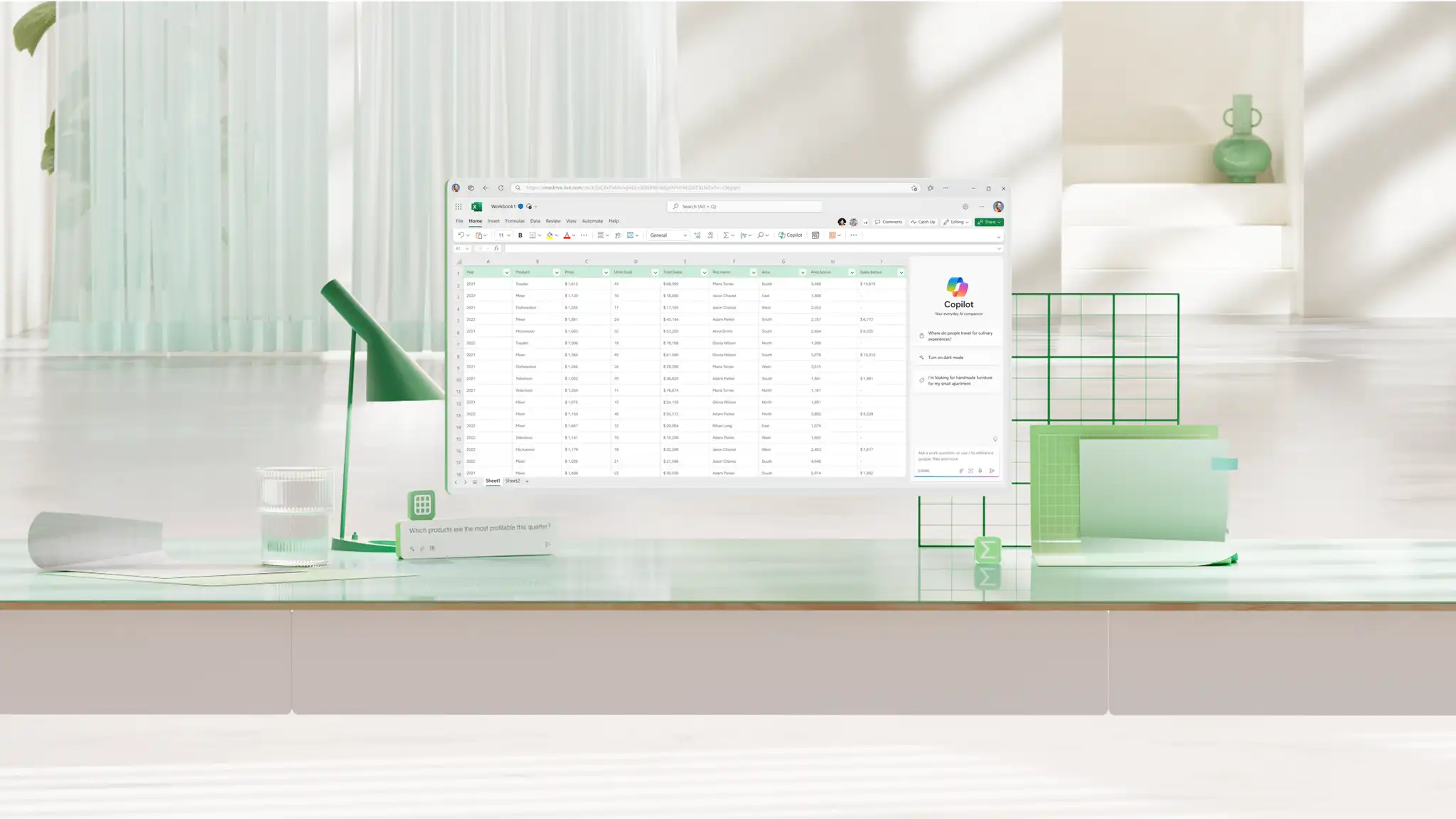
Doğru ve güvenilir veriler, doğru elektronik tablo temelleriyle başlar. El ile yapılan hataları azaltın, hataları erkenden yakalayın ve veriler her değiştiğinde geçerli olan bir mantık oluşturun. Microsoft Excel formülleri ve işlevleri. Basit toplamlardan tablolar arası aramalara kadar her formül Web için Excel yerleşik olarak bulunur ve kurulum gerektirmeden kullanıma hazırdır.
Veri temizlemeden analize kadar 30 temel Excel formülünü ve işlevini keşfedin. Her işlevi öğrenmek için adım adım kılavuzu ve gerçek dünya senaryolarını gözden geçirin veya Excel'de Copilot, yapay zekayı kullanarak bir açıklamadan formül oluşturmak için örnekler ister.
Analiz için temiz veriler
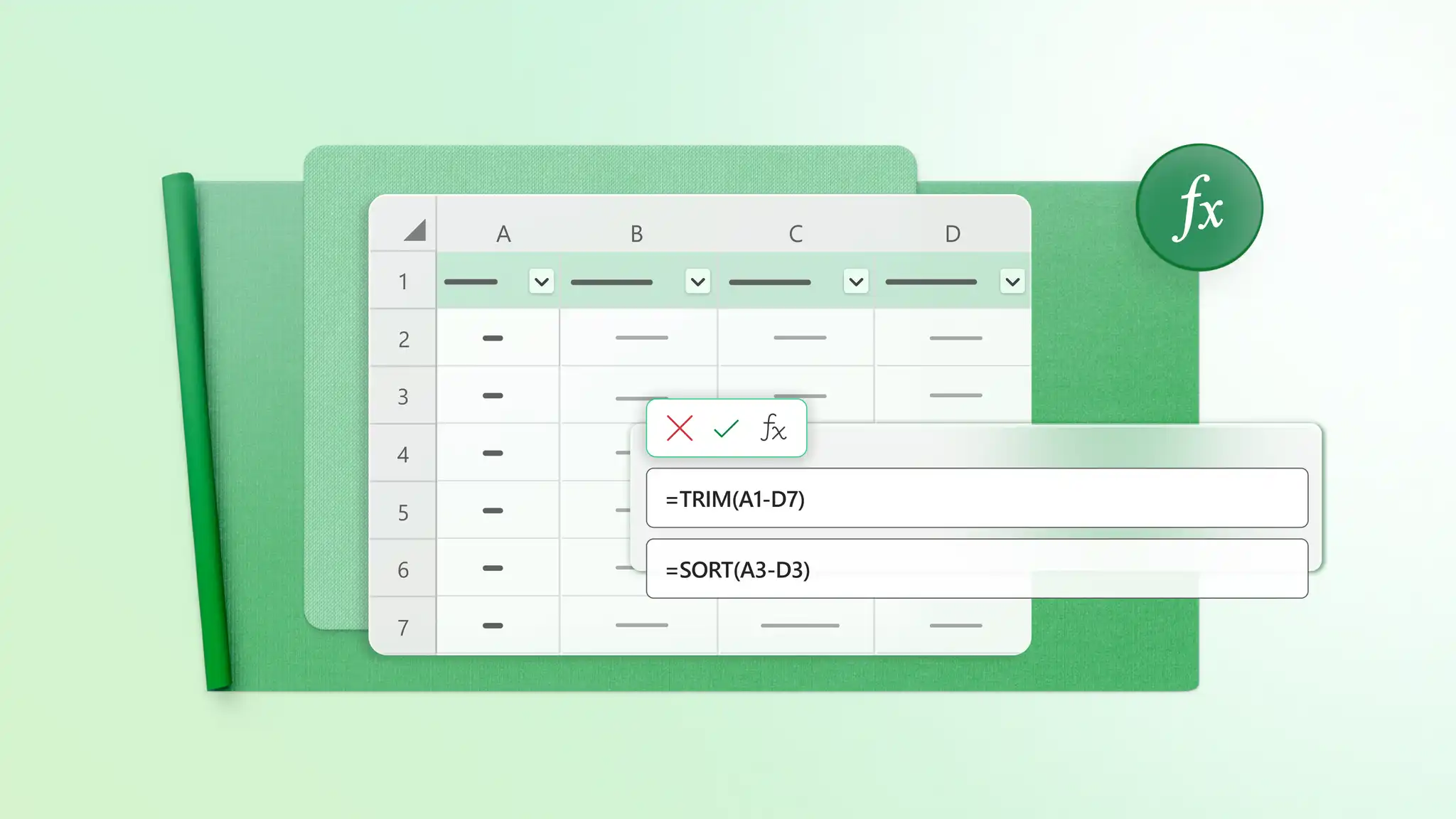
Verileri tutarlı ve kullanılabilir bir duruma getirmek, herhangi bir hesaplamayı çalıştırmadan önceki ilk adımdır. Fazla boşlukları kaldırmak, metinleri birleştirmek veya bölmek ve içeri aktarılan verileri standartlaştırmak için bu formülleri kullanın; böylece formüller, aramalar, grafikleri ve PivotTable'lar güvenilir sonuçlar üretir.
KIRP
KIRP, metin dizesinde başlangıç, bitiş ve sözcükler arasındaki fazladan boşlukları kaldırır ve sözcükler arasında yalnızca tek boşluklar bırakır.
TRIM nasıl kullanılır?
Temizlemek istediğiniz metnin yanındaki boş bir hücreyi seçin.
=KIRP(A2) yazın.
Enter tuşuna basın ve formülü sütun boyunca aşağı doğru doldurun.
KIRP ne zaman kullanılır?
Başka bir sistemden alınan müşteri adlarını temizleme
ÇAPRAZARA veya EĞERSAY formüllerini bozan aralık sorunlarını giderme
Ürün kimliklerini ve metin alanlarını standartlaştırma
ARALIKBİRLEŞTİR ve METİNBİRLEŞTİR
ARALIKBİRLEŞTİR ve METİNBİRLEŞTİR birden çok hücrenin değerlerini tek bir metin dizesinde birleştirir. METİNBİRLEŞTİR değerler arasına seçilen bir ayırıcı ekler.
ARALIKBİRLEŞTİR ve METİNBİRLEŞTİR nasıl kullanılır
Birleştirilmiş metnin gösterileceği hücreyi seçin.
Birleştirilecek hücrelere bir ARALIKBİRLEŞTİR veya METİNBİRLEŞTİR formülü girin.
Birleştirilmiş değeri oluşturmak için Enter tuşuna basın.
ARALIKBİRLEŞTİR ve METİNBİRLEŞTİR ne zaman kullanılır?
Ad ve soyadları birleştirme
Ayrı sütunlardan tam adresler oluşturma
Ürün etiketleri veya görünen adlar oluşturma
SOL ve SAĞ
SOLDAN işlevi bir metin dizesinin başından belirli sayıda karakteri ve SAĞDAN da bunları sondan çeker. Örneğin, ürün kodunun ilk 3 karakteri ya da telefon numarasının son 4 basamağı olabilir.
SOL ve SAĞ nasıl kullanılır?
Sonucun görünmesi gereken hücreyi seçin.
=SOL(A2,3) veya =SAĞ(A2,3) yazın.
Gerekli karakterleri döndürmek için Enter tuşuna basın.
SOL ve SAĞ ne zaman kullanılır?
Ürün kimliğinin önünden bölge veya dal kodunu çekme
Dosya uzantısını veya başvuru numarasının son rakamlarını ayırma
Sabit uzunluklu bir öneki tanımlayıcının geri kalanından ayırma
SIRALA
SIRALA, özgün verilere dokunulmadan yeni bir konumda aralığın yeniden sıralanmış bir kopyasını oluşturur.
SIRALA nasıl kullanılır?
Çalışma sayfasının boş bir alanını seçin.
Kaynak aralığınızı kullanarak bir SIRALA formülü girin.
Dinamik sıralanmış bir liste oluşturmak için Enter tuşuna basın.
SIRALA ne zaman kullanılır?
Kaynağı bozmadan proje görev listesini son tarihe göre yeniden sıralama
Gözden geçirme En düşük stok düzeyinden en yüksek stok düzeyine envanter izleyici
İncelemeden önce kayıtları sıralama sırasına göre düzenleme veya not defteri
FİLTRELE
FİLTRE işlevi, bir aralıktan yalnızca tanımlı bir koşulu karşılayan satırları döndürür ve kaynak değiştikçe otomatik olarak güncelleştirilir.
FİLTRE nasıl kullanılır?
Çalışma sayfasının boş bir alanını seçin.
Bir FİLTRE formülü girin ve koşulu tanımlayın.
Eşleşen kayıtları görüntülemek için Enter tuşuna basın.
FİLTRE ne zaman kullanılır?
Tam müşteri listesinden yalnızca etkin hesapları çekme
Bir dosyadan yalnızca süresi geçmiş öğeleri gösterme proje izleyicisi
Tam yıllık bir veri kümesinden tek bir aylık girdileri yalıtma
UNIQUE
BENZERSİZ işlevi, bir aralıktaki farklı değerlerin listesini verir ve sonuçtan tekrarlanan girişleri kaldırır.
BENZERSİZ nasıl kullanılır?
Benzersiz listenin görünmesi gereken boş bir hücre seçin.
BENZERSİZ bir formül girin ve farklı değerleri çekmek istediğiniz aralığı seçin.
Kaynak aralıktan her farklı değeri döndürmek için Enter tuşuna basın.
BENZERSİZ ne zaman kullanılır?
İşletmedeki benzersiz müşterilerin veya ürünlerin listesini oluşturma
Kayıt listesinden yinelenen adları kaldırma veya Katılım Sayfası
Raporlama veya çözümleme için kategori listeleri oluşturma
METİNBÖL
METİNBÖL işlevi virgül, boşluk veya kısa çizgi kullanarak metni ayrı sütunlara veya satırlara ayırır.
TEXTSPLIT nasıl kullanılır?
Bölmek istediğiniz metnin yanındaki boş bir hücreyi seçin.
Kaynak hücre ve sınırlayıcıyla birlikte bir METİNBÖL formülü girin.
Metni ayrı hücrelere bölmek için Enter tuşuna basın.
METİNBÖL ne zaman kullanılır?
Tam adları ad ve soyadı olarak ayırma
Virgülle ayrılmış etiketleri veya kategorileri bölme
Ürün kodlarını ayrı bileşenlere ayırma
Toplamları ve ortalamaları hesaplama

Toplamlar, ortalamalar, sayımlar ve derecelendirmeler dahil olmak üzere günlük elektronik tablo sorularını yanıtlamak için hesaplama formüllerini kullanın.
TOPLA
TOPLA işlevi, seçilen aralıktaki veya hücre kümesindeki her değeri toplar.
TOPLA işlevinin kullanımı
Toplamın gösterileceği hücreyi seçin.
Bir TOPLA formülü girin ve toplamak istediğiniz hücre aralığını seçin.
Toplamı hesaplamak için Enter tuşuna basın.
TOPLA ne zaman kullanılır?
Aylık giderleri bütçe planlayıcısı
Hesaplanıyor Toplam işletme geliri
Saat, birim veya miktarların toplanması
ORTALAMA
ORTALAMA, seçilen aralıktaki ortalama değeri hesaplar.
ORTALAMA nasıl kullanılır?
Ortalamanın görüneceği hücreyi seçin.
Bir ORTALAMA formülü girin ve ortalamasını almak istediğiniz aralığı seçin.
Ortalamayı hesaplamak için Enter tuşuna basın.
ORTALAMA ne zaman kullanılır?
Bir çeyrek üzerinden ortalama sipariş değerini bulma
Bir ekipteki ortalama yanıt sürelerini hesaplama
Haftalık ortalama çalışma saatlerini veya maliyetleri gözden geçirme
MIN ve MAX
MİN aralıktaki en küçük değeri, MAK ise en büyük değeri verir.
MIN ve MAX nasıl kullanılır
Sonuç için boş bir hücre seçin.
MIN veya MAX formülü girin ve denetlenecek değer aralığını seçin.
En düşük veya en yüksek değeri döndürmek için Enter tuşuna basın.
MİN ve MAK ne zaman kullanılır?
Aykırı değerleri tespit etmek Gider raporları
Veri girişinin beklenen sınırlar içinde kaldığını denetleme
Bir satış sütununda en iyi ve en kötü performans gösterenleri gösterme
BAĞ_DEĞ_SAY ve BAĞ_DEĞ_DOLU_SAY
BAĞ_DEĞ_SAY sayı içeren hücreleri sayar, BAĞ_DEĞ_DOLU_SAY boş olmayan her hücreyi sayar.
BAĞ_DEĞ_SAY ve BAĞ_DEĞ_DOLU_SAY işlevlerini kullanma
Sayının gösterileceği hücreyi seçin.
Sayıları saymak için BAĞ_DEĞ_SAY formülü veya boş olmayan hücreleri saymak için BAĞ_DEĞ_DOLU_SAY formülü girin.
Saymak istediğiniz aralığı seçin ve Enter tuşuna basın.
BAĞ_DEĞ_SAY ve BAĞ_DEĞ_DOLU_SAY ne zaman kullanılır?
Gelir sütunundaki sayısal girişleri sayma
İzleyicide tamamlanan alanları sayma
Kaç satırda veri bulunduğunu denetleme
EĞERSAY
EĞERSAY tek bir koşula uyan hücreleri sayar.
EĞERSAY nasıl kullanılır?
Sonucun görünmesi gereken hücreyi seçin.
Aralığı ve koşulu içeren bir EĞERSAY formülü girin.
Eşleşen hücreleri saymak için Enter tuşuna basın.
EĞERSAY ne zaman kullanılır?
Sayma Ödendi olarak işaretlenen faturalar
Bir bölgeden siparişleri sayma
Belirli bir durum veya kategoriye sahip yanıtları sayma
ETOPLA
ETOPLA tek bir koşulu karşılayan değerleri toplar.
ETOPLA nasıl kullanılır?
Toplamın gösterileceği hücreyi seçin.
Ölçüt aralığını, koşulu ve toplama aralığını içeren bir ETOPLA formülü girin.
Koşullu toplamı hesaplamak için Enter tuşuna basın.
ETOPLA ne zaman kullanılır?
Bir kanaldan satış ekleme
Giderlerin toplamını bir kategoride toplama
Hesaplanıyor Bir proje veya müşteri için zaman çizelgesi saatleri
RÜTBE. EQ (EQ)
RÜTBE. EQ fonksiyonu bir listedeki sayının konumunu, en yüksekten en düşüğe veya tersine doğru verir.
RANK nasıl kullanılır? EQ (EQ)
Derecelendirmek istediğiniz değerin yanındaki boş bir hücreyi seçin.
Bir RANK girin. Değer ve karşılaştırma aralığını içeren EQ formülü.
Enter tuşuna basın ve formülü sütun boyunca aşağı doğru doldurun.
RANK ne zaman kullanılır? EQ (EQ)
Satış elemanlarını gelire göre sıralama
Pazarlama kampanyası sonuçlarını dönüşüm oranına göre sıralama
En yüksek performanslı ürünleri veya bölgeleri belirleme
Formüllerde mantık kullanma ve hataları işleme

Mantık formülleri, elektronik tablonun farklı koşullara yanıt vermesine yardımcı olur. Verilere dayalı olarak farklı sonuçlar göstermek, birden çok kuralı tek bir testte birleştirmek veya formülleri okunabilir tutmak için Excel hatası görüntüleniyor.
EĞER
EĞER, bir koşul true olduğunda bir sonuç ve false olduğunda başka bir sonuç döndürür.
EĞER nasıl kullanılır?
Sonucun görünmesi gereken hücreyi seçin.
Bir koşul, bir doğru sonuç ve bir yanlış sonuç içeren bir EĞER formülü girin.
Eşleşen sonucu döndürmek için Enter tuşuna basın.
EĞER ne zaman kullanılır?
Görevleri yolunda gidiyor veya Gözden geçirilmesi gerekiyor olarak işaretleme
Puanları Hedefin üstünde veya hedefin altında olarak etiketleme
Bayrak ekleme Faturalar Ödendi veya Süresi Geçmiş
EĞERHATA
EĞERHATA, formülün döndürdüğü hataları yakalar ve bunu kısa çizgi, sıfır veya düz dille yazılmış bir not gibi belirtilen bir değerle değiştirir.
EĞERHATA nasıl kullanılır?
Formül sonucunun görünmesi gereken hücreyi seçin.
Özgün formülü EĞERHATA içinde sarmalayın.
Hata göründüğünde göstermek için değeri veya iletiyi ekleyin.
EĞERHATA ne zaman kullanılır?
Arama hatalarını boş bir hücre veya iletiyle değiştirme
Veriler eksik olduğunda raporları okunabilir durumda tutma
Paylaşılan sayfalarda görünür formül hatalarından kaçınma
VE ve VEYA
VE tüm koşulların doğru olup olmadığını denetlerken, YADA en az bir koşulun doğru olup olmadığını denetler.
VE ve VEYA nasıl kullanılır?
Mantık sonucunun görünmesi gereken hücreyi seçin.
Test edilecek koşulları içeren bir VE veya VEYA formülü girin.
Özel bir sonuç için formülü tek başına veya EĞER işlevinin içinde kullanın.
AND ve OR ne zaman kullanılır?
Birden fazla onay koşulunun karşılanıp karşılanmadığını kontrol etme
Çeşitli kategorilerden biriyle eşleşen kayıtlara bayrak ekleme
Daha hassas EĞER formülleri oluşturma
İLKEŞLEŞEN
İLKEŞLEŞEN bir değeri seçenek listesiyle karşılaştırır ve eşleşen sonucu döndürür.
SWITCH nasıl kullanılır?
Sonucun görünmesi gereken hücreyi seçin.
Kontrol edilecek değeri ve olası eşleşmeleri içeren bir ANAHTAR DEĞİŞTİR formülü girin.
Eşleşmeyen değerler için varsayılan sonuç ekleme.
İLKEŞLEŞEN ne zaman kullanılır?
Kısa durum kodlarını tam etiketlere dönüştürme
Tek bir alana göre kategori atama
İç içe geçmiş uzun EĞER formüllerini daha temiz bir seçenekle değiştirme
Veri kümeleri arasında bilgileri bulma ve eşleştirme

Arama formülleri, tablolar arasında birbiriyle ilgili bilgileri birbirine bağlar. Satırları el ile taramak zorunda kalmadan kimlikleri eşleştirmek, değerleri almak veya bir öğenin konumunu bulmak için bu satırları kullanın.
ÇAPRAZARA
ÇAPRAZARA bir aralıkta herhangi bir yönde arama yapabilir ve ilgili bir değer döndürür ve hiçbir eşleşme bulunmadığında küme değerini döndürebilir.
ÇAPRAZARA nasıl kullanılır?
Eşleşen sonucun görünmesi gereken hücreyi seçin.
Arama değerini, arama aralığını ve dönüş aralığını içeren bir ÇAPRAZARA formülü girin.
Eşleşen değeri döndürmek için Enter tuşuna basın.
ÇAPRAZARA ne zaman kullanılır?
Sipariş kimliklerini müşteri adlarıyla eşleştirme
Ürün listesinden fiyatları çekme
Arama sütununun ilk olmadığı tablolardan değer döndürme
DÜŞEYARA
DÜŞEYARA, tablonun ilk sütununda soldan sağa arama yapabilir ve aynı satırda belirtilen bir sütundan bir değer döndürür.
DÜŞEYARA işlevini kullanma
Eşleşen sonucun görünmesi gereken hücreyi seçin.
Arama değerini, tablo aralığını, sütun numarasını ve eşleştirme türünü içeren bir DÜŞEYARA formülü girin.
Eşleşen değeri döndürmek için Enter tuşuna basın.
DÜŞEYARA ne zaman kullanılır?
Eski veya Paylaşılan elektronik tablolar
Kimlikleri basit bir tablodaki değerlerle eşleştirme
Soldan sağa bilgileri arama
KAÇINCI
KAÇINCI, listedeki bir değerin konumunu döndürür; örneğin, bir Stok Ürün Adı , sütundaki 3. öğedir.
KAÇINCI nasıl kullanılır?
Konumun görünmesi gereken hücreyi seçin.
Arama değerini ve arama aralığını içeren bir KAÇINCI formülü girin.
Öğenin konumunu döndürmek için Enter tuşuna basın.
KAÇINCI ne zaman kullanılır?
Bir değerin listede nerede göründüğünü bulma
Tablodaki sütun konumlarını bulma
Esnek aramalar için İNDİS ile eşleştirme
İNDİS
İNDİS, aralık veya tablodaki belirli bir konumdan bir değer alır.
İNDİS nasıl kullanılır?
Sonucun görünmesi gereken hücreyi seçin.
Dizi, satır numarası ve sütun numarası içeren bir İNDİS formülü girin.
Bu konumdaki değeri döndürmek için Enter tuşuna basın.
İNDİS ne zaman kullanılır?
Bilinen satır ve sütundan değer döndürme
KAÇINCI ile esnek arama formülleri oluşturma
DÜŞEYARA'nın ulaşamadığı arama sütununun solundaki sütunlardan değerleri çekme
Büyük veri kümelerini çözümleme ve özetleme
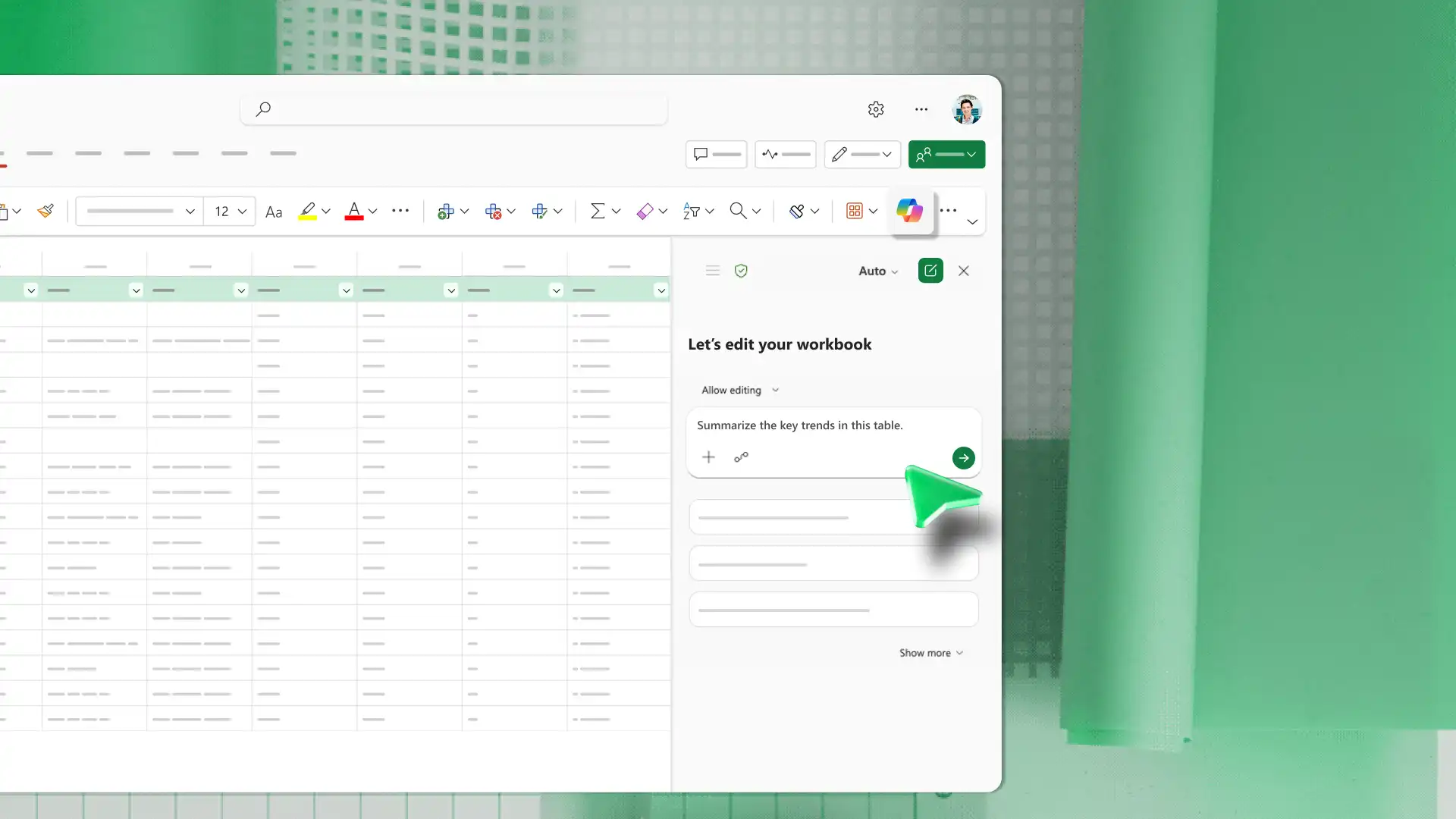
Birden çok koşulda değerleri hesaplamak, filtrelenmiş listeleri özetlemek ve kategoriler arasında ortalamaları karşılaştırmak için bu formülleri kullanın. Dönüyorlar büyük tabloları kaynak verileri değiştirmeden odaklanmış sonuçlara dönüştürebilirsiniz.
ÇOKETOPLA
ÇOKETOPLA bir sütunda aynı anda iki veya daha fazla koşulu karşılayan değerleri toplar.
ÇOKETOPLA işlevini kullanma
Sonucun görünmesi gereken hücreyi seçin.
Önce toplam aralığını içeren bir ÇOKETOPLA formülü girin.
Her ölçüt aralığını ve koşulunu ekleyin.
ÇOKETOPLA ne zaman kullanılır?
Bir bölgede bir ürünün toplam geliri
Bir çalışanın belirli bir haftada oturum açtığı saatleri ekleme
Giderleri tek bir kategori içinde tek bir ay için toplama
ALTTOPLAM
ALTTOPLAM, filtre uygulanmış bir liste için yalnızca görünür satırları kullanarak toplam, ortalama ve sayım gibi sonuçları hesaplar.
ALTTOPLAM nasıl kullanılır?
Özetin görünmesi gereken hücreyi seçin.
İşlev numarası ve aralığını içeren bir ALTTOPLAM formülü girin.
Görünür sonucu güncelleştirmek için tabloya filtreler uygulayın.
ALTTOPLAM ne zaman kullanılır?
Filtre uygulanmış bir listede yalnızca görünür satırları özetleme
Filtreler uygulandıktan sonra toplamları gözden geçirme
Kaynak verileri değiştirmeden hızlı özetler oluşturma
EĞERORTALAMA işlevi
EĞERORTALAMA tek bir koşulu karşılayan değerlerin ortalamasını hesaplar.
EĞERORTALAMA nasıl kullanılır?
Ortalamanın görüneceği hücreyi seçin.
Ölçüt aralığını, koşulu ve ortalama aralığını içeren bir EĞERORTALAMA formülü girin.
Koşullu ortalamayı hesaplamak için Enter tuşuna basın.
EĞERORTALAMA ne zaman kullanılır?
Tek bir ürünün ortalama satışlarını bulma
Kategoriye göre ortalama harcamayı hesaplama
Bir grubun ortalama puanlarını gözden geçirme
Tarihlerle ve son tarihlerle çalışma
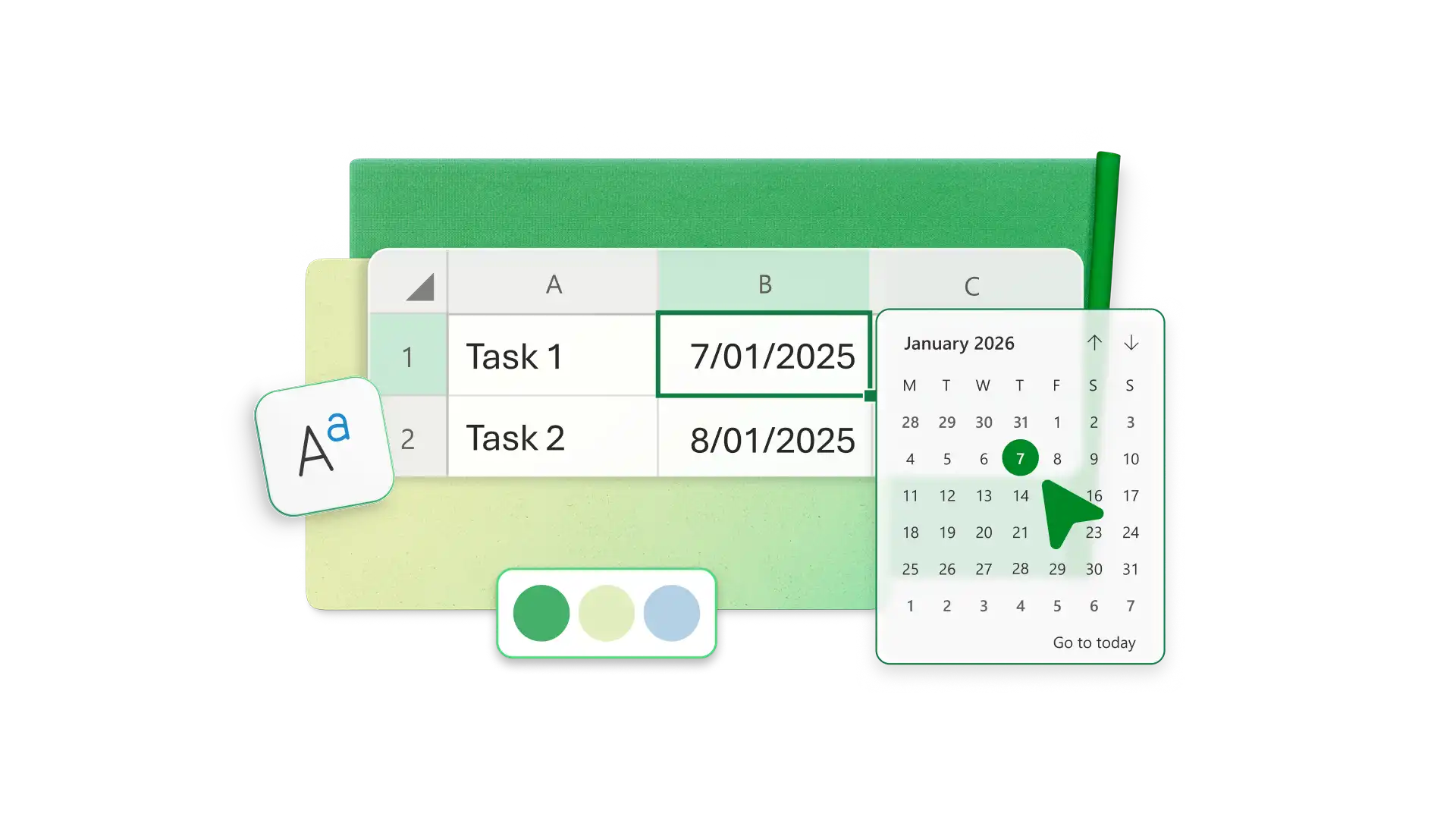
Tarih formülleri son tarihleri hesaplar, olaylar arasındaki süreyi ölçer ve zamanlamaların güncel kalmasını sağlar. Görevleri izlemek, Zaman çizelgelerini gözden geçirin ve tarihler değiştikçe güncellenen raporlar oluşturun.
BUGÜN
BUGÜN geçerli tarihi döndürür ve çalışma kitabı her yeniden hesaplandığında bunu güncelleştirir.
TODAY nasıl kullanılır?
Geçerli tarihin görünmesi gereken hücreyi seçin.
Bağımsız değişken almayan bir BUGÜN formülü girin.
Bugünün tarihini görüntülemek için Enter tuşuna basın.
BUGÜN ne zaman kullanılır?
Son tarihe kadar olan günleri hesaplıyor veya Seyahat Planı
Süresi geçmiş görevleri işaretleme
Geçerli tarihe göre güncellenen raporlar oluşturma
TARİHFARKI işlevi
TARİHFARKI işlevi, iki tarih arasındaki farkı gün, ay veya yıl olarak takvim.
TARİHFARKI nasıl kullanılır
Tarih farkının gösterileceği hücreyi seçin.
Başlangıç tarihi, bitiş tarihi ve birimi olan bir TARİHFARKI formülü girin.
Tarihler arasındaki zamanı döndürmek için Enter tuşuna basın.
TARİHFARKI ne zaman kullanılır?
Hesaplanıyor Öğrenci ödev süreleri
İstek ve tamamlama tarihleri arasındaki günleri bulma
Yaş, görev süresi veya geçen süreyi ölçme
İŞGÜNÜ işlevi
İŞGÜNÜ, bir çalışma günü aralığından önceki veya sonraki tarihi döndürür ve hafta sonlarını ve tatil günlerini dışarıda bırakabilir.
İŞGÜNÜ nasıl kullanılır?
Son tarihin görünmesi gereken hücreyi seçin.
Başlangıç tarihini ve iş günü sayısını içeren bir İŞGÜNÜ formülü girin.
Aşağıdaki durumlarda tatil ekleyin zamanlama onları dışlamalıdır.
İŞGÜNÜ ne zaman kullanılır?
Proje son tarihlerini hesaplama
Takip tarihlerini zamanlama
Hafta sonlarını dışlayan zaman çizelgeleri planlama
Formül oluşturmak ve anlamak için Excel'de Copilot'u kullanma
Copilot yardımcı olur Düz dildeki talimatlardan formüller oluşturmanın yanı sıra Excel'deki formül hatalarının nedenini belirleyin. Yapay zeka elektronik tablosu yardımcı öneriler sunar, bu nedenle sonuçları önemli bir çalışma kitabına uygulamadan önce gözden geçirmek yine de çok önemlidir. Copilot'u kullanmanın bazı yolları şunlardır:
Copilot'tan sohbette bilmediğiniz bir formülü gündelik terimlerle açıklamasını isteyin.
Copilot sohbetinde gereken hesaplamayı açıklayın ve izin verin Copilot bir formül öner.Paylaşılan veya yüksek etkili bir elektronik tabloya eklemeden önce önerilen formülü gözden geçirin.
Copilot'tan bozuk formüller veya eksik elektronik tablo biçimlendirmesi gibi hataları tanılamasını isteyin.
Not: Excel'de Copilot ile çalışmak için bir Microsoft 365 PersonalMicrosoft 365 Bireysel veya Aile aboneliği ( AI kredi planı (opens in a new tab)), bir Microsoft 365 PremiumMicrosoft 365 Premium (opens in a new tab) aboneliğini veya ticari Microsoft 365 CopilotMicrosoft 365 Copilot abonelik (opens in a new tab).
Doğru formüllerle, Excel elektronik tablo oluşturucu , dağınık verileri düzenleyebilir, değerleri hesaplayabilir, koşulları kontrol edebilir, bilgileri eşleştirebilir ve büyük tabloları verimli bir şekilde özetleyebilir. Mevcut görevle eşleşen formüllerle işe başlamak için bu kılavuzu kullanın veya Görevleri yapay zeka ile tamamlamaya yönelik formül seçeneklerini keşfetmek için Excel'de Copilot .
Sık sorulan sorular
- Excel'de formüller nasıl gösterilir?
Formüller sekmesini kullanın. Sayfada formül metnini göstermek veya gizlemek için Excel'e tıklayın veya formül görünümüne geçiş yapmak için Ctrl + ' tuşlarına basın.
- Excel'de bir formül nasıl kilitlenir?
Formülü kopyalarken hücre başvurusunu kilitlemek için sütun harfinden, satır numarasından veya her ikisinden önce dolar işareti ($) ekleyin. $A$1 gösterimi her ikisini de düzeltir, böylece her zaman aynı hücreyi gösterir. Tam bir genel bakış için bunu ziyaret edin Excel formülüne genel bakış. (opens in a new tab)
- Excel'de formüller nasıl gizlenir veya gösterilir?
Hücreleri Gizli olarak işaretleyerek ve çalışma sayfasını koruyarak formülleri gizleyin. Bunları yeniden görüntülemek için, çalışma sayfasının korumasını kaldırın ve Gizli ayarını kaldırın. Tam bir genel bakış için bunu ziyaret edin Excel formülüne genel bakış. (opens in a new tab)
- Excel'de yapay zeka nasıl kullanılır?
Copilot'u etkinleştirin: Web için Excel yapay zeka elektronik tablosu yardımcı ile birlikte çalışmaktır. Sohbette bir hedef tanımlayın ve Copilot formüller oluşturabilir, iş akışı taslağı oluşturabilir veya bunların ardındaki varsayımlarla birlikte içgörüleri ortaya çıkarabilir. Her öneri düzenlenebilir kalır, böylece her sonuç gözden geçirilip iyileştirilmesi gereken bir başlangıç noktasıdır.