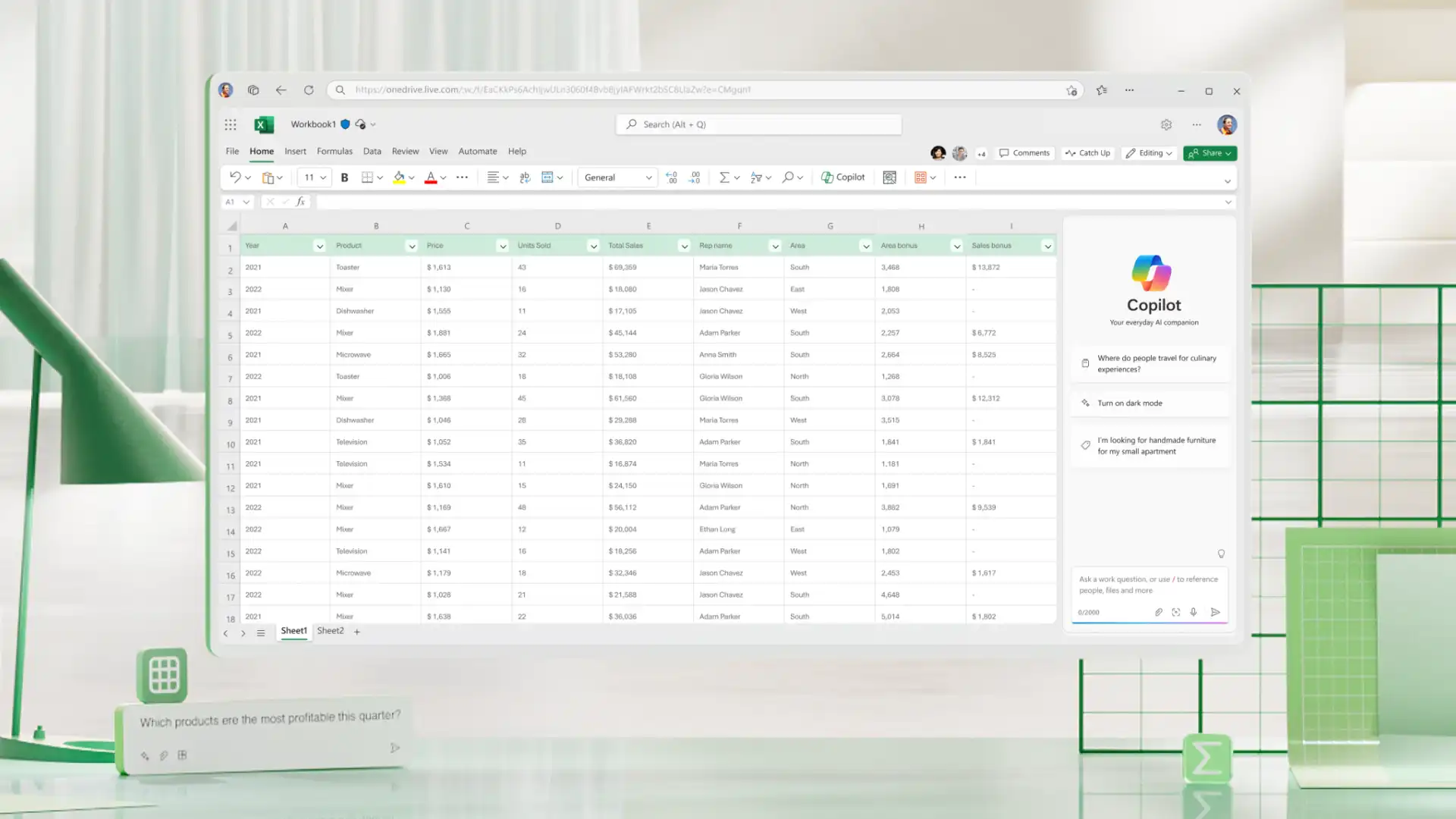

Yapay zeka ile Excel elektronik tablosu oluşturmanın ve analiz etmenin sekiz yolu
Excel'de Copilot'ın nasıl formül önerebileceğini, verileri temizlemeye nasıl yardımcı...
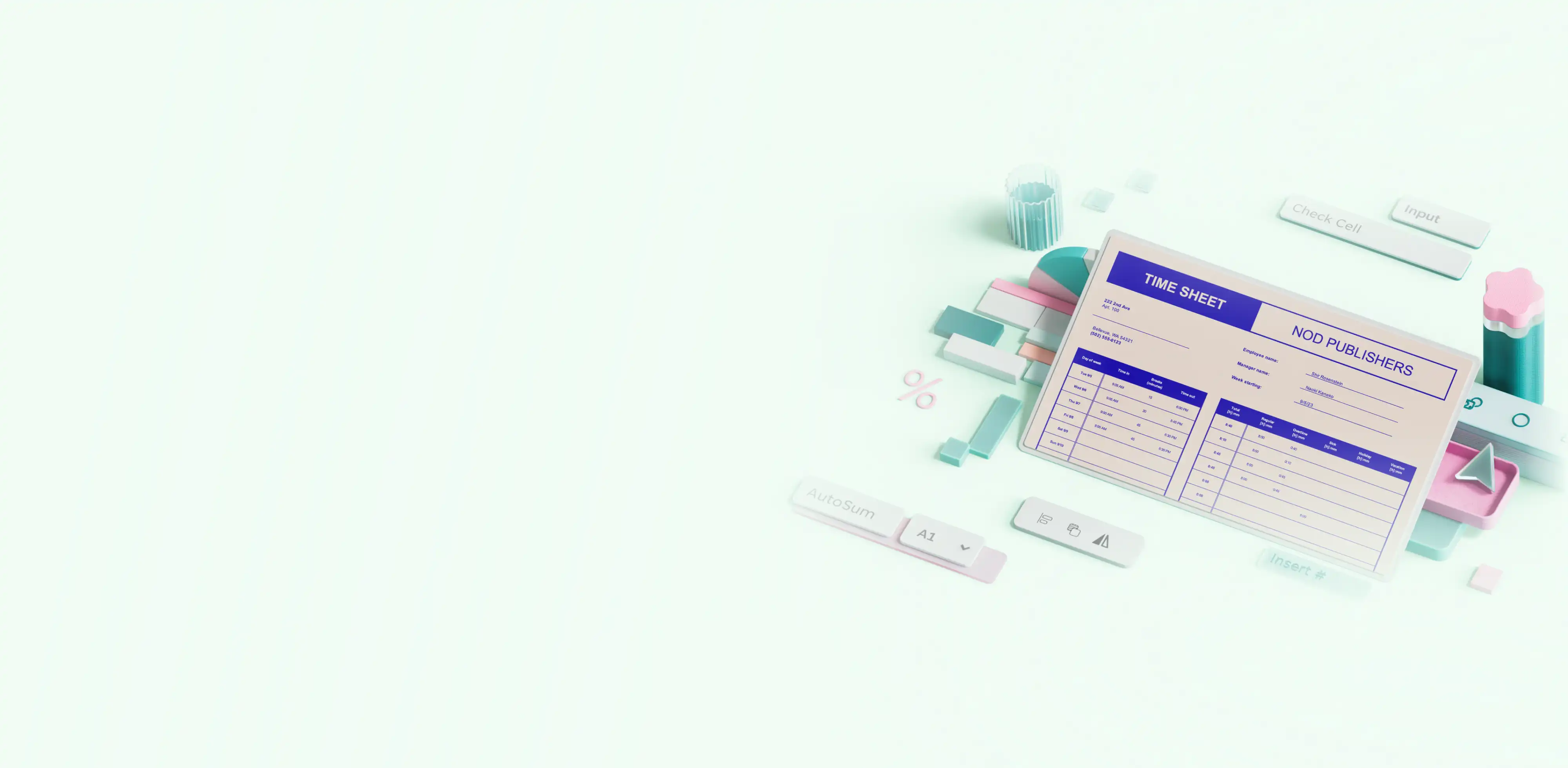
Track work hours, calculate pay, and stay organized with free timesheet calculator templates in Microsoft Excel.


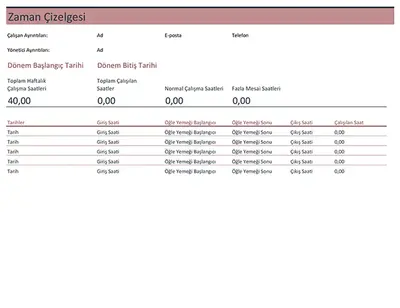
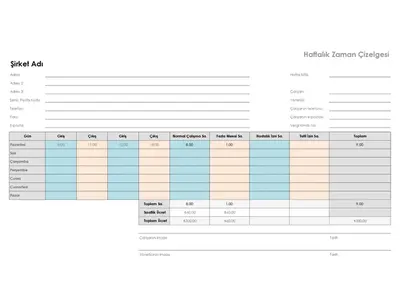
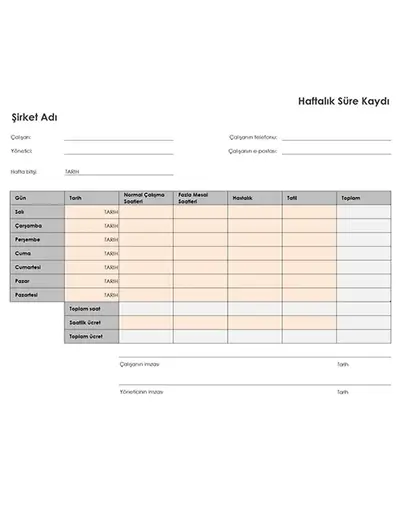
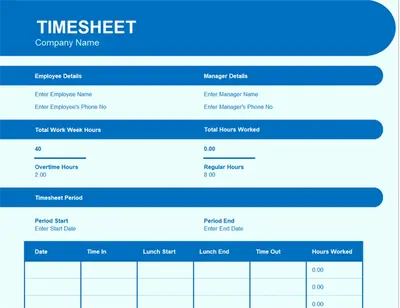
Track work hours and simplify reporting with Excel timesheet templates built for daily, weekly, or project-based use. Log hours, breaks, and overtime in a clear, consistent layout that’s easy to maintain.

Built-in Excel calculator helps keep entries consistent and accurate. Automatically total hours with easy-to-use formulas so payroll, invoices, and reports are prepared correctly.

Adjust worksheets to suit different tracking needs, including hourly, shift, or project timeframes. Keep timesheets organised and updated as schedules change.
Günlük çalışma saatlerini kaydetmek, faturalanabilir saati yönetmek ve doğru bordro veya müşteri faturalandırmasını desteklemek için özelleştirilebilir şablonlar bulun.
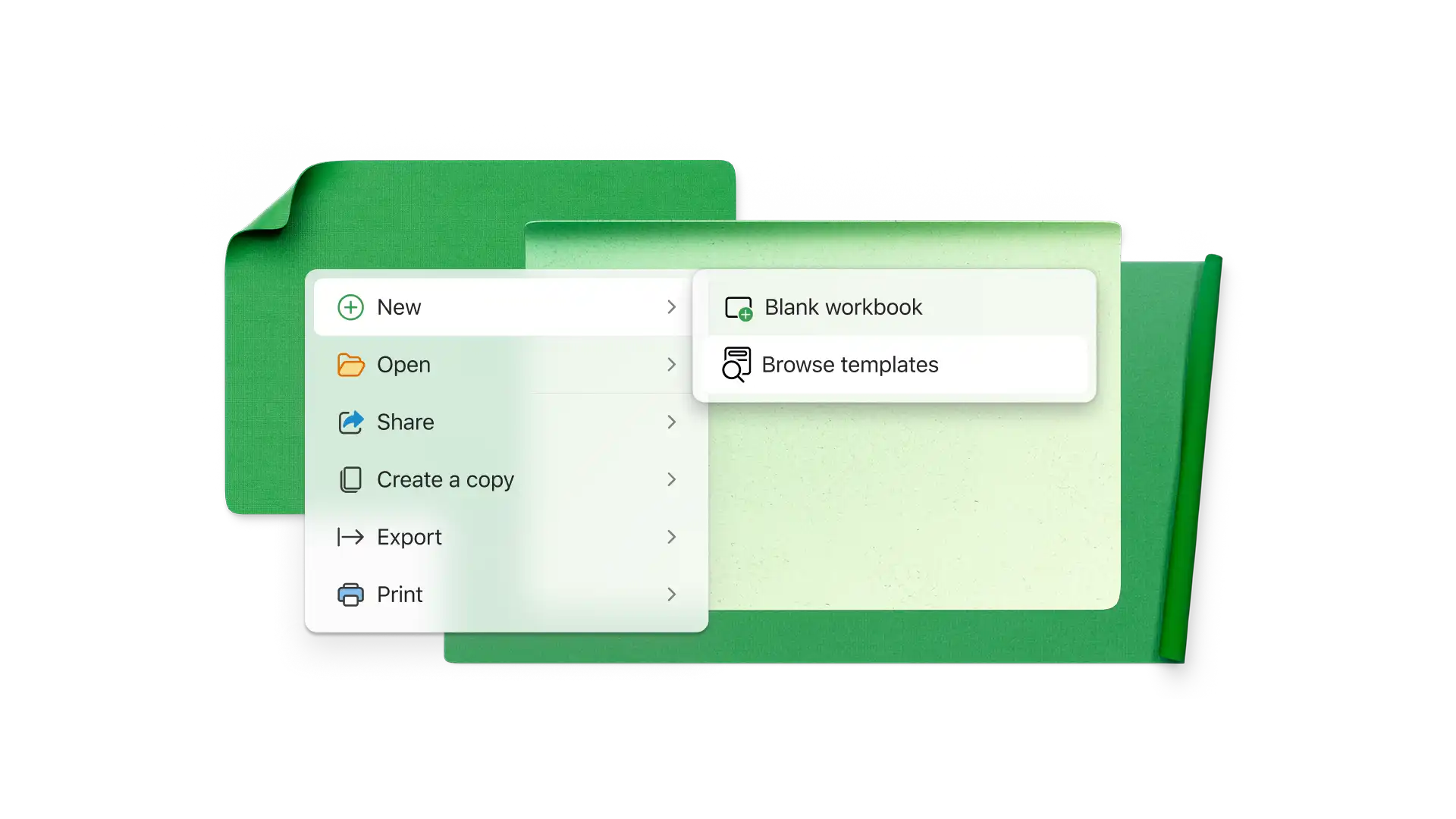
Tarayıcınızda çalışma çizelgesi şablonlarını keşfedin
Kullanmak istediğiniz çalışma çizelgesi şablonuna çift tıklayın
Hücre değerlerini ve adlandırmayı gerekli bilgilerle değiştirin
Çalışma çizelgesini PDF olarak kaydedin, yazdırın veya paylaşın
Her girdinin doğru olmasını ve kolayca raporlanmasını sağlayan zaman çizelgesi hesaplayıcısı şablonlarıyla saatleri izleyin. Hesaplama sayfası, toplam ücreti ve fazla mesaiyi hesaplamak için otomatik olarak süreleri toplayabilir ve molaları veya seyahat süresini çıkarabilir. Bordro, faturalar ve raporları el ile kontrol etmeye gerek kalmadan hazırlayın.
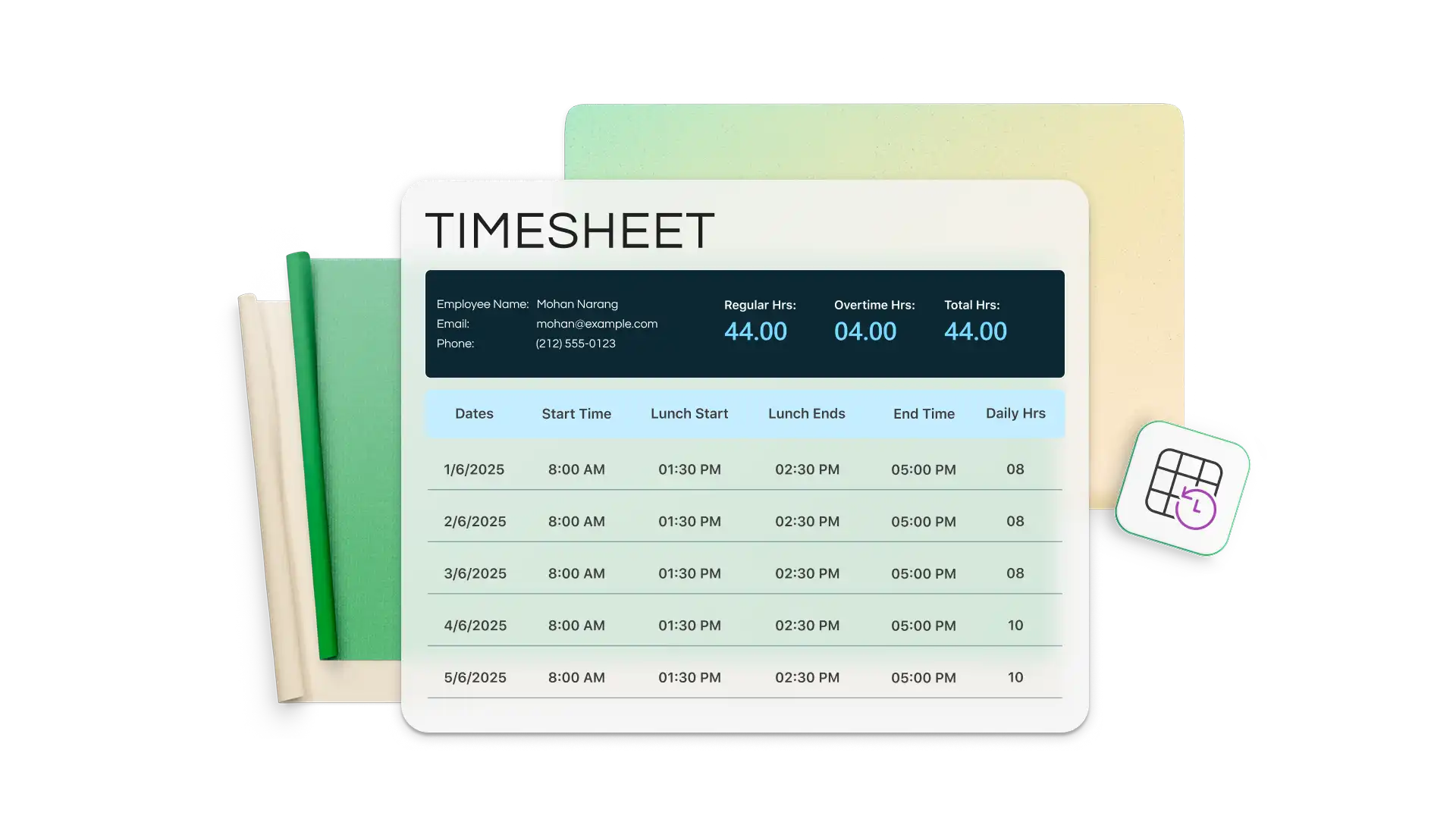
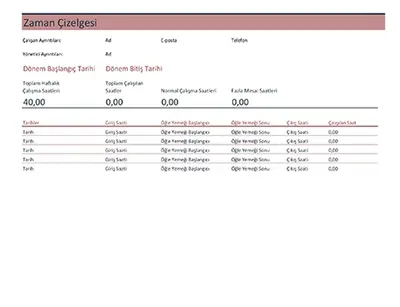
Track time over daily, weekly, monthly, and annual reporting periods with clarity using Excel timesheet templates. Align timesheets with the pay period to simplify reporting and customize it with a company header, brand logo, client name, and project details.
Review billable hours, prepare client-ready invoices, and manage project costs with reliable data. Send accurate invoices based on the hours already recorded in the timesheet calculator. Find total time by project and generate an invoice quickly.

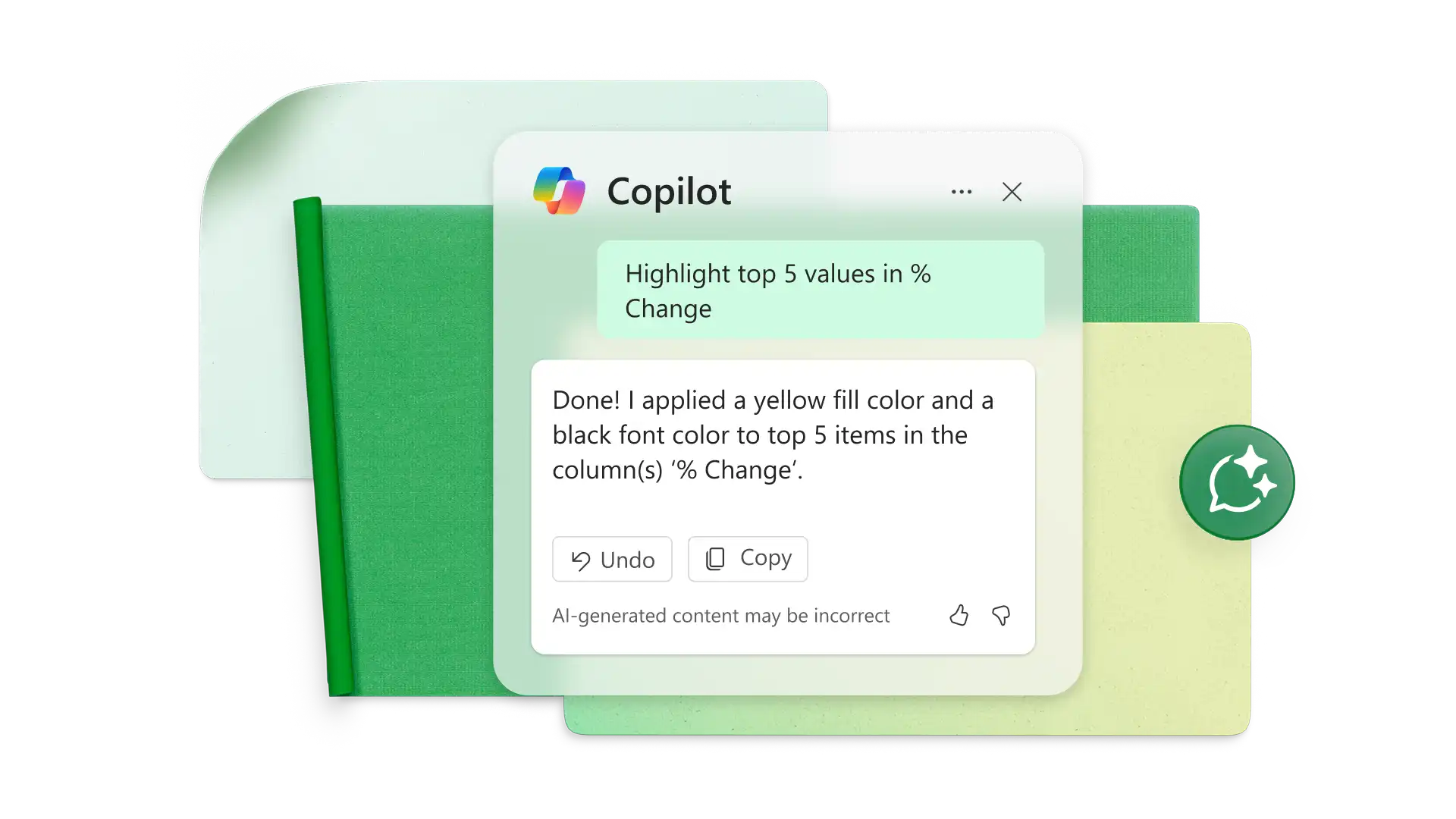
Excel'de Copilot ile çalışan başına toplam saat, ücret ve fazla mesai için raporlar oluşturun. Eksik girişleri, bordro öncesi tutarsızlıkları vurgulamak veya belirlenen fazla mesai eşiklerini aşan çalışanları işaretlemek için yerleşik hata algılamayı kullanın. Eğilimler hakkında daha fazla bilgi edinmek için Copilot’tan grafikler ve PivotTable’lar (opens in a new tab) oluşturmasını isteyin.
Excel'de fazla mesaiyi hesaplamak için basit bir formülle toplam çalışma saatinden standart çalışma saatlerini çıkarın. Örneğin, sekiz saati aşan her süre fazla mesai ise şu formülü kullanın: =IF(A2>8, A2-8, 0). Başlangıç ve bitiş saatleriyle çalışıyorsanız önce toplam saati şu formülle hesaplayın: =(EndTime-StartTime)*24. Ardından fazla mesai formülünü uygulayın. Bu yöntem yalnızca fazladan çalışılan saatleri gösterir ve bordro, zaman çizelgeleri veya raporlama amacıyla fazla mesaiyi kolayca izlemenizi sağlar. Daha fazla yardım gerekiyorsa Excel'de Copilot'tan doğru formülü oluşturmasını isteyin.
Saatleri hesaplamak için önce Excel'de giriş hücrelerinin saat biçiminde (opens in a new tab) olduğundan emin olun. Ardından, öğle arasını ve çıkış saatini giriş saatinden çıkaran denklemler oluşturun. Sonuç ondalık değeri 24 ile çarparak günün çalışma saatlerini bulun. Daha hızlı bir çözüm için bir Excel zaman çizelgesi şablonunu özelleştirin veya formüllerini kopyalayın.
Zaman çizelgesi saatleri sayısal olarak hesaplıyorsa 15 dakika 0,25 saate eşittir. Bu durumda 0,5 saat 30 dakikaya, 0,75 saat ise 45 dakikaya karşılık gelir. Excel elektronik tablosunda hücreleri 9:00 ve 17:00 gibi saat girişlerini kabul edecek şekilde biçimlendirin (opens in a new tab).
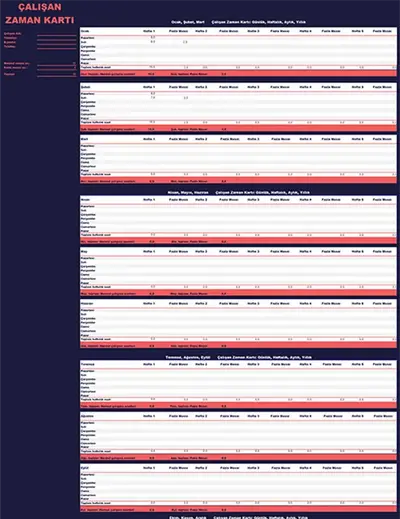
Aylık bir Excel zaman çizelgesi şablonunu kullanarak çalışmaya başlayın ya da haftalık bir şablonu kopyalayarak her elektronik tabloya beş hafta ekleyin. Sıfırdan aylık bir zaman çizelgesi oluştururken tarih, giriş saati, çıkış saati, öğle arası ve toplam saat için sütunlar ekleyin. Her günün çalışma saatlerini ve aylık toplamı hesaplayan formüller oluşturun. Güvenle plan yapmak için zaman çizelgelerini aylık program şablonuyla birlikte kullanın.
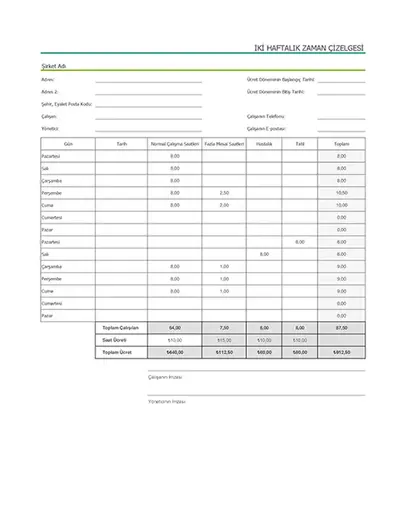
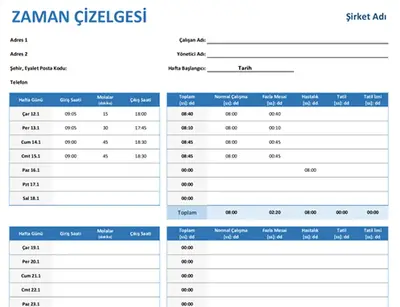
Haftalık zaman çizelgeleri, yedi günlük bir dönemde çalışılan saatleri izler. Bu nedenle günlük saatleri, fazla mesaiyi ve kısa vadeli programları yakından izlemek için idealdir. İki haftalık zaman çizelgeleri, iki haftalık bir dönemi kapsar. Böylece yönetim süresini azaltır ve iki haftada bir çalışan bordro döngüleriyle uyum sağlar. Haftalık biçimler daha sık görünürlük sunar. İki haftalık biçimler ise daha sade raporlama ve bordro işlemleri için daha uygundur.
Zaman çizelgeleri, Web için Excel'de güvenli çevrimiçi bir elektronik tablo kullanılarak ekiple kolayca paylaşılabilir. Bağlantıyı paylaşın ve görüntüleme veya düzenleme izinlerini ayarlayarak ekip üyelerinin saatleri güncelleştirmesine, girişleri gözden geçirmesine veya ilerlemeyi gerçek zamanlı olarak izlemesine olanak tanıyın. Bu, devam çizelgesi şablonları ile birlikte kullanılabilir.