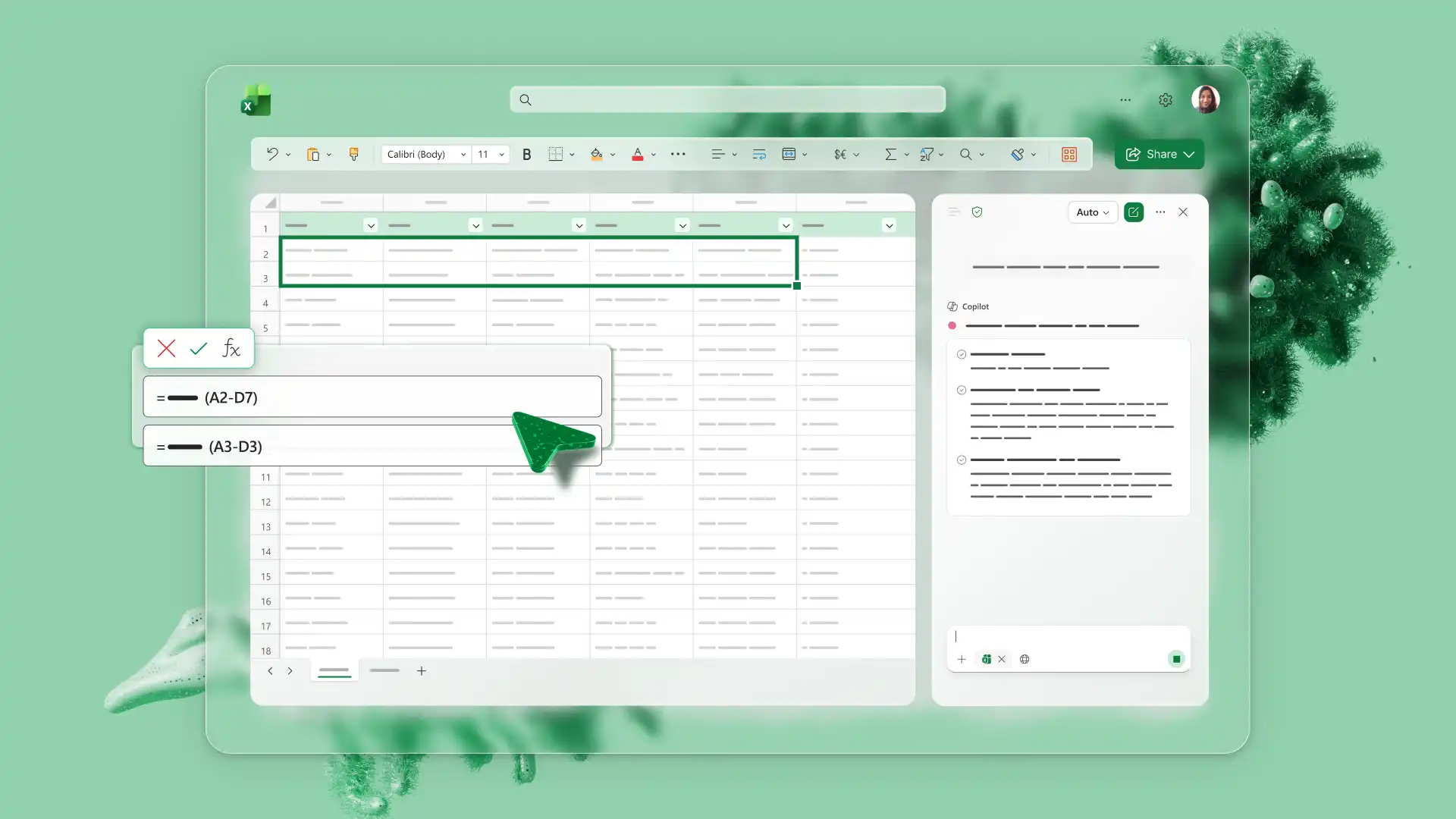
Yapay zekayı kullanarak elektronik tablo verilerini eyleme dönüştürülebilir içgörülere dönüştürün Microsoft Excel. Excel'de Copilot çalışma sayfaları oluşturmanıza, bilgileri düzenlemenize, formüller önermenize ve verileri analiz etmenize yardımcı olarak günlük elektronik tablo çalışmalarında el ile uygulanan adımları azaltır.
Bütçeler, envanter takibi, fatura oluşturma ve iş incelemeleri genelinde yapay zeka, kalıpları belirlemeye ve sonuçları açıklamaya yardımcı olabilir. Aynı istekler veri kalitesini artırmaya yardımcı olur ve her öneri ilk önce kontrol etmek için kullanılabilir durumda kalır. Formül giderme ve eğilim belirleme desteği, elektronik tabloların oluşturulmasını, anlaşılmasını ve paylaşılmasını kolaylaştırır.
Nasıl kullanılacağına dair sekiz pratik örneği keşfedin Excel'de elektronik tablo oluşturma ve çözümleme için yapay zeka . Liste, verileri düzenleme ve formül oluşturmadan, daha iyi kararları destekleyen yapay zeka elektronik tablo analizine kadar uzanır.
1. Doğru formülü isteyin
Hesaplamanın düz bir açıklaması yardımcı olabilir Copilot gözden geçirilecek bir formül önerir , bu da bir sütunun toplamına ulaşmak için hiçbir zaman işlev adına ihtiyaç duymamak anlamına gelir. Aralığı seçin, sonucun ne göstermesi gerektiğini açıklayın ve asistanyardımcı bu hücrelerdeki değerlere göre birkaç seçenek sunar. Bu, aşağıdaki gibi çalışma kitaplarında en çok yardımcı olur: Tek bir tutarsız hesaplamanın altındaki her toplamı değiştirdiği envanter listeleri veya gider izleyicileri.
Uygulamadan önce öneriyi okuyun ve hücre başvurularının olması gereken yeri gösterdiğini onaylayın. Boş bir sayfayla başlayan herkes hesaplamayı Excel formül oluşturucuyu kullanın, ardından ürettiği formülün açıklamasını isteyin.
2. Büyük veri kümelerini temizleme
Yapay zeka, yinelenen satırlar, tutarsız büyük harf kullanımı ve tablo biçimlendirmesi gerektiren aralıklar gibi temizleme görevlerini belirlemeye ve düzenlemeye yardımcı olabilir. Copilot'tan bunlardan herhangi birini düzeltmesini veya bir kişi listesinin veya olay günlüğünün çözümleme için kullanışlı hale gelmesi için çoğunlukla gereken tek şey olan PDF verilerini dönüştürme.
Daha büyük veya olağandışı temizleme görevleri için, işi el ile kontrol edin. Herhangi bir analizden önce her bir değişikliği gözden geçirin ve değerlerin doğru okunduğunu onaylayın. bu Elektronik Tablo Oluşturucu , yeni bir sayfa oluşturan herkes için tablo yapısını daha derinlemesine açıklar. Etkilenen satırların listesini de isteyen bir temizleme isteği, bu incelemeyi çok daha hızlı hale getirir.
3. Elektronik tablo eğilimlerini çözümleme
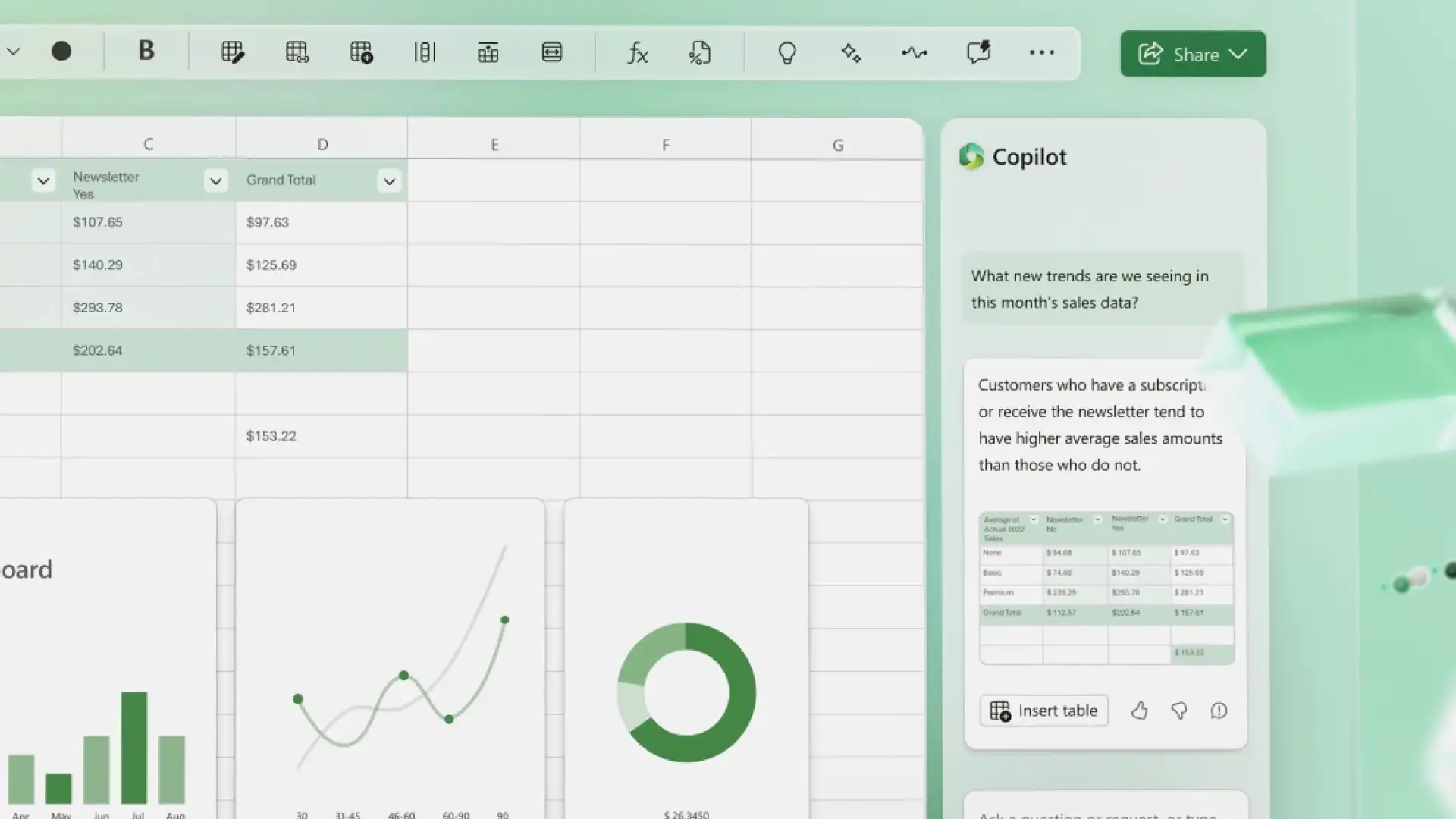
Yapay zeka elektronik tablo analizi, sohbete yazılan basit bir soruyla başlar. Yanıt, üzerinde çalışılacak daha fazla rakamdan ziyade bir grafiğin, zaman çizelgesinin veya izleyicinin ne gösterdiğinin kısa bir yazılı açıklamasıdır. Copilot, değerleri karşılaştırmaya, bir dönemdeki hareketi tanımlamaya ve daha yakından bakılması gerekebilecek sonuçlara işaret etmeye yardımcı olur. Aydan aya farklılıklar Bütçe giderleri, satışlar veya envanter gibi sorular doğal bir ilk soru oluşturur.
EĞİLİM veya TAHMİN gibi formüller. LINEAR bir desen daha fazla ilgiyi hak ettiğinde yardımcı olur. Elektronik tablo veri analizi, tek bir istek yerine bir konuşma olarak en iyi şekilde çalışır, bu nedenle bir rakamın ne anlama geldiğini netleştirin, açıklamayı kaynak verilerle karşılaştırın ve ardından bir karar vermenize izin verin. Trendin yanı sıra olağandışı sonuçlar istemek, her iki soruyu da tek bir yanıtta yanıtlıyor.
4. Verileri görselleştirme
Grafik biçimini ve veri aralığını adlandıran bir istek, Copilot'un kontrol etmeye değer bir görsel yön önermesine yardımcı olur. Bir çizgi grafik seçin, Sütun grafiği, dağılım grafiği veya pasta grafiği, çünkü belirsiz bir istek genel bir şey döndürme eğiliminde olduğundan, rakamların göstermesi gerekenlere bağlıdır.
Veri aralığını ve etiketleri kontrol edin, yanlış okuyan her şeyi düzeltin, ardından anket yanıtları veya aylık rakamlarla birlikte bitmiş görseli bir rapora ekleyin. Bir grafik, bir rakam sütununun yapamayacağını açıklar, bu nedenle bu görseller daha geniş bir sürümden önce dikkatlice kontrol edilmeye değer.
5. Verileri özetleme
Özetler, yüzlerce satır içeren bir çalışma kitabından önemli noktaları çekerek büyük bir veri kümesinin gözden geçirilmesini kolaylaştırır. Onlar uygun İşletme bütçeleri, ekip projeleri, satış tahminleri ve aynı temel veriler, kimin okuması gerektiğine bağlı olarak, yöneticiler için yazılmış bir sürüm ve öğrenciler için yazılmış başka bir sürüm oluşturabilir.
Sonucu tamamlanmış bir rapordan ziyade bir açılış taslağı olarak ele alın ve geniş çapta paylaşmadan önce kaynak verilerle karşılaştırın. Bir özet, yalnızca sayfanın kendisinde gösterilen bağlamı kaçırabilir. Yapay zeka ayrıca Açıklanan sayılar yerine düzenlenmiş sayıları görmeyi tercih eden herkes için özet tablolar oluşturun ve sade bir dil istemek, sonucun orijinal rakamlarla karşılaştırılmasını kolaylaştırır.
6. Elektronik tablo hata kodlarını çözümleme
#NAME?, #REF! ve #VALUE! daha yakından bakılması gereken formül, başvuru veya veri sorunlarına işaret edebilir ve formülün tamamını sohbete yapıştırmak, olası nedeni ve daha sonra kontrol edilmesi gerekenleri sade bir dille döndürebilir. Sorunu gündelik sözcüklerle tanımlamak, doğrudan hücre başvurularıyla çalışmak istemeyen herkes için de işe yarar.
Açıklama, buradaki düzeltmeden daha önemlidir, çünkü bir referansın neden kırıldığını anlamak genellikle tekrar kırılmasını engeller. Hatanın arkasındaki neden anlamlı hale geldiğinde önerilen düzeltmeyi uygulayın ve Excel hatalarını çözmek , en sık kullanılan kodları ayrıntılı olarak çözer. Hücre başvurusunu isteğe dahil etmek, yapay zekayı doğrudan soruna yönlendirir.
7. Pano öğeleri oluşturma
Bir panoda neyin yer aldığına karar vermek, Copilot'un planlama rehberliği sağlayabileceği alanlardan biridir, böylece ilk kez bir satış panosu oluşturan biri hangi tabloları, verileri ve grafikleri ayarlayacağını sorabilir ve bunu oluşturmak için önerilen bir sipariş alabilir. Kullanım kılavuzu Yapay zeka veri görselleştirmesi , bu aşamada referans isteyen herkes için düzenlerde daha da ileri gider.
Herhangi bir bina başlamadan önce, Varolan bir veri kümesinde hata olup olmadığını denetlemek , sayıların doğru olduğunu doğrulamaya yardımcı olur ve bu verilerin neyi gösterdiğinin özeti, düzen için bir amaç kazandırır. Grafikler ve PivotTable'lar oluşturmak el ile yapılan bir iş olarak kalır ve yardımcı önerileri plan görevi görür. Veriler yerine pano hedefiyle işe başlamak, çoğunlukla daha yararlı yönlendirmelere yol açar.
8. Yeniden kullanılabilir çalışma kitabı şablonları oluşturma
Bir görev her ay veya üç ayda bir yinelendiğinde, arkasındaki düzen kaydedilmeye değer olur ve sayfa izlerinin ne olduğuna dair bir açıklama sütun başlıkları, örnek formüller ve üzerine inşa edilecek bir tablo yapısı oluşturabilir. Bütçe izleyicileri, proje izleyicileri, planlama sayfaları, Excel tahminleri, gider raporları ve Fatura şablonları genellikle tekrarlanabilir düzenler kullanır, bu da taslak oluşturmalarını ve ardından göreve göre ayarlamalarını hızlandırır.
Yapıyı, bir ekibin güvendiği sürüm haline gelmeden önce gerçek rakamlarla test edin, çünkü iyi okunan bir düzen yine de herkesin ihtiyaç duyduğu bir alanı gözden kaçırabilir. Bu şekilde kullanıldığında, bir yapay zeka Elektronik Tablo Oluşturucu , bitmiş bir çalışma kitabı yerine ilk taslağı oluşturarak ekibin ihtiyaçlarına uyum sağlamayı kolaylaştırır. İstekte gerekli sütunların listelenmesi, daha yakın bir ilk deneme sağlar.
Excel, verileri oluşturmak, düzenlemek ve yorumlamak için yardımcı yapay zeka destekli bir elektronik tablo olarak çalışır ve tüm önerilerin ilk kontrol edilebilir durumda kalmasını sağlar. Bütçelerden Envanter izleyicileri, tek bir araç, bir elektronik tablo oluşturma, ardından onu temizleme, analiz etme ve özetleme iş akışının tamamını destekler.
Bu fikirleri hayata geçirme hakkında daha fazla bilgi için veya nasıl yapılacağını öğrenin Bütçe planlayıcıları oluşturup finansmanı daha verimli bir şekilde yönetin.
Sık sorulan sorular
- Copilot neden Excel’de “Otomatik Kaydet’i açın” diye soruyor?
Copilot, OneDrive veya SharePoint'e kaydedilen elektronik tablolarla çalıştığından, Copilot düğmesi kullanılabilir hale gelir.
- Veriler tablo biçiminde değilse ne yapmalı?
Verileri Tablo olarak biçimlendir seçeneğini kullanarak tabloya dönüştürün ya da analizden önce Copilot’tan düzensiz bir aralığı tabloya dönüştürmesini isteyin. bu Özet Tablo Kılavuzu , garip bir aralıkla ne yapılacağı da dahil olmak üzere bu süreci daha ayrıntılı olarak ele alır.
- Copilot Excel'de hangi dosya türlerini destekler?
Yardım Elektronik tablolarda Copilot .xlsx, .xlsb ve .xlsm dosyalarıyla çalışır ve .xls gibi eski biçimler şu anda çalışmaz.
- Excel için yapay zeka hakkında daha fazla bilgiyi nereden edinebilirim?
bu Excel için yapay zeka sayfası, Excel'deki Copilot özelliklerini daha ayrıntılı olarak açıklar ve blogda aşağıdakilerle ilgili daha fazla kılavuz bulunur: Elektronik tablo hatalarını giderme ve özet tabloları oluşturma.
- Yapay zeka Excel elektronik tabloları analiz edebilir mi?
Trend açıklamaları, dönemler arası karşılaştırmalar ve daha yakından incelenmesi gerekebilecek sonuçlar, Copilot’ın sundukları arasında yer alır. Excel'de yapay zekayı kullanarak elektronik tablo verilerini analiz etmek için çok az bir kurulum gereklidir. Excel verilerini analiz etmek için yapay zekayı kullanmayı öğrenmek, sohbette açık bir soru sormakla başlar, ardından verilen yanıt, kaynak rakamlarla karşılaştırılarak kontrol edilir.
- Yapay zeka bir Excel tablosu oluşturabilir mi?
Copilot, sütun başlıklarını, tabloları ve önerilen formülleri içeren bir başlangıç çalışma kitabı yapısı taslağı oluşturabilir. Bu sonuç, kullanıma hazır bitmiş bir elektronik tablo olmaktan öte, gözden geçirme ve iyileştirme amacıyla bir şablon işlevi görür.
- Yapay zeka Excel'de nasıl yardımcı olabilir?
Excel’in yapay zeka araçları formüller önerebilir, tutarsız verilerin düzeltilmesine yardımcı olabilir, eğilimleri açıklayabilir, bir çalışma kitabını özetleyebilir ve yeni bir sayfa için başlangıç yapısı taslağı oluşturabilir. Excel’deki bu yapay zeka özellikleri, günlük dilde yazılan taleplere yanıt veren ve önerileri, kullanıcılar bunları uygulamadan önce inceleyebilmeleri için sunan Copilot aracılığıyla çalışır. bu Excel Yapay Zeka özellikleri sayfası, nereden başlayacağına karar veren herkes için tüm özellikleri ortaya koyar.