
Yapay zeka ile Excel elektronik tablosu oluşturmanın ve analiz etmenin sekiz yolu
Excel'de Copilot'ın nasıl formül önerebileceğini, verileri temizlemeye nasıl yardımcı...

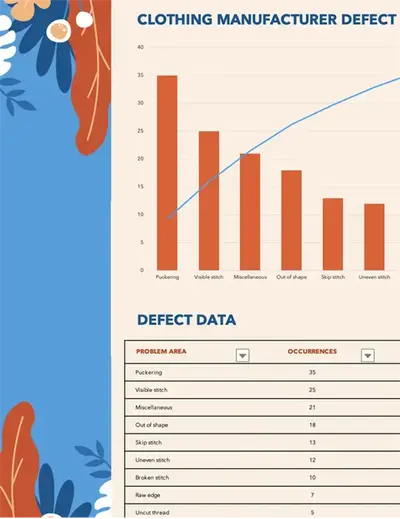
Microsoft Excel'de grafik ve çizelge araçlarını kullanarak temel desenleri öne çıkarın ve karmaşık bilgileri basitleştirin.


Excel'de Copilot seçilen verileri inceler ve bilgilere uygun grafik türleri önerir. Bilanço karşılaştırmalarını, bütçe planlayıcılardaki eğilimleri ve veri ilişkilerini net biçimde gösteren seçenekleri vurgular. Bilgileri net bir şekilde sunan bir grafik seçmek için önerilerin yan yana önizlemesine bakın.

Elektronik tablolar arasında tutarlı bir görünüm oluşturmak için grafik stillerini, renkleri ve yazı tiplerini ayarlayın. İçgörülerin izlenmesini kolaylaştırmak için eksenleri, etiketleri ve veri noktalarını biçimlendirin. Nihai görselin envanter izleyicileri gibi raporları veya iş bütçeleme sunularını desteklemesi için grafik bileşenlerini net bir şekilde konumlandırmak üzere düzen araçlarını kullanın.

Düzeni ve veri etiketlerini doğru tutmak için Excel'deki grafikleri Word ya da PowerPoint'e görüntü olarak yapıştırın. İçeriği farklı biçimde sunarken veya paylaşırken grafikleri kilitli tutun.
Hızla şık grafikler oluşturmak için özelleştirilebilir Excel şablonlarını kullanın. Önceden biçimlendirilmiş tablolara veri eklediğinizde grafikler otomatik olarak güncelleştirilir.
Verilerinizdeki desenleri ve eğilimleri görselleştirmeye yardımcı olan grafikler oluşturmak için Excel'de Copilot'ı kullanın. Karşılaştırmaları, değişiklikleri veya değerler arasındaki ilişkileri öne çıkaran içgörüleri görmek için bir aralık seçin. Copilot, bu içgörüleri grafikler halinde sunar; böylece önemli bilgilerin yorumlanması ve incelenmesi daha kolay hale gelir.
En etkili görseli seçmek için çok çeşitli grafik ve çizelge türlerinden yararlanın. Zaman içindeki değişiklikleri çizgi grafikle gösterin veya pasta grafikle bütünün parçalarını görüntüleyin. Yapay zeka ile veri görselleştirme konusunda hızlı öneriler alın veya analize hemen başlamak için kullanışlı olan Grafik Öner özelliğini kullanın. Eğilimleri etkili bir şekilde aktarmak için ideal grafiği oluşturun.
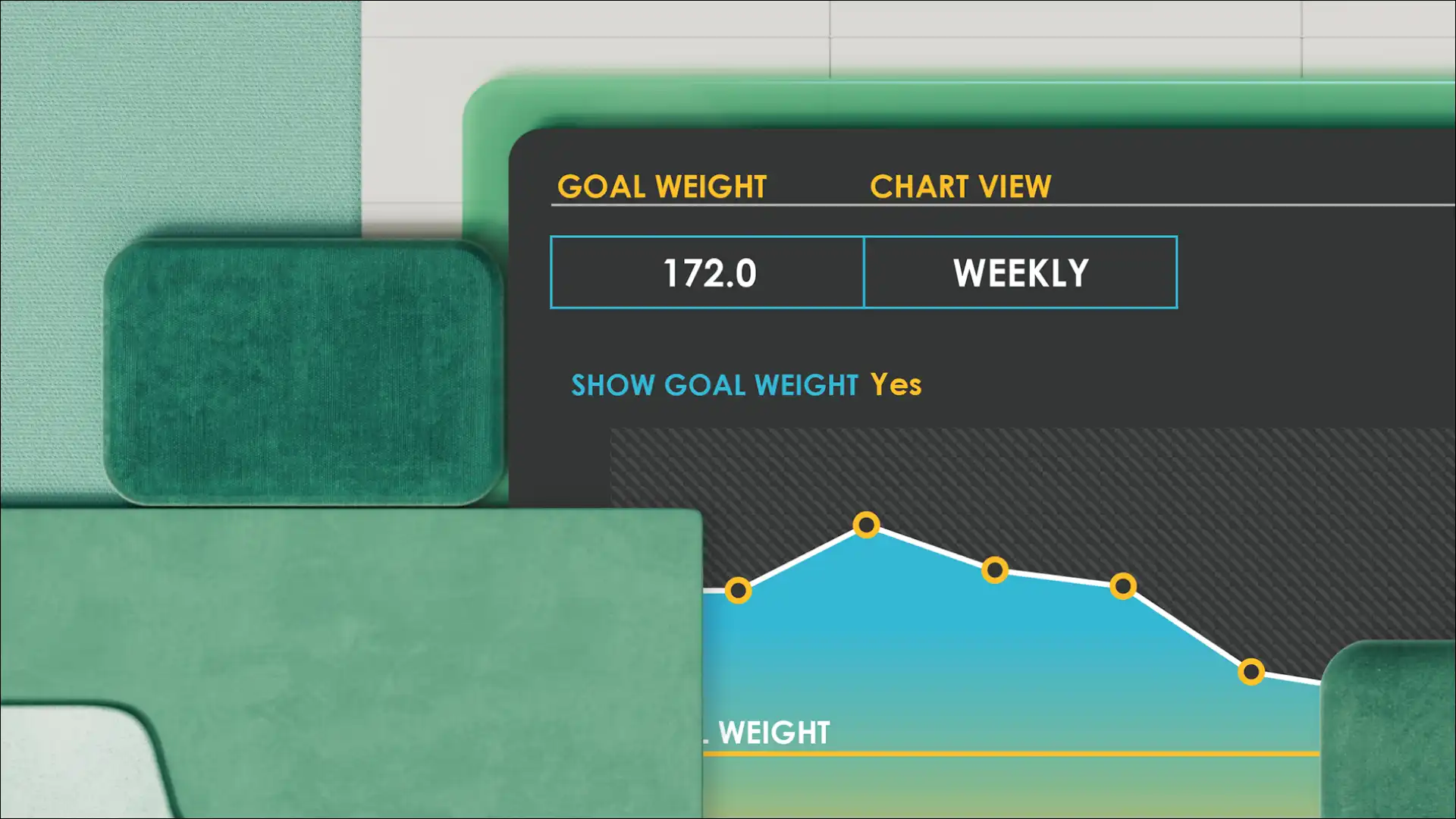
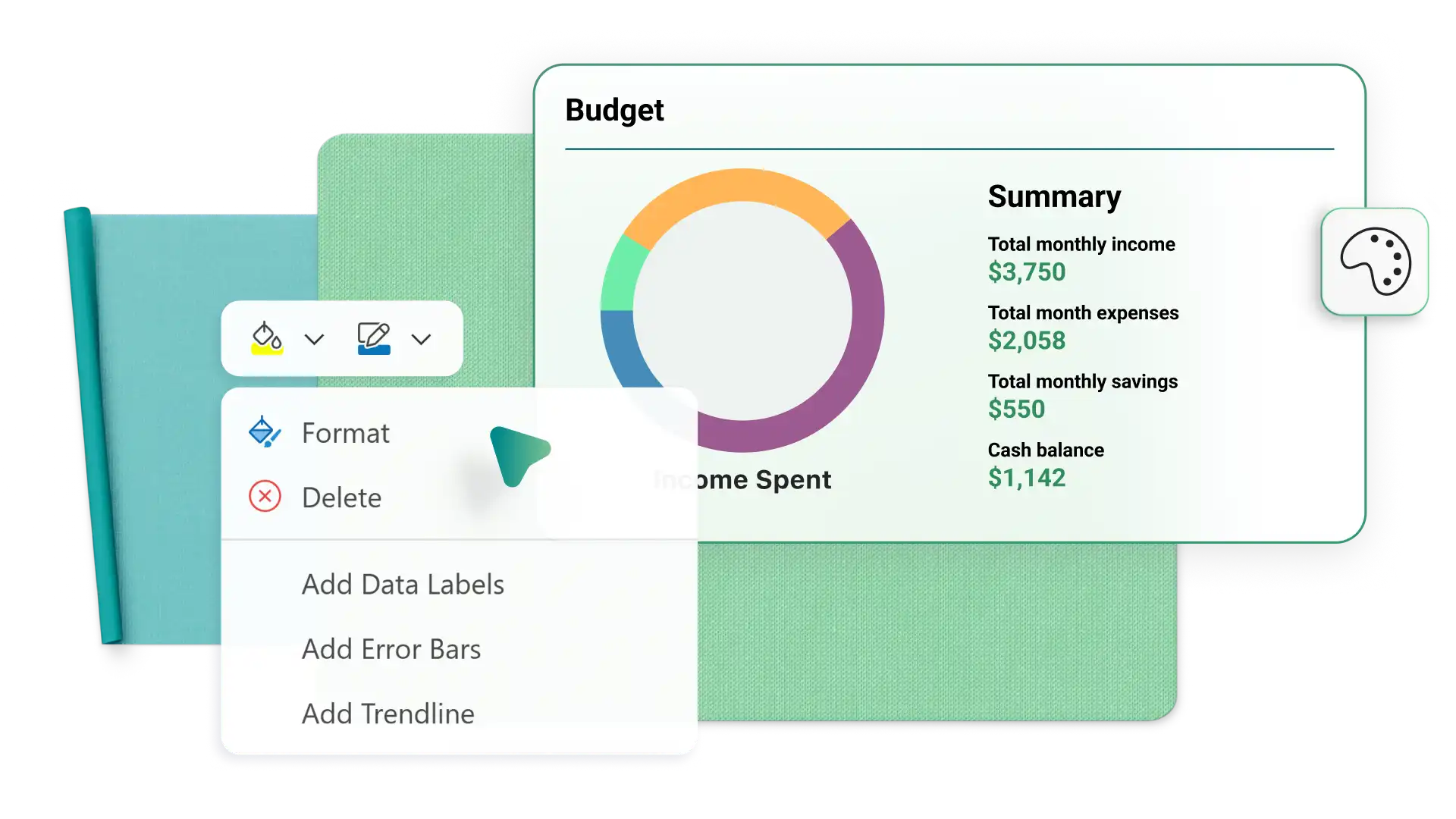
Desenlerin yorumlanmasını kolaylaştırmak için eksenleri, etiketleri, renk paletlerini ve veri serilerini ayarlayın. Zaman çizelgesi kayıtlarındaki önemli özet verilerin, faturalardaki ödenmemiş tutarların veya iş bütçelerinden tespit edilen eğilim modellerinin öne çıkmasına yardımcı olacak basit düzen iyileştirmeleri uygulayın. Gösterilen eğilimleri görsel olarak pekiştirmek için, kaynak veri tablosundaki grafiği koşullu biçimlendirmeyle destekleyin.
Gerçek zamanlı olarak Excel grafikleri oluşturmak ve güncelleştirmek için başkalarıyla birlikte çalışın. Her kişinin ne yapması gerektiğine bağlı olarak tam düzenleme erişimi, yorum ve yalnızca görüntüleme iznini paylaşmayı seçin. Proje yönetimi için işbirliğiyle düzenlenen elektronik tablolarda yorumlar, görevler ve etiketlerle ilerlemeyi doğrudan izleyin ve geçmiş durumları sürüm geçmişiyle geri yükleyin. Düzenleyiciler tablo verilerini değiştirdiğinde otomatik olarak güncellenen grafiklerle herkesin aynı bilgilere sahip olmasını sağlayın.


Tablo verilerinin ve grafiklerin çevrimiçi olarak görüntülenebilmesi için bir Excel çalışma kitabı paylaşın. Sunuma veri eklemek ve güncel grafikleri göstermek için PowerPoint slaydına bir paylaşım bağlantısı ekleyin. Ortak çalışanların veri güncelleştirmelerini gerçek zamanlı olarak görebilmesi ve yeni görselleştirmelere katkıda bulunabilmesi için Teams'de Excel Live aracılığıyla sunun. Güncel grafikleri kuruluş içinde veya dışında uygulamalar arasında paylaşın.
Tarayıcınızda Excel grafik şablonlarını inceleyin, boş bir belgeyle başlayın veya bir PDF dosyasından verileri içeri aktarın.
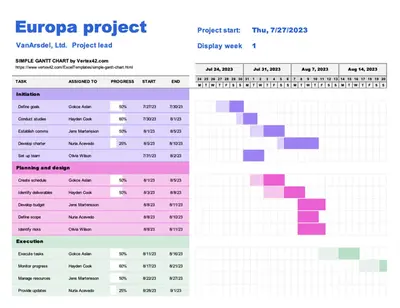
Grafik veya çizelgenin tablo verilerini şekiller ve sütun başlıkları ile düzenleyin.
Ekle menüsünü kullanarak bir grafik oluşturun veya en etkili grafik türünü seçmek için Copilot ile birlikte çalışın.
Grafik renklerini, yazı tiplerini ve stillerini markaya uygun şekilde özelleştirin.
Çizelge veya grafiği çevrimiçi olarak ücretsiz indirin, yazdırın veya paylaşın.
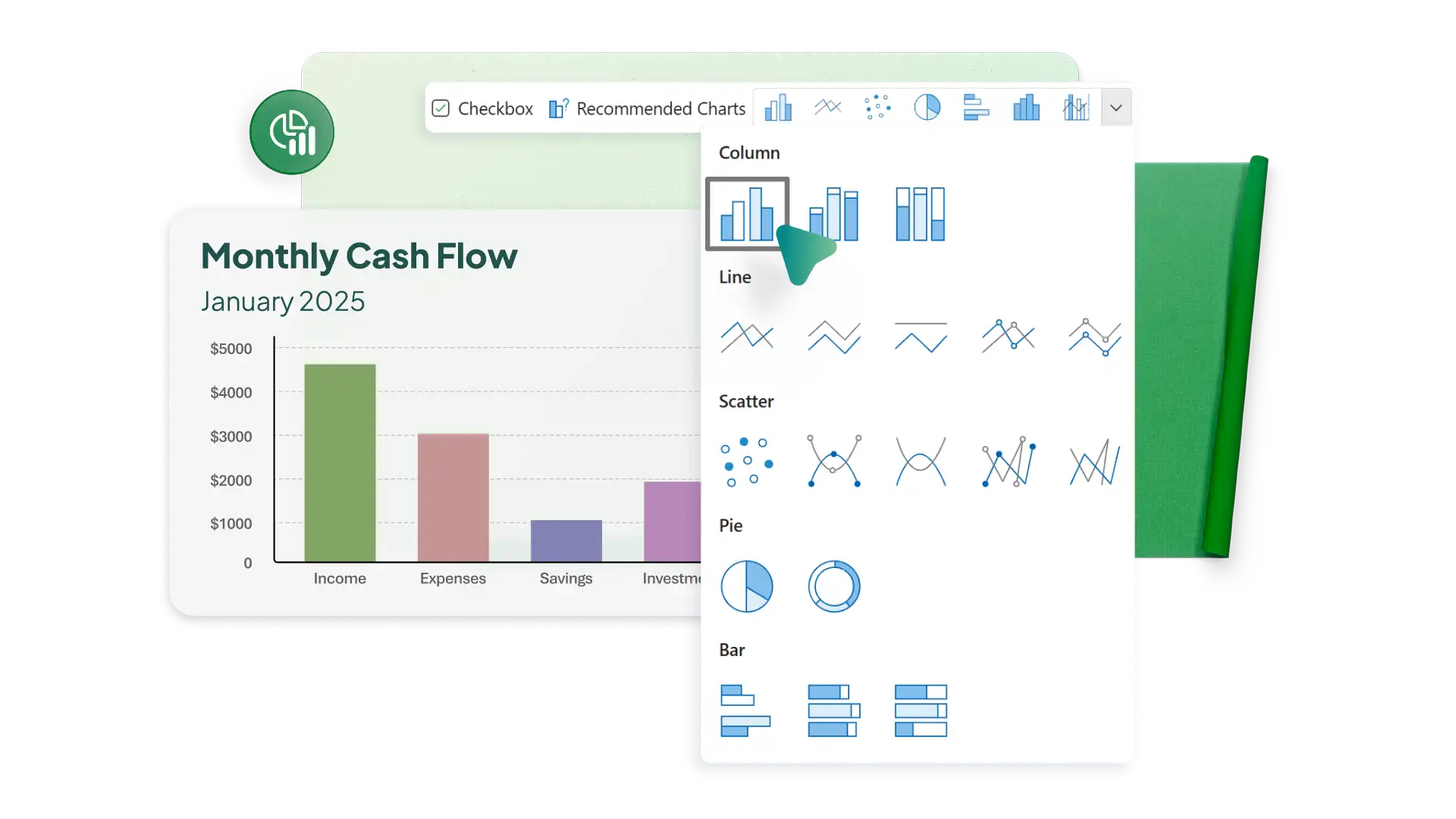
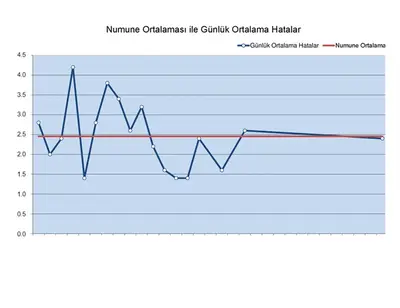
Bir veri tablosu oluşturun, ardından Ekle menüsünü kullanarak size uygun bir Çizgi grafik seçin. Çizgi grafikler, zaman serisi veya sıralı veriler için iyi sonuç verir. Web için Excel birden çok 2B çizgi seçeneği sunar.
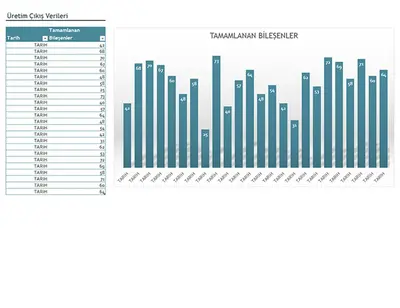
Veri tablosunu temel alan bir çubuk grafik oluşturmak için Ekle menüsündeki Çubuk simgesine tıklayın. Kategoriler arasında veri değerlerini karşılaştırmak için kümelenmiş veya yığılmış çubuk grafikler gibi seçenekleri kullanabilirsiniz.
X ve Y değerleri için sütunlar içeren bir tablo oluşturun, ardından bir Dağılım grafiği ekleyin. Hem X hem de Y değerleri pozitif ve negatif sayılar içeriyorsa Dağılım grafiği (opens in a new tab) dört kadranı gösterir.
Grafiğin üzerine yer paylaşımlı olarak düz bir çizgi eklemek için Ekle menüsündeki Şekiller seçeneğini kullanın. Bu, grafikteki bir noktanın üzerine yerleştirmek için hızlı bir gösterge işlevi görecektir.


