PDF'leri doğrudan içinden düzenlenebilir elektronik tablolara dönüştürün Microsoft Excel , yapay zeka ile ek araç gerektirmeden tek adımda. Excel'de Copilot, veri analizine daha erken başlamak için dosyaları güvenli bir şekilde dönüştürmenize ve el ile temizleme işlemlerini azaltmanıza yardımcı olabilir.
Yapay zeka yalnızca dosya biçimlerini dönüştürmenin ötesine geçer, tabloları tanımlamaya ve bilgileri elektronik tabloya hazır yapılar halinde düzenlemeye yardımcı olabilir. Şunun gibi statik PDF'ler Faturalar, ekstreler ve raporların düzenlenmesi ve formül uygulanması kolaylaşır, bu da daha hızlı hesaplamalar ve daha sorunsuz düzenleme sağlar. Veriler Excel'e aktarıldıktan sonra geliştirmeye devam edin ve yapay zeka yardımıyla elektronik tabloları analiz edin .
PDF'leri elektronik tablolara dönüştürmeyi öğrenin. Excel, yüksek kaliteli dönüştürmeler için yararlı ipuçları ve yapay zekanın elektronik tabloları iyileştirmek için verileri gözden geçirmeye yardımcı olma yolları.
AI PDF'den Excel'e dönüştürme ne zaman kullanılır?
Faturalardan satış raporlarına kadar, PDF'yi elektronik tablo olarak yeniden kullanmanın birçok avantajı vardır. Temiz oluşturma Excel'de yapay zeka dönüştürme araçlarını kullanmak için en iyi fırsatları tanıyarak elektronik tablolar oluşturun.
Tabloları veya yapılandırılmış bilgileri ayıklayın: PDF'lerden tabloları ayıklayın ve panoları kolayca güncellemek için bunları doğrudan Excel'de düzenleyin, stok düzeyleri veya çalışan zaman çizelgeleri.
Manuel temizliği azaltın: personel bilgilerini, müşteri ayrıntılarını veya işlem kayıtlarını düzenlerken yeniden biçimlendirmeyi minimumda tutun.
Elektronik tabloları daha hızlı hazırlayın: Vergi beyannamesi veya kayıt tutma için faturaları ve satış raporu PDF'lerini düzenlerken verileri harmanlarken ve düzenlerken zamandan tasarruf edin.
Not: İç veya dış paydaşlara yalnızca doğru değerlerin ulaştığından emin olmak için, özellikle büyük veri kümelerinde dönüştürme işleminden sonra verileri her zaman gözden geçirin.
PDF'yi Excel'de Copilot ile uyumlu yapan nedir?
Tüm PDF'ler aynı şekilde dönüştürülmez, bu nedenle uyumlulukla ilgili birkaç hususa uyulması, dosyanın başarıyla dönüştürülmesini ve Excel'deki özgün veri yapısını korumasını sağlamaya yardımcı olabilir. Yapay zeka, aşağıda açıklandığı gibi bir PDF'yi dönüştürürken veri çekilecek belirli öğeleri algılayabilir.
Yapılandırılmış tablolar: İyi tanımlanmış tablolara sahip PDF'lerin temiz dönüştürme şansı daha yüksektir, bu da Excel'de verileri yeniden düzenlemeyi kolaylaştırır.
Tanımlı satırlar ve sütunlar: Veriler etiketlerle özel satırlar ve sütunlar halinde düzenlendiğinde, yapay zeka bunları daha kolay analiz için yorumlayabilir.
Aşağıdaki durumlarda dönüştürmede hata olabileceğini unutmayın:
PDF'ler taranır veya düşük kalitelidir: Bir belgeden elektronik tablolar oluşturmak için daha güvenilir bir seçenek olma eğiliminde olduklarından, metin tabanlı PDF'leri seçin.
Files bozuk, kısıtlı veya karmaşıktır: Parola korumalı, bozuk veya yoğun şekilde biçimlendirilmiş dosyalar yapıyı ve veri bütünlüğünü etkileyerek dosya yükleme hatalarını artırabilir.
PDF'yi Excel elektronik tablosuna dönüştürme
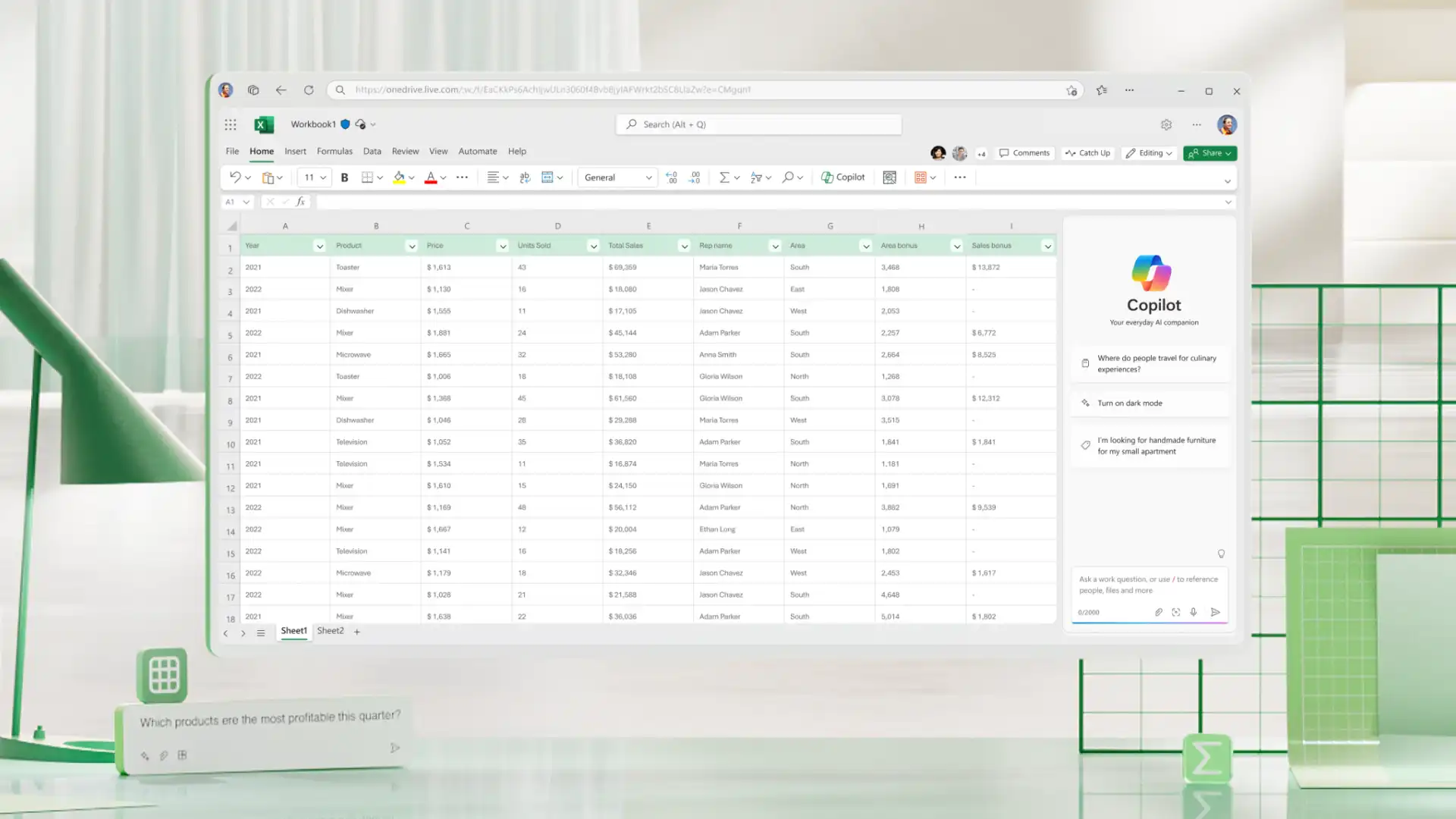
Copilot kullanarak PDF'yi Excel elektronik tablosuna dönüştürmek, verileri tek bir araçla düzenlemenin, analiz etmenin ve kaydetmenin kolay bir yoludur. PDF'yi Excel'de düzenlenebilir bir elektronik tabloya dönüştürmek için aşağıdaki adımları izleyin.
Yeni çalışma kitabı oluşturma Web için ExcelWeb için Excel ve yardımcı pilot.
Sohbetteki artı simgesini kullanarak bir PDF belgesi ekleyin, ardından Copilot'tan PDF'yi Excel elektronik tablosuna dönüştürmesini isteyin.
Copilot, düzenlenebilir bir Excel elektronik tablosu oluşturmak için PDF'den bilgileri ayıklar. Yapay zeka, PDF'nin içeriğine bağlı olarak verileri bölüm başlıkları ve bilgilerle satırlar ve sütunlar içinde düzenler.
Formülleri uygulamadan veya değerleri düzenlemeden önce yeni oluşturulan elektronik tablo düzenini gözden geçirin.
İlgili formülleri bulmak, verileri analiz etmek veya Gerekli görevin gerektirdiklerine bağlı olarak verileri özetleyin .
AI kullanarak PDF'yi gözden geçirmenin ve elektronik tablolara dönüştürmenin altı yolu
Verileri temizleme ve düzenleme
Yapay zekadan yinelenen girişleri kaldırmasına veya tutarlılık için bilgileri yeniden düzenlemesine yardımcı olmasını isteyerek zaman kazanın. Veri kümelerini doğru, profesyonel biçimlerde düzenlemek için etiketler oluşturun, kayıtları kategorilere ayırın veya boş hücreleri doldurun.
Biçimlendirmeyi ve veri yapısını iyileştirme
Dağınık verileri düzenlenebilir ve incelemeye hazır hale getirmek için yapay zekayı kullanarak dönüştürülmüş elektronik tabloları ayrıntılı bir analiz için hazırlayın. Yapay zeka, biçimleri standartlaştırmaya, birleştirilmiş hücreleri kullanılabilir sütunlara ayırmaya, tabloları yeniden düzenlemeye ve tutarsız adlandırmaları düzeltmeye yardımcı olabilir. Üzerinde çalışması ve içgörüler çıkarması kolay bir elektronik tablo oluşturun .
Toplamları hesaplamak için formülleri kullanma
Veriler düzenlendikten sonra Copilot şunları yapabilir: Hesaplamak, verileri karşılaştırmak ve toplamları hazırlamak için formüller önerin . Takip et Yapay zeka destekli formülleri kullanarak gider raporları, satış performansını değerlendirin veya fatura bakiyelerini daha doğru bir şekilde sonuçlandırın.
Eğilimleri ve kalıpları analiz edin
Yapay zeka, eğilimleri belirlemeye yardımcı olduğu ve sohbette olağandışı kalıplar paylaştığı için tek bir iş akışında yeniden yapılandırmadan analize geçin. Analizi gözden geçirin ve takip istemleriyle elektronik tablo verilerindeki zaman aralıklarını daha fazla karşılaştırın. Hızlı destek vermek için mevsimsel değişiklikleri ve performans değişimlerini değerlendirin iş raporlaması.
Grafikler ve panolar oluşturma
Copilot ile yapabilecekleriniz: verileri grafiklerde, tablolarda görselleştirme bilgileri daha kesin ve ilgi çekici bir şekilde açıklamak için grafikleri veya panoları kullanabilirsiniz. Statik verileri görsel formlarda sunmak, sonuçları ve eğilimleri proje katılımcılarına iletmenin etkili bir yoludur.
Veri özetleri oluşturma
Copilot, analizi geliştirmek ve daha zengin içgörüler için olağandışı değerleri araştırmak amacıyla önemli elektronik tablo bulgularını ve eğilimlerini sade bir dille açıklamaya yardımcı olur. ChatChat with Copilot ile her veri satırını manuel olarak gözden geçirmeden eğilimler, karşılaştırmalar ve aykırı değerler hakkında açıklamalar oluşturmak için.
PDF'yi Excel elektronik tablosuna dönüştürme ipuçları
Kapsamlı bir inceleme, taslak ve son sürüm arasındaki farktır. PDF'yi Excel elektronik tablosuna başarıyla dönüştürmek için bu yararlı ipuçlarını göz önünde bulundurun.
Temiz bir kaynak dosyayla başlayın: hatasız bir PDF, hatasız bir Excel çalışma kitabı oluşturmanıza yardımcı olabilir.
Ayıklanan verileri doğrulayın: PDF'lerden çıkarılan tabloları gözden geçirin, ardından dönüştürülen elektronik tablolarda doğruluğu sağlamak için yapıyı, hücreleri ve önemli bilgileri gözden geçirin.
Biçimlendirme tutarlılığını kontrol edin: İncelemeye hazır hatasız değerler için tarihleri, para birimlerini ve sayı biçimlerini doğrulayın.
Analiz için verileri düzenleyin: bağlamı geliştirmek ve anlaşılması kolay bir elektronik tablo oluşturmak için ilgili bilgileri yeni tablo ve sütunlarda gruplayın.
Temizlemeyi kolaylaştırmak için yapay zekayı kullanın: Daha sorunsuz düzenleme sağlamak için yinelenenleri tanımlama, kategorileri standartlaştırma ve adlandırma kurallarını iyileştirme konusunda zamandan tasarruf etmek için Copilot'a güvenin.
Excel, verileri yorumlamak, yapılandırmak ve değerlendirmek için yapay zeka destekli bir dönüştürme aracı olarak çalışırken aynı zamanda belge gizliliğini de korur ve korur. Faturalardan mali tablolara kadar, tek bir araç PDF'yi Excel elektronik tablosuna dönüştürme, düzenleme, iyileştirme ve analiz etme iş akışını kolaylaştırır.
Dönüştürdükten sonra Elektronik tabloları analiz etmenin veya elektronik tabloların nasıl yapılacağını öğrenmenin etkili yollarıPratik bütçe planlayıcıları oluşturun ve finansmanı daha verimli bir şekilde yönetin.
Sık sorulan sorular
- PDF tabloları biçimlendirmeyi kaybetmeden Excel elektronik tablosuna nasıl dönüştürülür?
PDF tabloları, kaynak belge açıkça tanımlanmış satırlar, sütunlar ve başlıklar içerdiğinde daha iyi dönüştürülür. Excel'de Copilot tablo yapılarını tanımlayabilir ve bunları yeniden derleyebilir Düzenlenebilir elektronik tablo biçimleriyle birlikte sonuçlar PDF'nin kalitesine, karmaşıklığına ve düzenine bağlı olarak değişiklik gösterebilir.
- Banka ekstresi PDF'si Excel elektronik tablosuna nasıl dönüştürülür?
Belge okunabilir, yapılandırılmış bilgiler içeriyorsa, banka ekstresi PDF'lerini düzenlenebilir Excel elektronik tablolarına dönüştürmek kolaydır. Tüm parola korumalarını kaldırın, ardından Copilot sohbetindeki artı simgesini kullanarak PDF banka belgesini ekleyin, ardından yapay zekadan PDF'yi Excel elektronik tablosuna dönüştürmesini isteyin. Dönüştürmeden sonra, yapay zeka kullanarak dönüştürülen dosyaları inceleyin, grafikleri kullanarak işlemleri düzenleyin ve veya yalnızca kayıt tutmak için kaydedebilirsiniz.
- Bir PDF'yi Excel elektronik tablosuna dönüştürdükten sonra verilerle ne yapabilirim?
Düzenleyin, analiz edin, Verileri doğrudan Excel'de görselleştirin ve paylaşın. Copilot bilgileri düzenlemenize, formüller oluşturmanıza, eğilimleri belirlemenize, grafik oluşturmanıza, oluşturmanıza özetler ve bulguların sade bir dille açıklanması.
- Bir PDF neden doğru bir şekilde Excel elektronik tablosuna dönüştürülemiyor?
Düşük kaliteli PDF'ler, parola koruması, dosya bozulması, tutarsız biçimlendirme veya karmaşık düzenler PDF'den Excel'e elektronik tablo dönüştürmelerini etkileyebilir.


