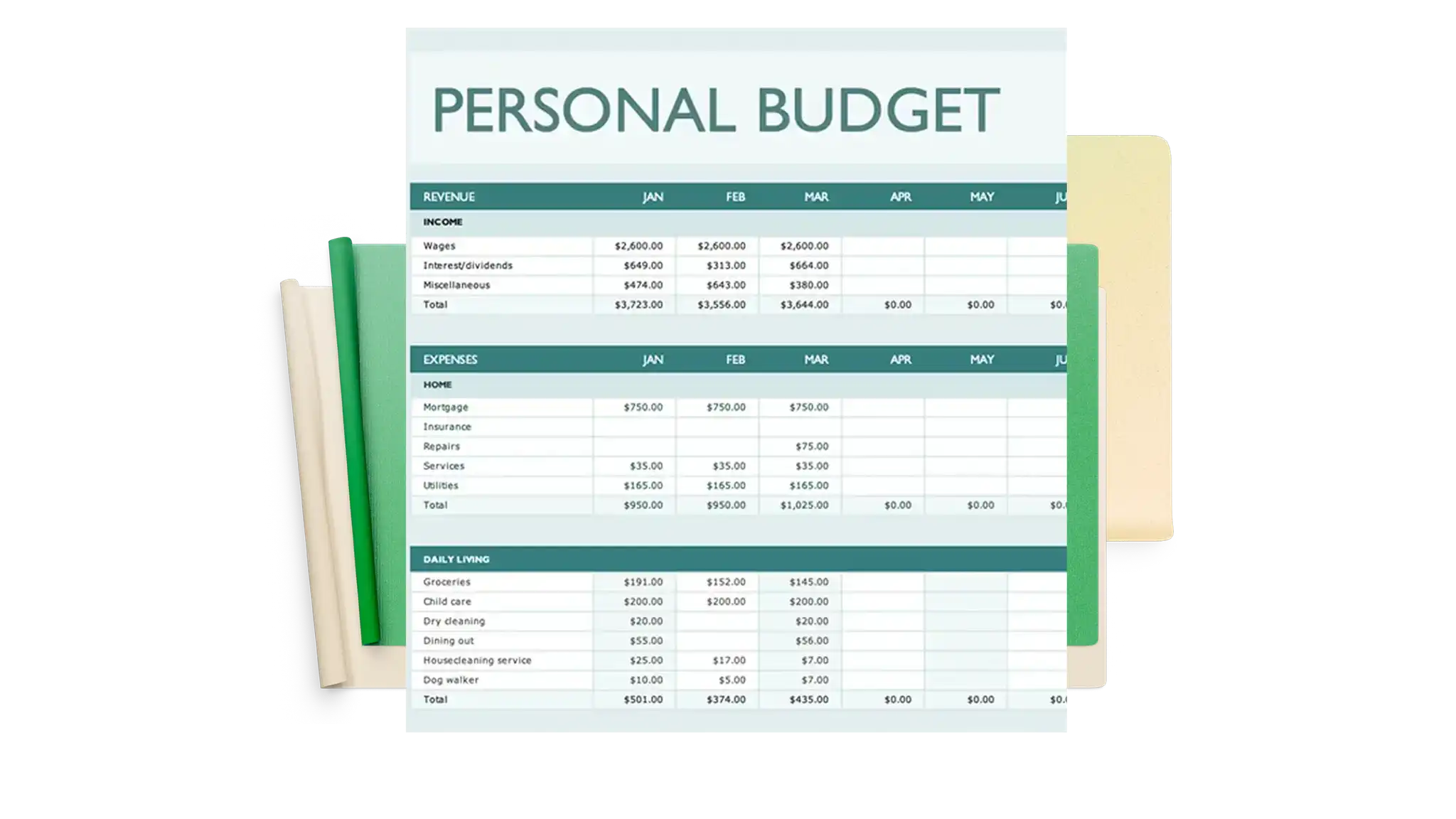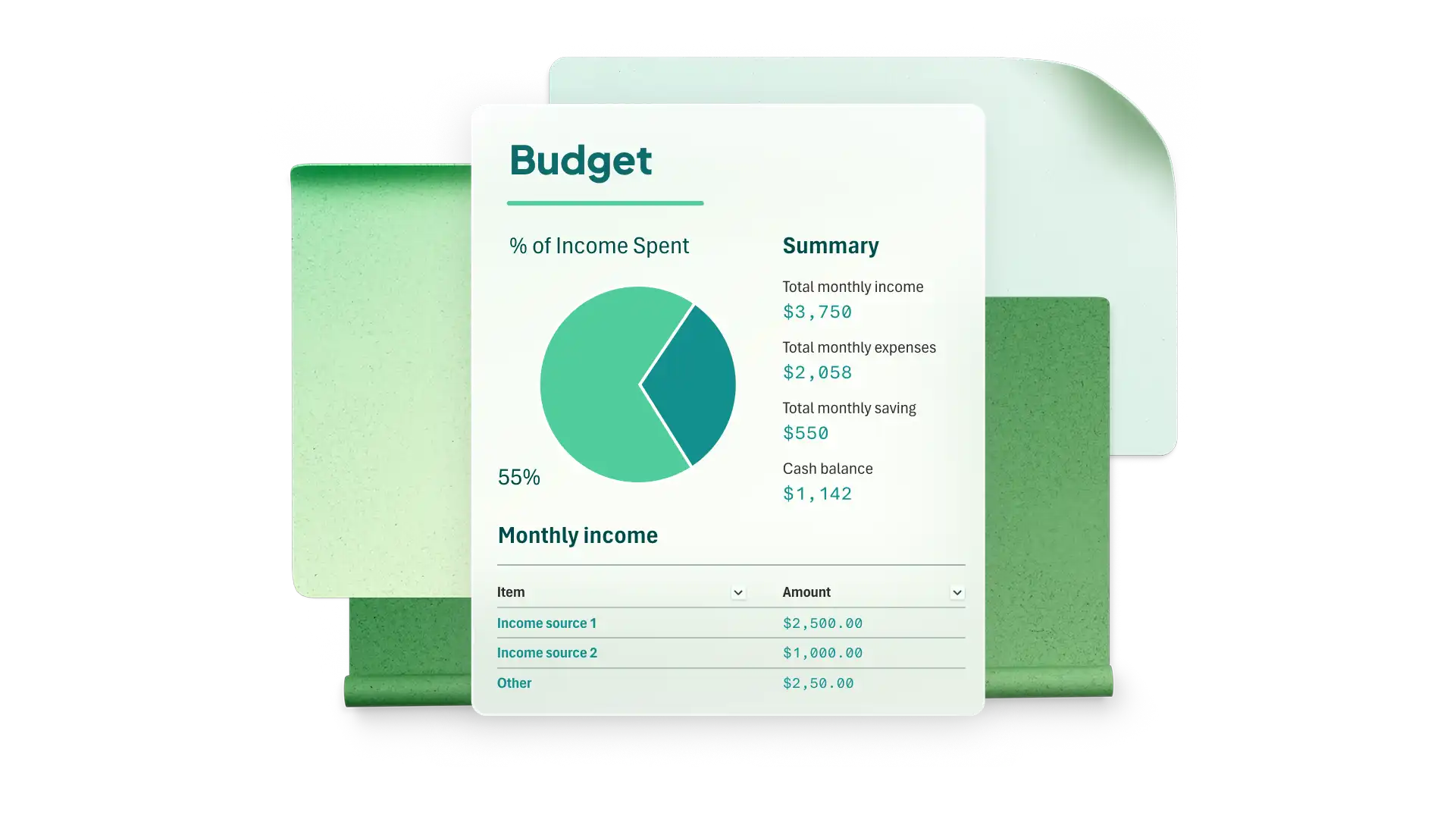
Microsoft Excel'deki bir bütçe elektronik tablosu, harcama kalıplarının görülmesini kolaylaştırır ve planlama için net bir temel oluşturur. Farklı hedefler farklı düzenlere ihtiyaç duyar, bu nedenle günlük harcamalar, kredi geri ödemeleri, tek seferlik etkinlikler, seyahat tasarrufları ve aylık ev masraflarının her birinin kendi yapısına ihtiyacı vardır.
Her biri hedefe uygun bir bütçe oluşturma yöntemine göre oluşturulmuş beş bütçe elektronik tablosunun nasıl oluşturulacağını öğrenin. Eklenecek öğeleri, düzenin nasıl oluşturulacağını ve örneklere göz atın Excel'de gözden geçirilecek ve özelleştirilecek bir yapı taslağı hazırlayabilen Copilot. Elektronik tabloyu açma Microsoft Excel , izlenecek ve bir bütçe hedefine uyacak şekilde örnekleri değiştirecektir.
Günlük bütçe elektronik tablosu oluşturma
Günlük izleme, harcamaları haftadan haftaya değişen herkes için uygundur, örneğin değişken saatlerde bir hane halkı veya serbest gelir. Maliyetleri oluştuklarında günlüğe kaydetmek, paranın ilk hafta içinde nereye gittiğini gösterir ve bu da ay bitmeden önce ayarlama yapmak için zaman bırakır.
Bunun arkasındaki yöntem, eve götürülen geliri üç hisseye bölen 50/30/20 bütçelemedir. Yarısı kira, bakkaliye, ulaşım ve asgari borç ödemeleri gibi ihtiyaçları karşılar. Yüzde otuz, dışarıda yemek yemek, abonelikler veya hobiler gibi istekleri kapsar. Yüzde yirmisi tasarruflara veya ekstra geri ödemelere gider. Günlük günlükteki her girdi bu üç paylaşımdan birinde yer alır, bu nedenle tek bir satırda hem maliyet hem de kategori kaydedilir.
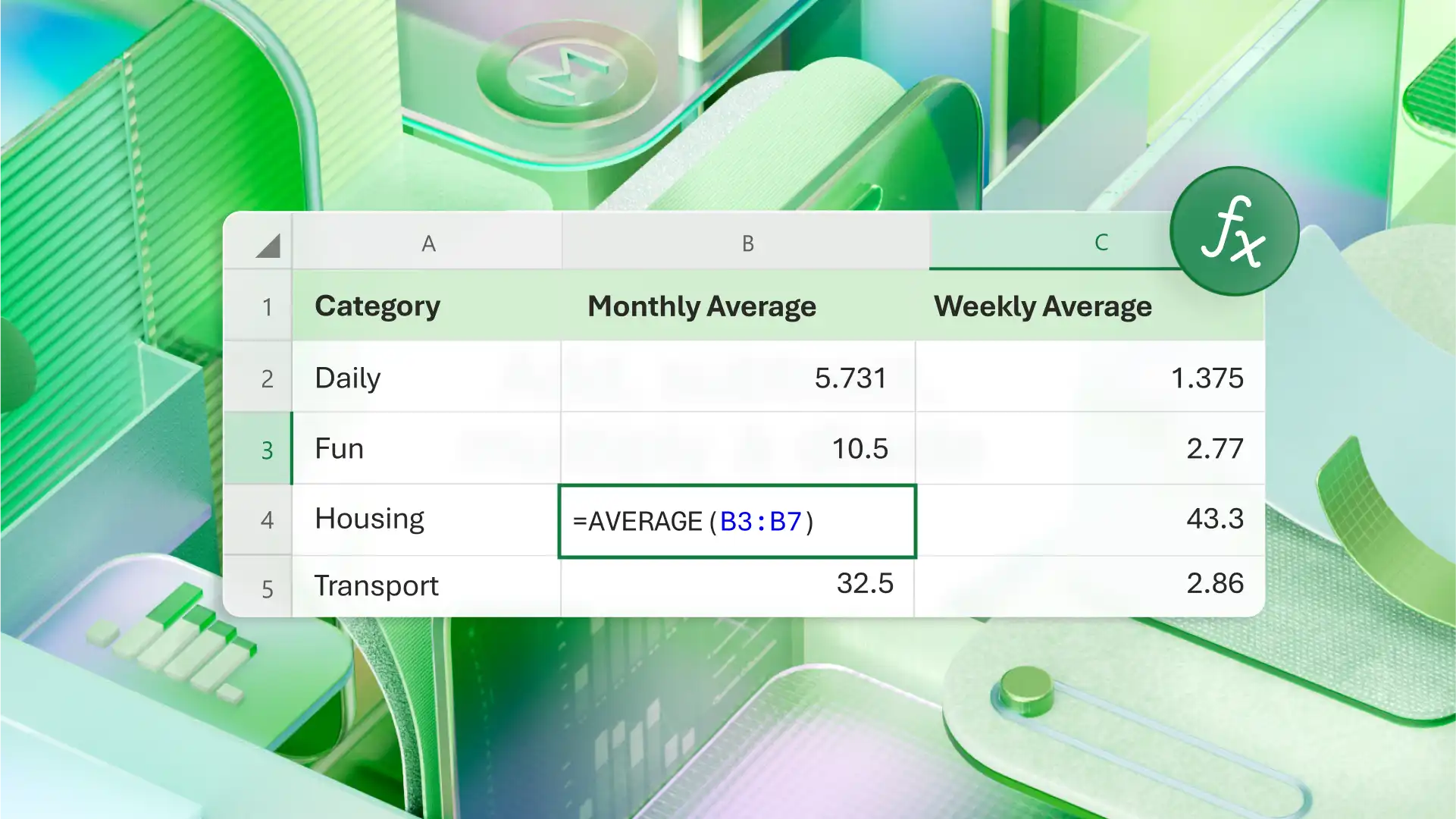
Günlük bütçe planlayıcıya eklenecekler
Günlük gelir girişleri, bu nedenle düzensiz kazançlar normal ücretin yanında yer alır
Her girdi için bir kategori sütunu içeren bir gider günlüğü
Bu kategorilere eşlenen ihtiyaçlar, istekler ve tasarruf gruplamaları
Otomatik olarak ileriye taşınan değişen günlük bakiye
Yoğun harcama dönemlerini tanımlayan haftalık alt toplamlar
Harcamaları 30/50/20 bölüşüyle karşılaştıran aylık özet
Her bir gruba tahsis edilen gelirin yüzdesi
Excel'de günlük bütçe planlayıcısı oluşturma
Gider günlüğünü tablo olarak biçimlendirin, böylece yeni satırlar fazladan kurulum olmadan var olan formülleri uygular. Her kategorinin kendi demetini beslemesi için ETOPLA ile harcamayı gruplandırın, ardından günün net tutarını önceki toplama ekleyen bir değişen bakiye sütunu ekleyin. Koşullu biçimlendirme, hedefi geçtikten sonra bir demet toplamını vurgulayabilir ve bu da fazla harcamanın gerçekleştiği gün fark edilmesini kolaylaştırır. Copilot bir istemden aynı yapının taslağını oluşturabilir, bu nedenle gerçek rakamlar gelmeden önce sonucu gözden geçirmek için ilk sürüm olarak kullanın.
Kredi bütçesi elektronik tablosu ayarlama
Bir kredi elektronik tablosu, her bir borca ödenen tutarı izler ve asgari tutardan daha fazlasını ödemenin etkisini gösterir. Ekstra ödeme yapmak genellikle zaman çizelgesini kısaltır, ancak kesin fark bakiyeye, faiz oranına ve geri ödeme koşullarına bağlıdır. Sayfa, ödeme yapılmadan önce bu farkı görünür hale getirir.
Geri ödeme, sıfır tabanlı bütçelemeye düzgün bir şekilde uyar. Ay başlamadan önce her bir dolarlık geliri bir kategoriye atayın, böylece her tutarın bir amacı olur. Faturalardan sonra kalan her şey seçilen bir kategoriye gider, örneğin tasarruf veya ekstra borç geri ödemesi.
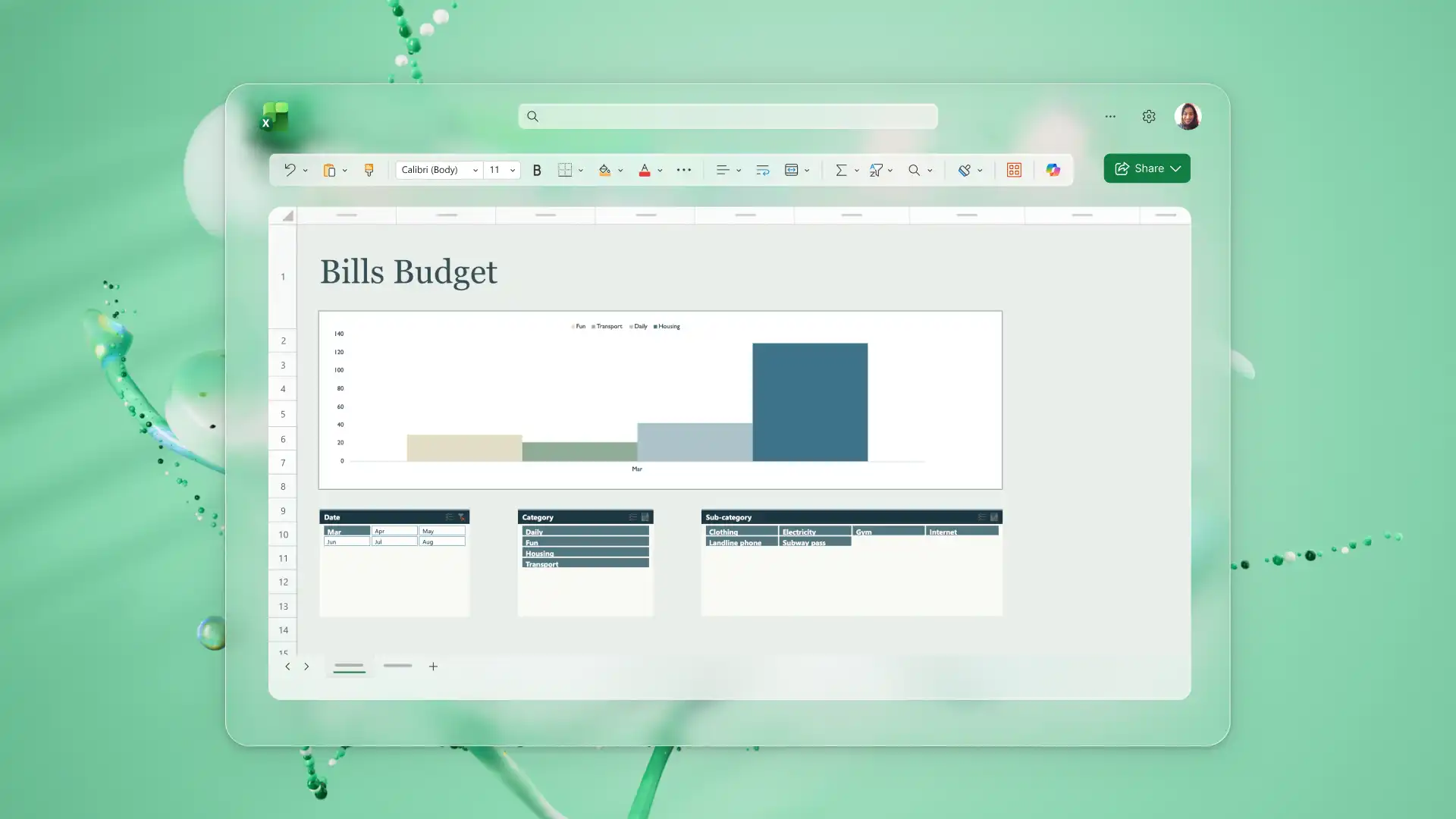
Kredi bütçe planlayıcısına eklenecekler
Her kredinin başlangıç bakiyesi
Faiz oranı ve ödeme sıklığı
Minimum ödeme tutarı
Ek ödemeler için ayrı bir sütun
Son ödeme tarihleri
Her ödemeden sonra kalan bakiye
Bugüne kadar ödenen toplam faiz
Geri ödeme hedef tarihi
Excel'de kredi bütçe planlayıcısı oluşturma
Her ödeme dönemini kendi satırına ayırın. Ödemeyi bakiyeden çıkarın, söz konusu dönem için uygulanan faizi ekleyin ve sonucu bir sonraki satıra taşıyın. Bakiye sütununa karşı bir çizgi grafik daha sonra ilerlemeyi görmenin en hızlı yolu olan zaman içinde azalan borcu izler.
Taşıt kredisi için, Hesap makinesi şablonları , uyarlamak için hazır bir yapı sunar ve bir ev kredisi için, Mortgage Hesaplama Şablonları da aynı şeyi yapar. bu Excel formül oluşturucu , yeni başlayanlar için ilgi ve denge formülleri için iyi bir başlangıç noktasıdır. Copilot ayrıca bir bakiye, oran ve ödeme tutarından aynı geri ödeme satırlarını oluşturmaya yardımcı olabilir.
Excel'de özel etkinlik bütçesi elektronik tablosu oluşturma
Etkinlik bütçesi elektronik tablosu düğün, dönüm noktası doğum günü, bebek partisi, mezuniyet, buluşma veya bağış toplama etkinliği için bir defaya mahsus maliyetleri izler. Maliyetler farklı aralıklarla tek ödemeler olarak geldiğinden ve depozitolar etkinlikten aylar önce ödenebildiğinden, bu etkinlikler bir modeli paylaşır. Maliyet tahminleri de ilk teklif ile son fatura arasında değişebilir.
Beklenmedik durum bütçelemesi bu değişiklikleri absorbe eder. Toplamın küçük bir kısmı başlangıçtan ayrı tutulur ve zaten harcanmış olarak sayılır, bu nedenle tahminin üzerindeki bir nihai maliyet, genel bütçeden ziyade bu paydan düşülür.
Bir düğün bütçesi, satıcıların genellikle mekan ve catering, kıyafet, fotoğrafçılık ve videografi, çiçekler ve süslemeler, müzik, tören ücretleri, kırtasiye malzemeleri ve ulaşımı kapsadığı modeli açıkça gösterir. Konuk sayıları bu hatların birçoğunu oluşturur, bu nedenle konuk başına maliyet, her ikisinin de görünümde kaldığı toplam tutarın yanına aittir.

Özel etkinlik bütçe planlayıcısına eklemeniz gerekenler
Maksimum tutar olarak toplam etkinlik bütçesi
Satıcı veya sağlayıcı kategorileri
Her satır için gerçek maliyete karşı tahmini maliyet
Ödenen depozito ve borç bakiyesi
Her satıcı için son ödeme tarihleri
Konuk başına satırları besleyen konuk sayısı
Toplamın yüzdesi olarak tutulan acil durum fonu
Excel'de özel etkinlik bütçesi elektronik tablosu oluşturma
Tahmini değeri gerçek maliyetten çıkaran bir sütun ekleyin, ardından maliyetin ne kadarının olduğunu gösteren bir saniye ekleyin. Her satıcının kullandığı bütçe . Son tarih sütunundaki koşullu biçimlendirme, önümüzdeki iki hafta içinde ödenmesi gereken her şeyi işaretleyebilir. Etkinlik bittikten sonra, pasta grafikte her bir kategorinin toplamdan ne kadarının kullanıldığı dökümü alır ve bir sonraki etkinliği planlarken bir referans noktası verilir.
Bilmediğiniz bir etkinlik türü için Copilot, ilk teklif gelmeden önce satıcı kategorilerini önerebilir ve mekan sözleşmesi bunlardan hangisinin geçerli olduğunu onaylar.
Seyahat bütçesi elektronik tablosu başlatma
A Seyahat bütçesi elektronik tablosu , kalkıştan önceki aylar için hedef bir tutar kaydetme ve yolculuk başladıktan sonra bu tutar için harcamaları izleme olmak üzere iki işi yerine getirir. Uzun bir yolculuk, bir hafta sonu kaçamağından daha fazla ayrıntıya ihtiyaç duyar, ancak aynı yapı her ikisi için de geçerlidir, rezervasyonlar ve günlük maliyetler ayrı sayfalardadır, böylece her iki toplamın da okunması kolaydır.
Tasarruf aşaması, hedefin kalkıştan önceki ay sayısına bölünmesinin aylık katkı sağladığı batan fonları kullanır. Bu katkı daha sonra normal bir faturada olduğu gibi sabit bir satır olarak bütçeye oturur.
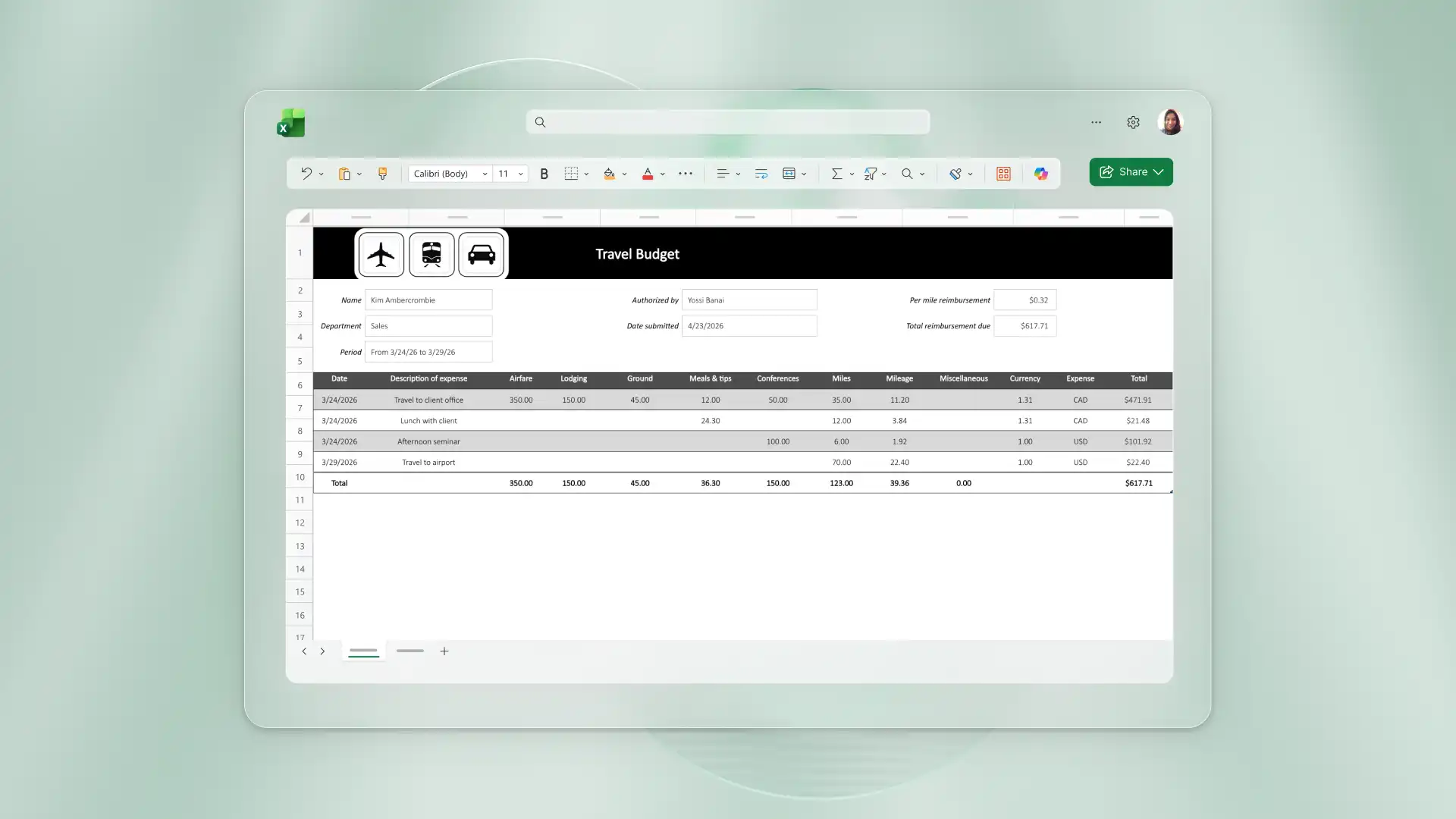
Seyahat bütçesi planlayıcısına eklenecekler
Tasarruf hedefi ve hareket tarihi
Hedefe ulaşmak için gereken aylık katkı
Bağlantılar ve aktarmalar dahil olmak üzere nakliye maliyetleri
Gece veya konaklama için konaklama masrafları
Yemek ve yerel ulaşım için günlük harcama ödeneği
Aktiviteler, geziler ve giriş ücretleri
Seyahat sigortası ve vize masrafları
Ayrı bir acil durum tamponu
Her kategori için gerçek harcamalara göre planlandı
Excel'de seyahat bütçesi planlayıcısı oluşturma
Tasarruf hedefi için bir satır ve şimdiye kadarki katkılar için bir satır oluşturun, ardından aradaki farkı ve yola çıkmadan önce kalan ayları hesaplayın. Şunu kullanın: Katkıları tasarruf hedefiyle karşılaştıran bir grafik oluşturmak için başlangıç noktası olarak grafik oluşturucu, ardından etiketleri ve kaynak verileri kontrol edin. Yolculuk sırasında, her günün harcaması ikinci bir sayfadaki ödeneğe aykırıdır, bu da geçerli toplam tutar ve rezervasyon rakamlarına dokunulmaz.
Hedef için günlük maliyetleri tahmin etmeye yardımcı olması için Copilot'u kullanın; bir hedef ve tarihten aylık katkı payı hesaplayın. Bu maliyet rakamlarını geçerli fiyatlar onaylayana kadar tahmin olarak kabul edin.
Aylık ev bütçesi planlayıcısı düzenleme
Bir ev aylık planlayıcısı, kira veya ipotek, kamu hizmetleri, bakkaliye, sigorta, ulaşım, abonelikler ve bakım gibi her ay tekrarlanan gelir ve maliyetleri kapsar. Yıllık sigorta yenilemesi veya üç aylık hizmet bedeli gibi bazı maliyetler sık sık tekrarlanmaz ve aylık bir pay ayırmak, tüm tutarı hazır tutar.
Buradaki yöntem, ayın giderlerini ayın gelirinden çıkaran aylık nakit akışı bütçelemesidir. Sıfır veya daha fazla sonucu, gelirin planlanan giderleri karşıladığı anlamına gelir. Aylık değişikliklerden ziyade her iki haftada bir gelen gelir, hangi faturaların hangi dönemde düştüğü, bu nedenle giderleri son tarihe göre sıralamak zamanlamayı açık tutar. Paylaşılan bir evde kimin ne ödediğini gösteren bir sütun ekleyin. Bu, bir kişi kirayı, diğeri ise market ve kamu hizmetlerini karşıladığında eşit olmayan bir ayrımı net bir şekilde korur.
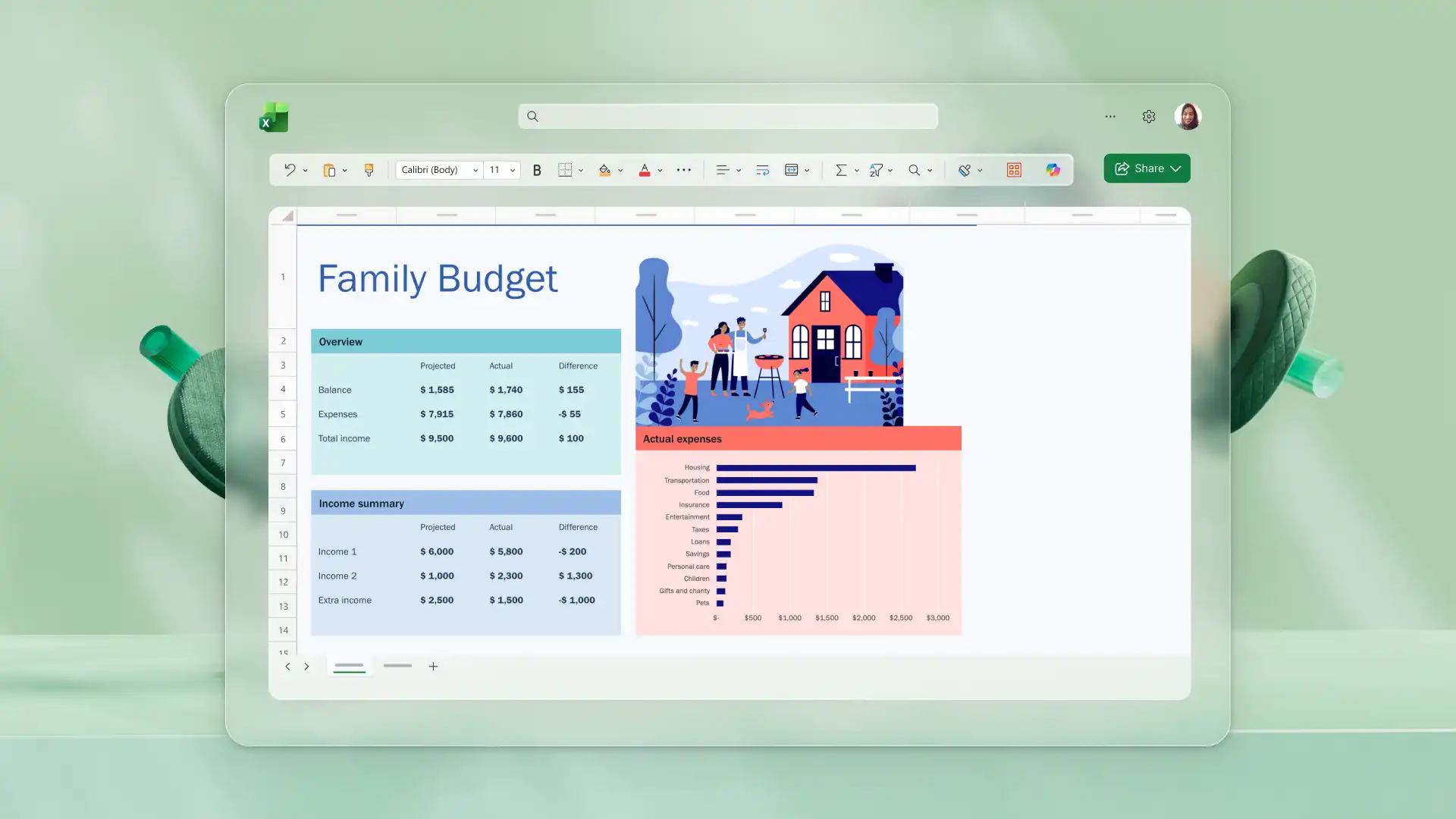
Aylık ev bütçesi planlayıcısına eklenecekler
Düzensiz kazançlar da dahil olmak üzere kaynağa göre gelir
Son tarihleriyle birlikte sabit giderler
Market ve yakıt gibi değişken giderler
On iki aya bölünmüş düzensiz yıllık ve üç aylık maliyetler
İsteğe bağlı harcamadan önce listelenen tasarruf hedefleri
Her gideri kimin ödediğini gösteren sütun
Kategoriye göre fiili tutarlara göre planlandı
Yüzey eğilimleriyle aydan aya karşılaştırma
Beklenmeyen faturalar için bir tampon
Excel'de aylık ev bütçesi elektronik tablosu oluşturma
Her grubun alt toplamını alın, ardından toplam geliri, toplam giderleri ve farkı sayfanın en üstünde görünümde tutun. Tam yılı oluşturmak için ayı on iki sütuna kopyalayabilirsiniz. Ortağınızın veya ev arkadaşınızın aynı çalışma kitabını açması ve her ikisinin de aynı toplamları görmesi için dosyayı OneDrive'a kaydedin.
Bu yapının hazır bir versiyonu için, Ev bütçesi planlayıcısı , yinelenen kategorileri belirler. Copilot, on iki aylık düzende kategori gruplandırmaları önererek gözden geçirilecek ve ayarlanacak bir taslak yapısı sağlar.
Örneğin, sıfırdan oluşturulan bir bütçe genellikle kira, bakkaliye ve kamu hizmetleri gibi beş veya altı belirgin kategoriyle başlar. Copilot'tan nelerin eksik olduğunu gözden geçirmesini istemek, aynı sayfayı sigorta yenilemelerini, abonelikleri, bakım rezervlerini ve mevsimsel maliyetleri kapsayacak şekilde genişletebilir. bu Yapay zeka veri görselleştirme araçları, görsel bir özet için kategori toplamlarını bir grafiğe dönüştürmeye yardımcı olabilir. Bunu bir Planlama konusunda daha fazla yardım için tahmin sayfası .
Bu beş elektronik tablonun her biri boş bir elektronik tablo ve net bir hedefle aynı şekilde başlar. Açık Microsoft Excel, gereken bütçeyi seçin ve ilk sürümü bugün oluşturun. Copilot, kategorilerin, formüllerin ve Kişisel finans şablonu koleksiyonunda uyarlanmaya hazır daha fazla düzen var.
Yapay zekayla elektronik tablo oluşturma hakkında daha fazla bilgi edinmek için yapay zeka ile bir Excel elektronik tablosu oluşturmanın ve analiz etmenin beş yolu.
Sık sorulan sorular
- Excel'de bütçe planlayıcısı şablonu nasıl oluşturulur?
Excel'i açın ve boş bir elektronik tabloyla veya var olan bütçe şablonu. Gelir ve gider kategorilerini satırlar halinde ekleyin, ardından alt toplamlar ve gelir ile gider arasındaki fark için formüller ekleyin. Bitmiş sayfayı, gelecek aylarda yeniden kullanmak için kişisel bir şablon olarak kaydedin.
- Hangi bütçeleme yöntemi düzensiz gelire uygundur?
Sıfır tabanlı bütçeleme, düzensiz gelir için iyi bir seçimdir, çünkü para miktarı önceden tahmin edilmek yerine her ödeme geldikten sonra ayrılır. Amortisman fonları bununla birlikte çalışır; büyük veya mevsimsel maliyetleri gelirin daha yüksek olduğu aylara yayar. Her ikisi de yukarıdaki bölümlerde, kredi geri ödemesinde ve seyahat masrafları.
- Excel'de Copilot bir bütçe planlayıcısı oluşturmaya nasıl yardımcı olabilir?
Excel'de Copilot gider kategorilerinin taslağını oluşturabilir, toplamların ve bakiyelerin ardındaki formülleri önerebilir ve gözden geçirilecek bir başlangıç noktası olarak harcamaları özetleyebilir. Ayrıca mevcut sayfada eksik olan öğeleri de tanımlayabilir. Her öneri kontrol edilecek bir taslak olarak gelir, böylece rakamlar bütçeyi oluşturan kişide kalır.
- Excel'de oluşturulan bir bütçe planlayıcısı nasıl paylaşılır?
Çalışma kitabını OneDrive veya SharePoint'e kaydedin, ardından görüntüleme veya düzenleme izni olan bir bağlantı paylaşın. Bundan sonra herkes aynı dosyayı açar, böylece toplamlar hane genelinde tutarlı kalır. Sabit bir anlık görüntü için bir kopyasını .xlsx dosyası olarak indirin veya PDF olarak dışa aktarın.