
Excel'de yapay zeka ile bütçe planlayıcıları oluşturma — beş örnek ve Copilot istemleri
Excel'de günlük, seyahat, kredi, etkinlik ve aylık bütçeler için bütçe planlayıcısı...

Excel şablonlarını ve Copilot desteğini kullanarak net ve doğru işletme bütçeleriyle plana sadık kalın.


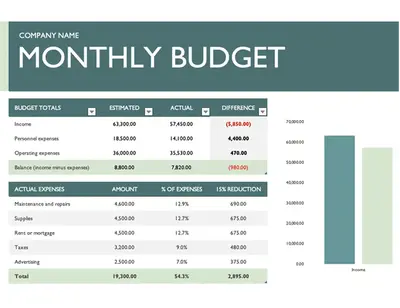
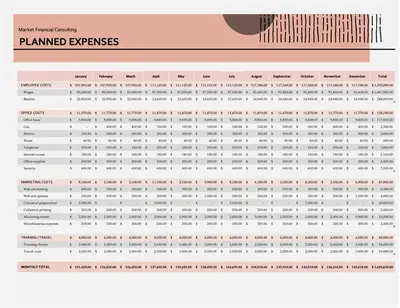
Sayıları formüller veya kategoriler ayarlamadan kaydetmek için bir iş bütçesi şablonu ile başlayın. Yerleşik toplamlar, değerler değiştikçe hesaplamaların doğru yapılmasını sağlayarak aylık planlamayı ve işletme maliyeti takibini destekler.

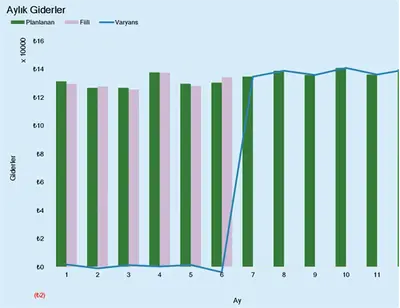
Maliyetler değiştikçe aylık sütunlarda beklenen tahminleri gerçek harcamalarla karşılaştırın. Toplamlar her ay bir özet satırında toplanır, bu da artan işletme veya departman maliyetlerini erkenden tespit etmeyi ve aşımlar gerçekleşmeden önce ayarlamayı kolaylaştırır.

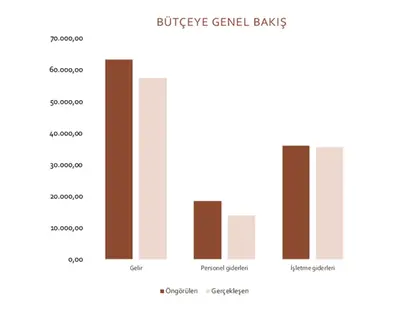
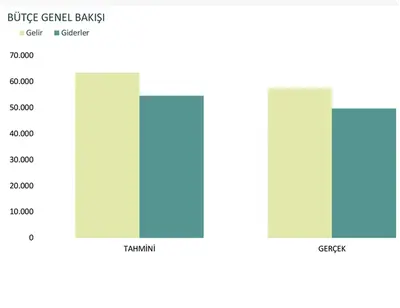
Maliyet toplamları dönemler arasında değişirken hangi kategorilerin değiştiğini görmek için grafiklerden yararlanın. Excel'de Copilot'tan nelerin değiştiğini özetlemesini ve temel farkları açıklamasını isteyerek nakit akışı planlarını veya satış ve gelir hedeflerini güvenle güncellemeyi kolaylaştırın.
Aylık bütçeleri, işletme maliyetlerini ve nakit akışı denetimlerini, rakamlar değiştikçe tutarlı kalan net toplamlarla yapılandırmak için şablonları kullanın.

Birden fazla bütçe elektronik tablosu ve planlayıcıdaki rakamları tek bir özet görünümünde bir araya getirerek toplamları tek bir yerden inceleyin. Bağlantılı formüller, nakit akışı satırları veya departman maliyetleri zaman içinde değiştikçe toplamların tutarlılığını korur.
Maliyetlerin artık nerelerde uyuşmadığını görmek için beklenen rakamları gerçek harcamalarla karşılaştırın. Koşullu biçimlendirme, hedef miktarları aşan kategorileri vurgular ve ekiplerin küçük boşluklar daha büyük taşmalara dönüşmeden önce genel giderleri veya personel maliyetlerini yönetmesine yardımcı olur.

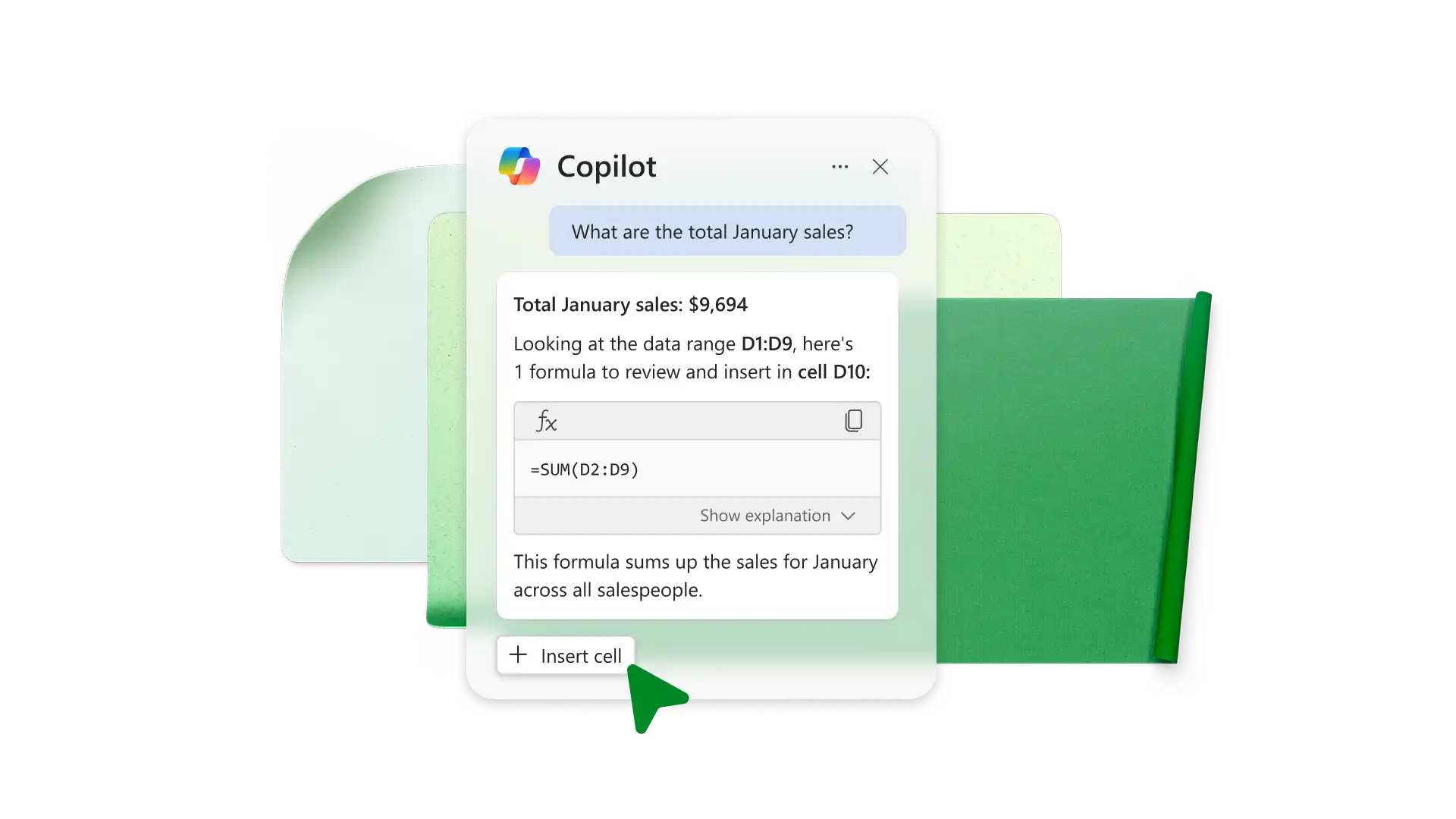
Kolayca takip edilebilen bir dille dönemleri karşılaştırmak, değişen kategorileri belirtmek veya formülleri listelemek için Excel'de Copilot'ı kullanın. Bu, el ile yapılan denetimleri azaltır ve aylık incelemeler sırasında maliyet yönetimi hesaplamalarının güvenle gözden geçirilmesine yardımcı olur.
Görünümleri en önemli maliyetlere daraltmak için Excel’deki filtreleri ve kategorileri kullanın ve gözden geçirmek için veri görselleştirmeleri oluşturun. Büyük bütçe elektronik tabloları ve planlayıcıları, daha fazla gider kalemi eklendikçe (örneğin,Proje maliyetleri veya tekrarlayan genel giderler) ek sıralama veya temizleme işlemlerine gerek kalmadan yönetilebilir halde kalır.

Bir bütçe çalışma kitabını çevrimiçi olarak paylaşın. Böylece diğer kişiler tutarları gerçek zamanlı olarak inceleyebilir veya güncelleyebilir. Biçimlendirmenin tutarlı olması için biçimlendirilmiş bir bütçe sayfasını raporlama için PDF olarak dışarı aktarın veya grafikleri resim olarak Word ya da PowerPoint'e yapıştırın.
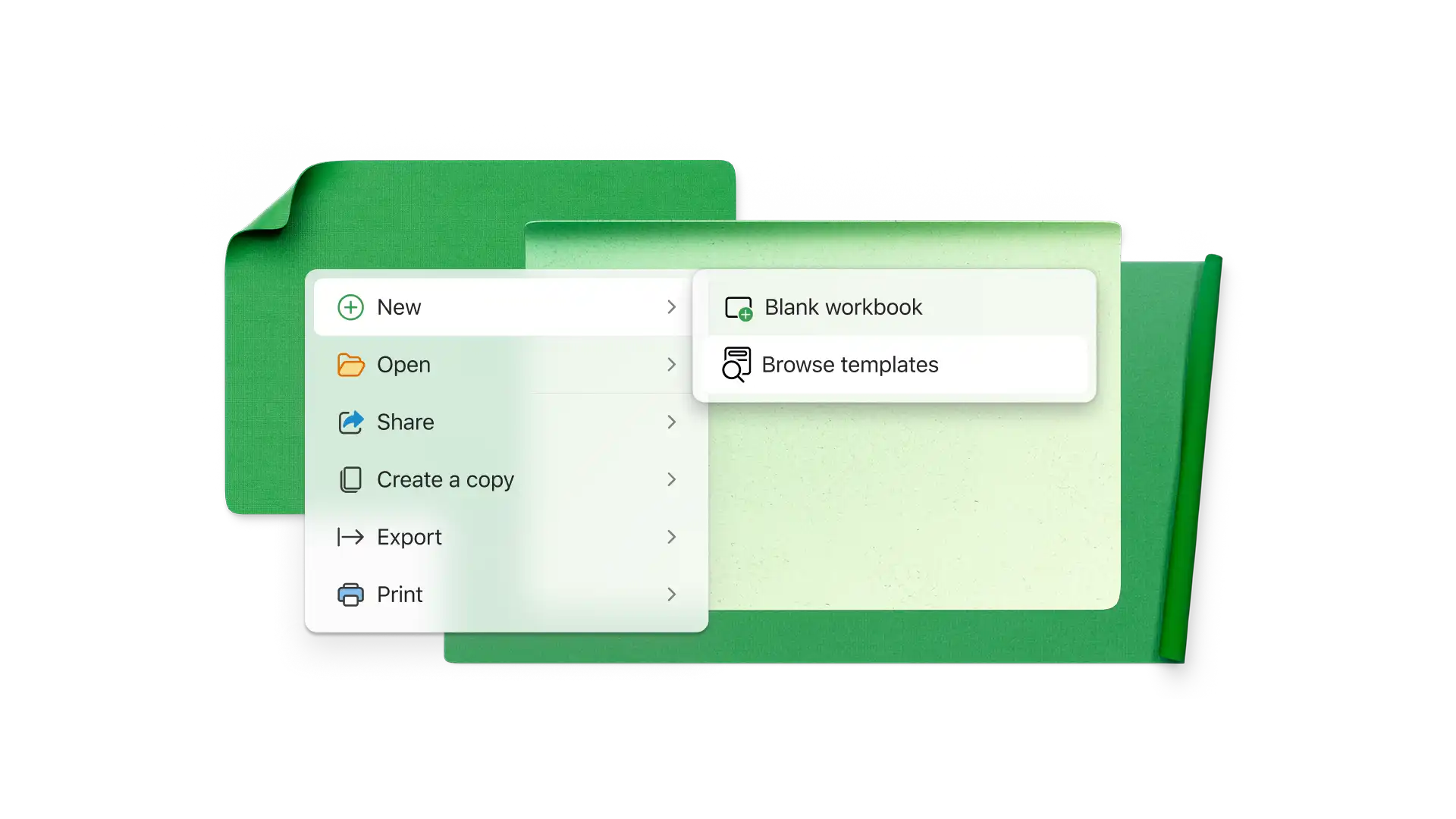
Boş bir elektronik tabloyla başlayın veya bir kişisel bütçe şablonu arayın.
Bütçe büyüdükçe gelir ve harcamaları izlemek için gereken kategorileri ve zaman aralıklarını ekleyin.
Planlanan tutarları girin ve toplamları zaman içinde inceleyerek bütçelerin nerede plana bağlı kaldığını ya da değişmeye başladığını görün.
İlerleme durumunu başkalarıyla birlikte gözden geçirmek veya sonuçları raporlamak için bütçe elektronik tablosunu paylaşın veya dışarı aktarın.
Bir iş bütçesi şablonuyla başlayın ve aylık planlama, işletme maliyetleri veya nakit akışı takibi için kategoriler oluşturun. Beklenen rakamları girin ve harcama zaman içinde değiştikçe toplamları tek bir yerde gözden geçirin.
Bir bütçe elektronik tablosunda giderleri kategoriye göre kaydedin ve genel giderler veya personel maliyetleri de dahil olmak üzere paranın nerede harcandığını anlamak için toplamları düzenli olarak gözden geçirin. Kategoriler ve filtreler, yeni girdiler eklendikçe belirli maliyetlere odaklanılmasına yardımcı olur.
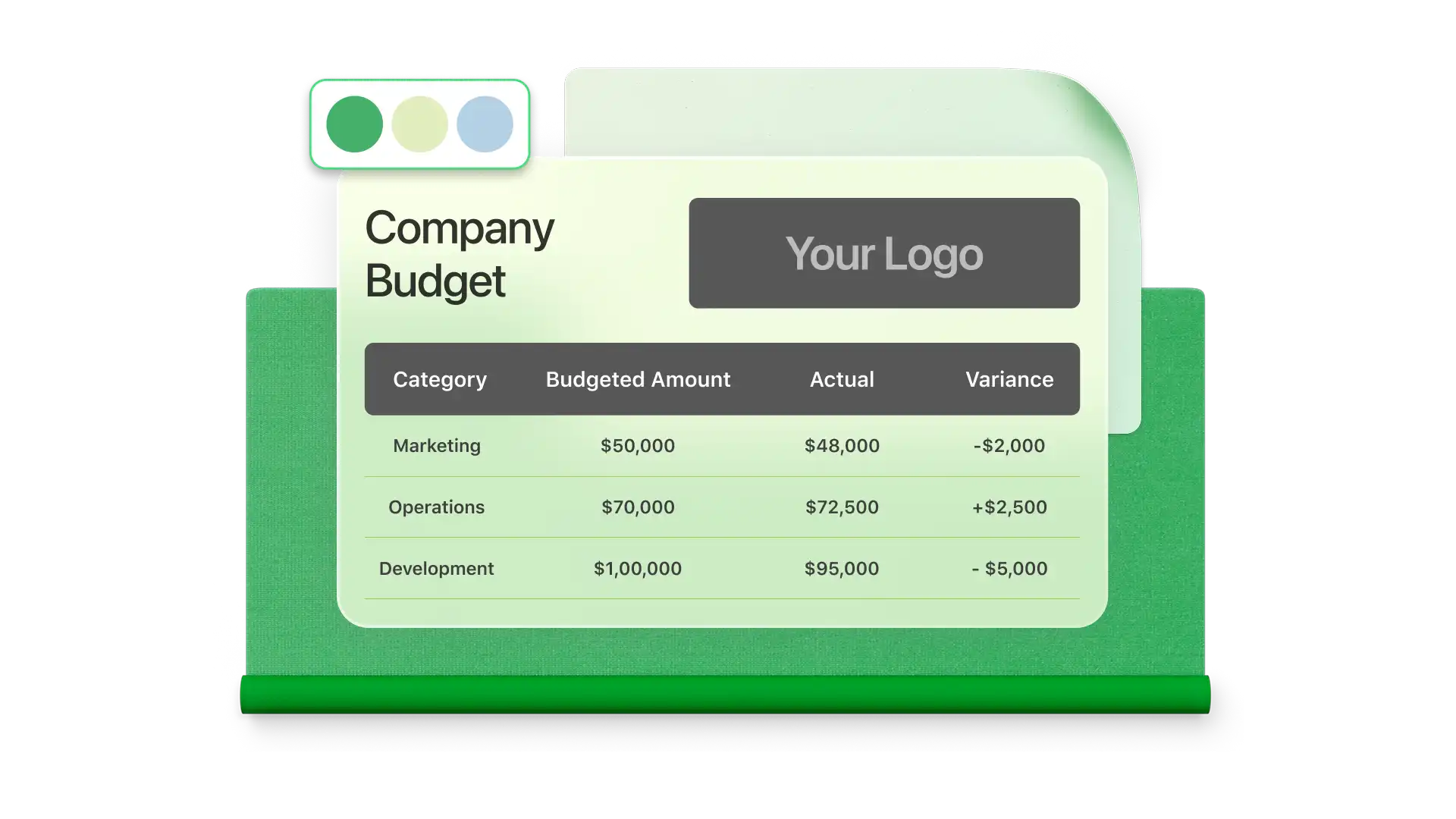
İşletme finansalları elektronik tablosunda planlanan ve gerçekleşen değerler için sütunlar ayarlayın ve farkı hesaplamak için formülleri kullanın. Gerçek harcamanın planlanan tutarı aştığı girişleri vurgulamak için koşullu biçimlendirme uygulayın.
Birden çok bütçe çalışma sayfası, her kaynaktan rakamları getiren formüller kullanılarak tek bir özet sayfasına bağlanabilir. Değerler bağlı bir çalışma sayfasında değiştiğinde özet toplamlar bu güncellemeleri el ile kopyalama gerektirmeden yansıtır.
Excel'de Copilot, bütçe hesaplamalarını sade bir dille açıklayabilir ve rakamları kategoriye göre özetleyebilir. Bu, değişiklikleri daha hızlı gözden geçirmeye ve formülleri el ile denetlemek zorunda kalmadan toplamların nasıl hesaplandığını anlamaya yardımcı olur.