
Örnekler ve Copilot istemleriyle 30 Excel formülü ve işlevi
Verileri temizlemeye, hesaplamalara, aramalara ve çözümlemelere yönelik 30 Excel...

Daha iyi üretkenlik için Microsoft Excel'deki ücretsiz çevrimiçi takvim şablonlarıyla zamanı yönetin.

Önemli etkinlikleri ve son tarihleri, kullanımı kolay şablonlarla düzenleyerek taahhütlerinizi takip edin. Seçtiğiniz haftaya, aya veya yıla göre otomatik olarak güncellenen bir takvimi hızla oluşturun. İndirme gerektirmeden cihazlar arasında düzenleyin ve paylaşın.
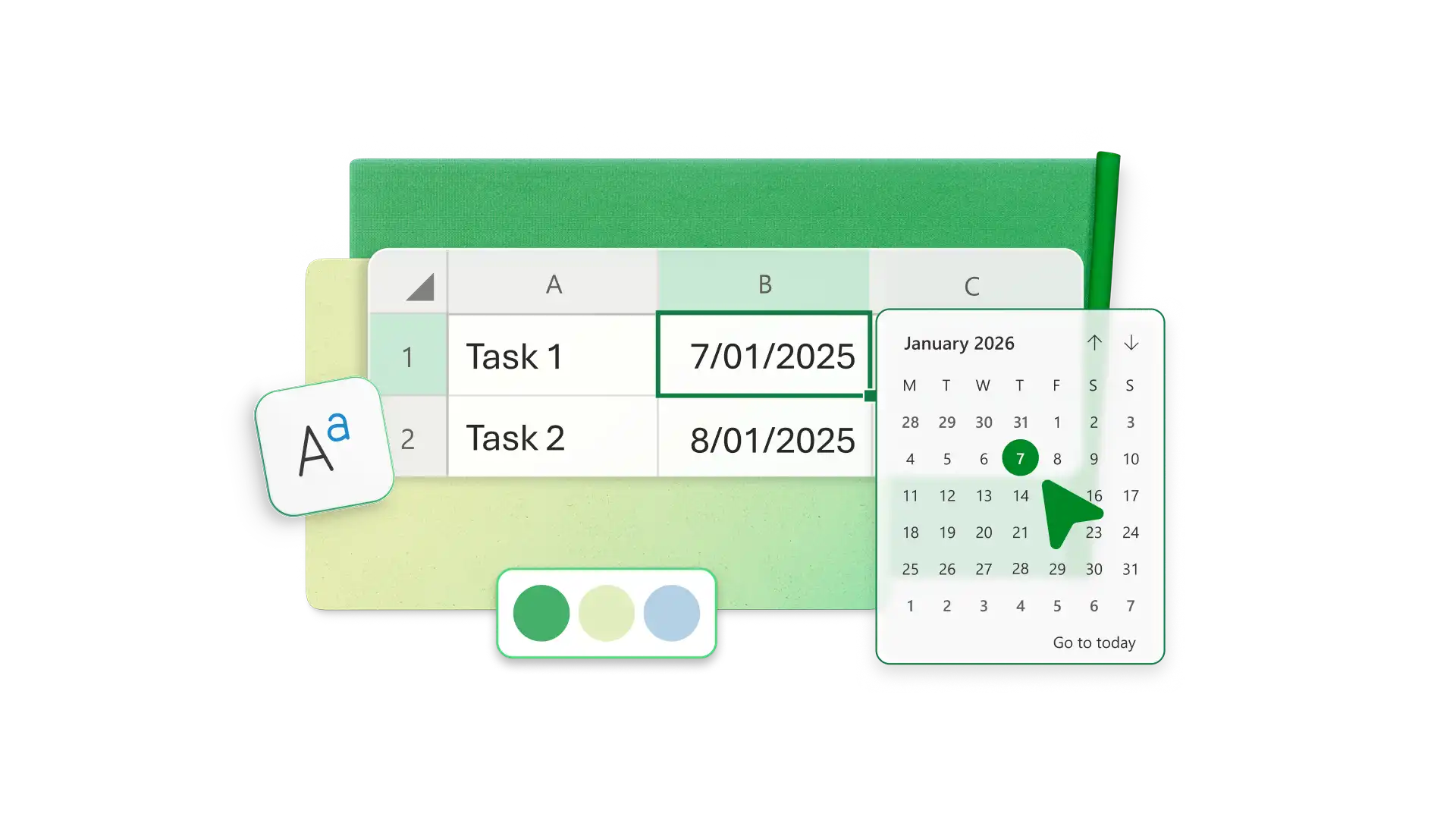
Çok çeşitli indirilebilir takvim şablonlarına kişisel dokunuşlar katmak için renkler, yazı tipleri ve resimler seçin. Size uygun bir takvim görünümü ayarlayın ve proje saatleri veya haftalık serbest çalışma ücreti gibi bilgileri izlemek için ek elektronik tablo alanını kullanın.
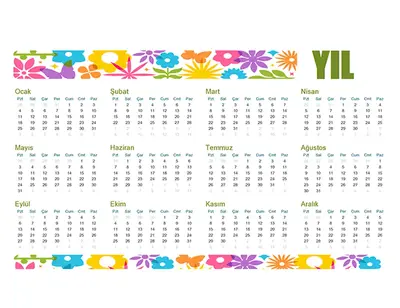
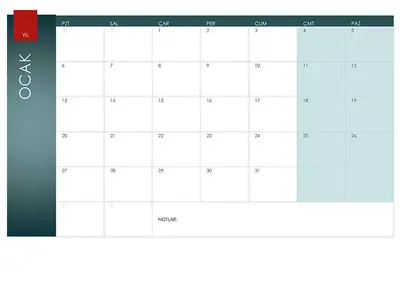
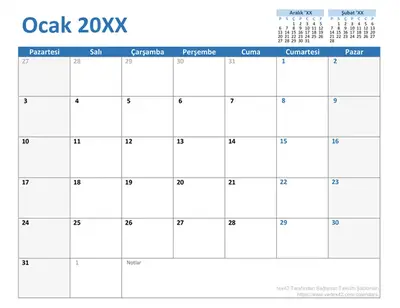
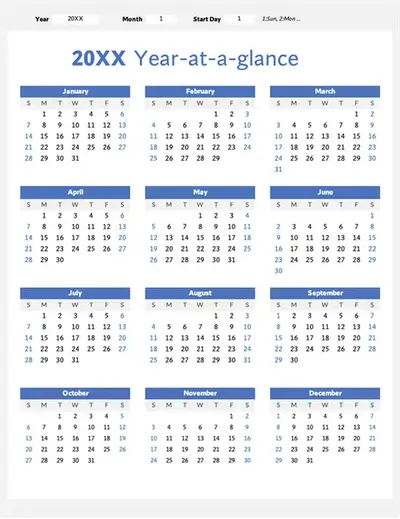
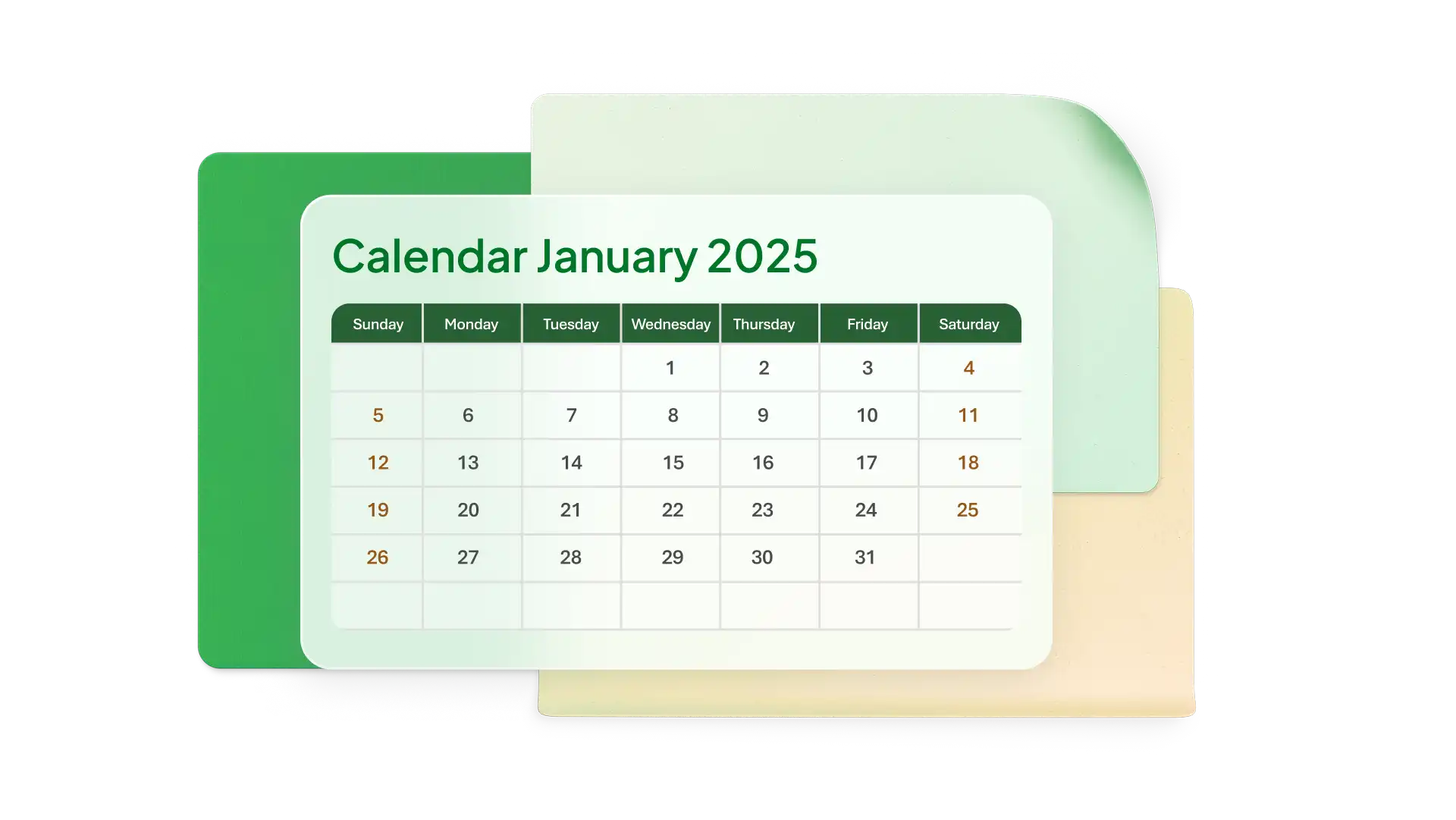
Önemli kilometre taşlarını takip etmek için yıllık takvimle tüm yılınızı bir bakışta görüntüleyin. Daha sık planlanan etkinlikler için aylık bir takvim seçin veya yükümlülükleri güne göre ayırmak için haftalık görünümü kullanın.
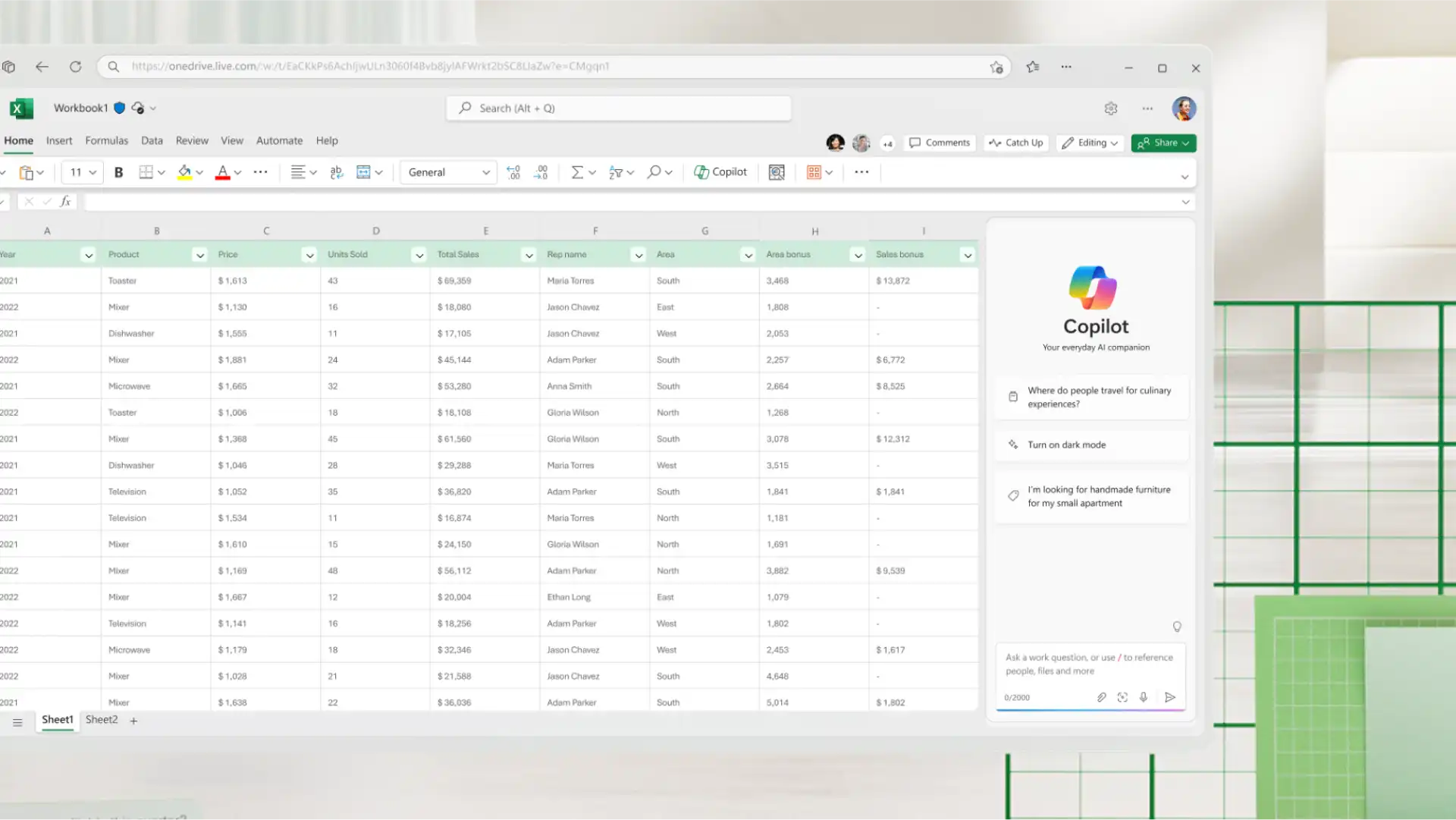
Aylık takvime haftalık görünüm eklemek veya belirli günleri ya da etkinlikleri vurgulamak üzere koşullu biçimlendirme formülü uygulamak için Excel’de Copilot ile sohbet edin. Copilot ayrıca en yoğun günleriniz veya gecikmiş öğelerdeki eğilimler hakkında da özet çıkarabilir.
Çevrimiçi takviminizin bağlantısını paylaşarak diğer kişilerle işbirliği yapın. Aile üyelerinin veya arkadaşlarınızın elektronik tablonuza etkinlik eklemesine izin verin ve gerçek zamanlı olarak birlikte çalışmak için açıklamaları ve etiketleri kullanın. Herkesin son bilgilere sahip olmasını sağlayın.

Özelleştirilmiş takvimleri ücretsiz yazdırın. Takvimi etkinliklerle birlikte fiziksel bir anımsatıcı olarak yazdırın ya da dijital dikkat dağıtıcı unsurlar olmadan programınızı elle not etmek için boş bir takvim yazdırın.
Takvim şablonlarını inceleyin ve durumunuza uygun bir tane seçin
Tarzınıza uygun renkler, yazı tipleri ve resimlerle şablonu özelleştirin
Hücrelere olaylar ekleyin ve daha fazla ayrıntı için notlar ekleyin
Önemli olayların olduğu günleri vurgulamak için koşullu biçimlendirme kullanın
Takviminizi çevrimiçi güncelleştirin veya fiziksel kopyasını almak için yazdırın
Bir Excel takvim şablonu kullanmak, Kendin Yap takvimi oluşturmanın basit bir yoludur. Yıllık, aylık, haftalık veya günlük görünümler ve otomatik tarih hesaplamaları içeren birçok şablon arasından seçim yapabilirsiniz.
Düzenlemek istediğiniz hücreye tıklayın, sonra Giriş'i seçin ve sayı grubundan kısa tarihi veya uzun tarihi seçin. Bu işlem hücreye bir açılan takvim ekler.
Önceden oluşturulmuş şablonlarla başlayıp, koşullu biçimlendirme ve yinelenen olay formülleri gibi gelişmiş özelleştirme için Excel'deki diğer işlevlerden yararlanabildiğiniz için, Excel çevrimiçi bir takvim oluşturmak için harika bir seçenektir. Zamanın nasıl kullanıldığını izleyip açıkça görmek için, takvimleri zamanlamalar ve devam sayfası şablonlarıyla eşleştirin. Konut kredisi hesaplayıcı sayfalarını özel bir kredi ödeme takvimiyle tamamlayın.


