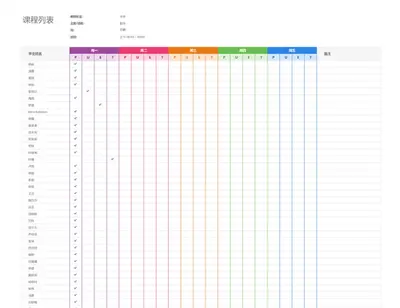
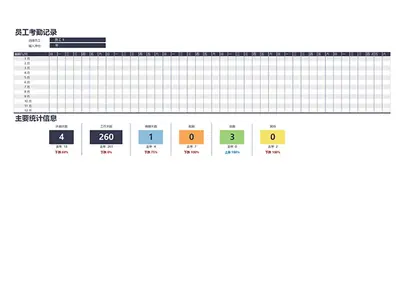
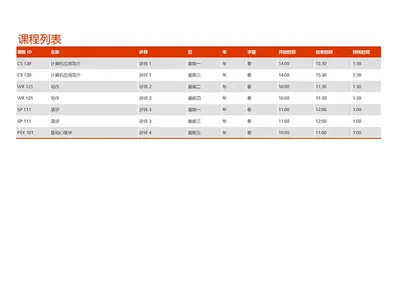
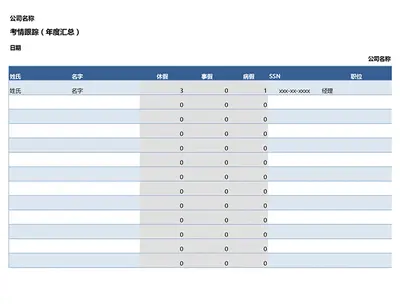
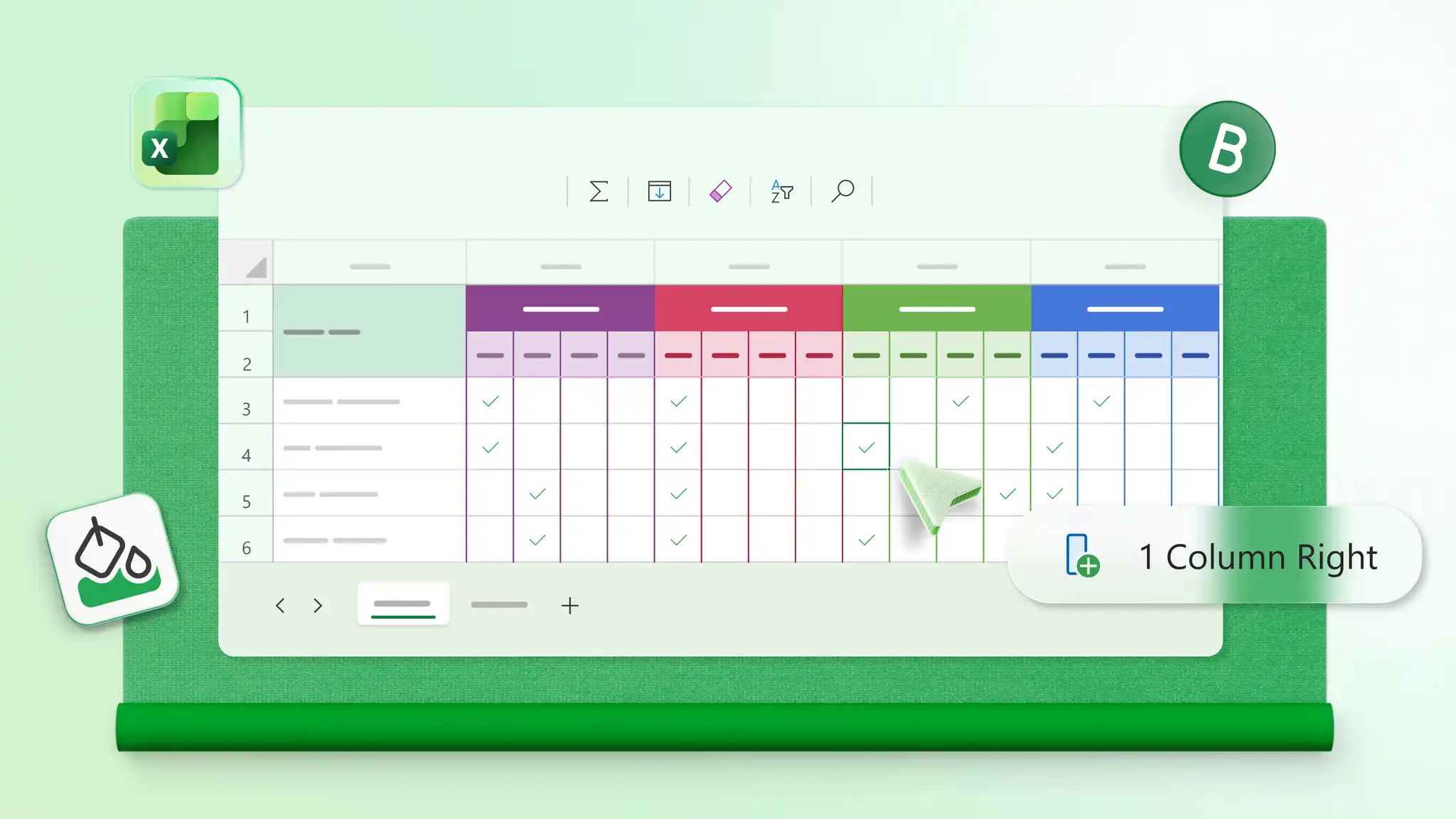
在 Microsoft Excel 中使用徽标和自定义列编辑工作或学校的考勤模板,以便清晰跟踪状态和轻松打印。
选择包含可编辑列和状态跟踪的每日考勤表、课堂考勤表和员工考勤记录的模板。为学校、办公室、研讨会或特殊活动自定义布局,并添加颜色编码字段以清楚地标记出勤情况。
打开 Excel 在线版并浏览考勤表模板,或从空白电子表格开始。
添加姓名、日期和出勤状态的列,例如“出席”、“缺席”或“迟到”。
应用颜色编码的格式以突出显示状态,并使用粗体标题方便阅读。
保存、打印或与团队共享考勤表,并与计划模板搭配使用来整理工作排班。
使用包含姓名、日期、状态和总计列的 Excel 表整理出勤数据。为清晰起见,请使用粗体标题和匹配字体,并浏览用于现成布局的电子表格制作工具或用于课堂选项的学生模板。应用颜色编码的状态字段,绿色表示“出席”,红色表示“缺席”,黄色表示“迟到”。