



跳转到主要内容

电子表格制作工具

借助可自定义的电子表格模板和 Microsoft Excel 中的 Copilot,创建报表、跟踪项目并分析数据。

功能强大的电子表格工具,助你清晰呈现结果

使用公式和 AI 计算数据

使用内置 Excel 公式处理数据任务,例如快速汇总或详细 预算预测与 Excel 中的 Copilot 聊天,了解数据并即时生成公式建议。

分析大型数据集中的模式

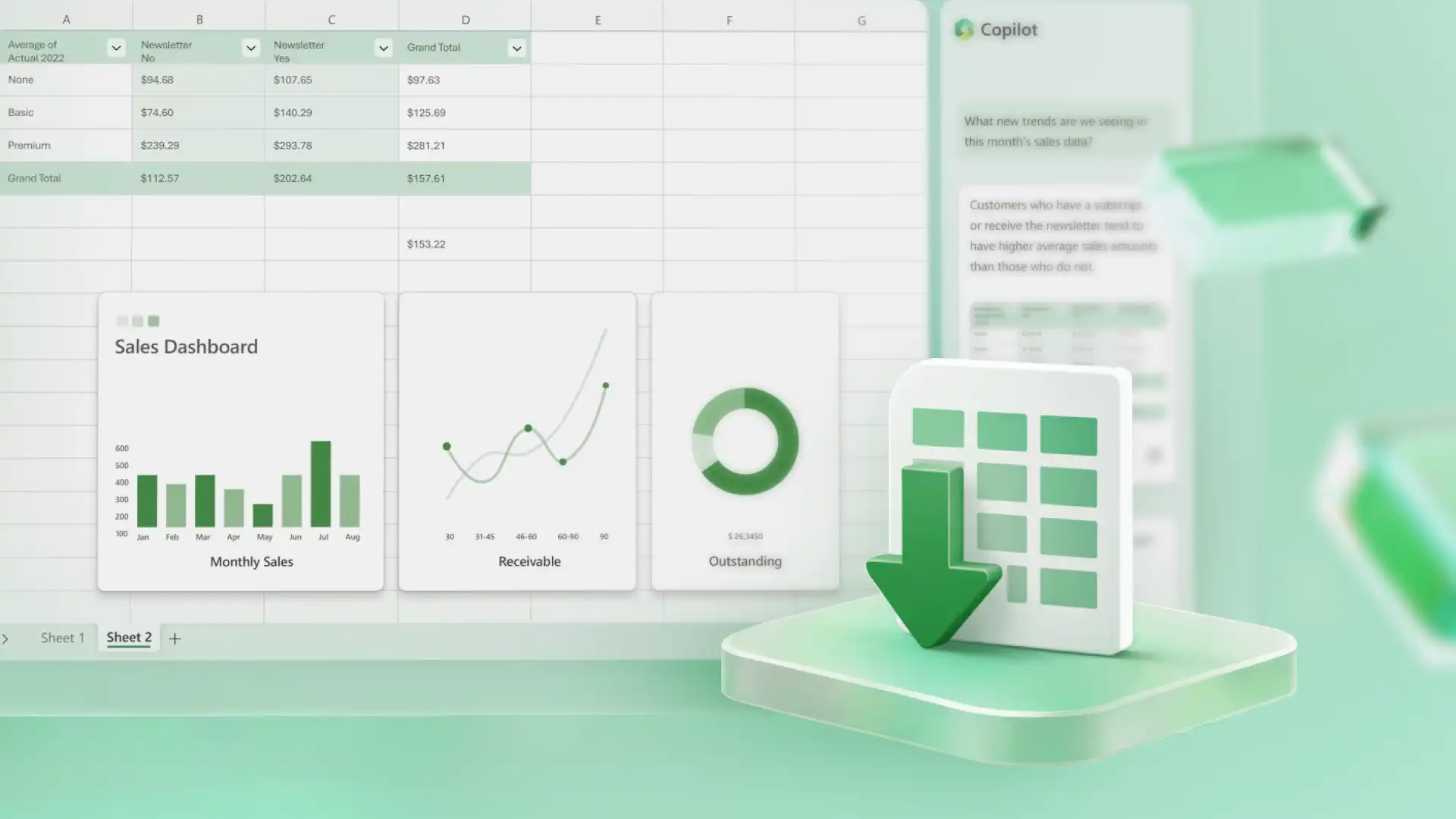
使用数据透视表将大型数据集转换为清晰的摘要和趋势。对数据进行分组和筛选,轻松对比数值并突出显示关键模式。

格式化电子表格,让内容更清晰

应用主题、样式和条件格式,突出显示有价值的见解。安全无缝地共享 商务电子表格并开展协作。

探索灵活、免费的 Excel 电子表格模板

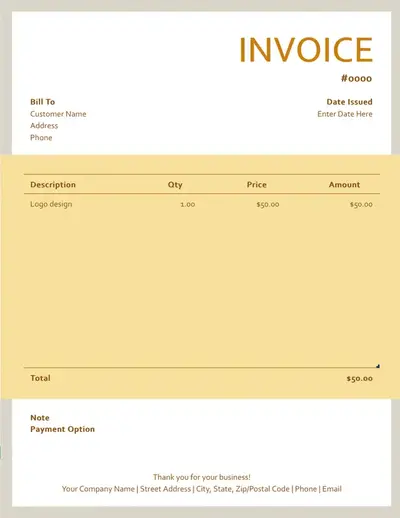
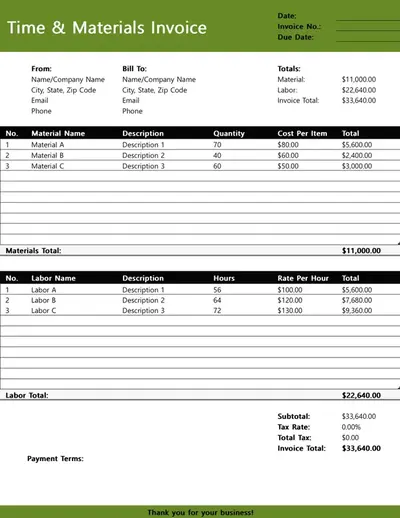
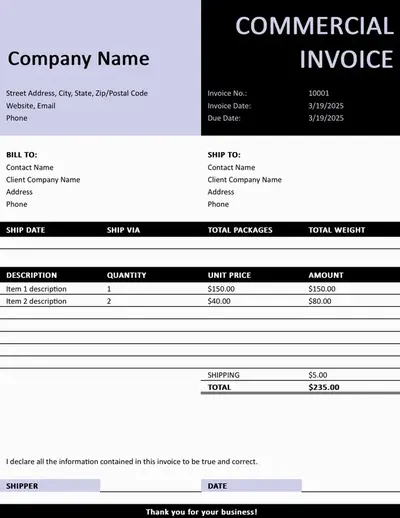
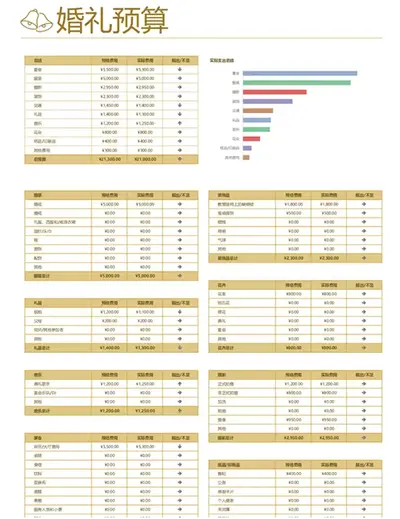
从预先格式化的电子表格开始,内含公式、结构化标签、图表和数据可视化效果。轻松自定义示例数据,创建清晰的库存跟踪表、预算表和资产负债表,甚至项目时间线。

无论技能水平如何,均可制作 Excel 电子表格

使用直观的 Excel 工具处理简单和高级电子表格任务。无论是个人预算计划还是项目管理电子表格,都能清晰整理信息并汇总数据。轻松添加公式、图表和数据透视表,对比数值、呈现趋势并挖掘见解。

使用 AI 创建和分析电子表格

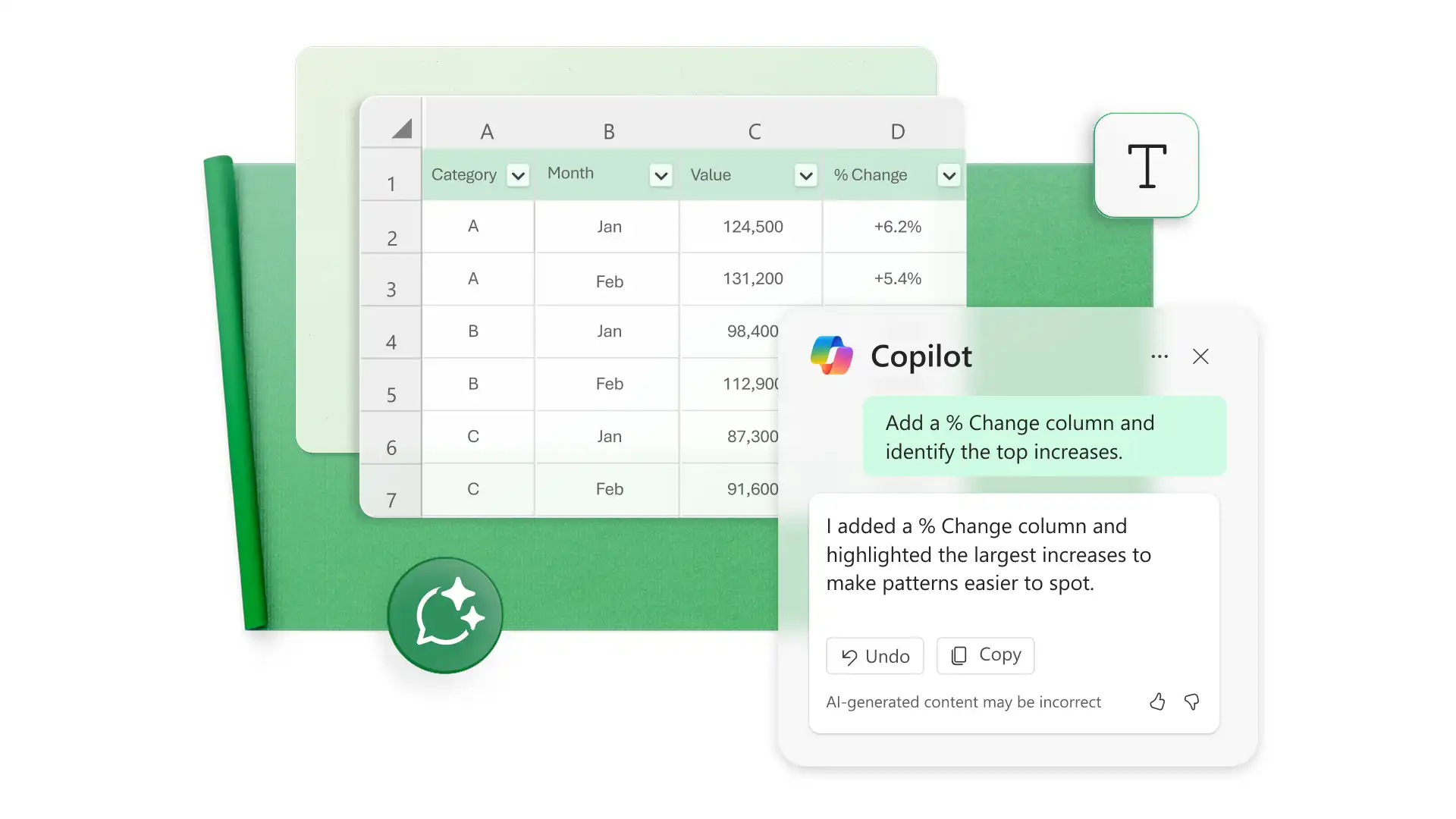
使用 Excel 中的 Copilot 创建、理解并优化电子表格。在聊天中,Copilot 可建议公式并解释当前单元格的工作方式。项目时间线、排查库存跟踪中的格式问题,或推荐图表、甘特图等可视化形式。

自定义样式、布局和视觉效果

使用单元格样式、条件格式和图表展示数据。使用页面布局工具实现一致的间距,提高可读性。为电子表格(例如预算规划器)添加品牌徽标和主题色进行美化,然后在线共享、添加到联机演示文稿或打印为报表。

通过无缝工作流开展协作

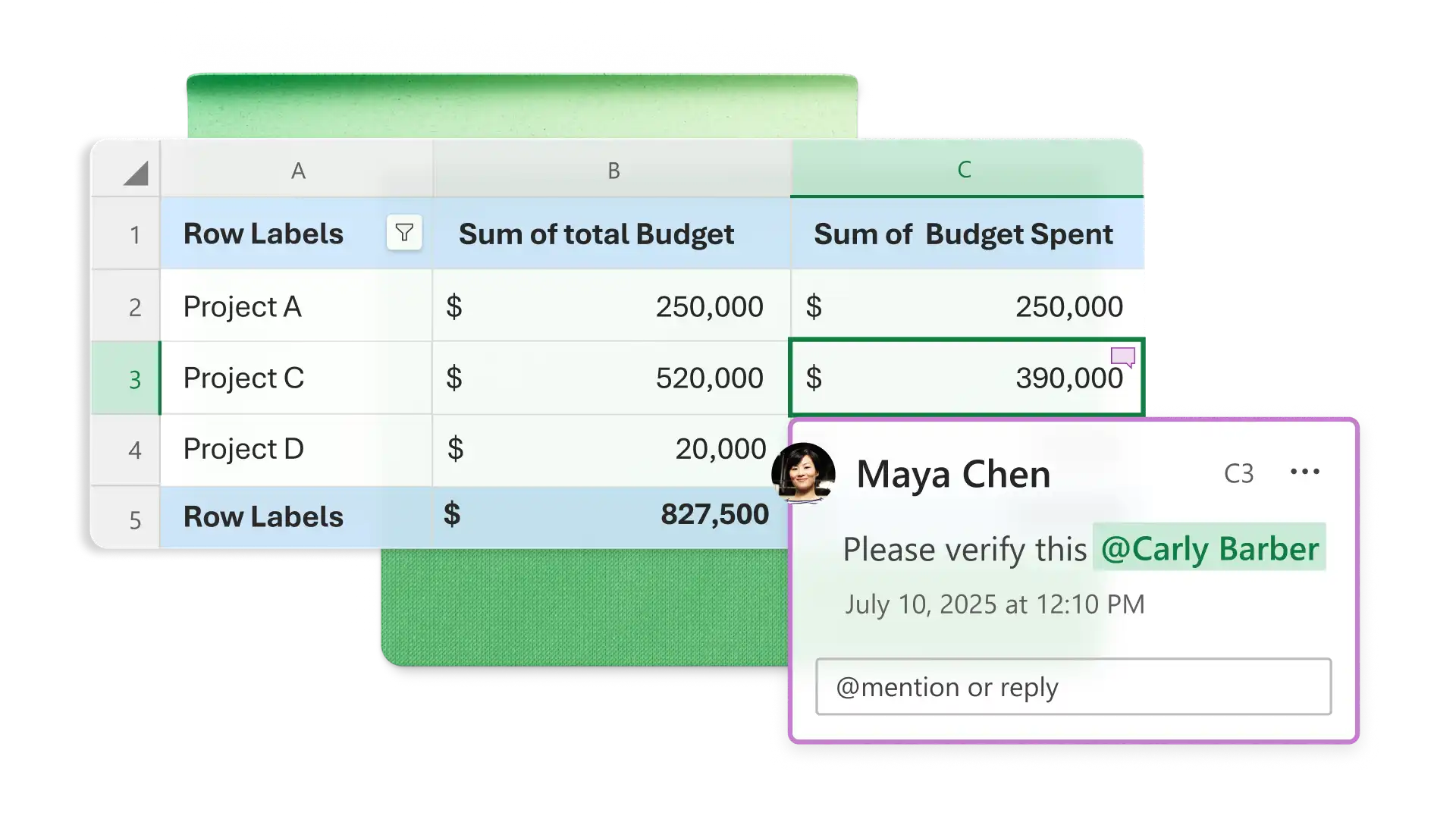
邀请协作者实时编辑电子表格,实现高效团队协作。使用组织安全链接在线共享 Excel 文件,并配置明确的访问权限。通过注释同步更新内容,借助单元格保护保留关键信息。

广泛共享电子表格

将工作表下载为 PDF、以灵活的布局打印,或使用安全的 OneDrive 链接在线共享访问权限。通过将 Excel 电子表格另存为模板,重复使用结构、格式和公式处理新数据,更智能地工作。

如何在 Microsoft Excel 中创建电子表格

  1. 打开 Excel 网页版,从新电子表格可自定义模板开始。

  2. 在行和列中添加数据,并保持格式统一。

  3. 使用公式、图形图表分析数据。

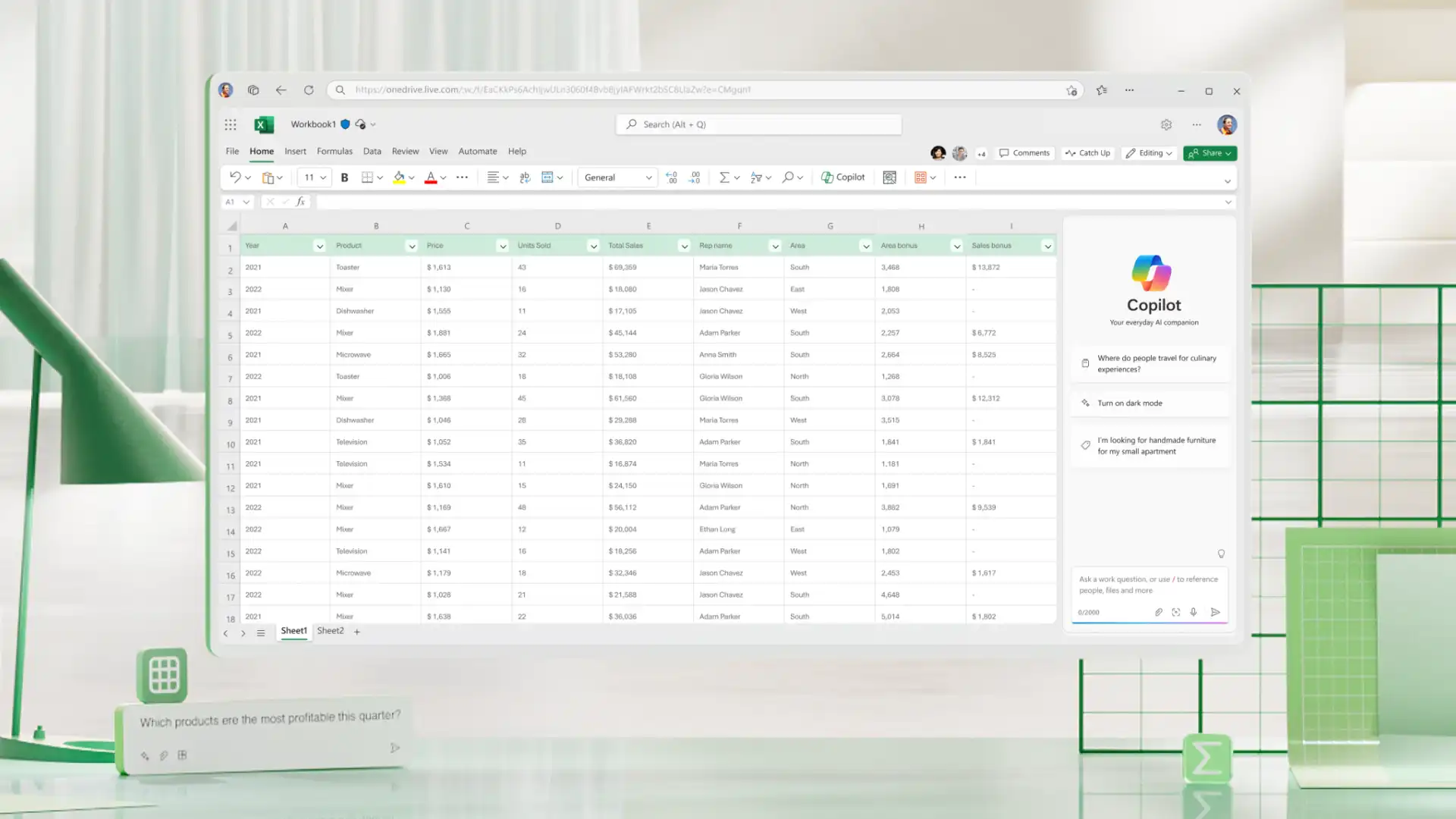
  4. Excel 中的 Copilot 聊天,获取公式建议或解读结果。

  5. 通过安全链接在线下载、打印或共享电子表格。

常见问题解答

  • Excel 网页版免费吗?

    使用 Microsoft 帐户,即可通过 Excel 网页版免费在线创建、编辑和共享电子表格。使用公式、表格和实时协作等核心功能,满足日常电子表格需求。订阅 Microsoft 365,即可使用 Excel 中的 Copilot 等高级电子表格工具。

  • 如何打印 Excel 电子表格?

    使用“页面布局”菜单设置缩放、边距、打印区域和分页符。导航到“文件”菜单并选择“打印”,预览并打印活动工作表、选定区域或定义的的打印区域。

  • 如何锁定 Excel 电子表格?

    从“审阅”菜单启用工作表保护,以防止不必要的编辑。使用“共享”按钮调整共享电子表格的权限。选择“管理访问权限”,查看编辑权限并更新链接设置。这对于财务计算器和计划跟踪器尤其有用。

  • 如何取消保护 Excel 电子表格?

    在 Excel 网页版中打开电子表格,然后导航到“审阅”选项卡,输入密码取消文件保护。使用“管理保护”功能更新权限。

使用 Microsoft Excel 高效制作电子表格