准确、可靠的数据始于正确的电子表格基础。 减少手动错误,及早发现错误,并建立在每次数据变化时都能保持不变的逻辑 Microsoft Excel 公式和函数。 从简单的总计到跨表查找,每个公式都内置在 Excel 网页版中,无需安装即可使用。
探索从数据清理到分析的 30 个基本 Excel 公式和函数。 查看分步指南和实际方案,了解每个函数,或使用 Excel 中的 Copilot 提示示例,以使用 AI 根据说明生成公式。
清理数据以进行分析
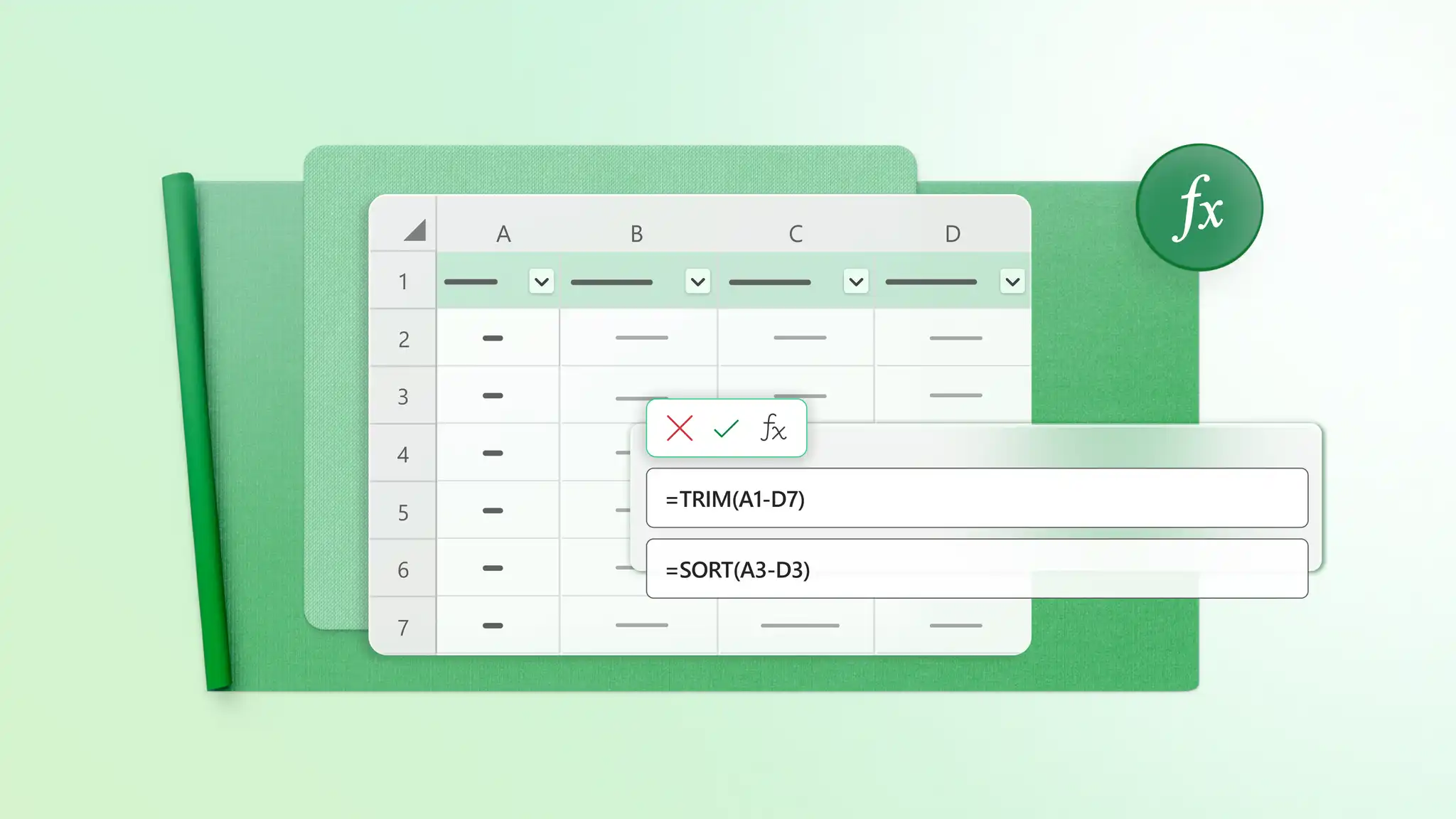
在运行任何计算之前,第一步是让数据处于一致的可用状态。 使用这些公式删除多余空格、合并或拆分文本以及标准化导入数据,以便公式、查找、 图表和 数据透视表 可产生可靠的结果。
TRIM
TRIM 删除文本字符串中单词的开头、结尾和之间的多余空格,单词之间只保留单个空格。
如何使用 TRIM
选择要清理的文本旁边的空单元格。
键入 =TRIM (A2) 。
按 Enter 并将公式填充到列中。
何时使用 TRIM
清理从其他系统导入的客户名称
修复破坏 XLOOKUP 或 COUNTIF 公式的间距问题
标准化产品 ID 和文本字段
CONCAT 和 TEXTJOIN
CONCAT 和 TEXTJOIN 将多个单元格中的值合并为一个文本字符串。 TEXTJOIN 在值之间添加选定的分隔符。
如何使用 CONCAT 和 TEXTJOIN
选择组合文本应显示的单元格。
输入包含要联接的单元格的 CONCAT 或 TEXTJOIN 公式。
按 Enter 键创建组合值。
何时使用 CONCAT 和 TEXTJOIN
组合名字和姓氏
从单独的列构建完整地址
创建产品标签或显示名称
LEFT 和 RIGHT
LEFT 从文本字符串的开头提取一定数量的字符,RIGHT 从末尾提取这些字符,例如产品代码的前 3 个字符或电话号码的最后 4 位数字。
如何使用 LEFT 和 RIGHT
选择应显示结果的单元格。
键入 =LEFT (A2,3) 或 =RIGHT (A2,3) 。
按 Enter 返回所需字符。
何时使用 LEFT 和 RIGHT
从产品 ID 前面提取区域或分支代码
隔离文件扩展名或引用编号的最后一位数字
将固定长度的前缀与标识符的其余部分分开
SORT
SORT 会在某个新位置生成一个区域的经过重新排序的副本,而保持原始数据不变。
如何使用 SORT
选择工作表的空白区域。
使用源区域输入 SORT 公式。
按 Enter 创建动态排序的列表。
何时使用 SORT
在不中断源的情况下按截止日期重新排序项目任务列表
查看 库存跟踪器 从最低到最高库存水平
在审阅或报告之前按排名顺序排列记录
FILTER
FILTER 仅返回区域中满足定义条件的行,并随着源更改而自动更新。
如何使用筛选器
选择工作表的空白区域。
输入 FILTER 公式并定义条件。
按 Enter 以显示匹配的记录。
何时使用 FILTER
仅从完整客户列表中提取活动帐户
仅显示来自 项目跟踪器
从全年数据集中隔离一个月的条目
UNIQUE
UNIQUE 返回某个区域中的不同值的列表,并且从结果中删除重复条目。
如何使用 UNIQUE
选择应显示唯一列表的空单元格。
输入 UNIQUE 公式并选择要从中提取不同值的区域。
按 Enter 返回源区域中的每个不同值。
何时使用 UNIQUE
创建企业中唯一客户或产品列表
从注册列表中删除重复名称或 出席表
构建用于报告或分析的类别列表
TEXTSPLIT
TEXTSPLIT 使用逗号、空格或连字符将文本分隔为不同的列或行。
如何使用 TEXTSPLIT
选择要拆分的文本旁边的空单元格。
输入包含源单元格和分隔符的 TEXTSPLIT 公式。
按 Enter 将文本拆分为多个单元格。
何时使用 TEXTSPLIT
将全名分隔为名字和姓氏
拆分逗号分隔的标记或类别
将产品代码分解为单独的组件
计算总计和平均值

使用计算公式回答日常电子表格问题,包括总计、平均值、计数和排名。
SUM
SUM 将对选定区域或一组单元格中的每个值相加。
如何使用 SUM
选择应显示总计的单元格。
输入 SUM 公式并选择要加总的单元格区域。
按 Enter 计算总计。
何时使用 SUM
添加每月支出 预算规划器
对小时数、单位或数量进行求和
AVERAGE
AVERAGE 计算选定范围内的平均值。
如何使用 AVERAGE
选择应显示平均值的单元格。
输入 AVERAGE 公式并选择要求平均值的范围。
按 Enter 计算平均值。
何时使用 AVERAGE
查找一个季度的平均订单价值
计算整个团队的平均响应时间
查看每周平均小时数或成本
MIN 和 MAX
MIN 返回范围内的最小值,MAX 返回最大值。
如何使用 MIN 和 MAX
为结果选择一个空单元格。
输入 MIN 或 MAX 公式,然后选择要检查的值范围。
按 Enter 返回最低值或最高值。
何时使用 MIN 和 MAX
发现异常值 费用报表
检查数据输入是否保持在预期范围内
在销售列中显示最佳和最差绩效者
COUNT 和 COUNTA
COUNT 计数包含数字的单元格,而 COUNTA 计数任何不为空的单元格。
如何使用 COUNT 和 COUNTA
选择应显示计数的单元格。
输入 COUNT 公式对数字进行计数,或输入 COUNTA 公式对非空单元格进行计数。
选择要计数的区域,然后按 Enter。
何时使用 COUNT 和 COUNTA
对收入列中的数字条目进行计数
对跟踪器中的已完成字段进行计数
检查包含数据的行数
COUNTIF
COUNTIF 对满足单个条件的单元格进行计数。
如何使用 COUNTIF
选择应显示结果的单元格。
输入包含范围和条件的 COUNTIF 公式。
按 Enter 对匹配的单元格进行计数。
何时使用 COUNTIF
计数 标记为“已付”的发票
对来自一个区域的订单进行计数
对具有特定状态或类别的响应进行计数
SUMIF
SUMIF 对满足单个条件的值相加。
如何使用 SUMIF
选择应显示总计的单元格。
输入包含条件范围、条件和求和范围的 SUMIF 公式。
按 Enter 计算条件总计。
何时使用 SUMIF
从一个渠道添加销售额
汇总一个类别中的支出
计算中 一个项目或客户的时间表小时数
RANK.EQ
排名。EQ 返回数字在列表中的位置,从最高到最低或相反。
如何使用 RANK。EQ
选择要进行排名的值旁边的空单元格。
输入 RANK。具有值和比较范围的 EQ 公式。
按 Enter 并将公式填充到列中。
何时使用 RANK。EQ
按收入对销售人员进行排名
按转换率排序市场营销活动结果
识别业绩最佳的产品或区域
使用逻辑并处理公式中的错误

逻辑公式可帮助电子表格响应不同的条件。 使用它们显示基于数据的不同结果、将多个规则合并到一个测试中,或在触发警报时保持公式的可读性 显示 Excel 错误 。
IF
IF 在某个条件为 true 时返回一个结果,当条件为 false 时返回另一个结果。
如何使用 IF
选择应显示结果的单元格。
输入包含条件、真结果和假结果的 IF 公式。
按 Enter 返回匹配结果。
何时使用 IF
将任务标记为“进行计划”或“需要审核”
将分数标记为高于目标或低于目标
标记 发票为 已付款或过期
IFERROR
IFERROR 捕获公式返回的任何错误,并将其替换为指定值,如短划线、零或通俗语言注释。
如何使用 IFERROR
选择公式结果应显示的单元格。
将原始公式包装在 IFERROR 中。
添加值或消息以显示是否出现错误。
何时使用 IFERROR
将查找错误替换为空白单元格或消息
数据丢失时,使报表保持可读性
避免共享工作表中可见的公式错误
AND and OR
AND 检查是否所有条件都为 true,而 OR 检查是否至少有一个条件为 true。
如何使用 AND 和 OR
选择应显示逻辑结果的单元格。
输入包含要测试的条件的 AND 或 OR 公式。
单独使用或在 IF 中使用公式以获得自定义结果。
何时使用 AND 和 OR
检查是否满足多个审批条件
标记与多个类别之一匹配的记录
生成更精确的 IF 公式
SWITCH
SWITCH 将一个值与选项列表进行比较,并返回匹配结果。
如何使用 SWITCH
选择应显示结果的单元格。
输入一个 SWITCH 公式,其中包含要检查的值和可能的匹配项。
为不匹配的值添加默认结果。
何时使用 SWITCH
将短状态代码转换为完整标签
基于单个字段分配类别
用更简洁的选项替换长嵌套的 IF 公式
跨数据集查找和匹配信息
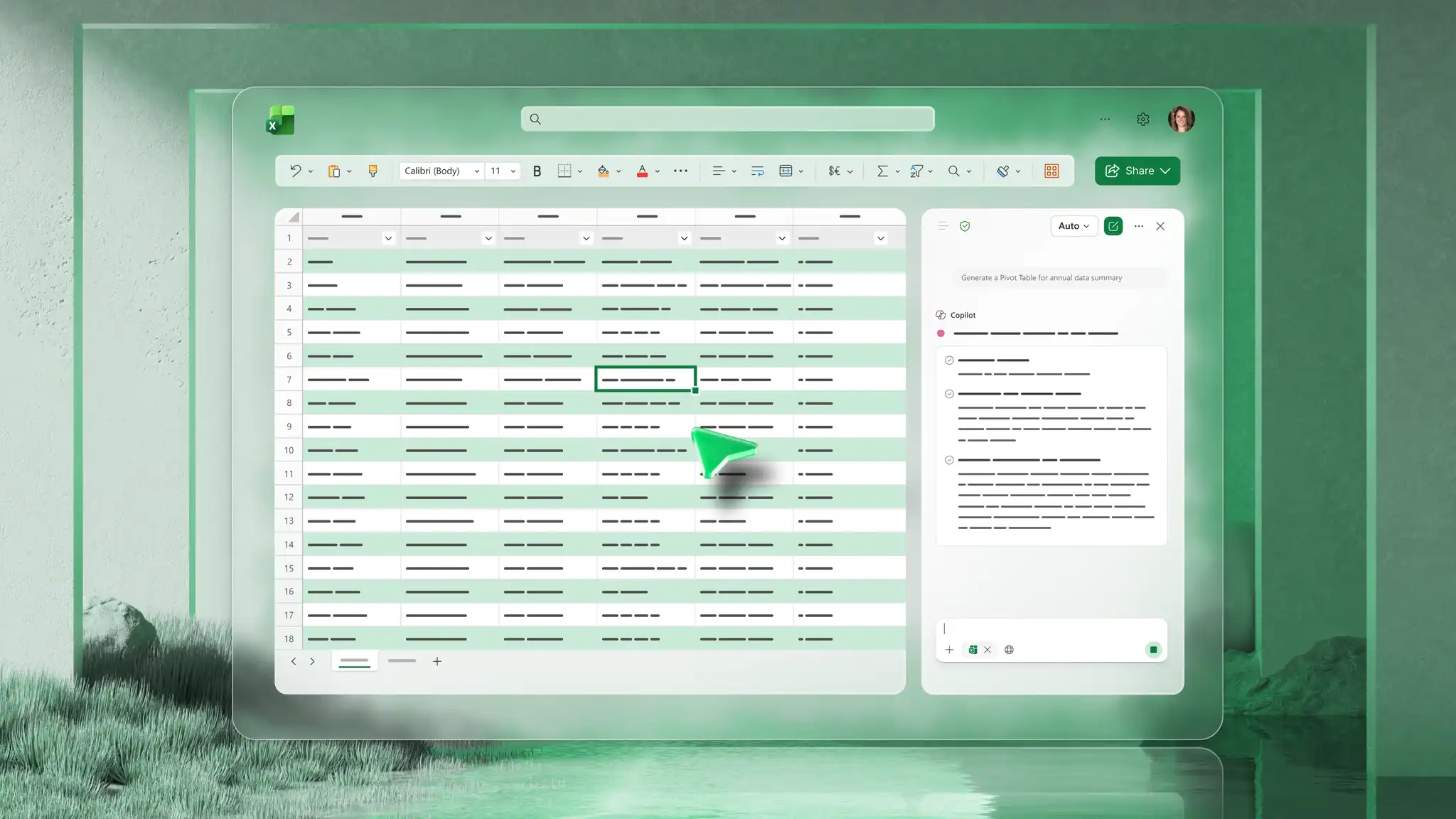
查找公式连接表中的相关信息。 使用它们来匹配 ID、检索值或查找项的位置,而无需手动扫描行。
XLOOKUP
XLOOKUP 可以搜索任何方向的范围并返回相关值;如果未找到匹配项,它还可以返回设置值。
如何使用 XLOOKUP
选择应显示匹配结果的单元格。
输入包含查阅值、查阅范围和返回范围的 XLOOKUP 公式。
按 Enter 返回匹配值。
何时使用 XLOOKUP
将订单 ID 与客户名称匹配
从产品列表中拉取价格
从查找列不在第一个的表返回值
VLOOKUP
VLOOKUP 可以从左到右搜索表的第一列,并返回同一行中指定列的值。
如何使用 VLOOKUP
选择应显示匹配结果的单元格。
输入包含查阅值、表区域、列号和匹配类型的 VLOOKUP 公式。
按 Enter 返回匹配值。
何时使用 VLOOKUP
使用更早的或 共享电子表格
将 ID 与简单表中的值匹配
从左到右查找信息
MATCH
MATCH 返回值在列表中的位置,例如查找 库存产品名称 是列中的第 3 项。
如何使用 MATCH
选择应显示位置的单元格。
输入包含查找值和查找范围的 MATCH 公式。
按 Enter 返回项位置。
何时使用 MATCH
查找值在列表中的出现位置
定位表中的列位置
与 INDEX 配对以实现灵活查找
INDEX
INDEX 从区域或表中的特定位置检索值。
如何使用 INDEX
选择应显示结果的单元格。
输入包含数组、行号和列号的 INDEX 公式。
按 Enter 返回该位置的值。
何时使用 INDEX
从已知行和列返回值
使用 MATCH 构建灵活的查找公式
从搜索列左侧的列(VLOOKUP 无法访问的列)提取值
分析和汇总大型数据集
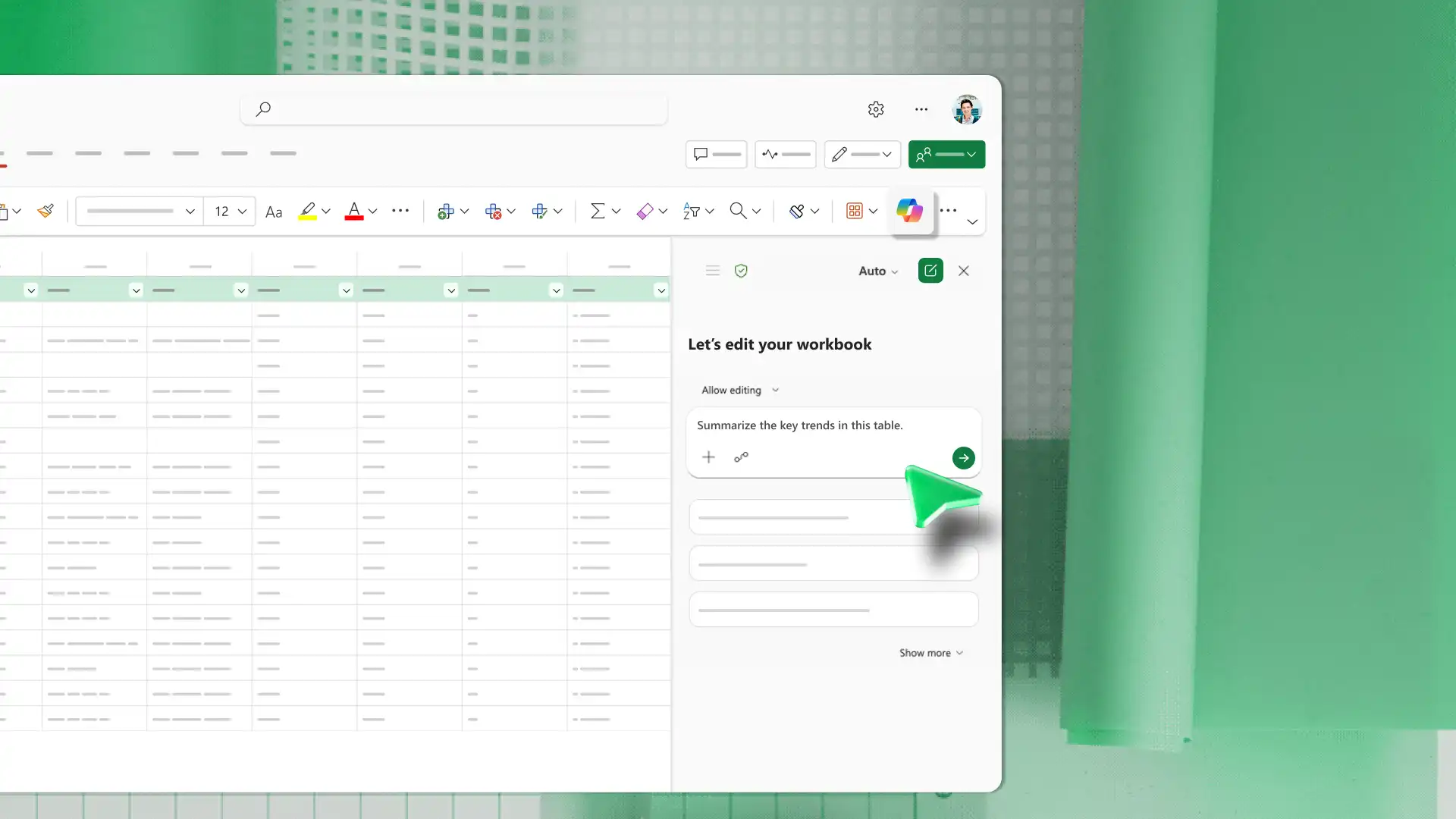
使用这些公式可以计算多个条件的值、汇总筛选的列表以及比较各个类别的平均值。 他们转向 在不更改源数据的情况下, 将大型表 转换为重点结果。
SUMIFS
SUMIFS 将同时满足两个或多个条件的列中的值相加。
如何使用 SUMIFS
选择应显示结果的单元格。
首先输入具有求和范围的 SUMIFS 公式。
添加每个条件区域及其条件。
何时使用 SUMIFS
一个区域中一种产品的总收入
添加一名员工在特定一周内登录的小时数
对单个类别中单一类别中一个月的支出进行求和
SUBTOTAL
SUBTOTAL 仅使用可见行计算筛选列表的求和、平均值和计数等结果。
如何使用 SUBTOTAL
选择应显示摘要的单元格。
输入包含函数编号和范围的 SUBTOTAL 公式。
将筛选器应用于表以更新可见结果。
何时使用 SUBTOTAL
仅汇总已筛选列表中的可见行
应用筛选器后查看总计
在不更改源数据的情况下创建快速摘要
AVERAGEIF
AVERAGEIF 计算满足单个条件的值的平均值。
如何使用 AVERAGEIF
选择应显示平均值的单元格。
输入包含条件范围、条件和平均范围的 AVERAGEIF 公式。
按 Enter 计算条件平均值。
何时使用 AVERAGEIF
查找一种产品的平均销售额
按类别计算平均支出
查看一组的平均分数
处理日期和截止时间
日期公式计算截止时间、测量事件之间的时间并使日程安排保持最新。 使用它们来跟踪任务, 查看时间线,并生成随日期更改而更新的报告。
TODAY
TODAY 返回当前日期,并在工作簿每次重新计算时更新。
如何使用 TODAY
选择当前日期应显示的单元格。
输入不采用任何参数的 TODAY 公式。
按 Enter 显示当天的日期。
何时使用 TODAY
计算距离截止时间的天数
标记过期任务
创建基于当前日期更新的报表
DATEDIF
DATEDIF 根据以下公式计算两个日期之间的差值(以天、月或年为单位)。 日历。
如何使用 DATEDIF
选择应显示日期之差的单元格。
输入包含开始日期、结束日期和单位的 DATEDIF 公式。
按 Enter 返回日期之间的时间。
何时使用 DATEDIF
计算中 学生作业持续时间
查找请求日期和完成日期之间的天数
测量年龄、任期或经过的时间
WORKDAY
WORKDAY 返回工作日范围之前或之后的日期,并且可以排除周末和节假日。
如何使用 WORKDAY
选择应显示截止时间的单元格。
输入包含开始日期和工作日数的 WORKDAY 公式。
如果假日 计划 应排除它们。
何时使用 WORKDAY
计算项目截止日期
计划后续日期
规划不包括周末的时间线
使用 Excel 中的 Copilot 创建和理解公式
Copilot 帮助 根据简单语言指令 生成公式 ,并找出 Excel 中公式错误的原因。 AI 电子表格助手提供建议,因此在将结果应用于重要工作簿之前查看结果仍然至关重要。 下面是使用 Copilot 的一些方法:
让 Copilot 在聊天中用日常术语解释不熟悉的公式。
描述 Copilot 聊天中所需的计算,并让 Copilot 建议公式。 在将建议的公式添加到共享或高影响电子表格之前,请先查看建议的公式。
请求 Copilot 诊断错误,例如公式损坏或电子表格格式缺失。
注意:使用 Excel 中的 Copilot 需要具有 Microsoft 365 个人版 或家庭版订阅 ( AI 额度计划) , a Microsoft 365 高级版订阅,或 商业智能 Microsoft 365 Copilot 副驾驶®订阅。
使用正确的公式, Excel 电子表格制作工具可以有效地组织杂乱的数据、计算值、检查条件、匹配信息和汇总大型表格。 使用本指南从与手头任务匹配的公式开始,或者使用 Excel 中的 Copilot ,探索公式选项,以使用 AI 完成任务。
常见问题解答
- 如何在 Excel 中显示公式?
在 Excel 中使用“公式”选项卡 Excel 可在整个工作表中显示或隐藏公式文本,或按 Ctrl + ' 切换公式视图。
- 如何在 Excel 中锁定公式?
在列字母和/或行号之前 ($) 添加一个美元符号,以在复制公式时锁定单元格引用。 表示法 $A$1 同时修复了两者,因此它始终指向同一个单元格。 有关完整概述,请访问此 Excel 公式概述。
- 如何在 Excel 中隐藏或显示公式?
通过将单元格标记为“隐藏”并保护工作表来隐藏公式。 若要再次显示它们,请取消对工作表的保护并删除“隐藏”设置。 有关完整概述,请访问此 Excel 公式概述。
- 如何在 Excel 中使用 AI?
在 Azure 中启用 Copilot 与 AI 电子表格助手协同工作的 Excel 网页版。 在聊天中描述目标并 Copilot 可以生成公式、起草工作流或呈现见解及其背后的假设。 每条建议都是可编辑的,因此每个结果都是审阅和完善的起点。