



30 个 Excel 公式和函数,附有示例和 Copilot 提示
探索 30 个用于清理数据、计算、查找和分析的 Excel 公式。查看适合初学者的提示,了解 Excel 中的 Copilot 如何帮助使用 AI 编辑电子表格。...

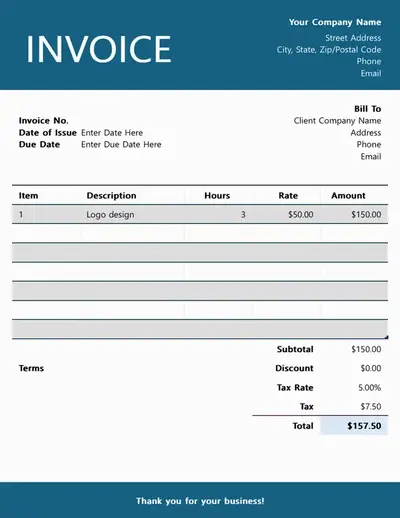
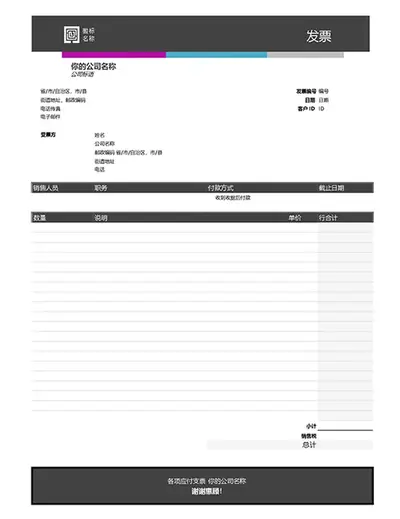
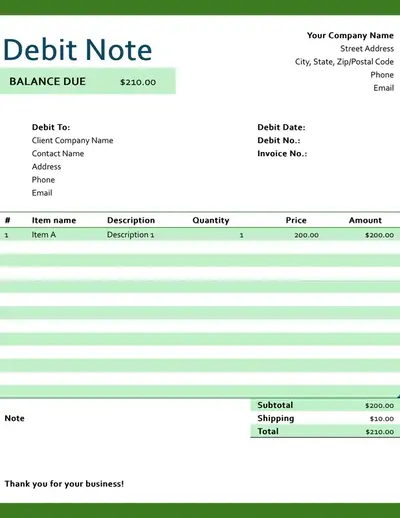
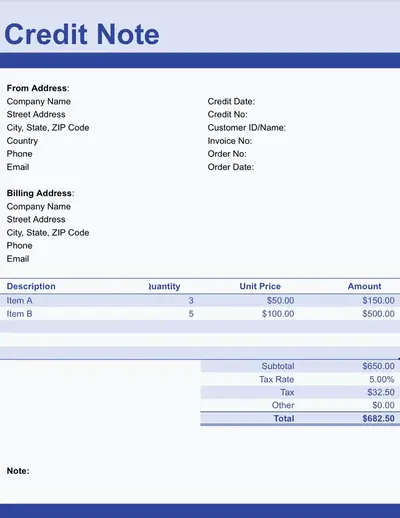
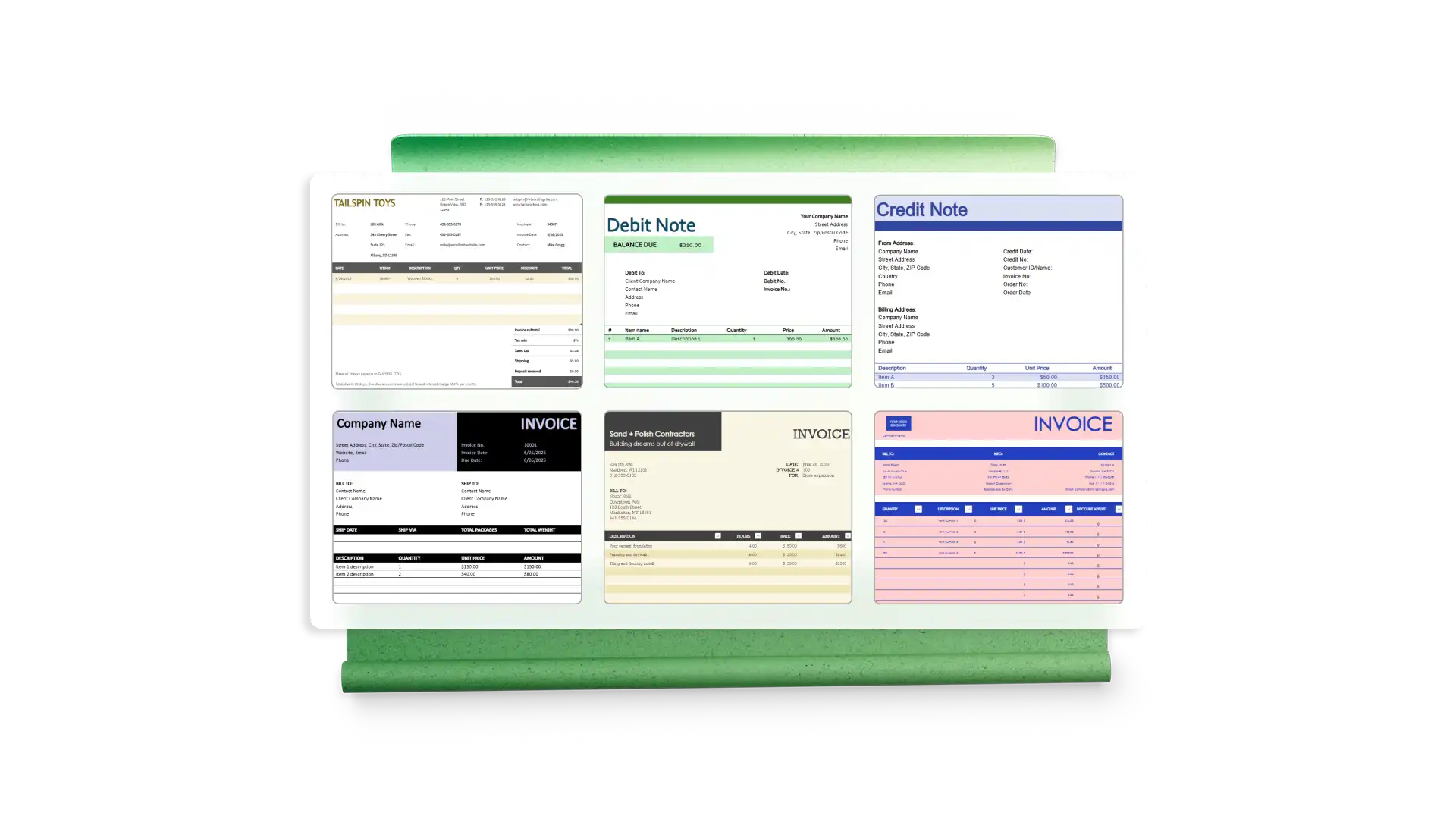
借助免费的 Excel 模板,创建清晰的发票以满足任何需求。探索专业设计模板,以及注重清晰度和准确性的简易发票模板。
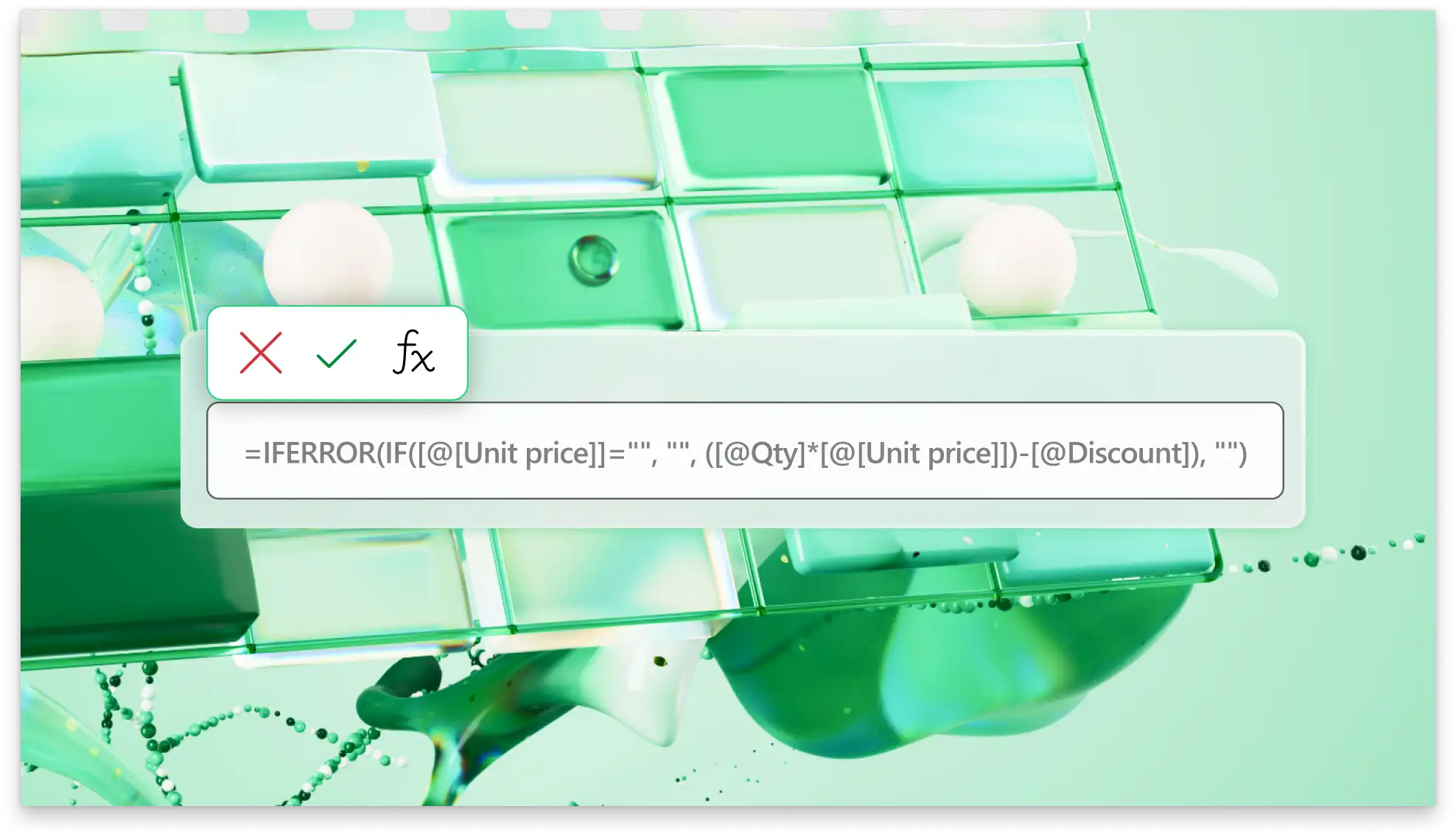
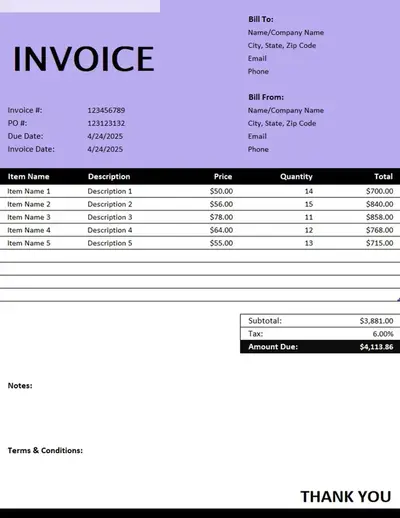
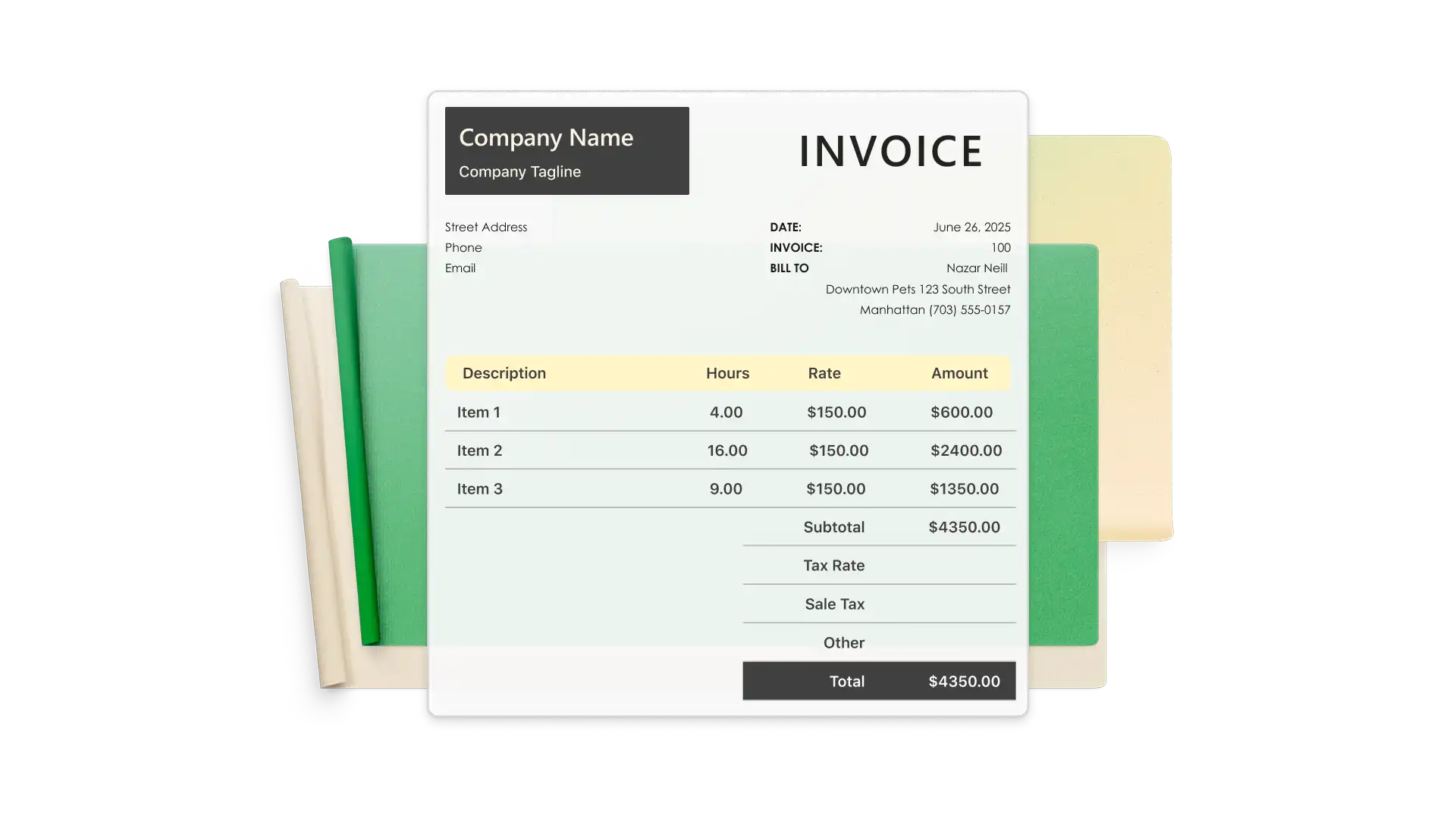
使用 Excel 公式创建发票,立即计算总计金额,包括税费。自动填充产品费用、数量、之前的付款和折扣,减少手动计算错误。让发票更易于查看,便于共享和快速审批。
使用带有付款列和行的结构化电子表格来记录交易。快速查看各发票的未结余额,节省现金流预测时间。维护准确的发票数据,以轻松进行分析并回答客户对过往余额的疑问。

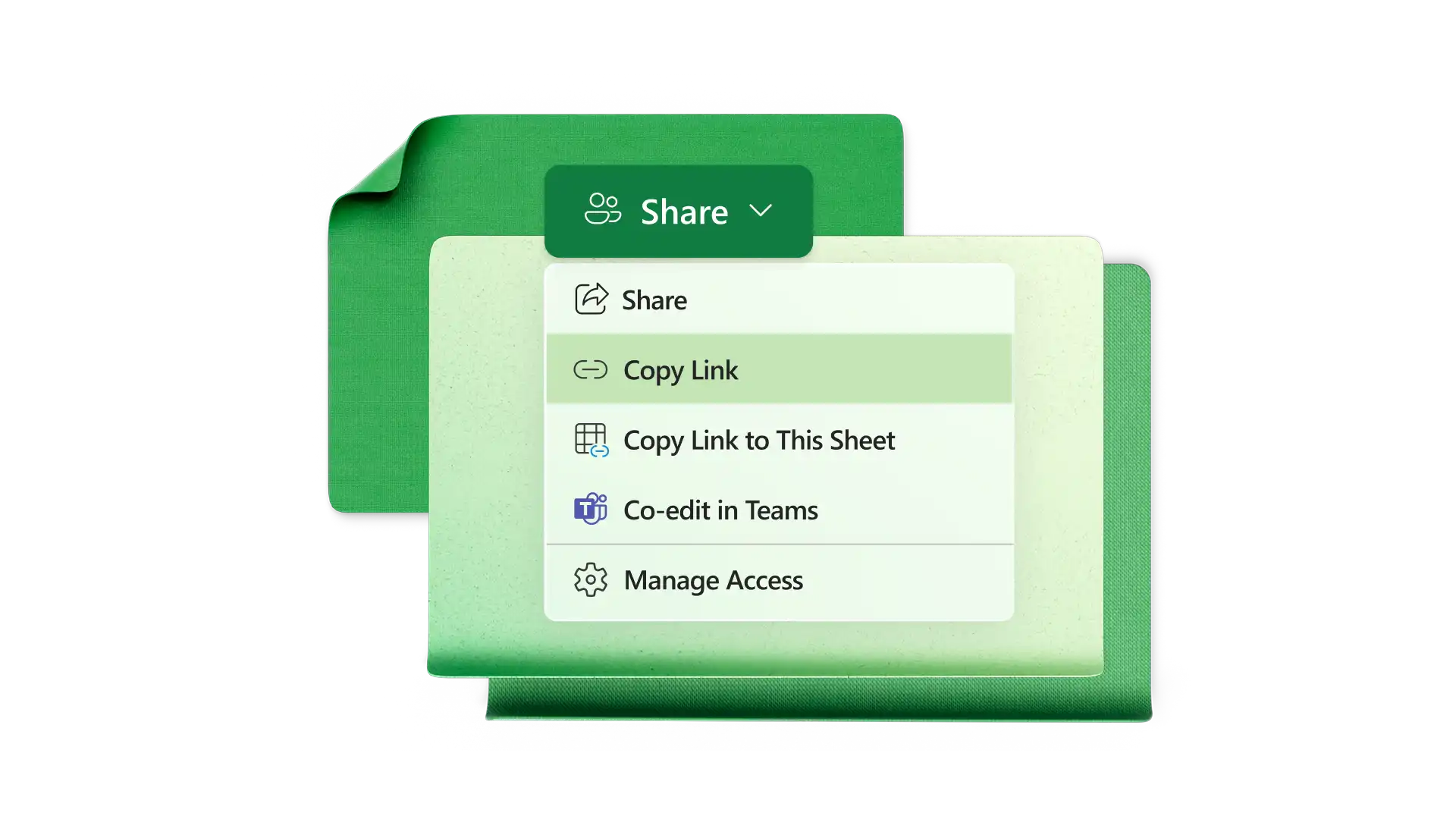
通过 OneDrive 共享 Excel 发票,并授予权限以进行在线协作。使用批注和 @提及,在团队间管理发票准备工作,并全面控制版本历史记录。轻松将可直接打印的发票导出为 PDF,便于共享。
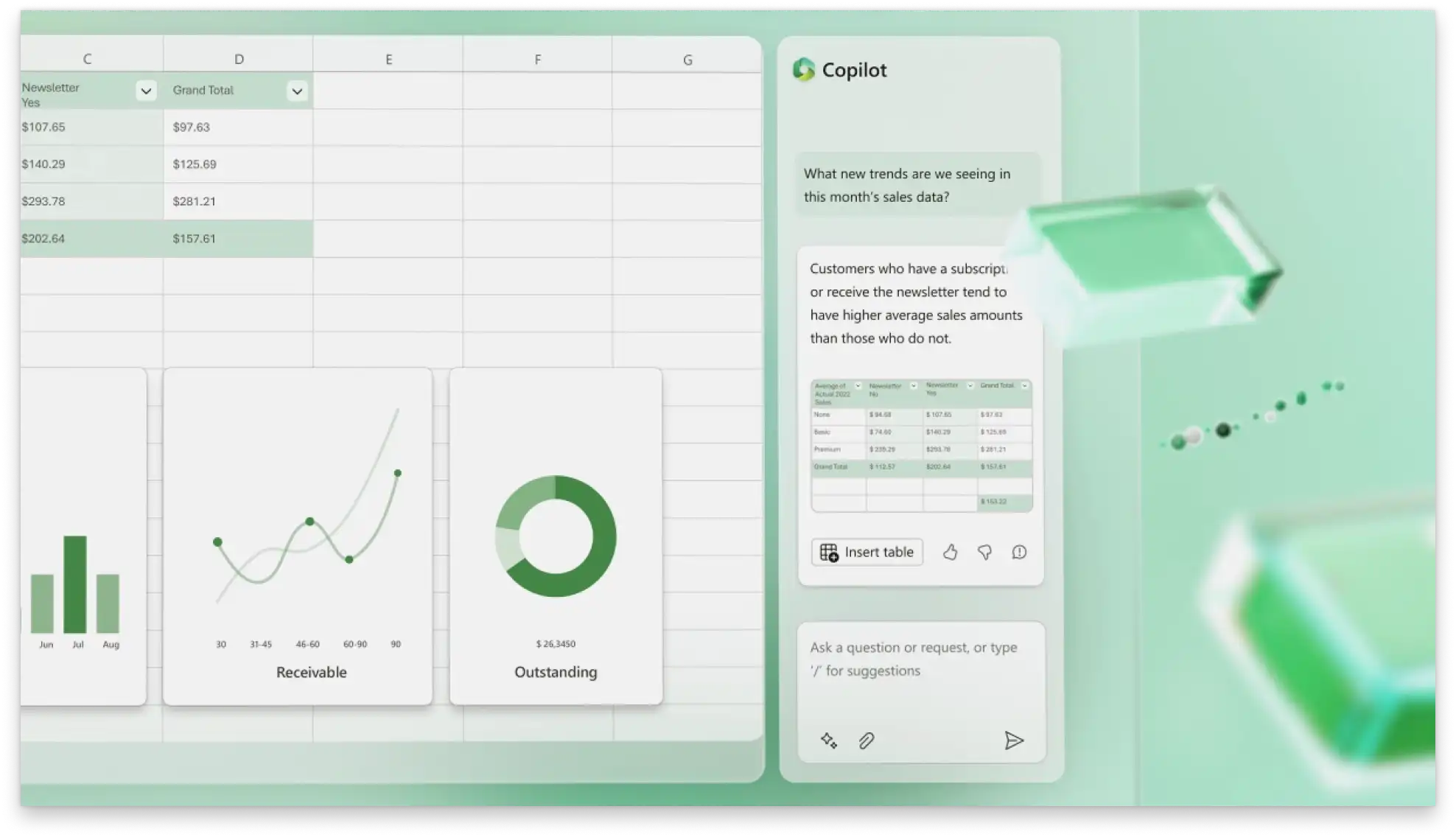
使用 Excel 中的 Copilot 按类别或成本类型总结发票行项目,以深入了解费用。为了便于分析,可让 Copilot 帮助进行基本格式设置,或创建图表来帮助可视化数据。
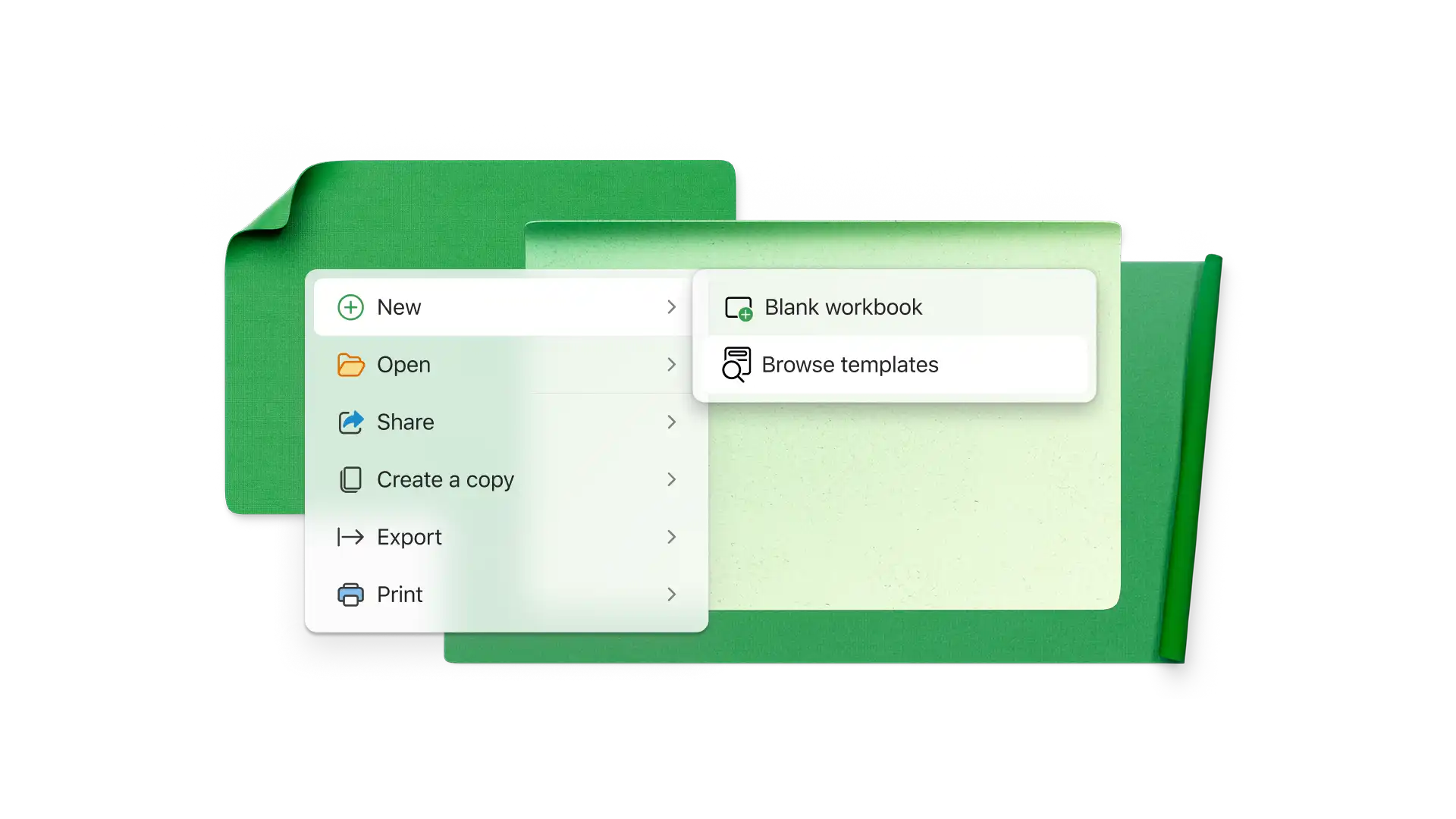
在 Excel 中在线选择发票模板。
使用企业专属颜色、联系信息和徽标自定义模板。
添加公司名称和联系信息等客户详细信息。
输入产品和服务并包含说明和费用。
设置付款条款和接受的付款方式。
下载 PDF 发票,以便打印、签名和共享。
发票编号是一个唯一 ID,可让你和客户跟踪发票情况。发票编号通常按顺序编制,且通常包含代表公司的字母。还可以在发票编号中使用日期或客户代码。
包括发票日期、付款条款、付款方式、开具公司名称及地址、接收公司名称及地址、分项费用、小计、税费以及应付总额。
首先打开空白工作簿并删除网格线,以获得简洁的外观。创建包含企业信息、徽标、发票编号和付款条款的标题部分,然后添加客户信息。插入服务和产品表格,然后使用 SUM 函数添加总计行。使用分隔线和企业专属颜色设置发票格式。
计算截止日期需要一个单元格中的开具日期,和另一个单元格中的付款期限天数(例如,30 天)。如果开具日期位于单元格 A1,期限位于 A2,请在新单元格中插入函数 =A1+A2 以计算日历天数。Excel 会将付款期限添加到开具日期。要排除周末,请使用函数 =WORKDAY(A1,A2)。

