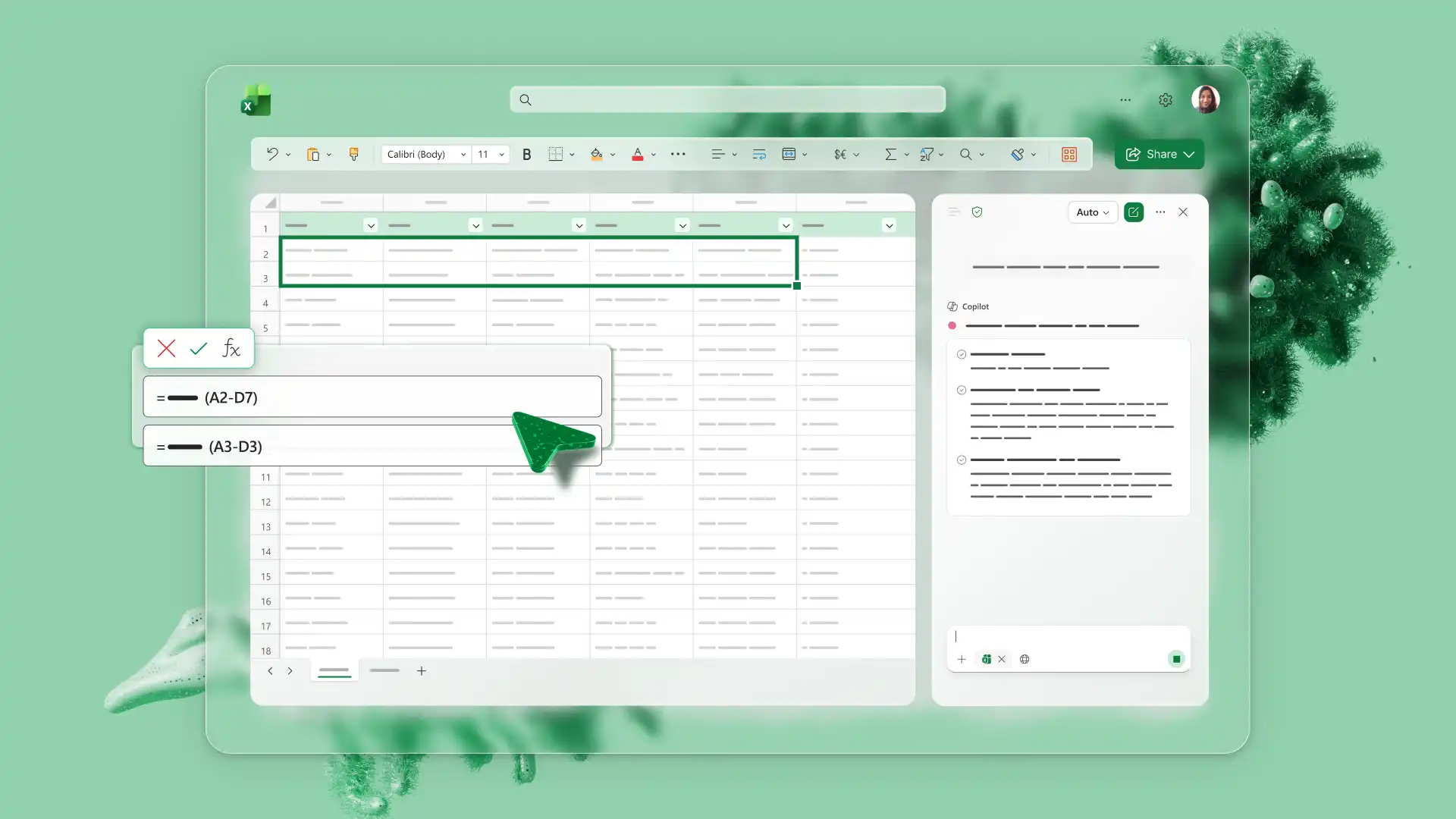
在 Windows 中借助 AI 将电子表格数据转换为可操作的见解, Microsoft Excel。 Excel 中的 Copilot 可以帮助创建工作表、整理信息、建议公式和分析数据,从而减少日常电子表格工作中的手动步骤。
在预算、库存跟踪、发票生成和业务审查方面,AI 可以帮助识别模式并解释结果。 相同的请求有助于提高数据质量,并且每个建议都可以首先进行检查。 支持公式疑难解答和趋势发现使电子表格更易于构建、理解和共享。
探索如何使用的 8 个实际示例 Excel 中的 AI ,用于电子表格创建和分析。 该列表从整理数据和生成公式转向支持更好决策的 AI 电子表格分析。
1. 询问正确的配方
计算的简单说明会有所帮助 Copilot 会建议要 审阅的公式,这意味着总计收入列的请求永远不需要函数名称。 选择范围,解释结果应显示的内容,助手会根据这些单元格中的值提供一些选项。 这对于像这样的工作簿最有帮助 库存清单 或费用跟踪器,其中单个不一致的计算会更改其下方的每个总计。
在应用建议之前阅读建议,并确认单元格引用指向它们应该指向的位置。 任何从空白工作表开始的人都可以向 Excel 公式生成器 ,然后要求对它生成的公式进行解释。
2. 清理大型数据集
AI 可以帮助识别和组织清理任务,例如重复行、大小写不一致和需要表格格式的区域。 要求 Copilot 更正其中任何问题,或 转换 PDF 数据,这通常是所有联系人列表或事件日志,需要对分析有用。
对于较大或异常的清理任务,请手动检查工作。 在进行任何分析之前,请查看每个更改并确认值读取正确。 其 电子表格制作工具 为构建新工作表的任何人更深入地解释表格结构。 清理请求还要求提供受影响行的列表,可使评审速度更快。
3. 分析电子表格趋势
AI 电子表格分析从在聊天中键入一个简单问题开始。 回复是对图表、时间线或跟踪器显示的内容的简短书面解释,而不是需要处理的更多数字。 Copilot 有助于比较值、描述一段时间内的变动,并指出可能需要仔细查看的结果。 每月差异 预算支出、销售或库存是自然而然的第一个问题。
诸如 TREND 或 FORECAST 等公式。当模式值得密切关注时,LINEAR 会有所帮助。 电子表格数据分析最适合作为对话而不是单个请求,因此请阐明数字的含义,将解释与源数据进行比较,然后让它为决策提供信息。 在趋势的同时请求不寻常的结果可以在一个回复中回答这两个问题。
4. 可视化数据
命名图表格式和数据范围的请求可帮助 Copilot 建议值得检查的视觉方向。 选择折线图, 柱形图、散点图或饼图,具体取决于数字需要显示的内容,因为模糊的请求往往会返回一些通用内容。
检查数据范围和标签,更正任何读法错误的内容,然后将完成的视觉对象与调查回复或月度数据一起添加到报告中。 图表可以解释一列数字不能,这就是为什么在更广泛的发布之前这些视觉对象值得仔细检查的原因。
5. 汇总数据
摘要从运行数百行的工作簿中提取要点,这使得大型数据集更易于查看。 它们适合 业务预算、团队项目和销售预测,以及相同的基础数据可以生成一个为高管编写的版本,另一个为学生编写的版本,具体取决于需要阅读它的人。
将结果视为起草稿,而不是完成的报告,并在广泛分享之前将其与源数据进行比较。 摘要可能会遗漏仅显示在工作表本身中的上下文。 AI 还可以 为任何宁愿看到数字排列而不是描述的人创建 汇总表 ,并要求通俗易懂的语言使结果易于与原始数字进行比较。
6. 分析电子表格错误代码
#NAME?、#REF!和 #VALUE! 可以指出需要仔细查看的公式、引用或数据问题,将完整公式粘贴到聊天中可能会以通俗语言返回可能的原因以及接下来要检查的内容。 用日常语言描述问题对于任何不想直接使用单元格引用的人来说同样有效。
解释比这里的修复更重要,因为了解引用损坏的原因通常可以阻止它再次损坏。 一旦错误背后的原因有意义,应用建议的更正,并指南 详细解决 Excel 错误通过 最常见的代码进行操作。 在请求中包含单元格引用将 AI 直接指向问题。
7. 创建仪表板元素
决定属于仪表板的内容是 Copilot 可以提供规划指导的一个领域,因此首次构建销售仪表板的人可以询问要设置哪些表、数据和图表,并获取生成销售的建议顺序。 指南 AI 数据可视化进一步 为现阶段任何想要参考的人提供布局。
在任何建筑物开始之前,向 检查现有数据集是否存在错误有助于确认数字是否合理,而数据显示内容的摘要则为布局提供了目的。 构建图表和数据透视表仍然是一项手动工作,助手的建议充当计划。 从仪表板目标而不是数据开始,通常会带来更有用的指导。
8. 创建可重用的工作簿模板
一旦任务每个月或每季度重复一次,它背后的布局就值得保存,并且对工作表跟踪内容的描述可以生成列标题、示例公式和表格结构以构建。 预算跟踪器、项目跟踪器、规划表、 Excel 预测、费用报告和 发票模板 通常使用可重复的布局,这使得它们可以快速起草,然后围绕任务进行调整。
在结构成为团队依赖的版本之前,用真实数字测试结构,因为阅读良好的布局仍然可能会错过每个人都需要的字段。 以这种方式使用,AI 电子表格生成器 创建初稿而不是完成的工作簿,使其更容易适应团队的需求。 列出请求中的必需列可产生更接近的首次尝试。
Excel 作为 AI 支持的电子表格助手,可创建、整理和解释数据,同时保留每条建议可供首先检查。 从预算到 库存跟踪器,一个工具支持构建电子表格,然后清理、分析和汇总电子表格的整个工作流程。
有关将这些想法付诸实践的更多信息,请浏览 您可以向 AI 工具或 了解如何 构建预算规划器 并更高效地管理财务。
常见问题解答
- 为什么 Copilot 要求 “在 Excel 中打开自动保存”?
Copilot 适用于保存到 OneDrive 或 SharePoint 的电子表格,因此需要先打开“自动保存”按钮,然后才能 Copilot 按钮 变为可用。
- 如果数据不是表格格式,该怎么办?
使用“设置为表格”将数据转换为表格,或者让 Copilot 在分析前将无序区域转换为表格。 其 汇总表指南 更详细地介绍了该过程,包括如何处理尴尬的范围。
- Copilot 在 Excel 中支持哪些文件类型?
协助来自 电子表格中的 Copilot 适用于 .xlsx、.xlsb 和 .xlsm 文件,而 .xls 等较旧格式当前不起作用。
- 在哪里可以了解有关 AI for Excel 的详细信息?
其 AI for Excel 页面更详细地介绍了 Excel 中的 Copilot 功能,博客提供了进一步的指南 解决电子表格错误 并创建汇总表。
- AI 可以分析 Excel 工作簿吗?
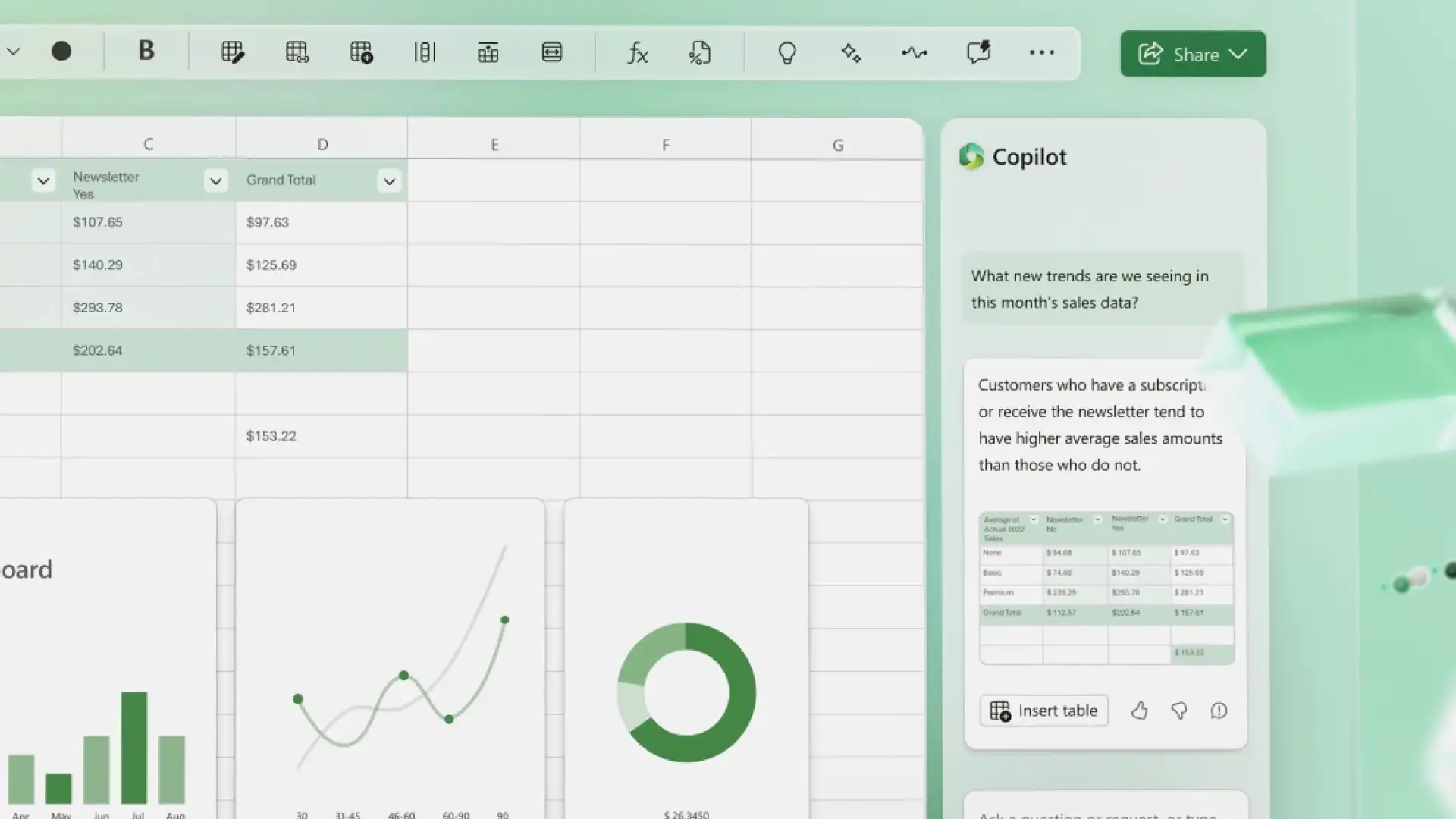
趋势说明、跨时间段比较,以及可能需要进一步查看的结果,都包含在 Copilot 提供的功能范围之内。 在 Excel 中使用 AI 分析电子表格数据几乎不需要任何设置。 了解如何使用 AI 分析 Excel 数据,首先要在聊天中提出明确问题,然后将答案与源数据进行核对。
- AI 可以创建 Excel 工作簿吗?
Copilot 可以起草起始工作簿结构,其中包括列标题、表格和建议的公式。 结果适合作为可供查看和优化的模板,而不是可直接分发的最终电子表格。
- AI 如何在 Excel 中提供帮助?
Excel AI 工具可以建议公式,帮助清理不一致的数据,描述趋势,总结工作簿,以及为新工作表起草起始结构。 Excel 中的这些 AI 功能通过 Copilot 运行, 会响应用日常语言输入的请求,并返回建议,以供使用前查看。 其 Excel AI 功能 页面为决定从何处开始的任何人提供了完整的功能集。