
跳转到主要内容

Excel 中的 Copilot

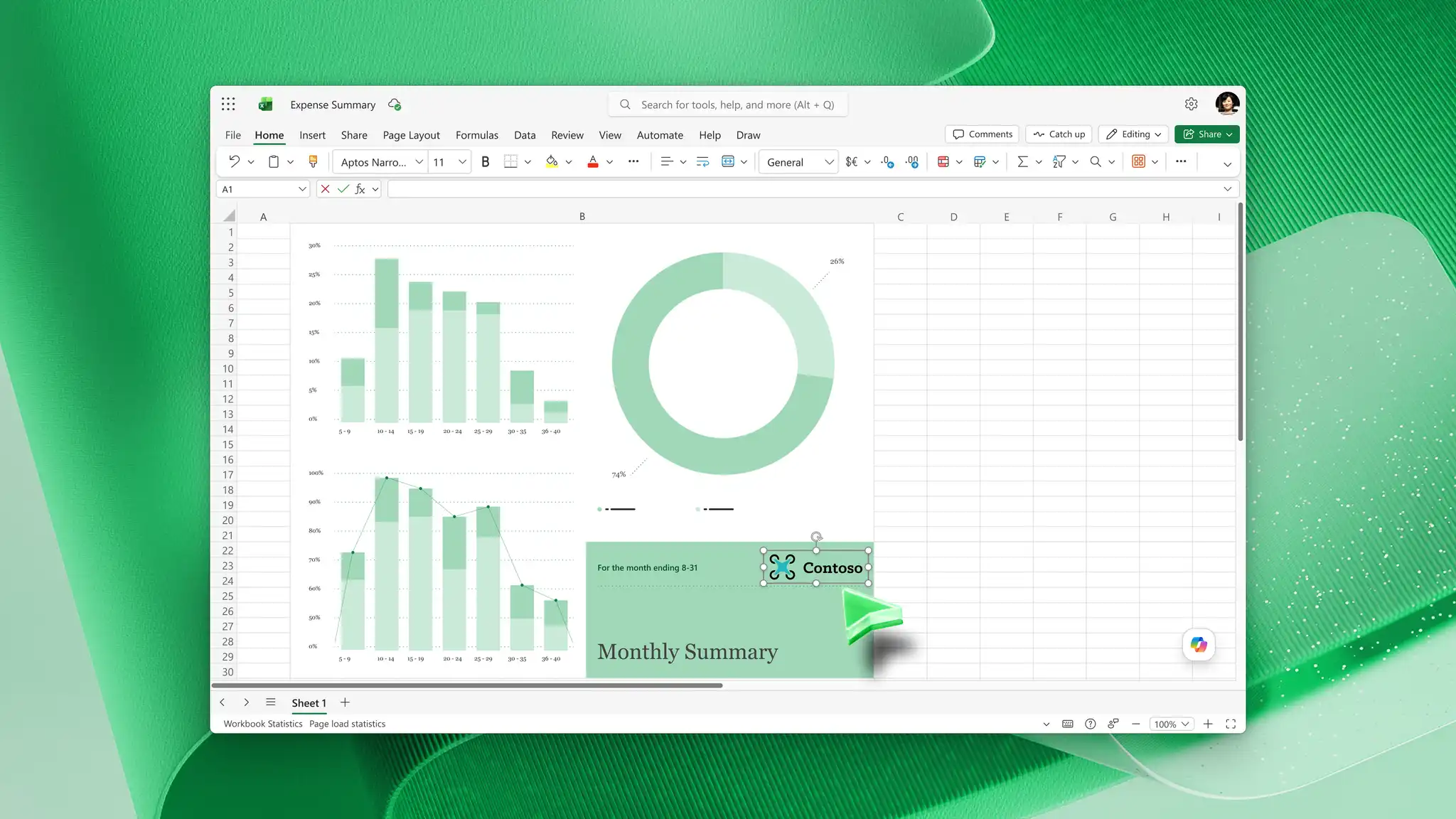
使用 Microsoft Excel 中的 Copilot 生成公式、分析数据以及构建电子表格工作流。

强大的 AI 电子表格工具

生成公式和工作流

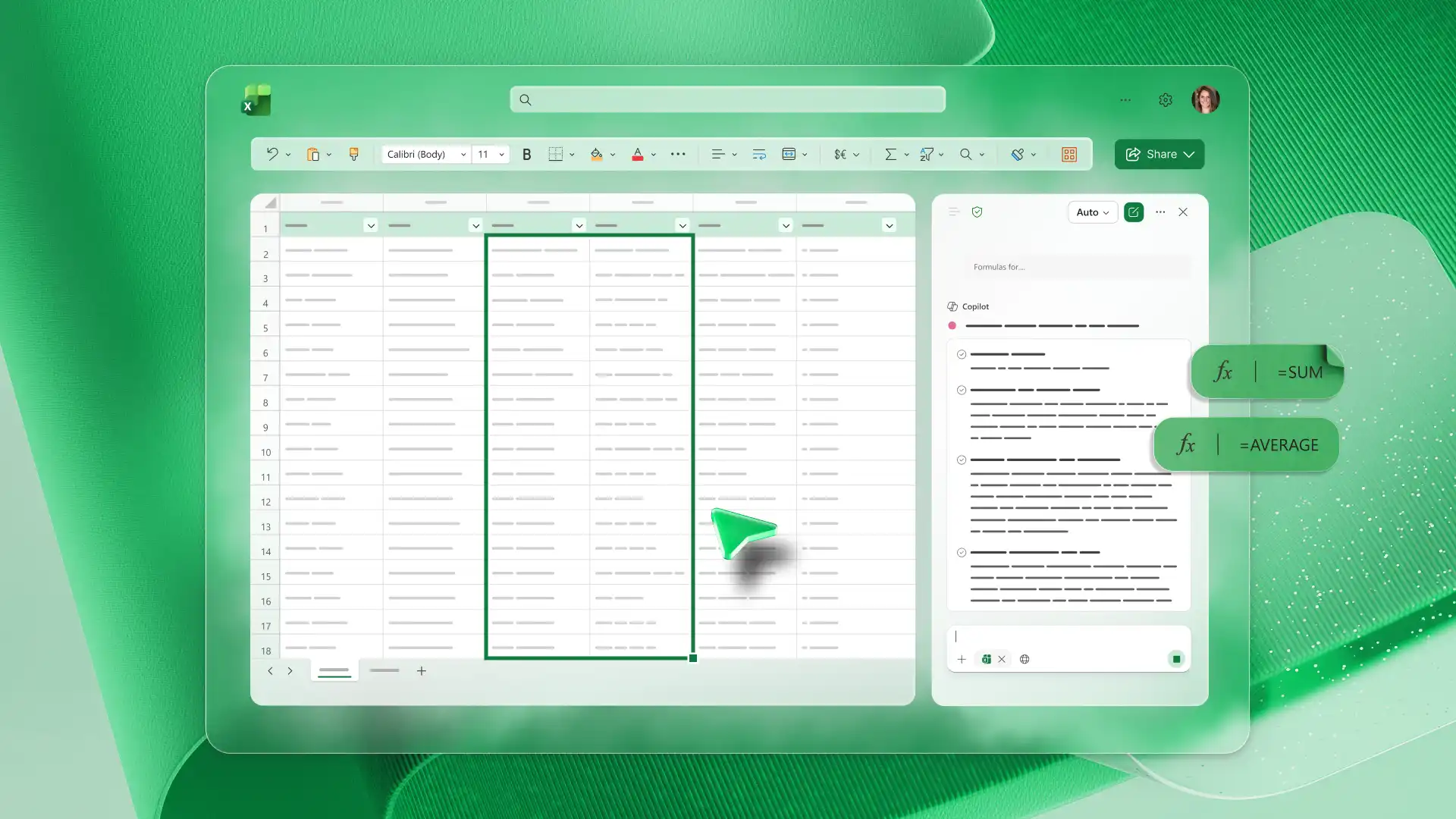
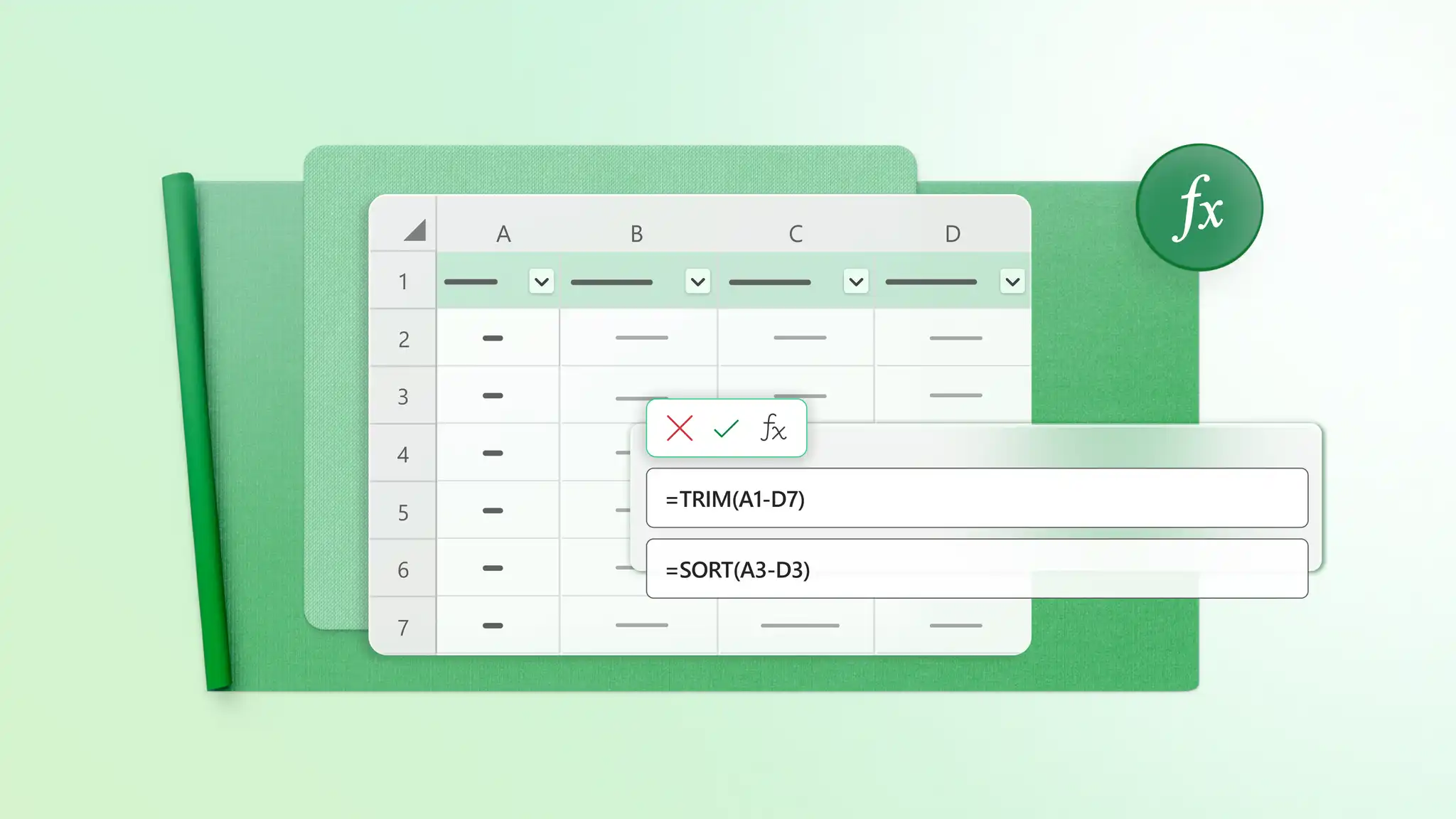
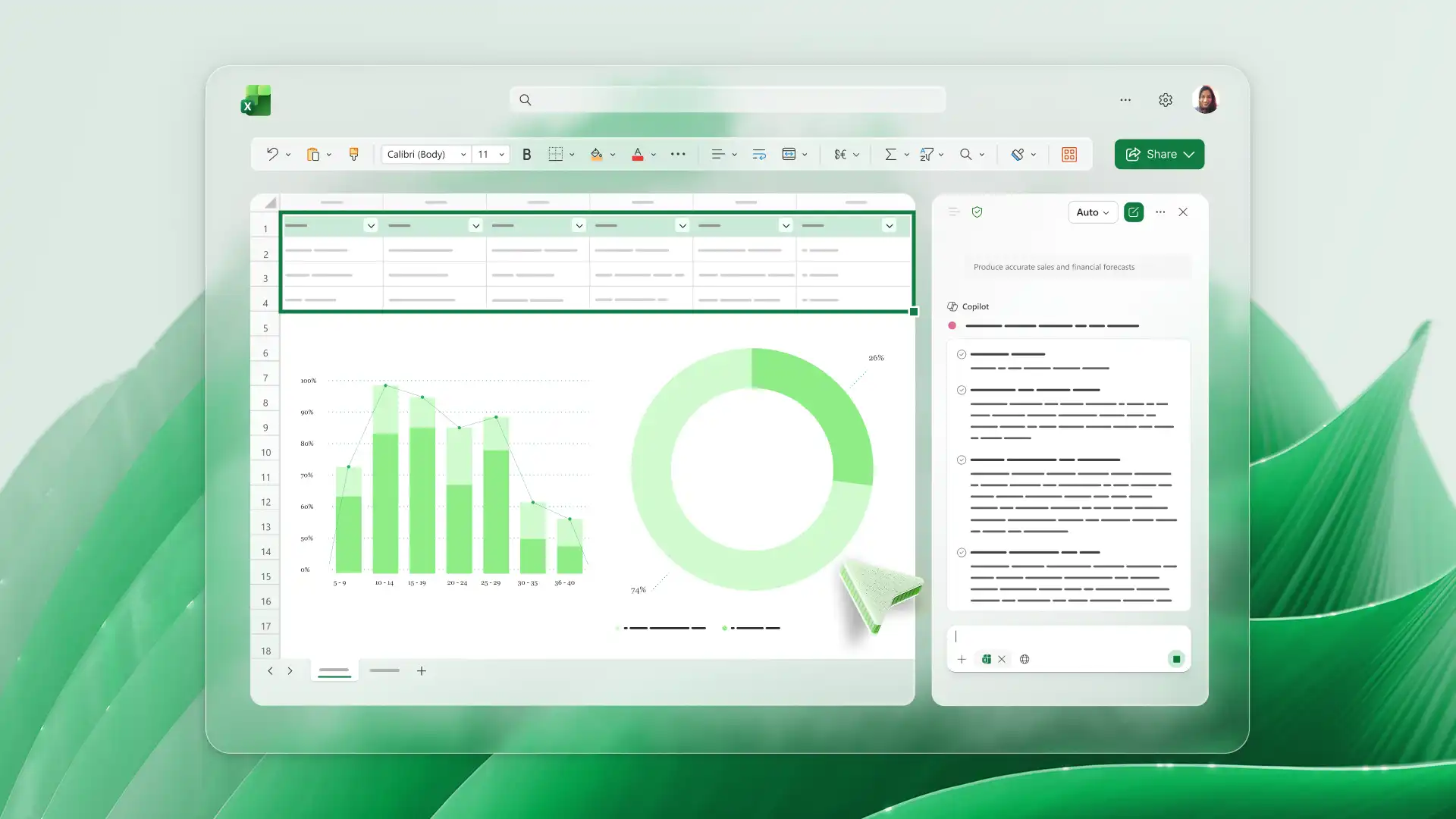
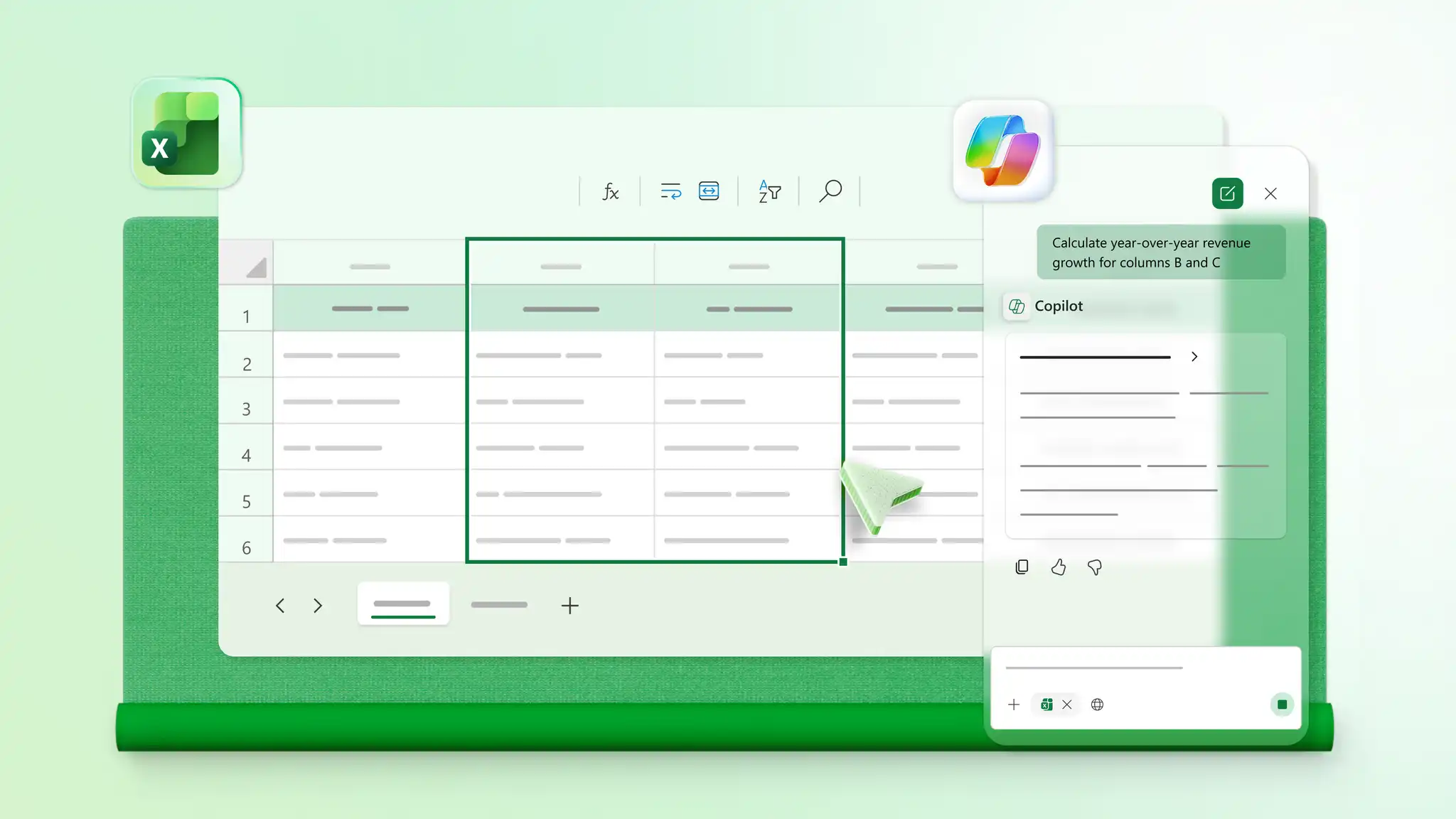
高效管理工作表,无需记住公式或语法。与 Copilot 聊天,要求用简单的表述解释电子表格目标。获取即时的公式应用建议,或让 Copilot 生成多步骤工作流,以创建仪表板、报告和图表,无需手动设置。

分析数据并发现见解

通过让 Copilot 解释电子表格数据并呈现发现结果,减少人工审核。使用 AI 简化分析用于比较业务支出的变化,或突出显示库存趋势。通过使用 Copilot 澄清含义,识别趋势并做出更好的决策。

创建 AI 电子表格模板

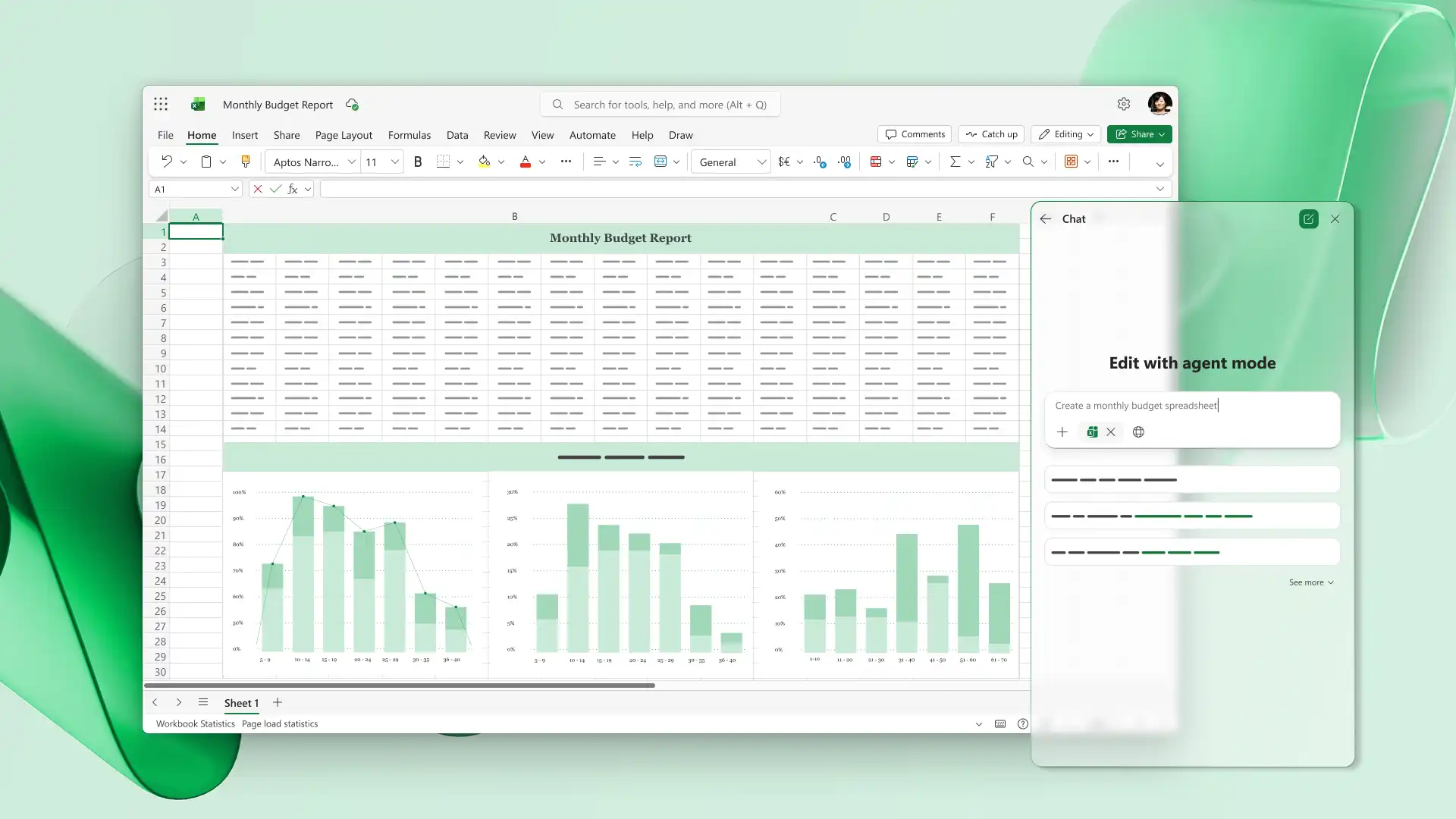
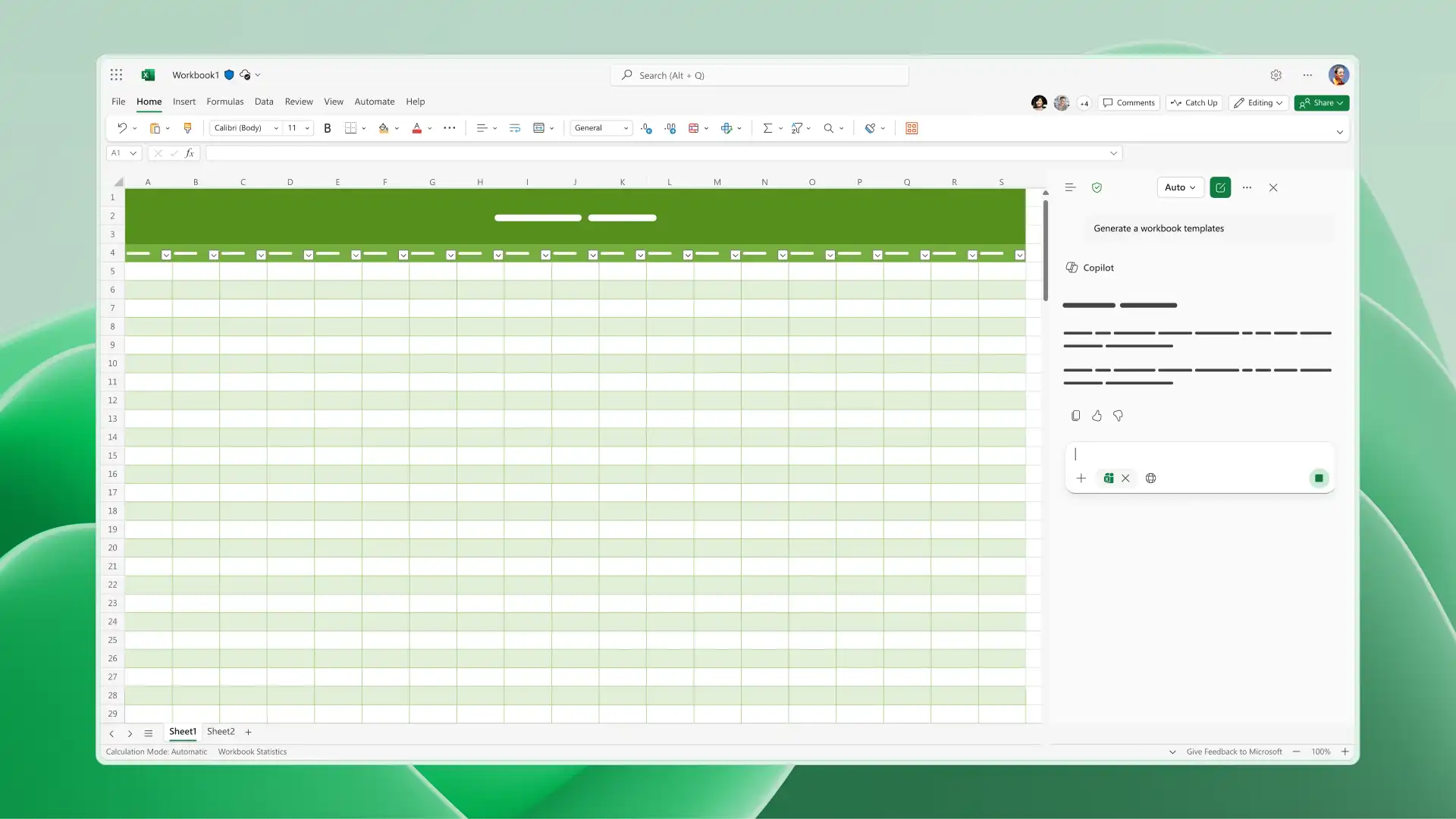
创建并保存可编辑的工作簿,用于处理重复的电子表格任务,或提供一致的结构供团队使用。与 Copilot 聊天,要求创建模板,例如每月预算、代理发票和项目跟踪器,其中包含公式、下拉列表和主题,呈现专业外观。

清理数据以保持一致性

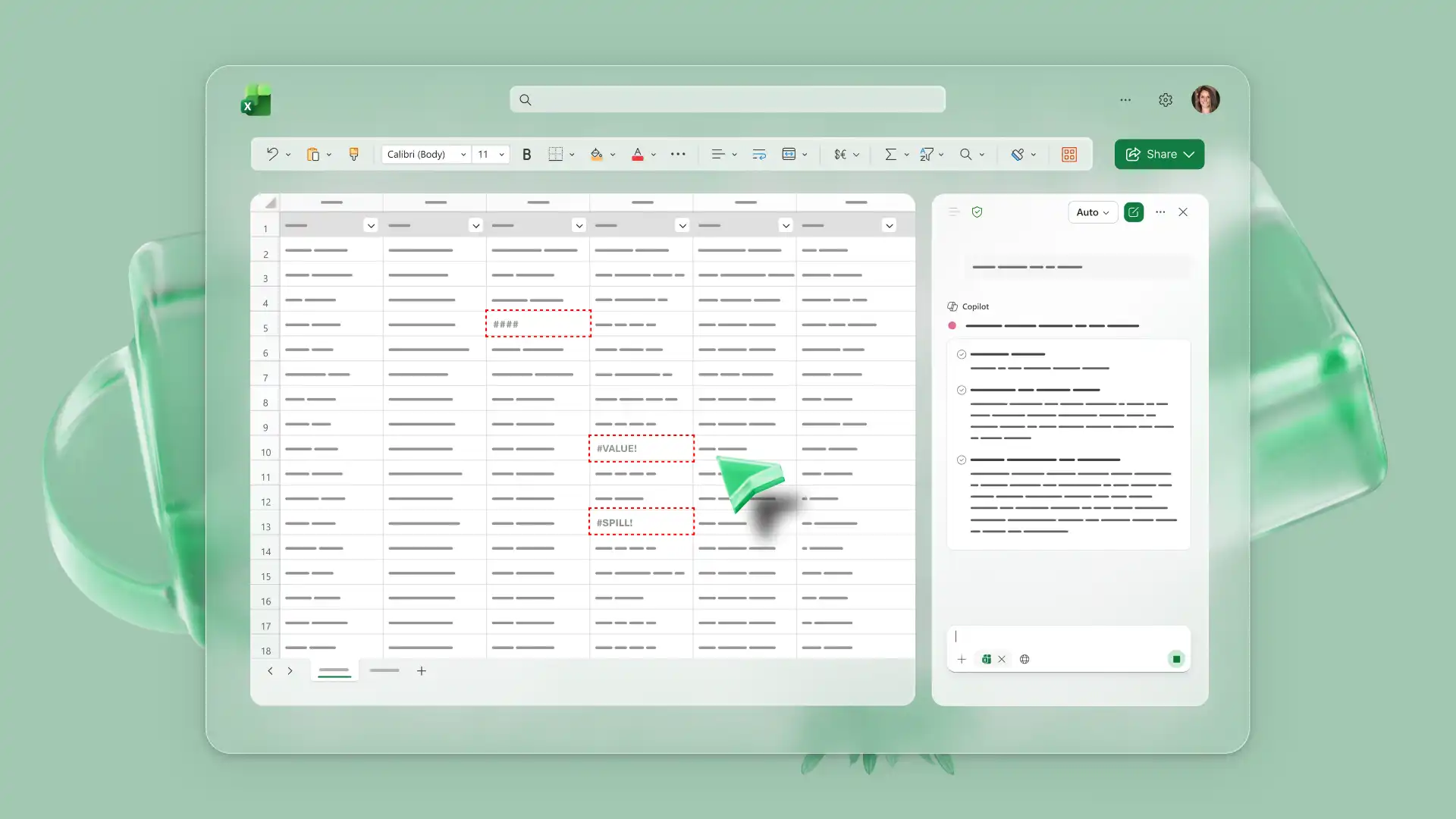
借助 AI 将杂乱的数据和表格转换为可用于分析的整洁数据集。导入 CSV 文件等数据,通过聊天要求 Copilot 识别重复项并清理格式,或者使用“清理数据”按钮获取建议。查看修复内容并应用更改,为任何电子表格打下坚实基础。

自信地创建和计算

描述所需的仪表板、计算器或报告,Copilot 可以生成适合初学者和高级用户的基础内容。通过聊天获得适合数据集的适用公式建议,以完成基本函数、查找,甚至是构建 ROI 计算器等工具。

即时分析数据

识别简单和复杂电子表格中的有价值见解。由 AI 完成复杂的计算,可发现业务表中的趋势,或发现个人预算不足问题。Copilot 还可以评估调查和评价文本中的情绪,发现有价值的模式。随后要求生成摘要,以便在会议中和通过电子邮件广泛分享。

使用 AI 可视化数据

借助 AI 将数据集转换为清晰的可视化对象。与 Copilot 聊天,要求提供以最佳方式呈现数据的建议,例如使用条形图比较数值、使用时间线跟踪项目,或使用图表突出显示趋势。使用设计精良的图表分享发现内容,用能讲述故事的图表和可视化效果为观看者留下深刻印象。

生成自定义预测仪表板

为产品、服务或项目创建未来预测信息,支持做出明智的决策 - 无论是与 库存订单还是项目管理相关。与 Copilot 聊天,要求根据数据突出显示预测结果,并跟踪销售和营销活动的成功情况。构建自动化的每周或每月仪表板,以实现一致的报告方式。

清晰地设计工作表及其格式

使用 Copilot 清理表格,或创建结构化的列和标题,提高视觉清晰度,优化日常报告和工作表。通过要求 AI 使用条件格式突出显示最高值来准备报告数据;或者对于业务电子表格,还可在大型数据集中标准化日期和货币格式。
安全地协作、保存和共享

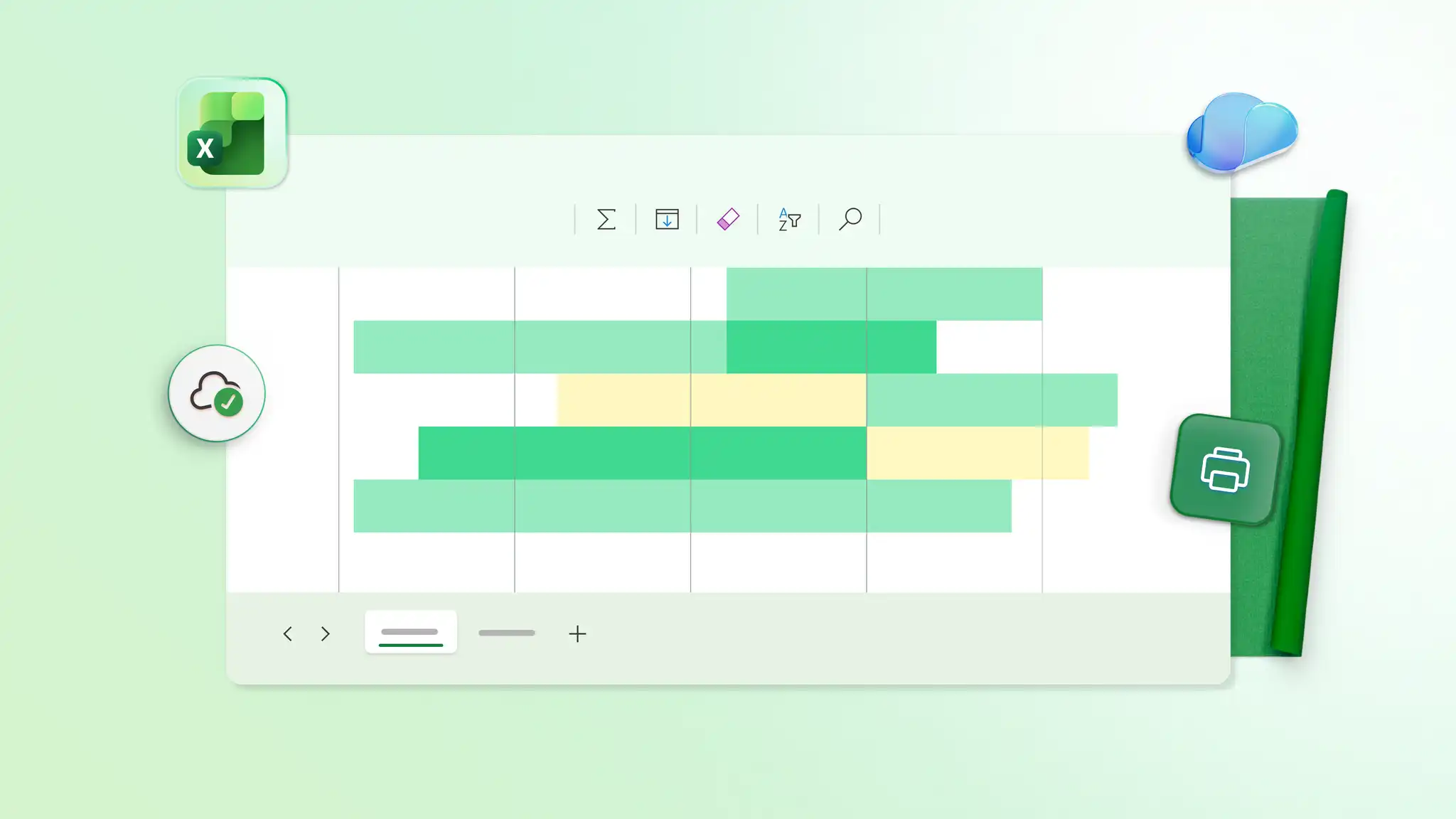
邀请协作者实时编辑工作簿,使用单元格保护来保护值并添加注释以共享输入。准备就绪后,可打印工作表、下载为 PDF,或通过受密码保护的安全在线链接共享访问权限。将电子表格另存为模板,以便重复用于新数据,从而减少未来工作的手动设置工作量。

了解如何使用 Microsoft Excel 中的 Copilot

  1. Excel 网页版中打开新电子表格并启用 Copilot 图标。

  2. 在聊天中使用简单表述描述电子表格生成或分析问题,并在适用时引用单元格区域。

  3. 应用聊天中的 Copilot 建议,或查看直接在电子表格中进行的 AI 编辑。

  4. 与 Copilot 聊天,要求清理数据、优化格式或生成分析。

  5. 使用安全的 OneDrive 链接保存并共享 Excel 电子表格,或将其作为 PDF 附加到电子邮件中。
常见问题解答

  • 如何在 Excel 中使用 AI?

    在 Excel 网页版或 Excel 桌面应用中启用 Copilot,即可开始与 AI 电子表格助手聊天。使用简单的提示说明目标,Copilot 将在工作簿中完成任务,并在过程中显示其处理过程、假设和公式。

    要使用 Excel 中的 Copilot 进行编辑,需要 Microsoft 365 个人版或家庭订阅(含 AI 额度计划)、Microsoft 365 高级版订阅,或商业版智能 Microsoft 365 Copilot 副驾驶® 订阅

  • Excel 使用哪些 AI 模型?

    Excel 中的 Copilot 包含一系列受支持的模型,可通过聊天中的自然语言提示生成公式、分析数据以及进行优化。Copilot 会自动选择最适合任务的模型,以提供轻松的电子表格生成体验。

  • 是否可以编辑 Excel 中的 Copilot 创建的输出?

    Copilot 会在标准 Excel 电子表格中提供完全可编辑的输出。用户对修改、撤销或删除输出拥有完全控制权。此外,用户还可以要求 AI 对其输出进行更改,例如为图表添加趋势线,或使用不同参数运行应用场景分析。


使用 AI 创建和分析电子表格