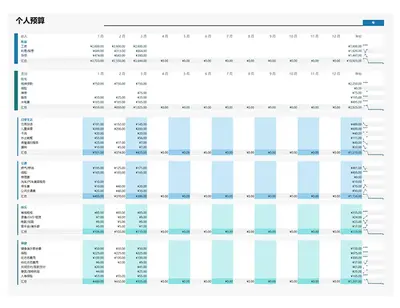
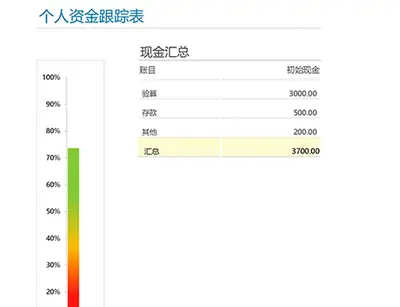

Microsoft Excel 的摘要。

个人预算规划器和跟踪器

使用 Microsoft Excel,在一个位置规划收入和支出、跟踪随时间的支出并查看预算变化。

用于跟踪支出的灵活预算电子表格

文本语法魔杖图标

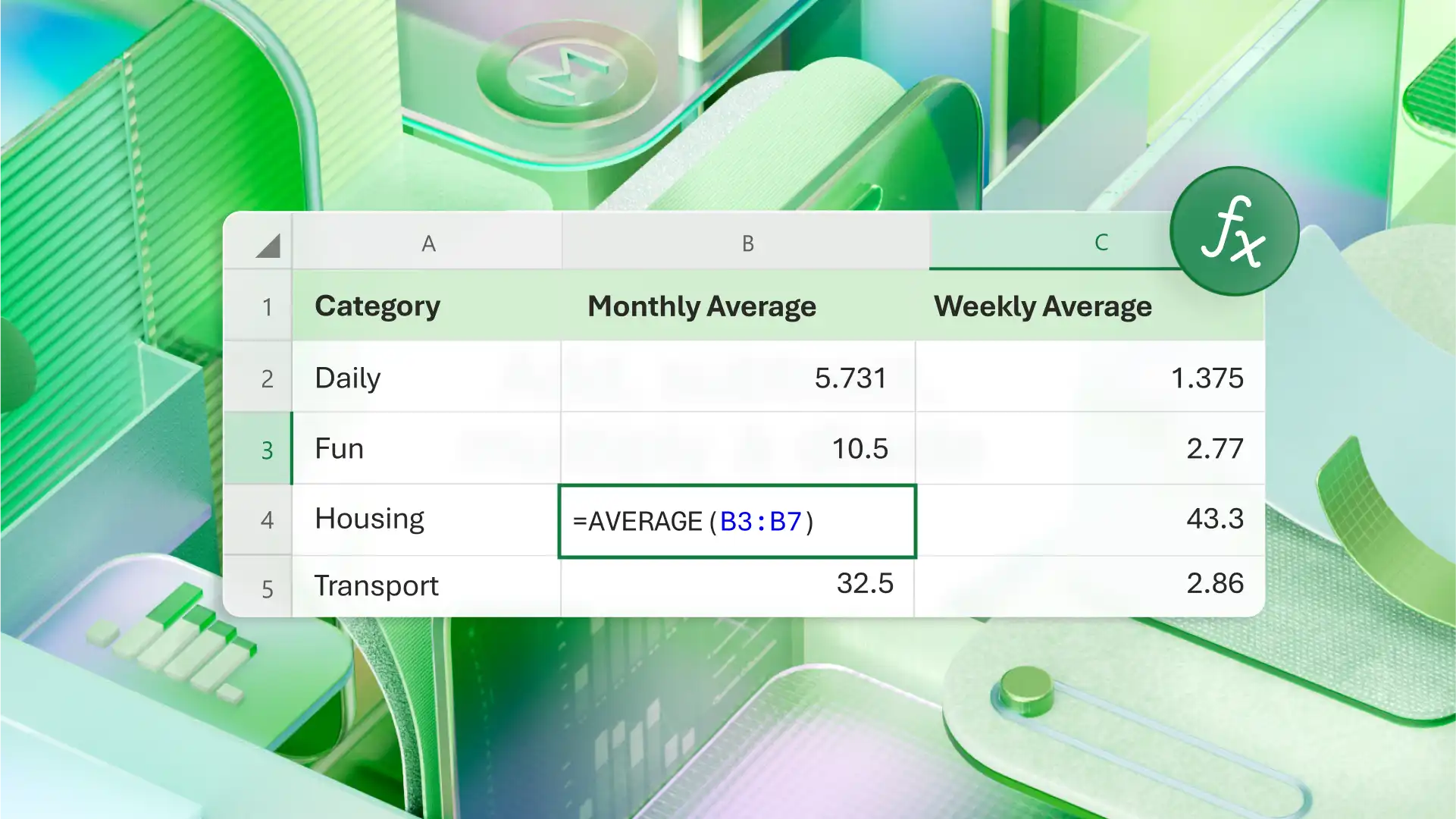
使用内置公式规划预算

使用包含内置公式的预算模板设置收入、支出类别和节省目标,以处理计算并减少手动错误。

“文档单页闪闪”图标

跟踪一段时间内的支出

按周、月、季度或年记录支出,以查看资金去向并重用同一电子表格,而无需在每个时段重新生成它。

Copilot 图标

使用 Copilot 分析支出

与 Copilot 聊天以汇总预算数据、比较计划支出与实际支出,或根据电子表格中的现有数据解释特定总计的含义。

使用 Excel 模板创建预算电子表格

使用简单的联机模板管理每月资金的流动方式。按收入和支出(如债务还款、水电费、住房和交通成本)整理预算类别。

在一个位置整理预算

预算模板或空白电子表格开始,并添加收入来源、支出类别和储蓄目标。将支出限制分配到每个类别,并让内置公式计算剩余余额。随着月份的推移,将预计支出与实际支出进行比较,以保持正轨。

一个为物品付费的女人。

监视支出并注意随时间的变化

及时记录支出,并按周、月或季度查看支出。使用条件格式突出显示超出预算或相比以前变化显著的类别。

一个女人举起双臂在船上。

比较计划支出与实际支出

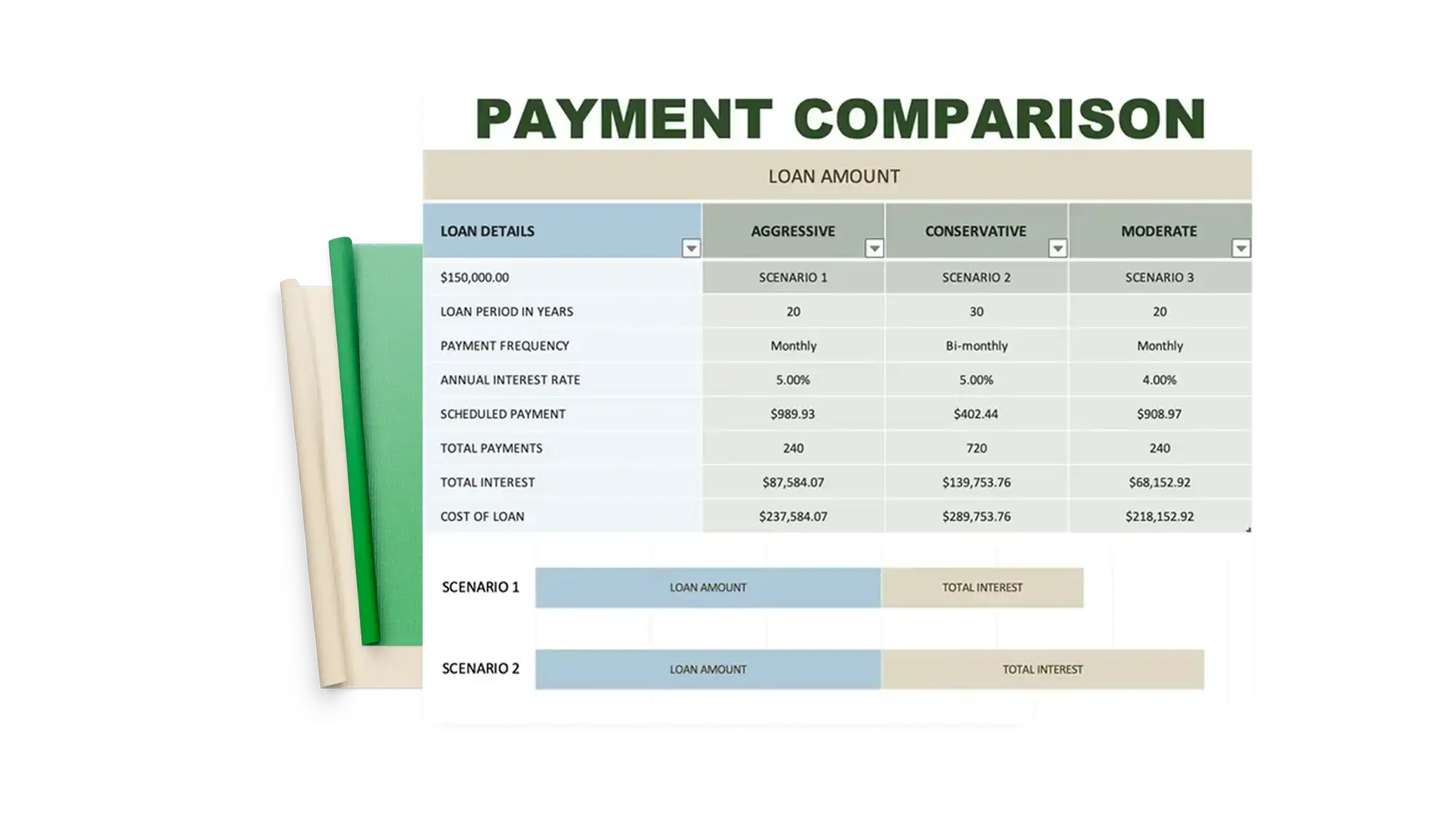
并排查看计划金额和实际金额,以了解支出保持正轨和偏离正轨的地方。识别超支模式或支出不足模式,并利用它们做出更明智的预算决策。公式清晰显示差异,因此调整基于实际数字。

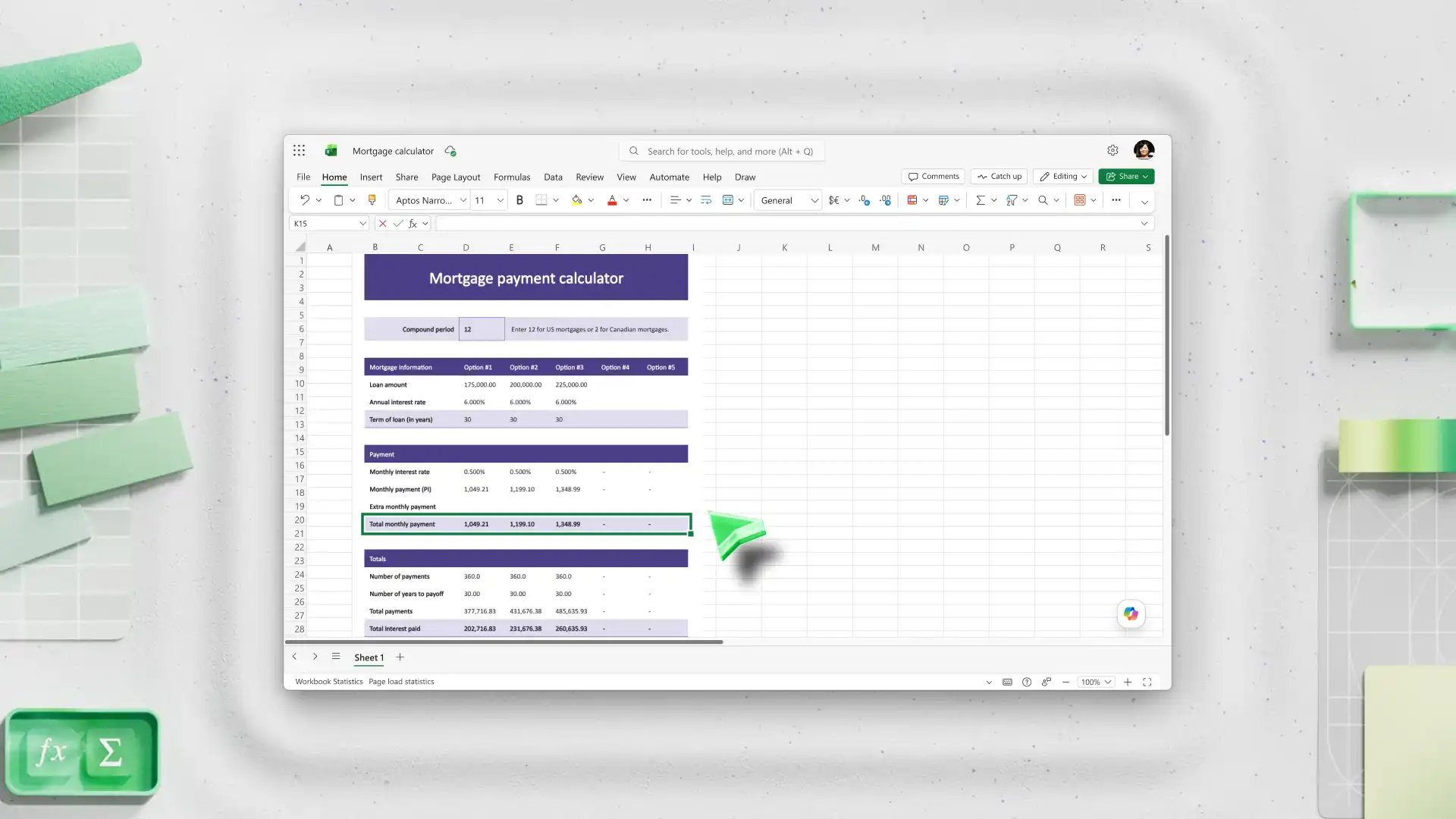
Excel 中预算计算器的摘要。

可视化支出,并与他人共享预算

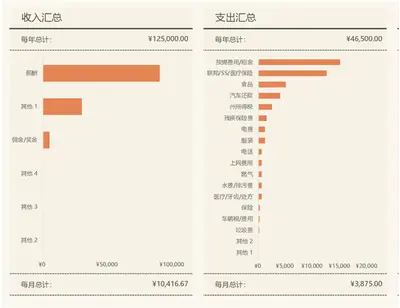
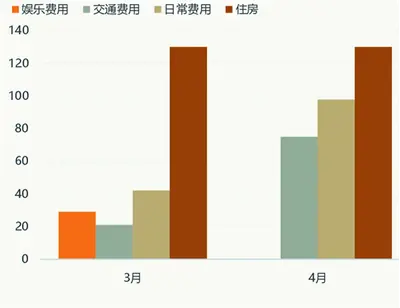
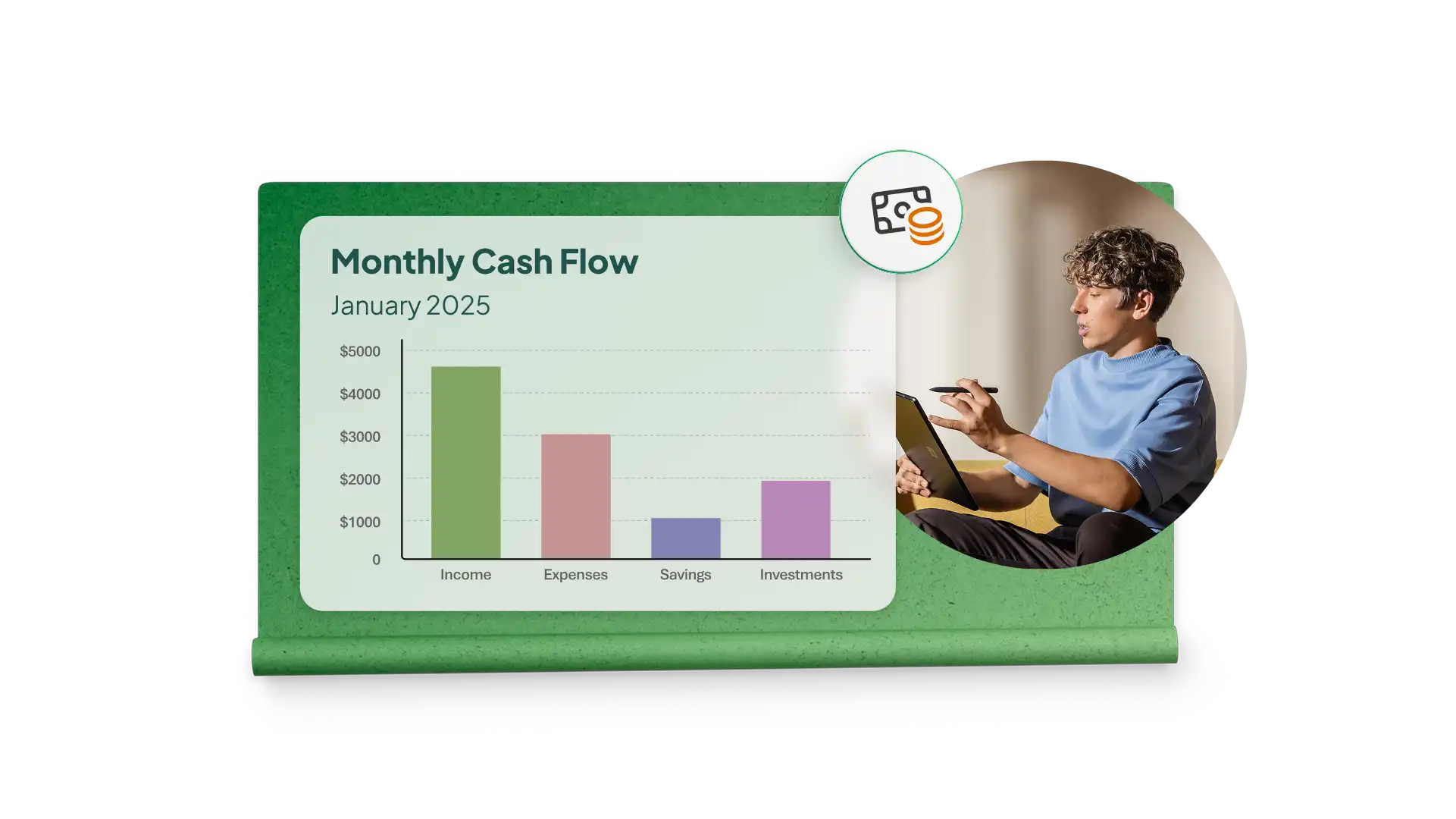
使用图表模板添加易于理解的视觉对象,以查看每月支出明细概览。基础数据变化时,图表自动更新。与合作伙伴或家庭成员共享预算,并使用批注讨论特定条目。查看版本历史记录,以了解过去的编辑或将电子表格导出为 PDF。

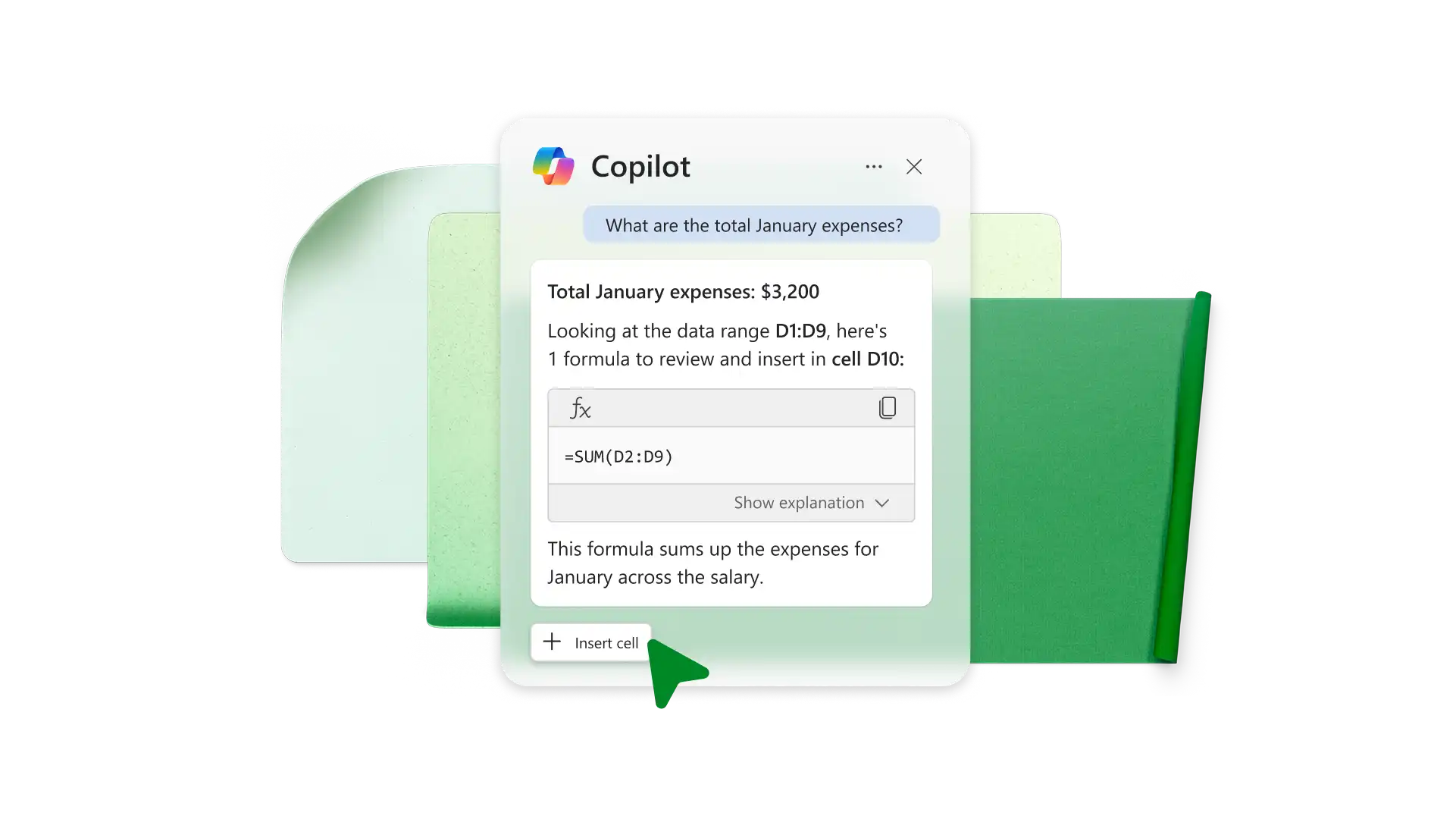
Excel 中预算计算器图形聊天的摘要。

让 Copilot 解释预算数据

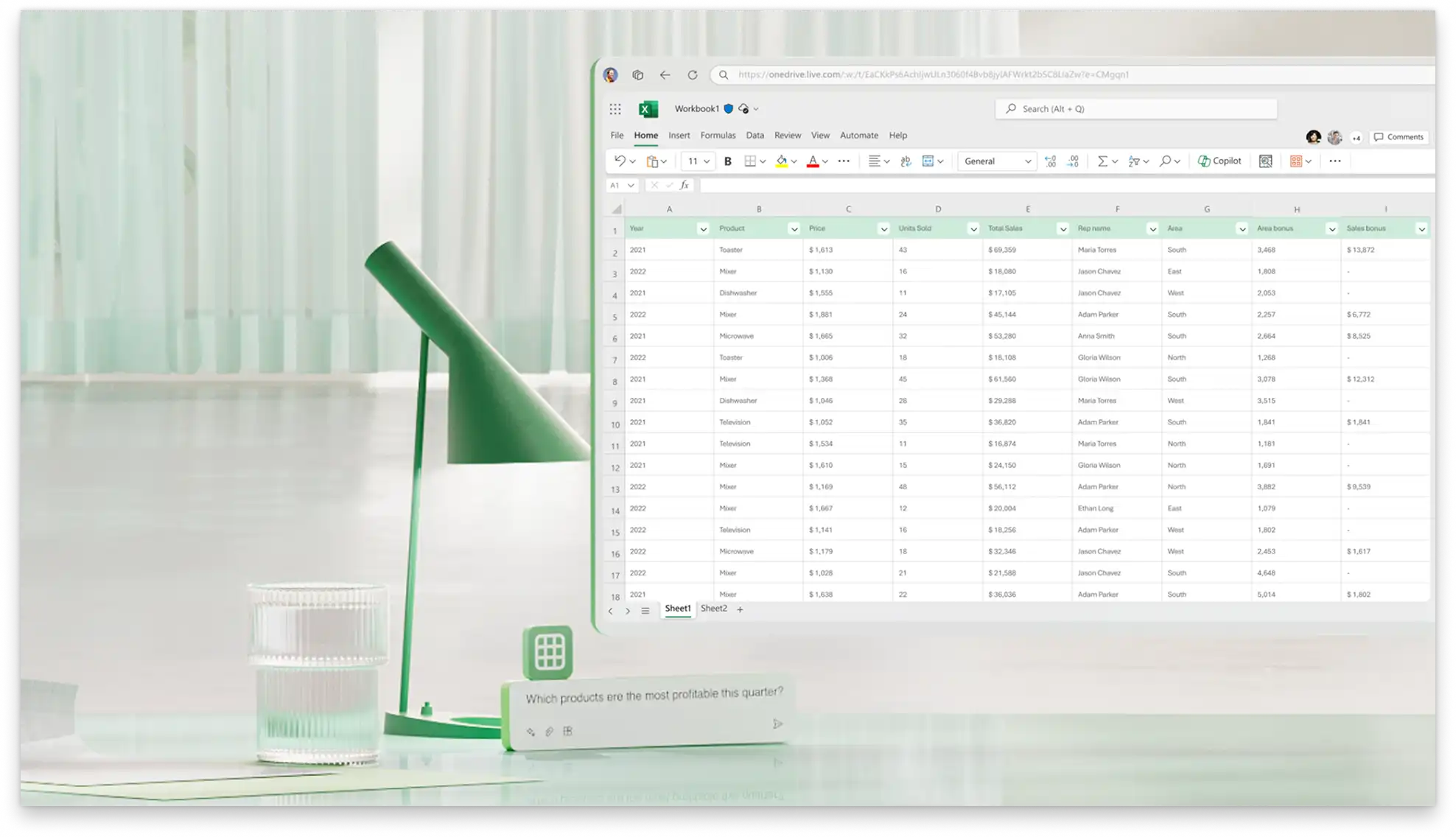
单击预算表内部,并打开 Copilot 询问有关数据的问题。请求支出的摘要、询问与上个月相比变化最大的类别,或者获取总额计算方式的解释。

Excel 中的 Copilot。

如何在 Microsoft Excel 中制作预算电子表格

  1. 从 Excel Online 中的个人预算模板开始。

  2. 在预算跟踪器中自定义收入和支出类别。

  3. 在电子表格中添加计划金额和储蓄目标。

  4. 根据需要跟踪实际支出。

  5. 使用图表查看或与 Excel 中的 Copilot 聊天,以分析差异。

用于创建空白电子表格的用户界面

常见问题解答

  • 什么是个人预算?

    个人预算是一种系统,可用于跟踪和分类支出,并从一段时间内的收入中扣除这些支出。通过使用预算,可以清楚地了解资金的去向,并可帮助你养成更好的财务习惯。

  • 什么是个人预算现金流?

    现金流是指一段时间内(例如一个月)所有支出后的收入。理想情况下,如果使用零基预算系统,现金流应为正数或零。如果现金流为负,则意味着当月支出超过了收入。

  • 如何在 Excel 中跟踪我的支出?

    使用免费的个人预算模板在 Excel 中跟踪支出。手动输入支出或添加包含交易的电子表格。按类别对支出进行分类汇总,并设置类别支出限制。使用条件格式查看支出超出目标的地方。

  • 如何在 Excel 中自定义预算模板?

    编辑类别和子类别,以匹配食物、娱乐、旅行、住房、保险等方面的消费习惯。然后,自定义每个类别的计划支出限制。添加列以比较不同类别随时间的支出,或者添加表以按截止日期跟踪帐单。

  • 什么是预算策略?

    预算策略可以让你更好地控制财务状况。50/30/20 规则是一个示例,它指出收入的 50% 应用于必需品,30% 用于非必需品,20% 用于储蓄和偿还债务。根据零基预算策略,你有意花掉每一美元,以确保收入减去支出后余额为零。支出可以包括储蓄和债务还款。


在 Microsoft Excel 中使用个人预算计算器