

跳转到主要内容

个人理财计算器模板

借助 Microsoft Excel 计算器模板中的内置公式,顺畅地估算和跟踪财务状况。

轻松跟踪个人财务

使用预建布局开始计算

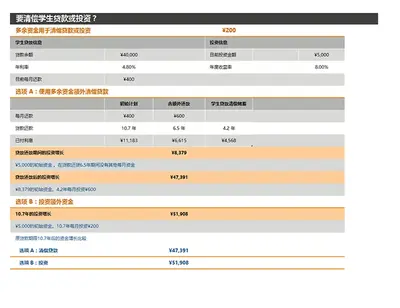
使用财务计算器模板计算不同贷款类型的月供、利息成本和还款时间表。在一张工作表中设置估算值并管理数据。

立即更新计算

利用内置公式实时测试和比较结果,这些公式会立即更新总计。调整数值以分析不同的个人理财状况。

重复使用计算器模板

将计算器工作表保存为可重复使用的模板,以便随着时间的推移加快任务处理速度。向现有电子表格添加新数字即可获取结果,无需重新构建电子表格

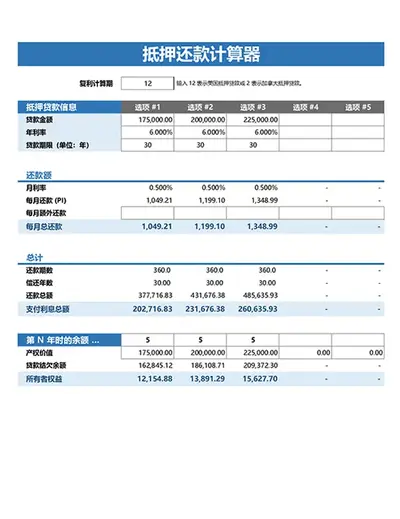
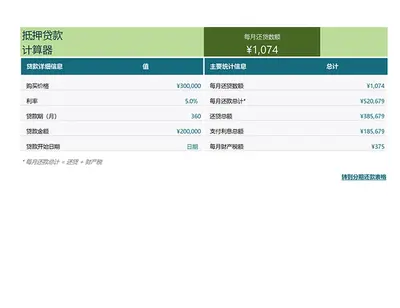
灵活的抵押贷款计算器模板

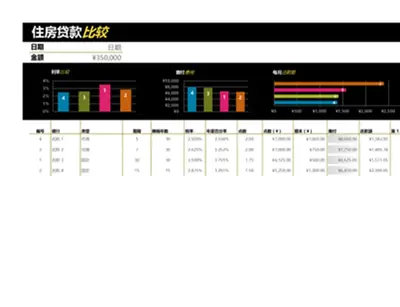
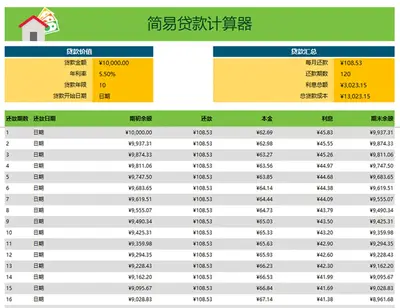
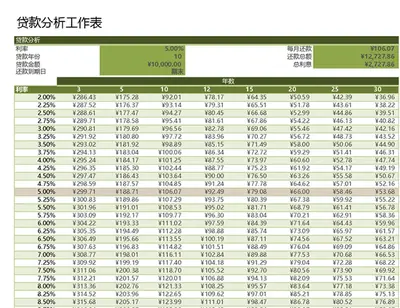
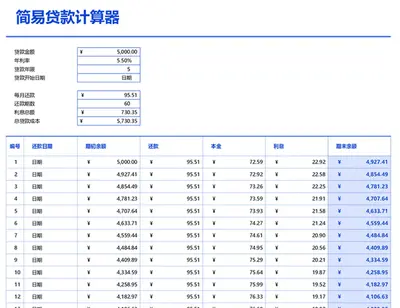
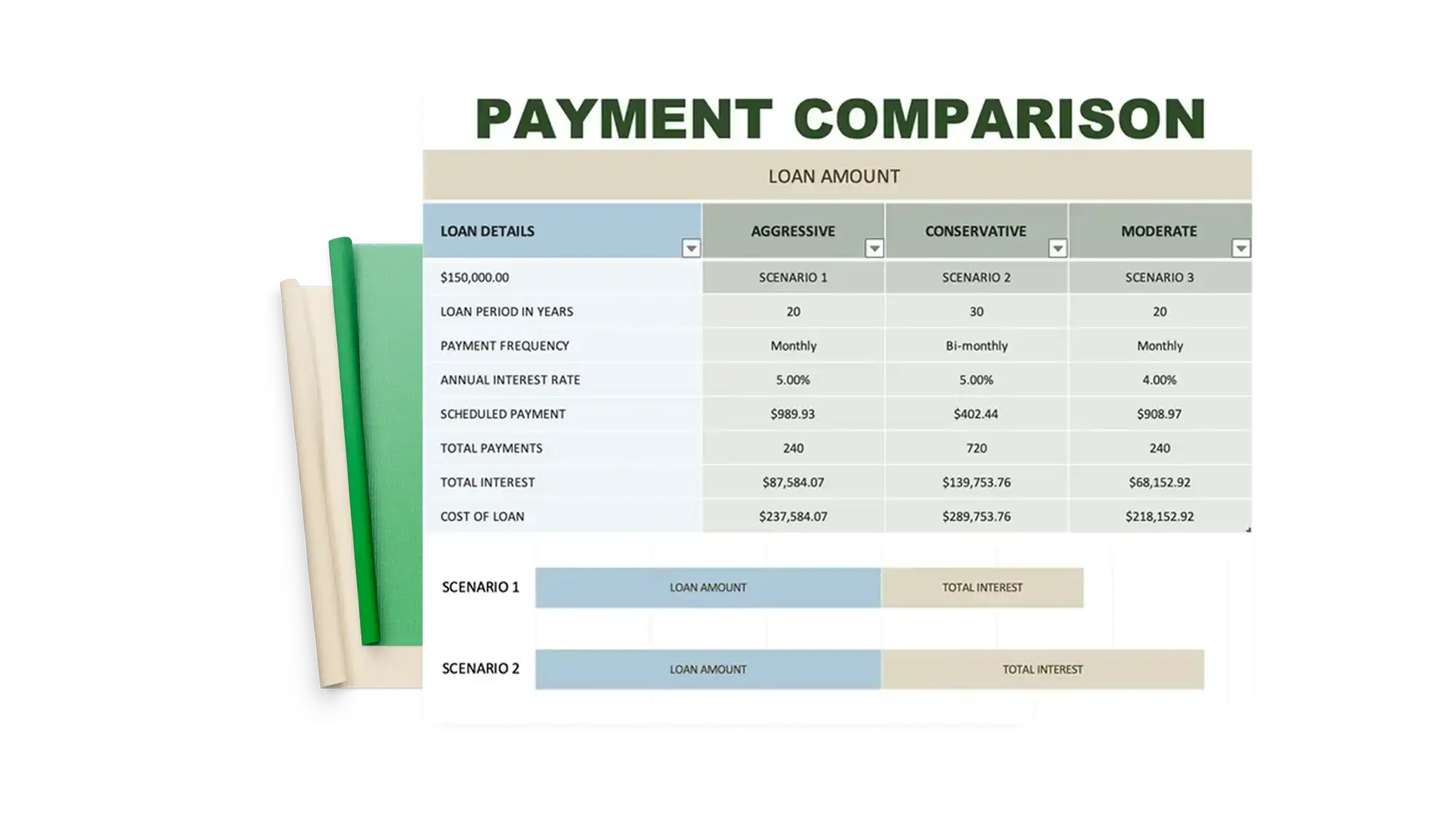
使用贷款计算器模板创建抵押贷款摊销时间表、规划还款并估算总成本。通过调整不同的贷款金额、利率和贷款期限来比较各种情景,从而决定最佳还款计划。

实用的汽车贷款计算器模板

使用车辆贷款计算器模板评估每月和总的汽车贷款还款额。更新总计以制定合适的车辆付款计划,并查看还款汇总表以了解长期成本。

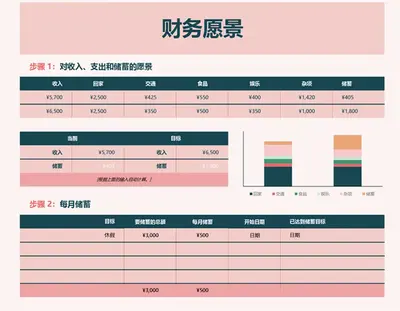
实用的家庭预算计算器模板

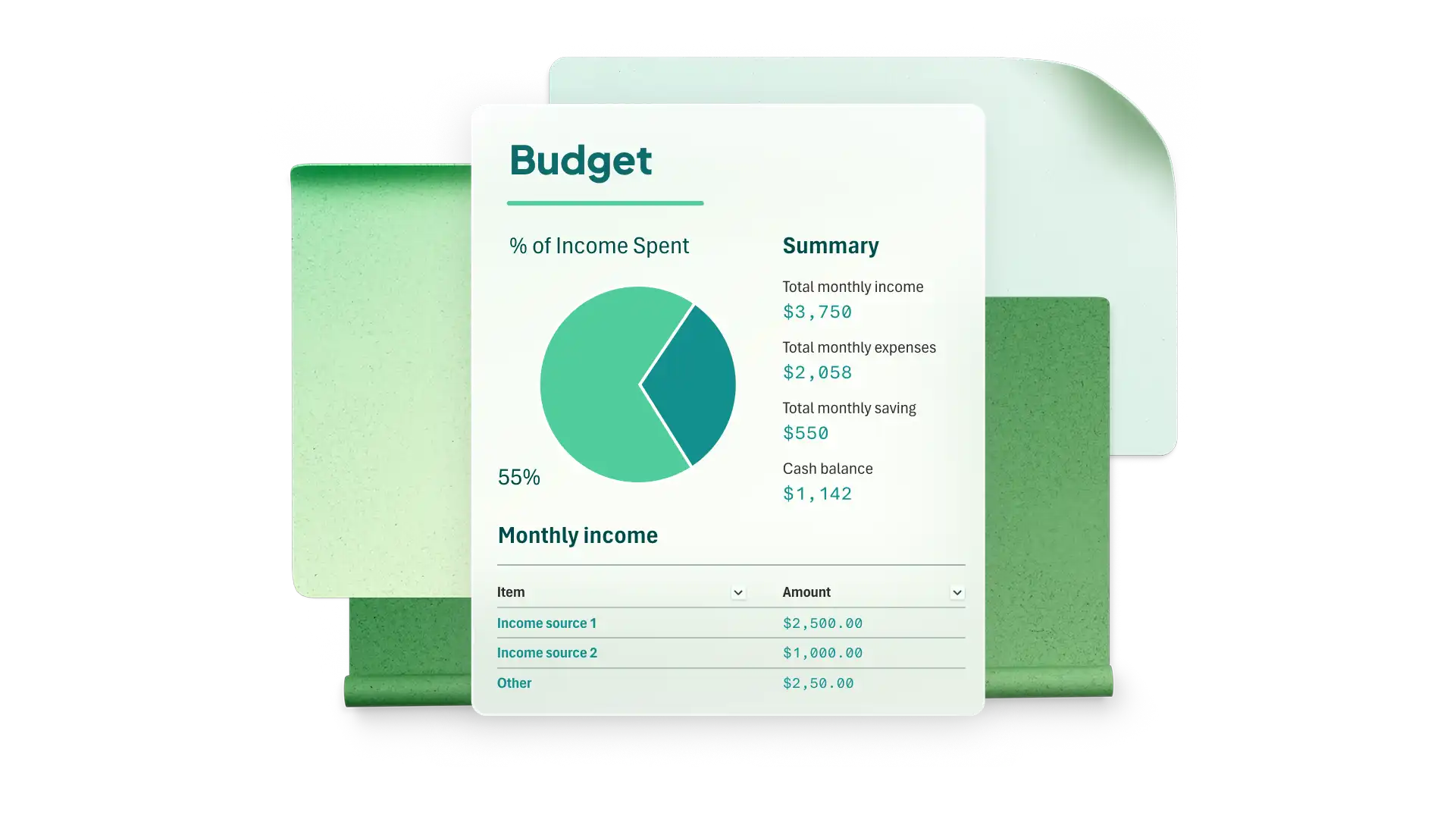
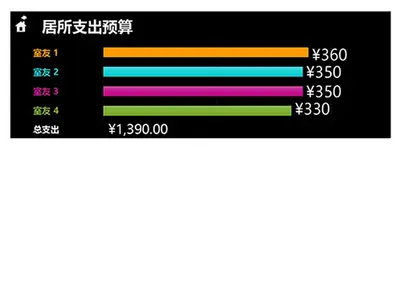
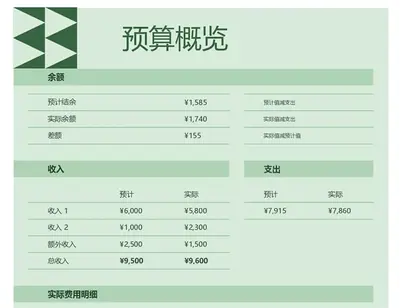
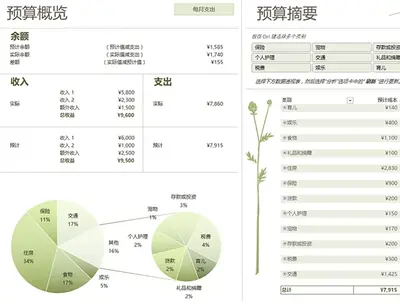
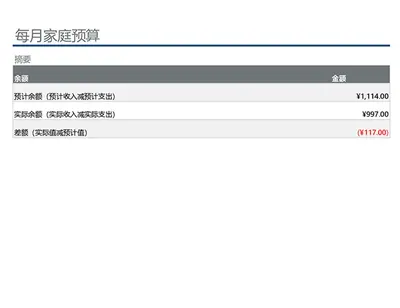
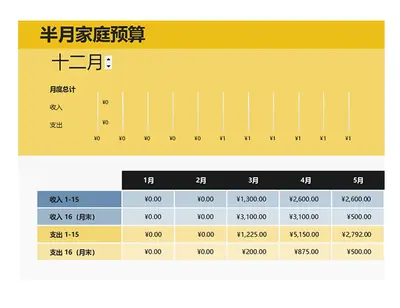
在有条理的工作表中审查收入和支出,更好地管理家庭预算和日常开销。模板使用 SUM 等电子表格公式来计算总计并显示余额,帮助控制支出。

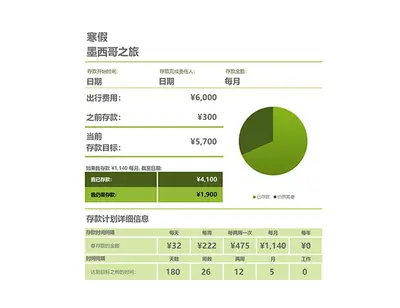
智能存款计算器模板

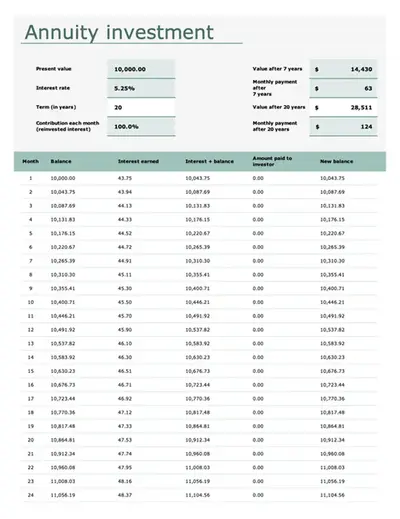
使用存款计算器模板监控财务增长和回报,并通过图表和图形直观呈现进度。添加起始金额、供款、利率和时间表,探索储蓄的增长情况。
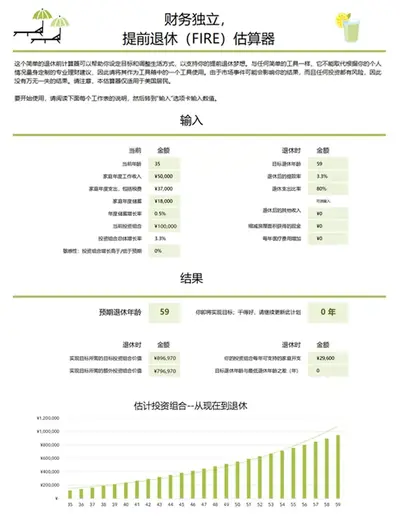
有用的退休计算器模板

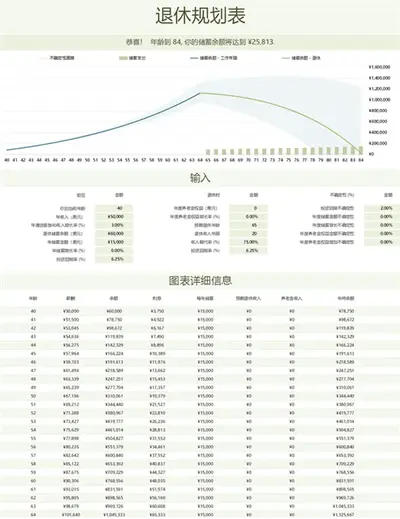
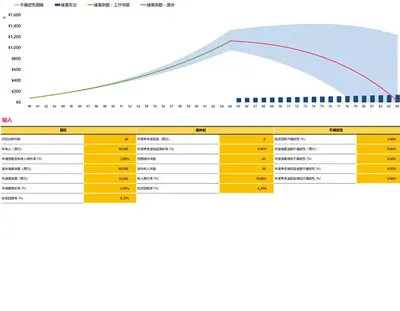
使用结合增长公式与逐年预测表的模板来估算未来储蓄。测试当前储蓄、供款、回报率和时间表的不同数值,以了解退休情景并制定长期计划。

如何在 Microsoft Excel 中使用计算器模板

  1. 浏览 Excel 网页版中现成的计算器模板。

  2. 选择一个模板,并在清晰标记的输入字段(如金额、利率、日期或类别)中更新数值。

  3. 更改数值以审查情景,并查看表格和图表实时更新。

  4. Excel 中的 Copilot 聊天以解释计算或分析结果。

  5. 保存为可重复使用的电子表格模板,或通过安全的在线链接分享。

利用 Excel 中的 Copilot 提升结果

Excel 中的 Copilot 聊天以简化杂乱的数据或理解计算过程。从计算未来储蓄到估算贷款摊销金额,Excel AI 工具可帮助建议表格公式。让 AI 审查电子表格中的数值,以分析支出模式或估算付款时间表。
常见问题解答

  • 电子表格公式如何在 Excel 计算器模板中工作?

    Excel 中的个人理财计算器模板会在数值更改时重新计算总计。这些公式会自动调整总计、还款额和预测值,无需手动计算。Excel AI 工具还可根据电子表格中的数值解释或建议公式,节省寻找正确公式的时间。

  • Excel 计算器模板是否包含图表或视觉对象?

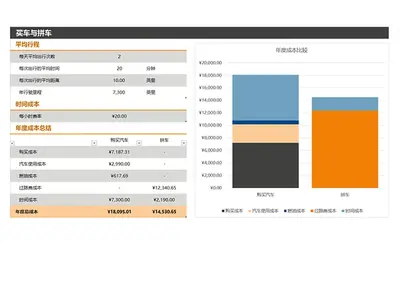
    某些 Excel 个人理财计算器模板(如存款计算器或退休计算器)包含图表或摘要来直观显示结果。这些视觉对象突出显示趋势,例如储蓄增长、支出分布或未来预测,便于更轻松地审查。

  • 如何在 Excel 中估算贷款摊销计划?

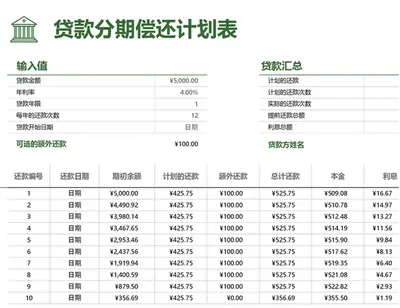
    通过使用带有内置还款公式的 Excel 模板来估算贷款摊销计划,这些公式将每笔付款拆分为利息和本金。输入贷款详情(如金额、利率和期限),在计划表格中生成完整的还款明细。

使用 Microsoft Excel 中的计算器管理财务