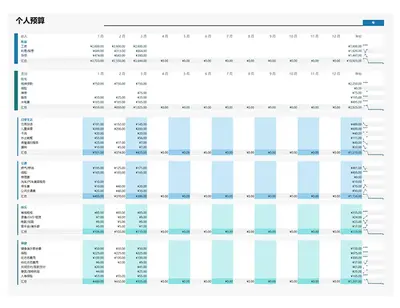
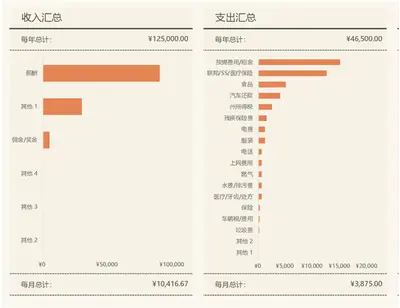
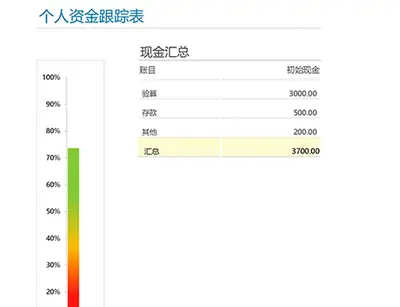
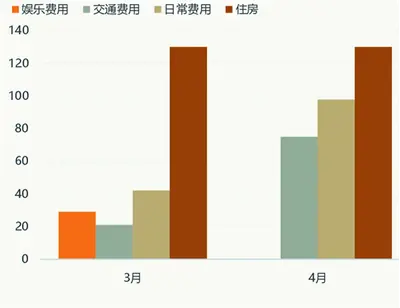

包含电子邮件数据的电子表格

个人理财追踪器

在 Microsoft Excel 中使用 Copilot 或现成模板,以跟踪预算,自信地管理现金流。

在 Excel 中保持家庭预算有序且最新

文件共享图标

按类别对支出进行分组

使用清晰的支出类别,将收入和支出集中管理。查看家庭支出,了解模式,随时间比较类别,随着成本变化保持预算的准确性。

Copilot 图标

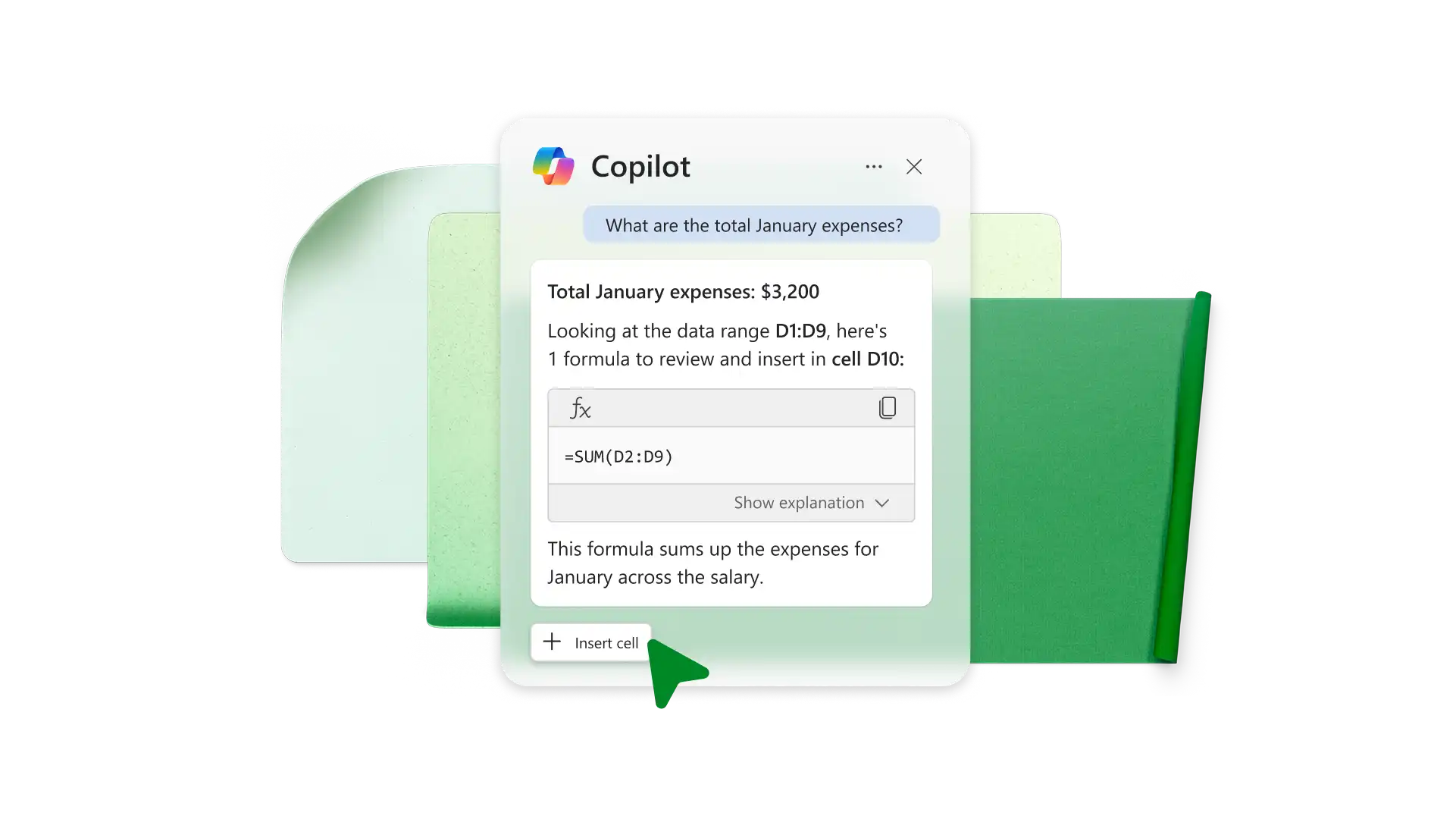
使用 Copilot 汇总预算数据

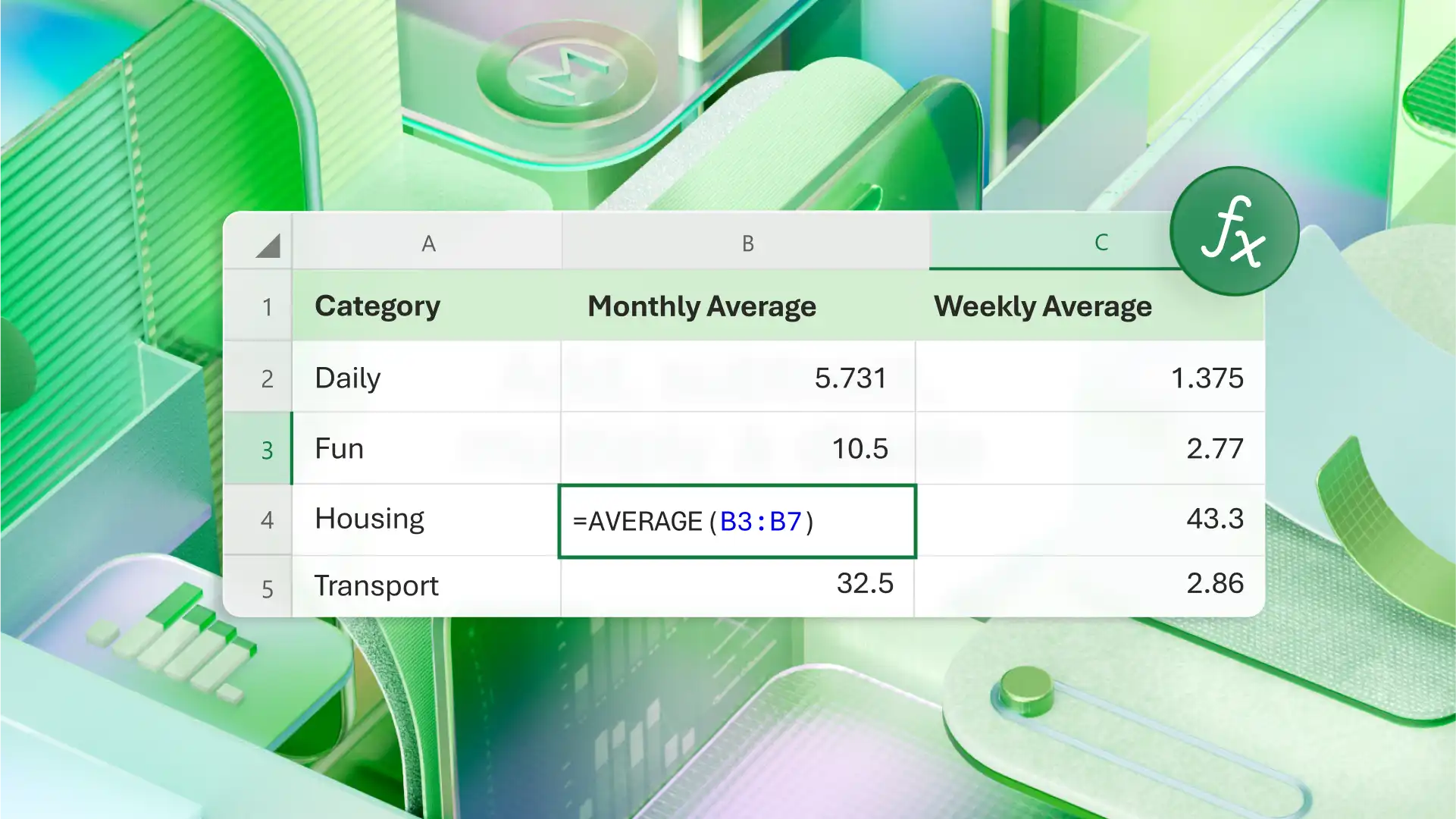
要求 Excel 中的 Copilot 以通俗易懂的语言解释公式并按支出类别汇总预算数据。随着支出增加,自动获得更清晰的总额和变化视图,无需手动复核计算。

文本语法魔杖图标

随着支出变化调整预算模板

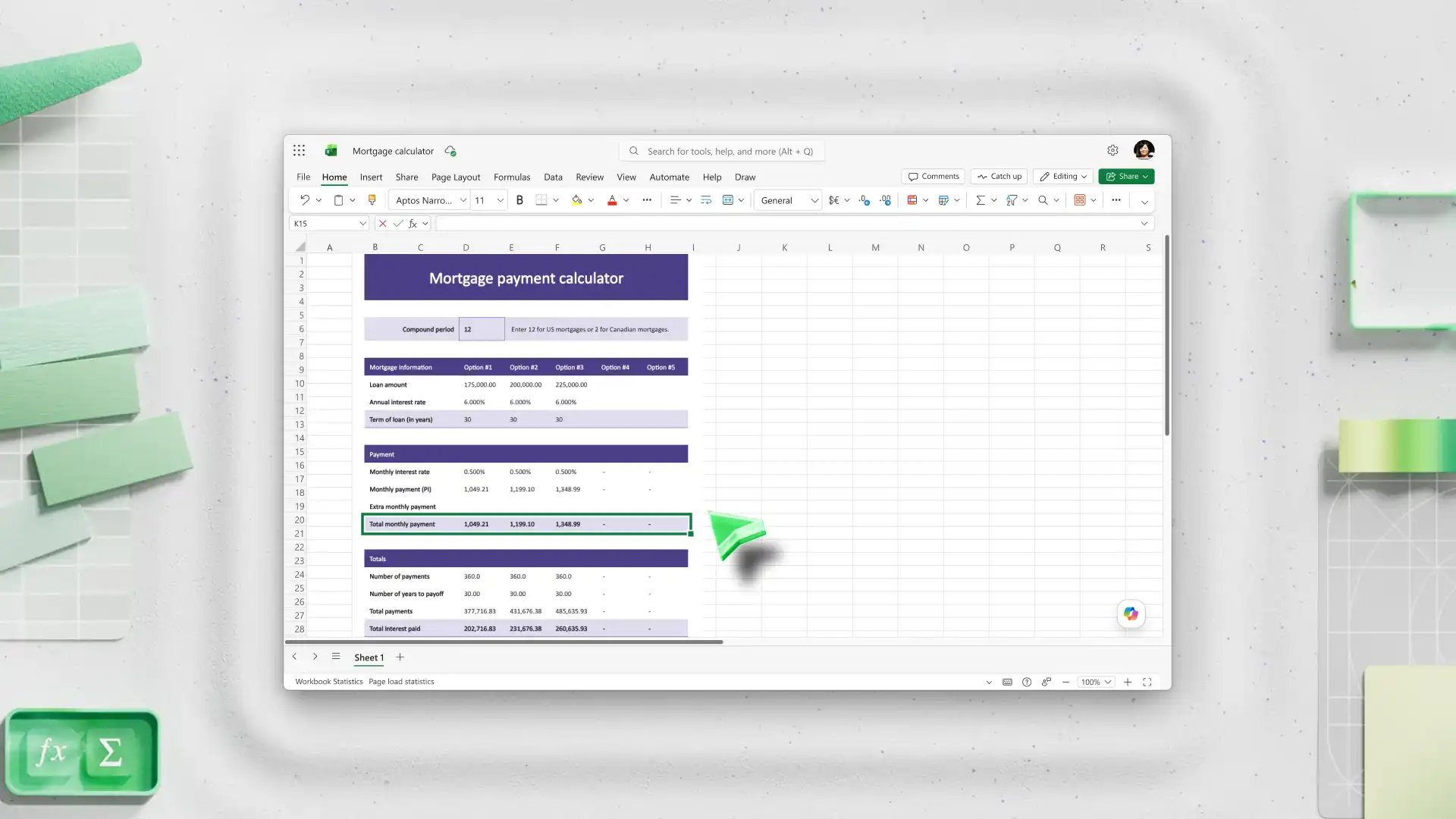
内置公式会随着支出变化自动调整,允许类别或行在添加新条目时更新。随着成本变化保持预算为最新状态,帮助计划保持准确,无需重建计算。

使用 Excel 模板创建个人预算电子表格

从预算模板开始,将家庭收入、支出和类别整理到一张结构化电子表格中。

添加和管理财务数据

汇总银行或卡片账单数据,查看资金流向。结构化表格会随着新条目的添加自动扩展,更容易按类别、日期或金额查看支出,随着列表增长保持控制。

抽象背景上的 SUMIF 公式

按月或按年跟踪预算

跟踪支出随时间的变化,了解成本什么时候开始转变。使用关联工作表按月、季度或年查看支出,随着新条目添加保持总额同步。无需重建预算,也能随时了解随时间的变化。

一个女人看着她的手机,拿着笔记本电脑在花园里

查看支出模式

及早确定支出变化,了解习惯什么时候开始转变。汇总图表和图形会随着新条目的添加自动更新,条件格式突出显示需要关注的差异,一目了然。

绿色背景上的个人预算模板

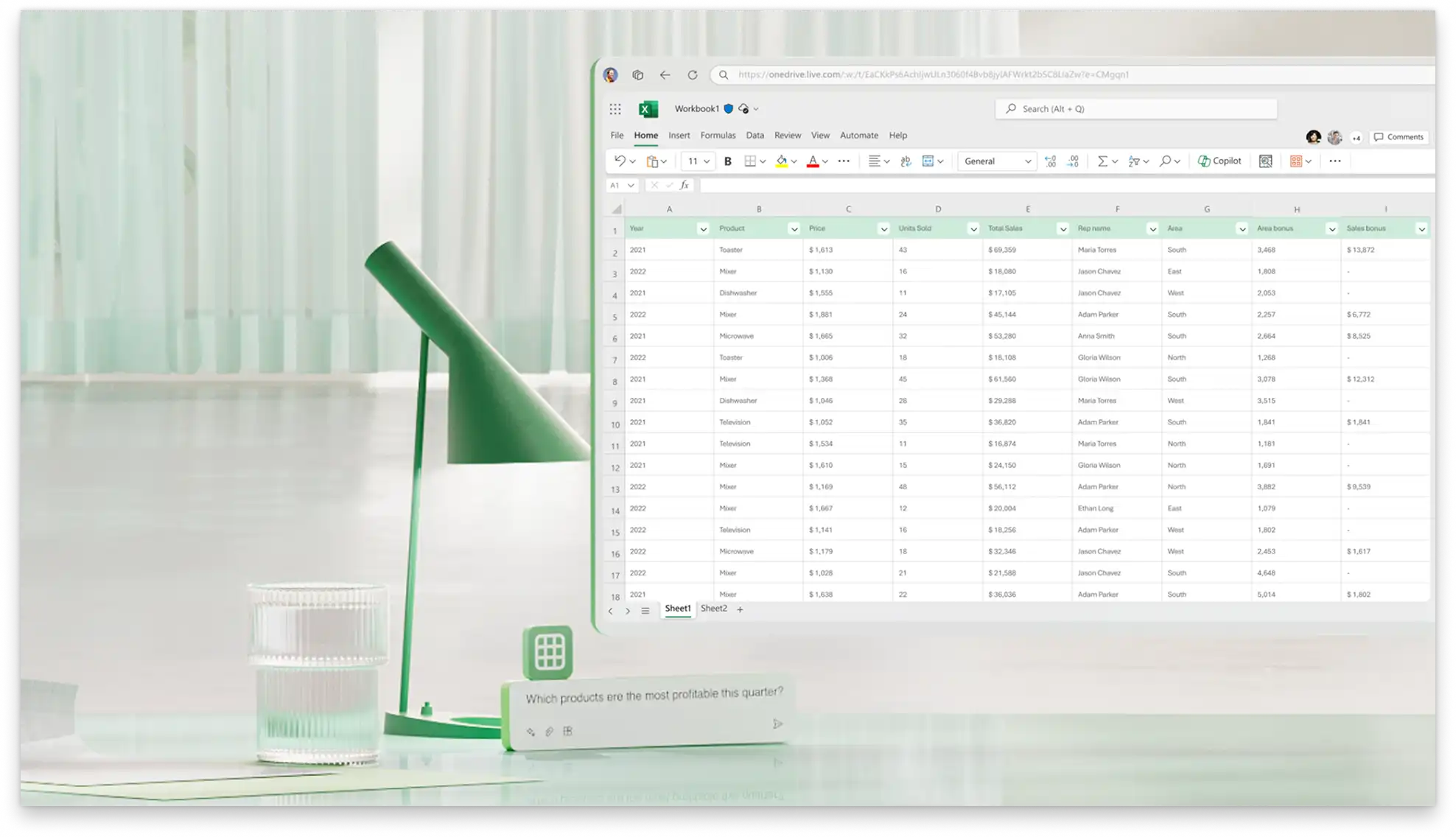
使用 Excel 中的 Copilot 理清预算数据

检查各类别支出是否按计划跟踪。要求 Excel 中的 Copilot 按支出类别汇总预算数据,并比较计划金额与实际金额,及早发现差异。

绿色抽象背景上的副驾驶提示

共享并更新家庭预算

邀请他人同时编辑预算电子表格,避免覆盖更改。评论和版本历史记录更便于更新和查看随时间的变化。

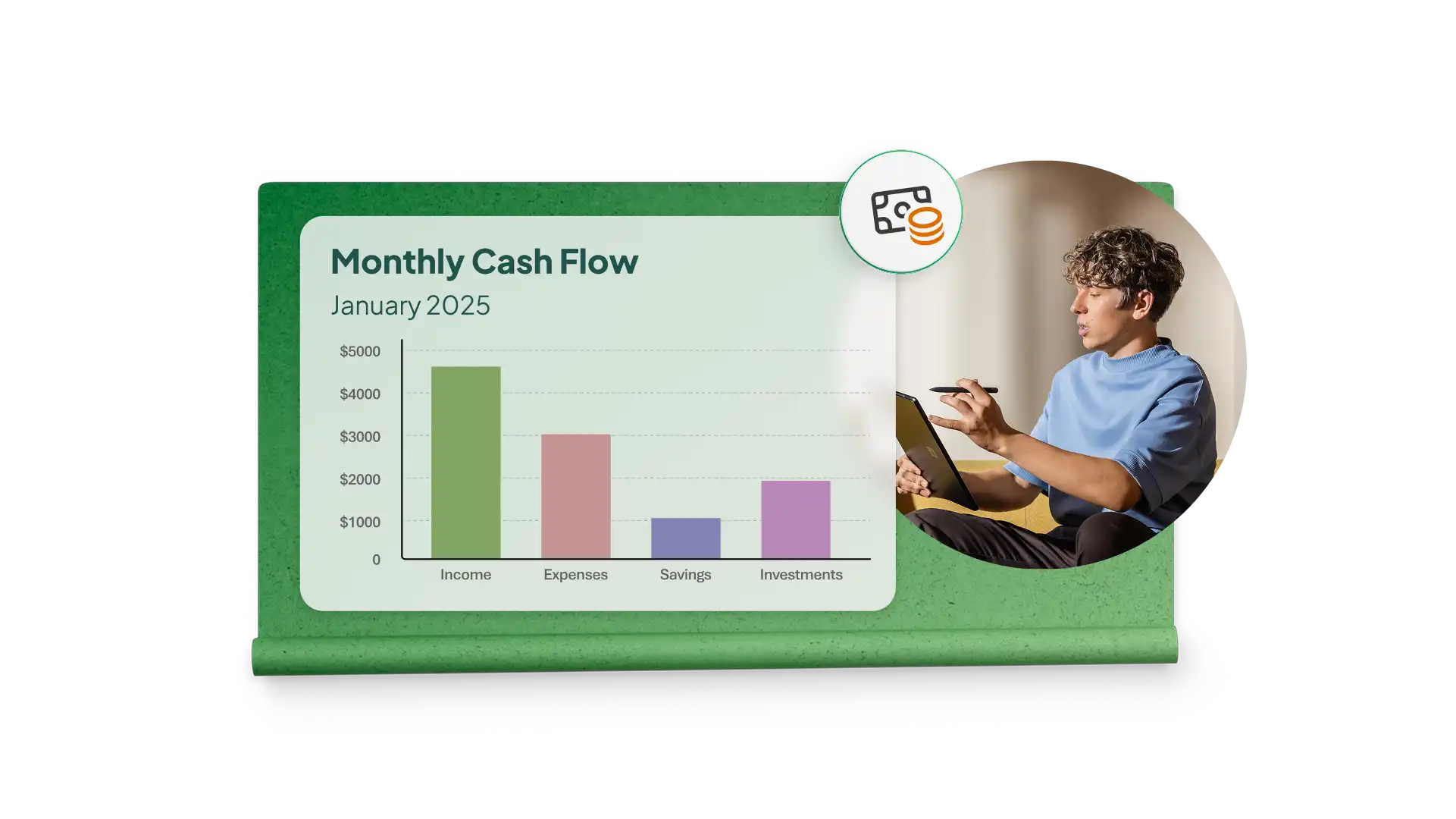
家庭财务条形图

如何使用 Excel 中免费模板设置个人预算

  1. 从空白电子表格开始或搜索个人预算模板

  2. 编辑类别标签和列标题以匹配收入和支出类型。

  3. 在指定列输入每个类别的计划金额,公式会自动更新总额。

  4. 在线保存、导出为 PDF,或打印纸质副本进行分享。

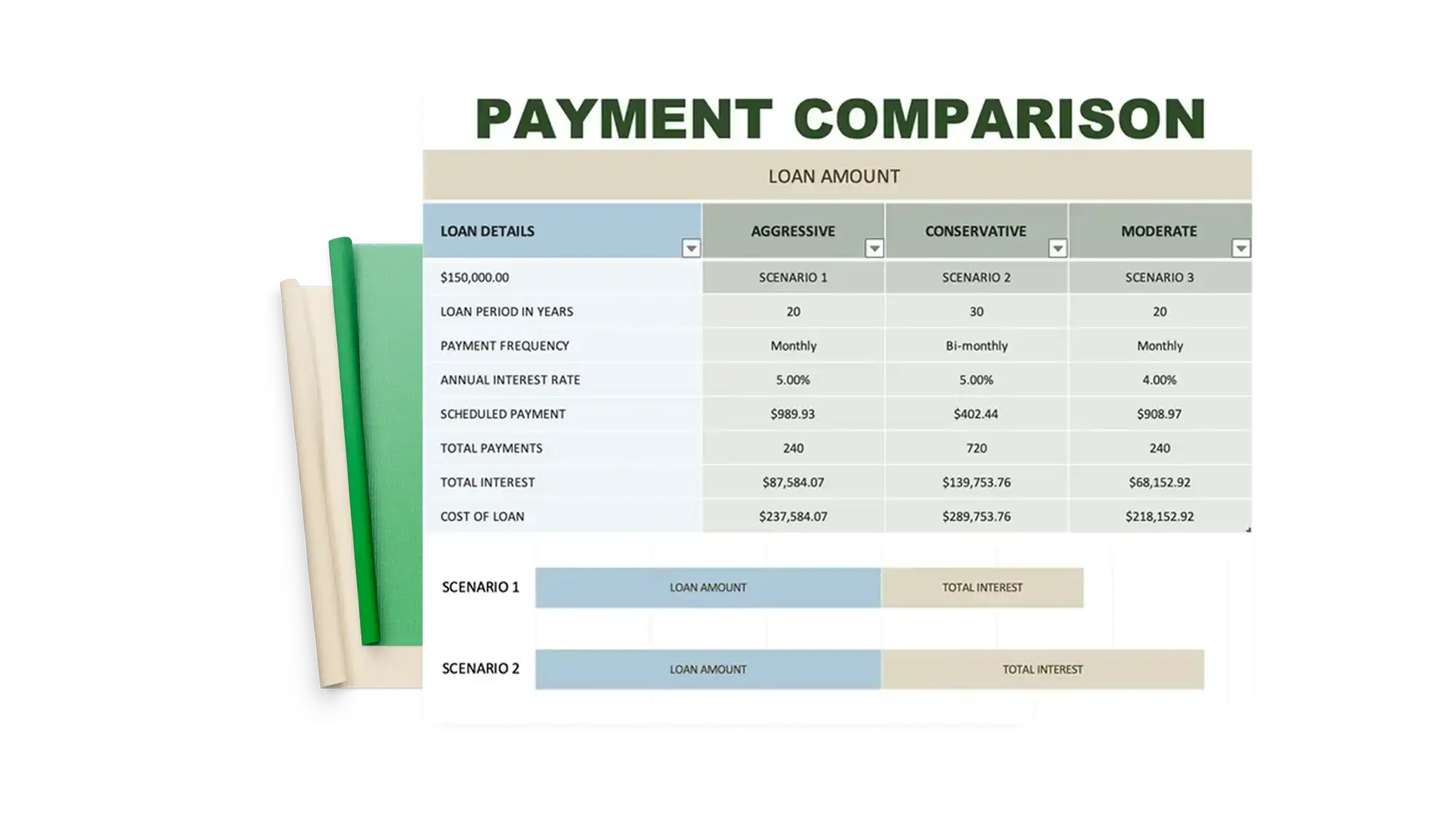
绿色背景上的个人财务模板

常见问题解答

  • 个人理财模板如何帮助 Excel 中的预算管理?

    个人理财模板提供现成结构,用于跟踪收入和支出,无需从零构建电子表格。从模板开始可节省设置时间,确保从首次输入起公式和布局保持一致。

  • 银行或卡片账单的交易数据能否添加到 Excel 预算中?

    可以将银行应用的账单数据复制粘贴到结构化表格中,以将其添加到个人理财工作表。公式保持连接,随着新条目的添加自动更新。

  • Excel 如何显示支出模式?

    Excel 使用图表和汇总表显示支出模式,随着预算数据随时间变化而更新。视觉格式有助于在添加支出条目时更容易注意金额变化。

  • Copilot 可以在个人理财追踪器中执行哪些操作?

    Copilot 可以在提示时用通俗语言解释公式并汇总个人理财追踪器显示的内容。这更便于理解计算和类别总额,无需手动查看每个公式。

在 Microsoft Excel 中创建个人预算